بحث مخصص من جوجل فى أوفيسنا

Custom Search
|
كل الانشطه
- الساعة الأخيرة
-
 كنت اتمني من أساتذتنا الاعضاء المشاركة و تبادل المعرفة حول هذا الموضوع المهم و لكن سأفعل ما بوسعي مع المحاضرة المهمة جدا هي (الذكاء الإصطناعي فرصة ام تهديد)
 -
 بارك الله بكم أبا المعتصم على ما دعيتم ... ولكم الأجر والثواب إن شاء الله هو بعينه المنطق اللي انت بتتكلم عنه 😅 .. نعم هنا كان الهدق في الفكرة الأولى أن تقوم الأداة فعلاً بتقديم نسخة Accde ، واسترجاعها عند الحاجة لكثرة ما مررنا به من مشاكل وقعت أنا أولكم - أخوكم الصغير - بها سابقاً بأنني لم أجد نسخة العميل التي تم ارساله لها ولكن مفتوحة المصدر .. ولهذا توجهت لهذه الفكرة . فإن كان في خاطركم أفكار فلا أمانع أبداً أن أسمع أفكاركم ومقترحاتكم التطويرية .. الأمور الدقيقة هذه تلفت انتباهكم ، وفعلاً التسميات موجودة داخل مربعات النص اذا كانت فارغة ، ولكن بدون ليبلات 😁 يا عيني عليك .. بارك الله فيكم أخي احمد على مشاركتكم التجربة .. . سمعت صوتك وأنا أقرأ ردك هذا أخي منتصر 👀 .. مين قال هذا الكلام 😅 . على العكس يهمني رأيكم أخي منتصر
- Today
-
 لن اقوم بأي رد في الموضوع إلا بعد أن نعرف ما المقصود بهذه العبارة
 -
 تجربتي على جهازي ( ويندوز 7 وأوفيس 2007 32بت ) من خلال أوفيس 2007 تم تحويل ملف قاعدة بيانات المدرسين ( أنا استخدم أوفيس 2003 ) بعد تفريغها من البيانات من TeacherData v2.5.mdb إلى TeacherData v2.5.accdb ومن خلال الشرح أعلاه تم إنشاء الملف الوسيط Setup_TeacherDatav2.5.exe ومن ثم تم استخدامه لاستخراج النسخة المحمية TeacherData v2.5.accde وعند استعادة النسخة العادية من النسخة المحمية كانت هذه الصور
 -
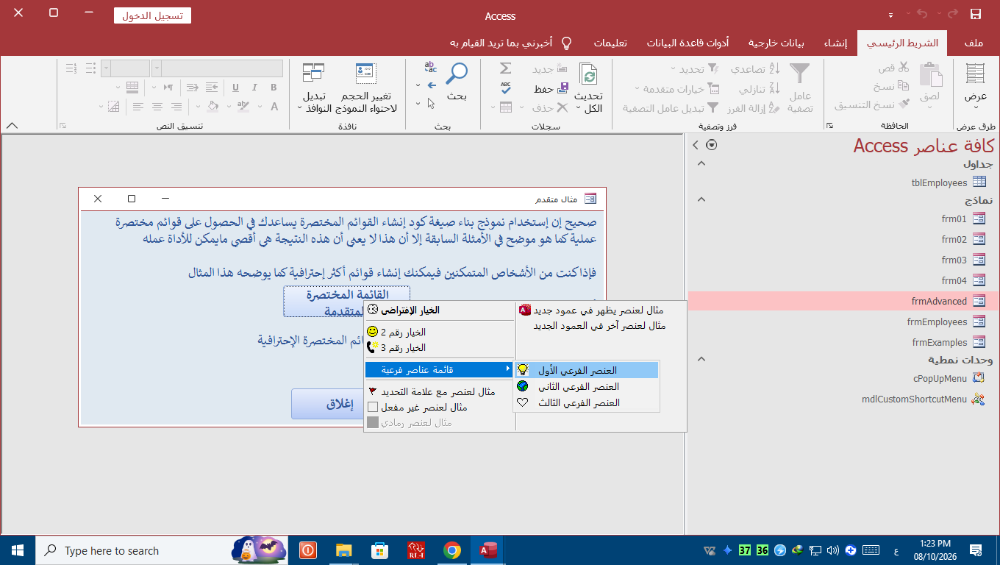
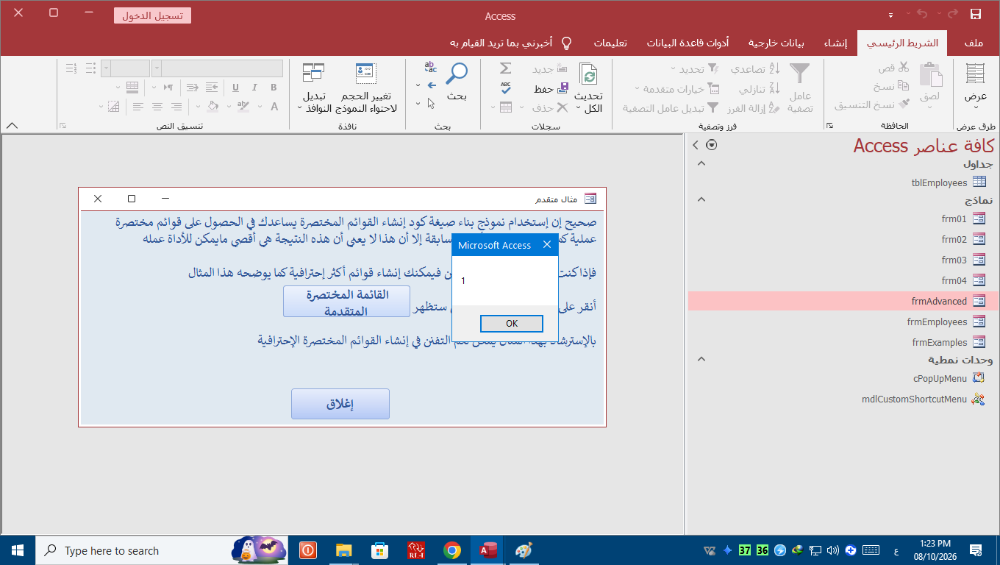
أخي العزيز الغرض من النسخة التوضيحية هو التعرف على طريقة العمل مع الأداة وأهم مايجب معرفته هو معرفة طريقة إنشاء القائمة المختصرة وطريقة معرفة نتيجة تحديد أحد عناصرها ومن خلال المثال المذكور سنعرف أن نتيجة التحديد ستظهر في المتغير intNum وبالتالي إذا إستخدمنا عبارة Select Case فيمكننا تنفيذ إجراءات تختلف بإختلاف قيمة هذا المتغير مرفق لك المثال بعد إضافة عبارة Select Case ستظهر رسالة بقيمة العنصر الذي تم تحديده وكل ما عليك هو إستبدال السطر MsgBox intNum إلى أي إجراء مطلوب فمثلاً إذا أردت عند النقر على العنصر رقم 11 أن يتم فتح تقرير Report1 فستقوم بتعديل الكود من Case Is = 11 MsgBox intNum إلى Case Is = 11 DoCmd.OpenReport "Report1", acViewPreview وهكذا لبقية العناصر تحياتي النسخة التوضيحية.rar
-
 وعليك السلام ورحمة الله وبركاته مهندسنا العزيز @Foksh .... جزاك الله خيرا على المجهود الجميل والإخراج الرائع والأفكار النيرة 😊🌼 غفر الله لك ولوالديك ومن أحببت .. 🤲🙂 العمل في قمة الروعة ماشاء الله ، والفكرة جديدة ورائعة أيضا في مضمونها .. لك تحياتي أعتقد أن الفكرة ورائها هو حفظ نسخة من الملف الأصلي accdb داخل ملف ال exe ... كدة ولا مش كدة يا متعلمين ؟ 😅🖐️ لدي ملاحظتين : 1- ألاحظ أنك في هذا العمل الرائع ركزت على مسألة استخراج نسخة ال (accde) واسترجاعها .. أكثر من موضوع تحزيم وتسطيب البرنامج لإرساله للعميل .. كما في عملك السابق الخاص بالتحزيم .. والناتج من هذه الأداة هو ملف exe لا يستوفي جميع متطلبات التحزيم مثل الملفات المرفقة للبرنامج وتسطيب القاعدة الخلفية و .. و .. فلو تم دمج عمل الأداتين في أداة واحدة لكان الأمر في قمة الفنتاستك 👌 2- الملاحظة الثاني شكلية بحتة وهي عدم وجود تسميات توضيحية Lables على خانات الإدخال لتوضيح عمل كل خانة في هذه الواجهة : هذا ولك جزيل الشكر على جهودك الرائعة وأفكارك النيرة 😇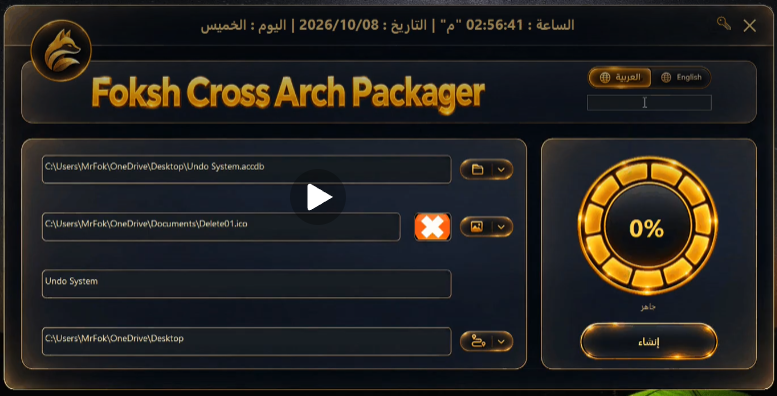
-
لك ذلك بالطبع .. تفضل يا عزيزي ، تابع الشرح في الفيديو التالي ..
-
تمام .. من خلال برنامج Shadow Defender تم تنصيب أوفيس 2010 32بت بجانب أوفيس 365 64بت فقط للتجربة وظهرت الحانات الأربعة 😂 هل من الممكن التوضيح بالصور.. تكرماً
-
الخبراء الافاضل فى مشاركة سابقة للخبير الفاضل / منتصر الانسى بعنوان مكتبة الموقع - أداة إنشاء الخيارات المخصصة بإستخدام القوائم المختصرة {سلسلة الأدوات المساعدة المخصصة} فى النموذج المتقدم توجد قائمة رائيسية ومنها تحرج قائمة فرعية ولكن عند الضغط على اى عنصر من عناصر القائمة يعطى رسالة برقم معين اريد بدل الرسالة ان يفتح نموذح اوتقرير اليكم الصور النسخة التوضيحية.accdb
-
شكراً لك أخي أحمد على مرورك هذا لأن لديك نسخة أوفيس واحدة فقط ، بينما في جهازي فأنا لدي نسختين مثبتتين في الويندوز ، الأولى 2024 - 64 بت ، والثانية 2010 - 32 بت . فلو كان لدي نسخة واحدة ما كانت ستظهر لدي وكان الأمر في جهازي سيكون مطابقاً لما في جهازك . هذا كل ما في الأمر 😇 .
-

تقرير فصول التلاميذ
Khaled shaheen shaheen replied to Khaled shaheen shaheen's topic in قسم الأكسيس Access
اشكرك اخى الكريم وجزاك الله خير الجزاء كما اشكر كل الاعضاء الكرام اللذين حاولوا مساعدتى -
السلام عليكم البرنامج مبتكر وجميل تصميماً وشرحاً ومبدئياً لماذا تختلف الشاشة التالية فى شرحك عن الموجودة عندي فى شرحك هناك بنود أكثر ( أربعة ) عندى ورغم إدخال الـ Password كما فى خطواتك (إثنان )
- Yesterday
-
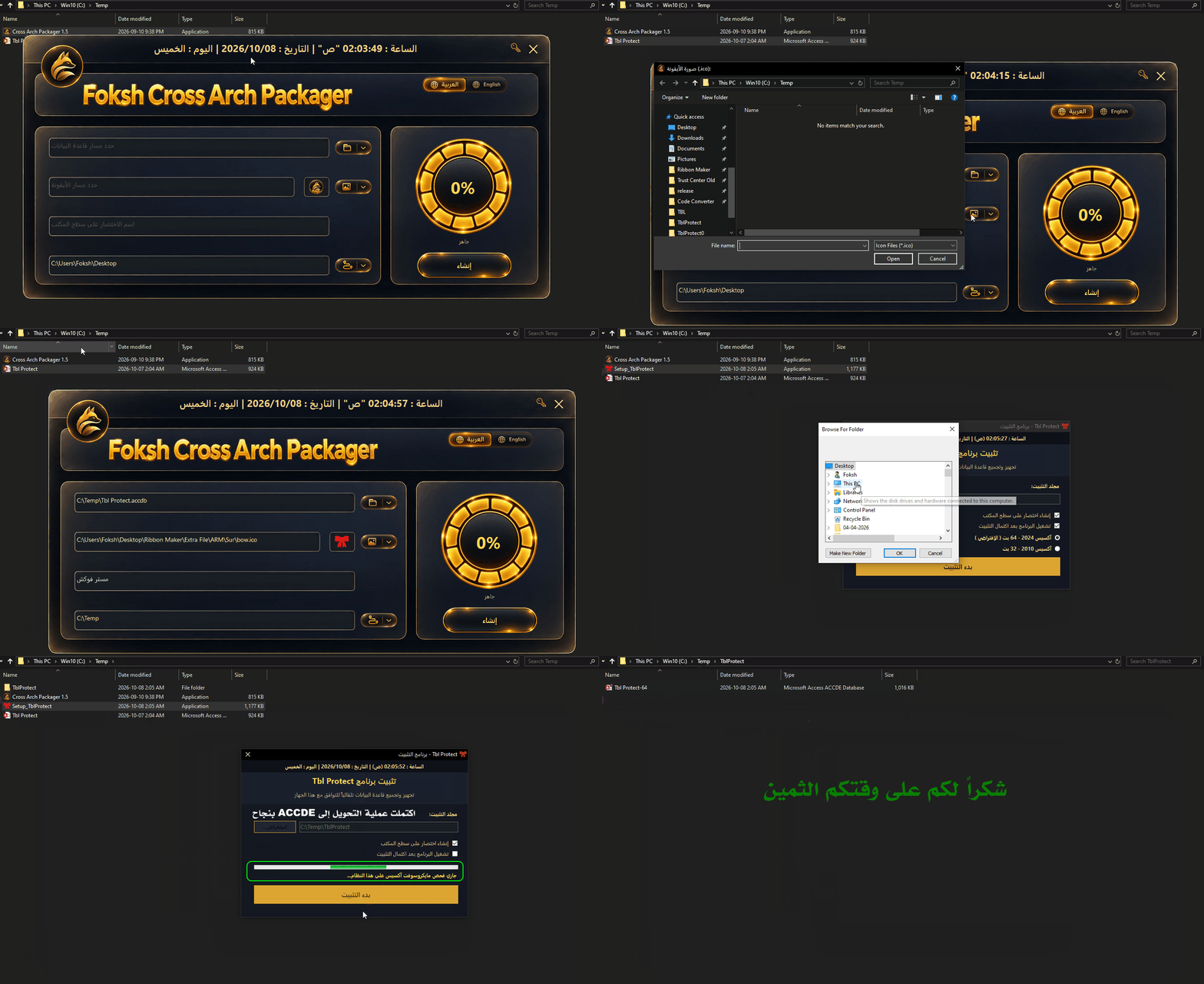
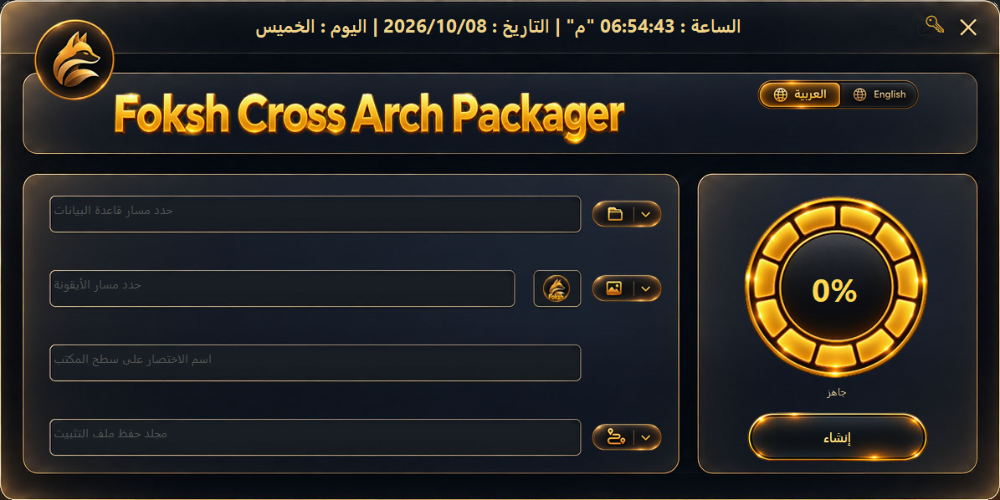
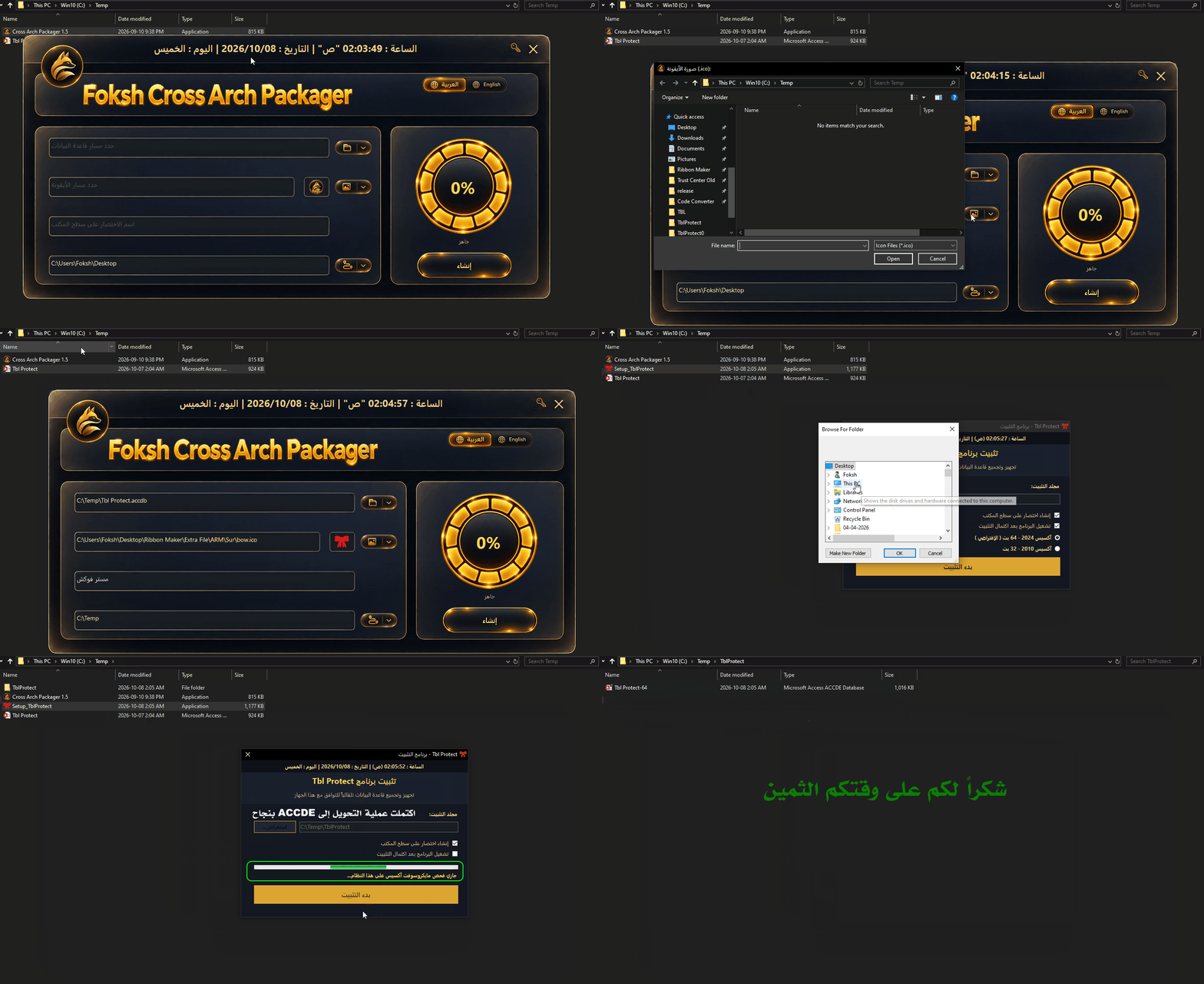
اعرض الملف ⭐ هدية ~ أداة الحازم في مثبت النواتين لآكسيس 32 و 64 - 2026 ⭐ أخواني وأساتذتي ومعلمينا ( دون استثناء ) .. في هذا الموضوع ، وأعتقد أنه سيكون القبل الأخير لي في قسم الآكسيس . سنتحدث عن فكرة يحتاجها كل مطور يرغب بطوير مشاريعه وحفظها في ملف تنفيذي ولكن بطابع Accde . حيث أن الفكرة والتي قد سبق طرح موضوعها للنقاش في هذا الموضوع هنا ؛ لم تلق استجابةً كما كنت أتوقع ، إلا أنني سأشرح هنا وظيفة الأداة وفائدتها . شرح للفكرة وطريقة العمل قبل التجربة :- يأتي المطور على التعب في تصميم قاعدة بياناته لمشروع ما ، ويقوم بضبط جميع الخصائص والوظائف والأكواد والنماذج والتقارير .... إلخ بشكل جيد على أكمل وجه . فيتخبط بحائط اختلاف النواة والإصدار في بيئة عمل العميل . فهنا سيقوم بسلوك أحد المسلكين :- إجبار العميل على تثبيت نسخة أوفيس مطابقة للنسخة التي تم بناء المشروع عليها . إجبار نفسه على تثبيت نسخة أوفيس وفقاً لحكم العميل بأنه لا يرغب بتحديث نسخته التي نصبها وثبتها ويعمل بها في جهازه . هنا يأتي دوري بهذه الأداة . حيث كل ما عليك هو أن تقوم بضبط مشروعك كما تحب ( من إخفاء واجهة آكسيس ، إلغاء مفتاح الشيف .... إلخ ) وأن تتوقف عند النقطة التي ستقوم بها بحفظ مشروعك بصيغة ACCDE . يعني ادعس فرامل و وقف عزيزي المطور . فكل ما عليك هو أن :- تذهب إلى الأداة المرفقة . تختار منها قاعدة بياناتك الجاهزة . تحدد الأيقونة التي تريدها للإختصار الذي سيتم انشاؤه على سطح مكتب العميل . تحدد اسم الإختصار الذي سيتم انشاؤه على سطح المكتب . تحديد مسار إنشاء الملف الذي سترسله للعميل . ماذا يمكن للأداة أن تفعل ، وما الذي ستقدمه لك كمطور :- تتيح لك تثبيت قاعدة البيانات الخاصة بمشروعك في أي مجلد تحدده . تقوم تلقائياً بإنتاج ملف ACCDE متوافق مع نسخة إصدار أوفيس المثبت على جهاز العميل . تقوم بإنشاء اختصار وبالإسم الذي حددته ، على سطح المكتب . تمكنك الأداة من إدخال كلمة مرور خاصة بك ( وليس العميل ) من خلال النقر على زر المفتاح 🔑 الموجود بجانب زر الإغلاق ، لاستخراج قاعدة البيانات بصيغتها الأصلية ACCDB حتى لو بعد 20 عاماً . وهنا السر العجيب الذي ستستثمره بأنك لن تخسر نسخة العميل الخاصة به وبكامل إعداداته عند عودتك لإجراء تعديلات أو تحديثات أو تطويرات مستقبلاً على سطح مكتبك . مثال توضيحي مصور :- لأي ملاحظة أو استفسار .. باب النقاش مفتوح 🤗 الأداة مبنية بلغة C# فقط . صاحب الملف Foksh تمت الاضافه 10/08/26 الاقسام قسم الأكسيس


-
Version 1.5
31 تنزيل
أخواني وأساتذتي ومعلمينا ( دون استثناء ) .. في هذا الموضوع ، وأعتقد أنه سيكون القبل الأخير لي في قسم الآكسيس . سنتحدث عن فكرة يحتاجها كل مطور يرغب بطوير مشاريعه وحفظها في ملف تنفيذي ولكن بطابع Accde . حيث أن الفكرة والتي قد سبق طرح موضوعها للنقاش في هذا الموضوع هنا ؛ لم تلق استجابةً كما كنت أتوقع ، إلا أنني سأشرح هنا وظيفة الأداة وفائدتها . شرح للفكرة وطريقة العمل قبل التجربة :- يأتي المطور على التعب في تصميم قاعدة بياناته لمشروع ما ، ويقوم بضبط جميع الخصائص والوظائف والأكواد والنماذج والتقارير .... إلخ بشكل جيد على أكمل وجه . فيتخبط بحائط اختلاف النواة والإصدار في بيئة عمل العميل . فهنا سيقوم بسلوك أحد المسلكين :- إجبار العميل على تثبيت نسخة أوفيس مطابقة للنسخة التي تم بناء المشروع عليها . إجبار نفسه على تثبيت نسخة أوفيس وفقاً لحكم العميل بأنه لا يرغب بتحديث نسخته التي نصبها وثبتها ويعمل بها في جهازه . هنا يأتي دوري بهذه الأداة . حيث كل ما عليك هو أن تقوم بضبط مشروعك كما تحب ( من إخفاء واجهة آكسيس ، إلغاء مفتاح الشيف .... إلخ ) وأن تتوقف عند النقطة التي ستقوم بها بحفظ مشروعك بصيغة ACCDE . يعني ادعس فرامل و وقف عزيزي المطور . فكل ما عليك هو أن :- تذهب إلى الأداة المرفقة . تختار منها قاعدة بياناتك الجاهزة . تحدد الأيقونة التي تريدها للإختصار الذي سيتم انشاؤه على سطح مكتب العميل . تحدد اسم الإختصار الذي سيتم انشاؤه على سطح المكتب . تحديد مسار إنشاء الملف الذي سترسله للعميل . ماذا يمكن للأداة أن تفعل ، وما الذي ستقدمه لك كمطور :- تتيح لك تثبيت قاعدة البيانات الخاصة بمشروعك في أي مجلد تحدده . تقوم تلقائياً بإنتاج ملف ACCDE متوافق مع نسخة إصدار أوفيس المثبت على جهاز العميل . تقوم بإنشاء اختصار وبالإسم الذي حددته ، على سطح المكتب . تمكنك الأداة من إدخال كلمة مرور خاصة بك ( وليس العميل ) من خلال النقر على زر المفتاح 🔑 الموجود بجانب زر الإغلاق ، لاستخراج قاعدة البيانات بصيغتها الأصلية ACCDB حتى لو بعد 20 عاماً . وهنا السر العجيب الذي ستستثمره بأنك لن تخسر نسخة العميل الخاصة به وبكامل إعداداته عند عودتك لإجراء تعديلات أو تحديثات أو تطويرات مستقبلاً على سطح مكتبك . ولاستخراج النسخة الأصلية من مشروعك ، فقط احذف المسار واكتب إشارة الهاشتاج # ثم كلمة المرور كما أدخلتها أخي المطور . وستلاحظ تغيير مسار سلوك مربع نص المسار إلى كلمة مرور غير معروضة . مثال توضيحي مصور :- لأي ملاحظة أو استفسار .. باب النقاش مفتوح 🤗 الأداة مبنية بلغة C# فقط . -
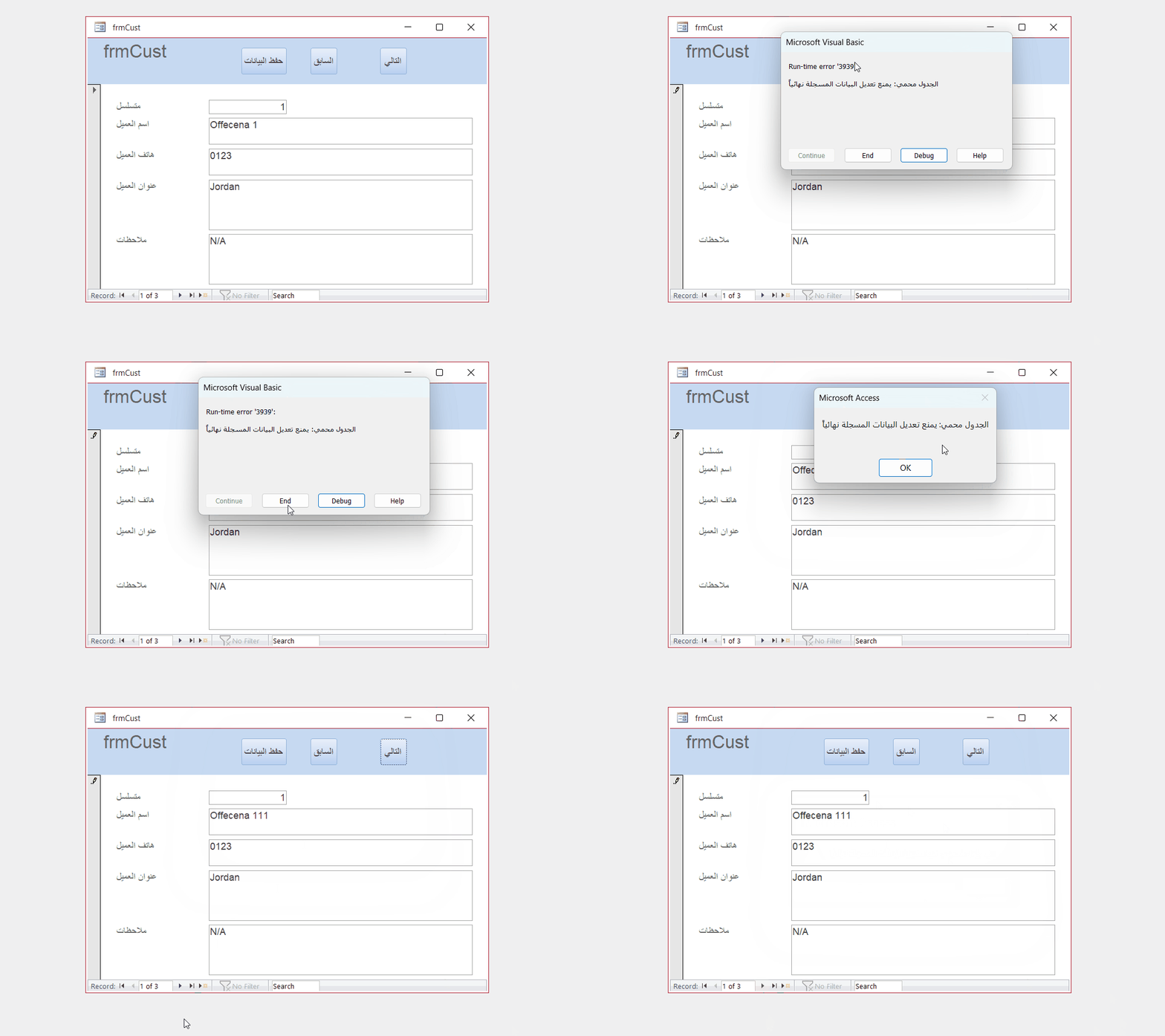
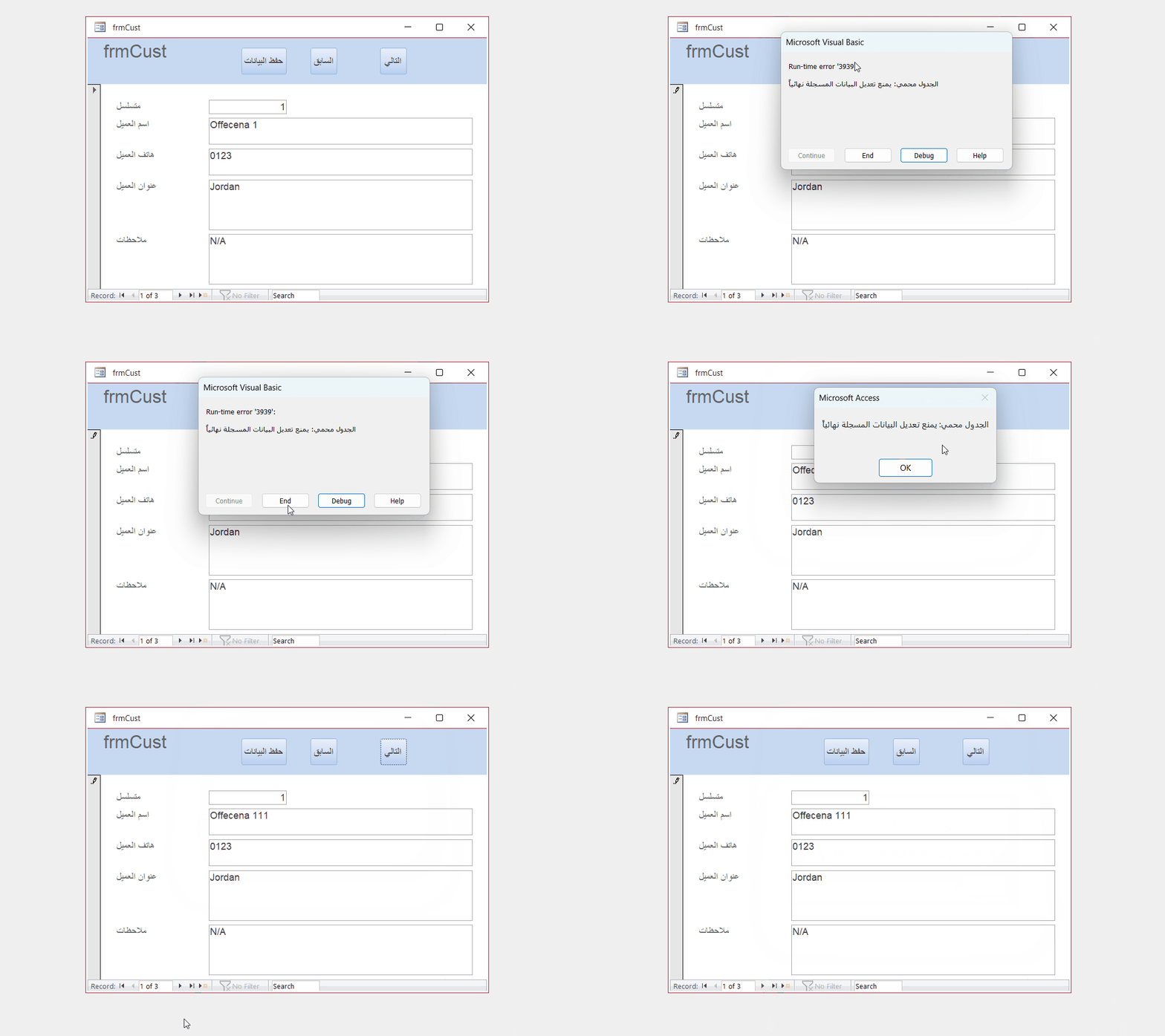
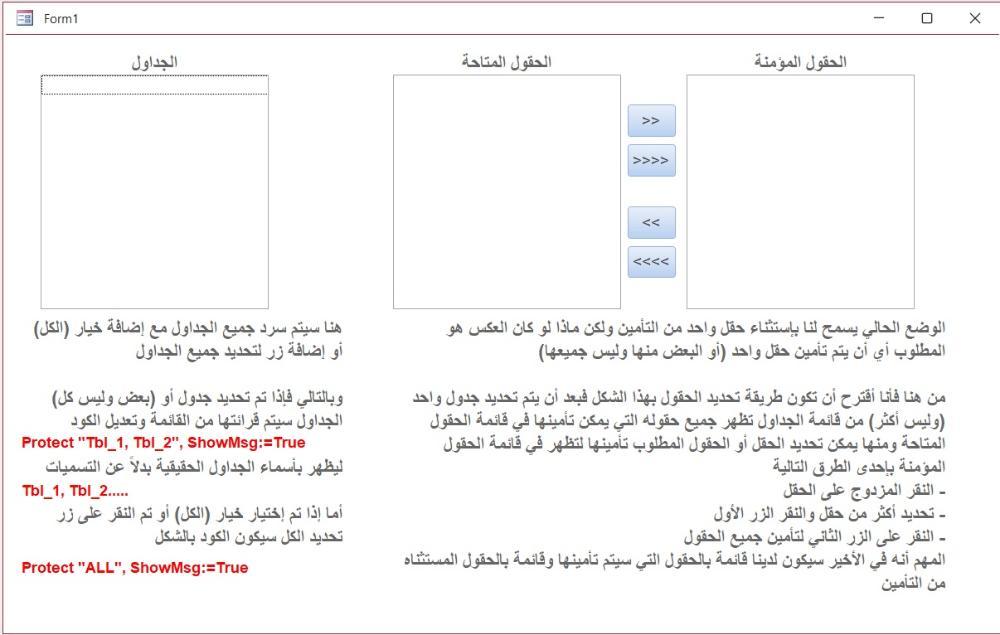
شكراً لك شهادتك التي أعتبرها وسام كبير بالنسبة لي .. هذه اعتقد باختلاف التعامل مع كل وظيفة . فمثلاً ازرار التنقل بين السجلات تعتمد العرض المباشر من الجدول . وأما من خلال زر الحفظ بهذه أمرها سهل واعتقد أنها لم تمر من تحتك . فهنا سيكون دور المطور استخدام صائد الأخطاء فقط لا غير . كمثال للنموذج مباشرةً :- Private Sub Form_Error(DataErr As Integer, Response As Integer) If DataErr = 3939 Then MsgBox "عذراً، هذا الجدول محمي ويمنع تعديل بياناته!", vbCritical + vbMsgBoxRight + vbMsgBoxRtlReading, "منظومة الحصانة" Response = acDataErrContinue End If End Sub أو من خلال الزر مباشرة عند إجراء الحفظ ، على سبيل المثال :- Private Sub Btn_Save_Click() On Error GoTo ErrHandler DoCmd.RunCommand acCmdSaveRecord Exit Sub ErrHandler: If Err.Number = 3939 Or InStr(Err.Description, "9992") > 0 Then MsgBox "عذراً، هذا السجل محمي ضد التعديل!", vbExclamation + vbMsgBoxRight + vbMsgBoxRtlReading Else MsgBox "خطأ: " & Err.Description, vbCritical End If End Sub فعلاً الماكرو له أخطاء محددة بأرقام معينة يتعامل معها ، ويتعرف عليها .. لذا فالخطأ 3939 ليس من ضمن أرقام الأخطاء التي يتعامل معها ماكرو البيانات أو يفهمها . بل هي من ضمن خصائص ومستوى فهم الـ VBA نفسه ، وبالتالي سنعود إلى الأفكار التي تتعامل مع اصطياد رقم الخطأ وترجمته من خلال رسالة مباشرة . أما بخصوص مقترح الـ ListBoxes لنقل الحقول أو اختيار الجداول المتعدد ، فالفكرة استثنائية وبصرية غاية في الروعة والجمال ، وتسهل على من يفضل استخدام الماوس بدلاً من كتابة أسماء الجداول والحقول مفصولة بفواصل . وقد يكون لها نصيب في تحديث لاحق إن شاء الله . ولكن كان لتصميم النموذج بوضعه الحالي سلوك خاص ومميز عندي ولم أرغب في زيادة التعقيد في الأكواد 😅 . كل الشكر والتقدير لإثرائك الراقي ومشاركتك القيمة
- 3 replies
-
- 1
-

-
- حصن الجداول
- حماية
- (و2 أكثر)
-
وعليكم السلام ورحمة الله وبركاته .. طبعاً الكود لن يعمل لأن أسماء الحقول والشروط مختلفة عن مشروعك ومسميات عناصرك ومربعات النص والحقول .. جرب هذا الملف ، حيث استعملت مصدر التقرير نفسه ليعرض القيم ، ليصبح :- SELECT STUDENTS.STD_RELIGION, STUDENTS.STD_STUDENT_NAME, STUDENTS.STD_SEX, STUDENTS.CLASS, STUDENTS.CLASS_NO, DCount("*","STUDENTS","[CLASS]=" & STUDENTS.CLASS & " And [CLASS_NO]=" & STUDENTS.CLASS_NO & " And [STD_SEX]=1 And [STD_RELIGION]=1") AS Cnt_A, DCount("*","STUDENTS","[CLASS]=" & STUDENTS.CLASS & " And [CLASS_NO]=" & STUDENTS.CLASS_NO & " And [STD_SEX]=1 And [STD_RELIGION]=2") AS Cnt_AM, DCount("*","STUDENTS","[CLASS]=" & STUDENTS.CLASS & " And [CLASS_NO]=" & STUDENTS.CLASS_NO & " And [STD_SEX]=2 And [STD_RELIGION]=1") AS Cnt_B, DCount("*","STUDENTS","[CLASS]=" & STUDENTS.CLASS & " And [CLASS_NO]=" & STUDENTS.CLASS_NO & " And [STD_SEX]=2 And [STD_RELIGION]=2") AS Cnt_BM, DCount("*","STUDENTS","[CLASS]=" & STUDENTS.CLASS & " And [CLASS_NO]=" & STUDENTS.CLASS_NO) AS Cnt_Total FROM STUDENTS WHERE (((STUDENTS.CLASS)=[ادخل الصف])); قائمة الفصل 2027.zip
-
تقرير فصول التلاميذ
Khaled shaheen shaheen replied to Khaled shaheen shaheen's topic in قسم الأكسيس Access
السلام عليكم ارسلت المرفق ومشكورا قائمة الفصل 2027.rar اخى اشكرك كثيرا ولكن الكود لا يعمل انا ارسلت ملف بالقائمة اخى الكريم اشكرك على الاهتمام ولكن الكود لا يعمل -
تقرير فصول التلاميذ
Khaled shaheen shaheen replied to Khaled shaheen shaheen's topic in قسم الأكسيس Access
هذا هو التقرير اوفيس 2003 قائمة الفصل 2027.rar -
خدمة 5 نجوم
-
أيضاً ويمكن من خلال مربع نص غير منضم وأن تجعل مصدر بياناته :- =DCount("*","Tbl_student","gender=1 AND fsl_id=" & [txtFslId] & " AND alsaf_Id=" & [alsaf_Id])
-
وتكملة لمسيرة الأفكار .. ومشاركة مع مهندسنا العزيز @منتصر الانسي 🙂 .. تم تعديل الكود ليقوم بتعديل اسم البرنامج بنفسه ثم يعيد تشغيل البرنامج مرة أخرى 🙂 Private Sub Form_Load() Const strCorrectName As String = "gelani" ' اكتب هنا الاسم الصحيح بدون الامتداد Dim currentPath As String Dim targetFullName As String Dim batchFilePath As String Dim fso As Object Dim ts As Object ' التحقق من مطابقة اسم الملف الحالي للاسم المطلوب If CurrentProject.Name <> strCorrectName & ".accdb" Then Label0.Caption = "جاري تعديل اسم البرنامج..." currentPath = CurrentProject.Path targetFullName = currentPath & "\" & strCorrectName & ".accdb" batchFilePath = currentPath & "\rename_db.bat" ' إنشاء الملف الدفعي لتنفيذ إعادة التسمية بعد الإغلاق Set fso = CreateObject("Scripting.FileSystemObject") Set ts = fso.CreateTextFile(batchFilePath, True) ' كتابة الأوامر داخل الملف الدفعي ts.WriteLine "@echo off" ts.WriteLine "chcp 65001 > nul" ts.WriteLine "timeout /t 2 /nobreak > nul" ' انتظار إغلاق ملف أكسس تماماً لفك القفل ts.WriteLine "cd /d """ & currentPath & """" ts.WriteLine "ren """ & CurrentProject.Name & """ """ & strCorrectName & ".accdb""" ts.WriteLine "start """" """ & targetFullName & """" ' إعادة تشغيل القاعدة بالاسم الجديد ts.WriteLine "del ""%~f0""" ' حذف الملف الدفعي بعد الانتهاء ts.Close ' تنبيه المستخدم قبل الإغلاق والتعديل MsgBox "تم اكتشاف أن اسم قاعدة البيانات غير صحيح!" & vbCrLf & _ "سيتم إغلاق البرنامج وتعديله تلقائياً إلى: " & strCorrectName & ".accdb", _ vbInformation + vbMsgBoxRight + vbMsgBoxRtlReading, "تعديل اسم البرنامج" ' تشغيل الملف الدفعي في الخلفية Shell "cmd.exe /c """ & batchFilePath & """", vbHide ' إغلاق قاعدة البيانات الحالية DoCmd.Quit Else Label0.Caption = "الإسم صحيح" End If End Sub gelani.accdb
-
الطريقة الأسهل: استعلام تجميعي (Query) أنشئ استعلاماً جديداً وضع فيه هذا الكود (SQL View)، مع تعديل اسم الجدول Students إلى اسم جدولك الحقيقي: SELECT Class AS كود_الصف, class_no AS كود_الفصل, Sum(IIf(sex=1,1,0)) AS بنون, Sum(IIf(sex=2,1,0)) AS بنات, Count(*) AS الإجمالي FROM Students GROUP BY Class, class_no ORDER BY Class, class_no; هذا الاستعلام سيعطيك جدولاً فيه عدد البنون وعدد البنات والإجمالي لكل فصل من فصول كل صف. الطريقة الثانية: داخل التقرير نفسه (أسفل التقرير) إذا كنت تريد الأعداد تظهر أسفل التقرير مباشرة، افتح التقرير في Design View ثم: 1) في تذييل التقرير (Report Footer) أو تذييل المجموعة (Group Footer): أضف مربع نص وضع فيه: =Sum(IIf([sex]=1,1,0)) هذا لحساب البنون. ومربع نص آخر: =Sum(IIf([sex]=2,1,0)) هذا لحساب البنات. ومربع نص للإجمالي: =Count(*) إذا أردت التفصيل حسب كل فصل تحت بعضه (تجميع) لعمل تذييل لكل فصل يعرض عدد البنون والبنات فيه: في التقرير اضغط Grouping & Totals (أيقونة التجميع). اختر التجميع حسب Class ثم class_no. في تذييل المجموعة ضع نفس المعادلات السابقة. بهذا تحصل على: عدد البنون والبنات لكل فصل في تذييل الفصل. وعدد البنون والبنات للصف كامل في تذييل الصف. وعددهما لكل المدرسة في تذييل التقرير. ملاحظة مهمة: تأكد أن حقل sex مخزّن كرقم (1 و 2) وليس نصاً، لأن المعادلة IIf([sex]=1,...) تفترض ذلك. إذا كان نصاً، اكتب IIf([sex]="1",1,0) بدلاً منها.
-
لو تقوم بإرفاق مثال يضم الجدول والتقرير وبعض البيانات الوهمية ليتم التعديل عليه فستحصل على إجابة بشكل أسرع
-
على رأي المعلق الرياضي رؤوف خليف شنو هاااااذااااا منتهى الروعة والجمال الأداة بوضعها الحالي لاتشوبها شائبة ولكن لدي ملاحظة وإقتراح الملاحظة هي إختلاف شكل رسالة التنبيه بإختلاف طريقة حفظ التعديل كما في الصورة المتحركة التالية أدري أن الماكرو يقوم برفع خطأ برقم ونص مخصصين ولكن لاحظ رقم الخطأ في أول رسالة (عند النقر على زر الحفظ) سنجد أن رقمه 3939 رغم أن الماكرو يرفع خطأ بالرقم 9991 والرقم 9992 فهل بالإمكان أن يتم رفع رقم الخطأ من الماكرو وإعتراضه عن طريق الكود ليتم معالجته بإستخدام VBA ؟ أما المقترح أن يتم إستخدام مربعات قائمة (قابلة للتحديد المتعدد) بدلاً عن مربعات التحرير والسرد وهذه الصورة ستوضح الفكرة في الأخير وكما أسلفت فإن الملاحظة والمقترح هما من باب مشاركة الأفكار ولا ينقصا من روعة الأداة بوضعها الحالي بشيئ تحياتي
- 3 replies
-
- 1
-
-
- حصن الجداول
- حماية
- (و2 أكثر)
-
السلام عليكم الاخوة الاعزاء محتاج كود يحسب تلاميذ كل فصل من فصول الصف اسفل التقرير مثال بنون - بنات - حملة كود الصف الأول 1 كود الفصل اول 1 فصل ثانى 2 كود الصف الثانى 2 كود الفصل اول 1 فصل ثانى 2 كود بنون 1 كود بنات 2 حقل الصف Class حقل الفصل class_no حقل النوع sex