بحث مخصص من جوجل فى أوفيسنا

Custom Search
|
كل الانشطه
- Today
-
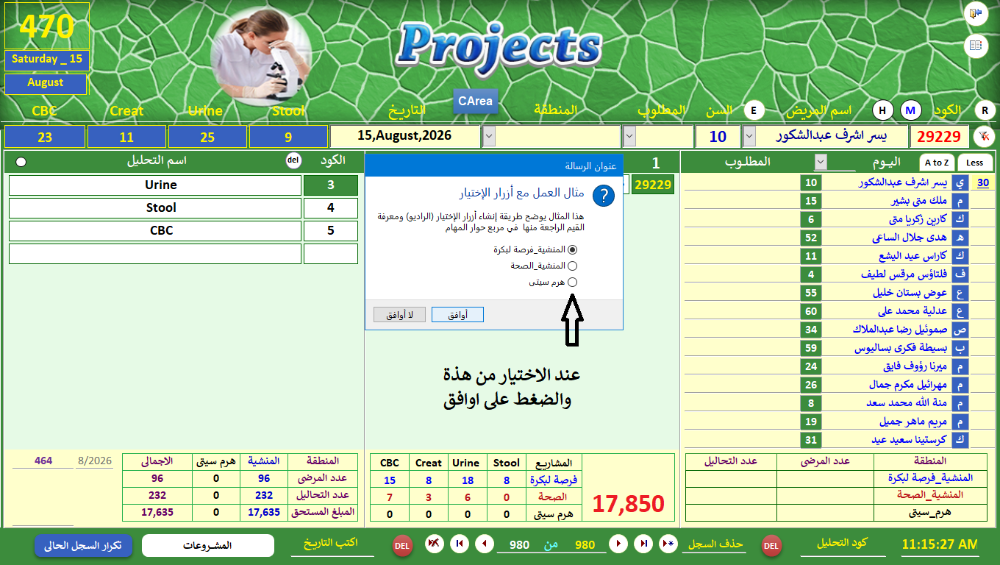
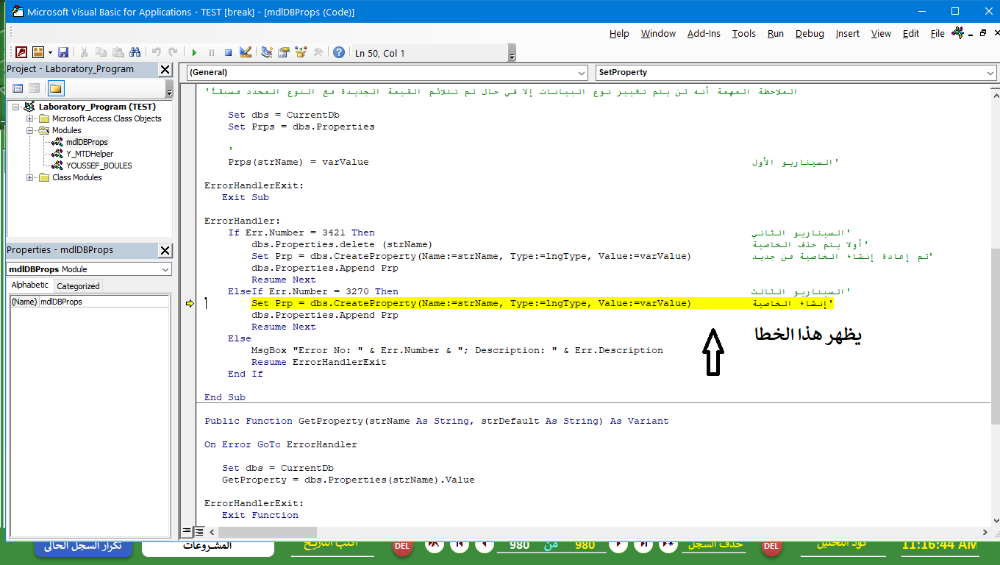
الخبراء الافاضل عند الضغط على زر CAREA يظهر مربع الاختيار مااريدة بالصور TEST.rar TEST.rar
-
 وعليكم السلام ورحمة الله وبركاته .. بداية اعتقد ان العنوان ونص الموضوع مخالفان لشروط وسياسة المنتدة و وجب التصحيح بالتعديل . ثانياً اعتقد أيضاً أن هذا الموضوع قد يساعدك قليلاً
 -
شريط الريبون ⭐ هدية ~ صانع أشرطة الريبون 2026 ⭐
Foksh replied to Foksh's topic in قسم الأكسيس Access
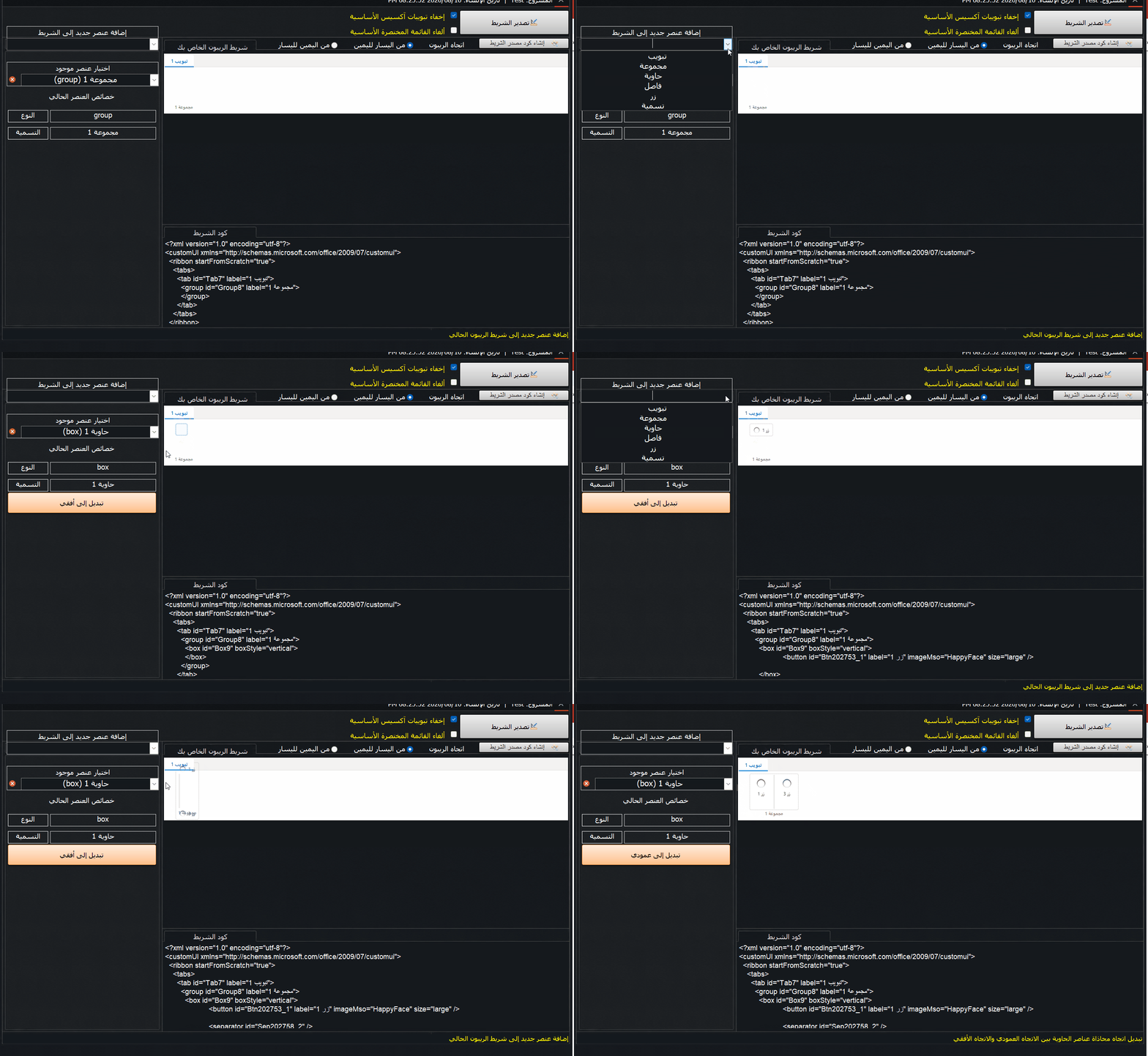
ما الجديد في هذا التحديث .. ضبط الحاوية بحيث تتأقلم مع طول التسمية التوضيحية لأطول زر . ضبط حجم الأزرار داخل الحاوية بحيث تكون بالحجم العادي عندما يكون اتجاه الحاوية عامودي ، والحجم الكبير للزر اذا كان اتجاه الحاوية أفقي . ضبط زر الإغلاق ليقوم بوظيفتين . * الإغلاق التام للأداة اذا كانت تعمل بشكل مستقل وليس كوظيفة Add-in داخل مشروعك لتلافي اغلاق قاعدة بياناتك كاملة . * الإغلاق المقتصر على النموذج الرئيسي للأداة اذا كانت تعمل كوظيفة Add-in . ملف الأداة للتحميل للإصدار 64 :- Ribbon Builder - 64.zip ملف الأداة للتحميل للإصدار 32 :- Ribbon Builder - 32.zip
-
شريط الريبون ⭐ هدية ~ صانع أشرطة الريبون 2026 ⭐
Foksh replied to Foksh's topic in قسم الأكسيس Access
أخي منتصر .. الحاوية وظيفتها مثل الكيس اللي يحتوي تفاح أحمر وأخضر ذو السعر الواحد .. فإن كنت تريد فصل التفاح الأصفر عنهم داخل الكيس نفسه فيلزمك كيس آخر حتماً . وهنا سنتوقف لأن الموضوع سيكون منطقياً أكثر بأن يكون التفاح الأصفر في كيس منفصل . أي أن الفاصل وظيفته تحويل الكيس العشوائي الى كيس ذو حجرات منتظمة . ولهذا تم تقييده ليكون اذا كان موضع الأزرار أفقي فقط لأن ارتفاع الشريط قد يتلف المنظر . وبالتالي جعلت لك الكيس فقط يستوعب الفاصل عندما يكون تصميمه افقي فقط 😅 . أضف إلى ذلك أن عنصر الفاصل في ملفات الـ XML للريبون مصمم هيكلياً ليعمل كـ خط فاصل عامودي يفصل بين المجموعات أو العناصر العامودية . يعني لا يوجد عنصر فاصل أفقي مخصص للريبون العامودي . أخي موسى .. ملاحظتك الأولى أعتقد أن حلها هو إما تصميم الشريط من الأساس في مشروعك باستخدام Add-in ، أو الإبقاء على استخدام الأداة منفصلة وضبط الإحداث كاملة وتصديرها الى قاعدة بياناتك ... وكلاهما واحد 😉 . وطبعاً لا تنسى أن استيراد أو فتح مشروع محفوظ مسبقاً من خارج الجداول سيتطلب منك ضبط الأيقونات فقط لأنها تتبع مسار مختلفاً عن تصميم الشريط الأساسي . والسبب هو انه يتم دمج الأيقونات داخل جداول النظام وليس داخل الجداول الخدمية للأداة . الوظيفة هنا واضحة ومفهومة ومفادها بالنتيجة عند اعتمادك للشريط الذي قمت بتصميمه هو عدم إظهار تبويبات آكسيس الأصلية .. ولكن يمكنك فتح قاعدة بيانات للتعديل على سبيل المثال باستخدام مفتاح الـ Shift 😁 . هذه النقطة قد يكون لها علاج بحيث يتم التمييز ما إذا كانت الأداة تعمل بشكل منفصل أو من خلال استدعائها من الوظائف Add-in ، ويمكن تقييد زر الخروج وجعله زر واحد يقوم بالمهمتين ( الإغلاق لقاعدة البيانات اذا كانت الأداة تعمل منفصلة ، أو الخروج من الأداة اذا كانت تعمل من خلال استدعاء الوظيفة من الـ Add-in ) . لم يصدف أن رأيت شريطاً اتجاهه من اليمين الى اليسار اذا كانت واجهة آكسيس باللغة الانجليزية 🤔 . فهدف دعم الإتجاهين هو فقط لدعم النسخ العربية ذات الواجهة العربية فقط . هذه النقطة تم حلها والحمد لله ، والسبب كان حجم الازرار الافتراضي كان = كبير عندما يكون اتجاه الحاوية العامودي . وتم علاجه بضبط حجم الزر إلى العادي . ما دام الهدف واضحاً و واحداً في الرسالتين ، فليست ذات مشكلة 😅 . كنت أطمح أن تكون باقي الإنتقادات ذات صلة أكبر في التنفيذ كأخطاء أو عقبات من شأنها أن تجعل الأداة غير ناجحة 😅 . ولكن طبعاً ملاحظاتكم وأي ملاحظات أخرى تهمني للتطوير بلا شك .. وشكراً لكم التجربة طبعاً
- Yesterday
-
 ahmedbenamara1995 joined the community
 -

شريط الريبون ⭐ هدية ~ صانع أشرطة الريبون 2026 ⭐
Moosak replied to Foksh's topic in قسم الأكسيس Access
عدنا من جديد .. 😊🖐 بعد التجربة وجدتني أمام حاجة في قمة الروووعة وتحفة فنية ما شاء الله 😊👌 بارك الله لك هذا الجهد ، وجعله في ميزان حسناتك ، وغفر الله لك ولوالديك .. يارب 🤲 وهذي صورة للشريط اللي سويته بعد هذي المقدمة الجميلة .. عندي لك جملة من الملاحظات 😅✌ ... بعضها تجميلية وبعضها جوهرية .. الملاحظة الأولى: أولا : أنا بدأت الشغل على ملفك الرئيسي ولكن لقيت أني محتاج أربط الأزرار بالنماذج وعناصر البرنامج مثلا .. فعملت تصدير للشريط لبرنامجي وفتحت الأداة من ال Add-Ins ولكن لقيت أنه الأداة ما تستطيع تفتع المشروع الحالي للبرنامج اللي شغال عليه حاليا .. ثانيا : نسخت الملف وحاولت أفتحه .. ولكن ما أستطاع فتحه أيضا .. فصعب أني أبدأ من جديد .. كل مرة 😅 وربما الخطأ عندي 😅👊 ثالثا : لما تكون مفعل خيار [إخفاء التبويبات الأساسية] وتبغى تفتح نموذج أو تقرير أو جدول مثلا في وضع التصميم .. ما تظهر معاك أشرطة التحرير فيكون الموضوع صعب .. وحتى لو بغيت تلغي هذا الخيار وترجع لوضع التصميم لازم تعملها من الأداة الخارجية .. (مجرد ملاحظة) الملاحظة الثانية : أولا : زر الاغلاق الي في الأداة يغلق قاعدة البيانات بشكل كامل !!! فلما تكون شغال على برنامجك ( وتكون فاتح الأداة من ال Add-Ins ) لما تخلص وتغلقه يقفل لك البرنامج كامل .. وهذا شي مزعج 😥 ثانيا : خيار من اليمين لليسار لا تعمل .. كنت معينها عند التصميم .. لكن في نسخة اللغة الانجليزية يروح يسار 😄 .. هذا اللي في التصميم .. والصورة اللي فوق الناتج .. ثالثا : شوف بعض التنسيقات في وضع التصميم .. لم يتم التطبيق تلاقي الواقع مختلف .. مثال : >>>>>> رابعا : أقترح تعديل السؤال في هذي الرسالة إلى : "هل ترغب في تطبيق الشريط (الريبون) على القاعدة الحالية ؟" كذا بتكون الإجابات أكثر تناسقا .. 🙂 .. نعم .... طبق لا .... طبق في قاعدة أخرى إلغاء ....... يعني تقريبا هذا اللي جا في بالي .. وعد منك المعذرة 😅🌹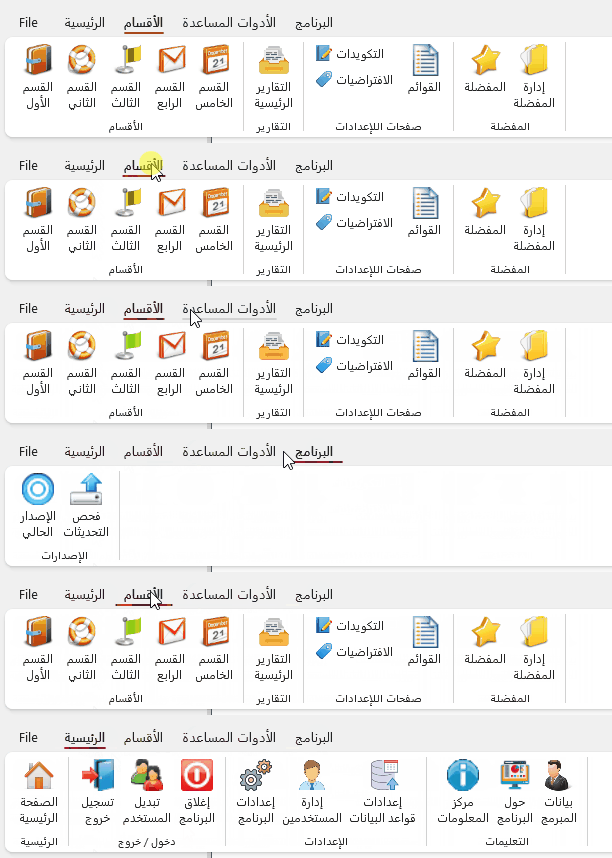
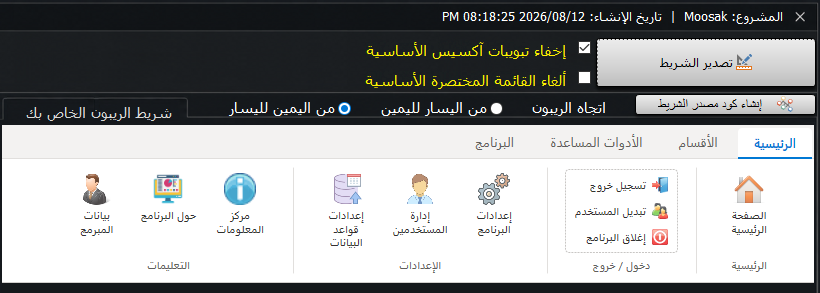
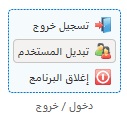
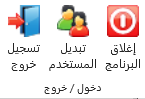
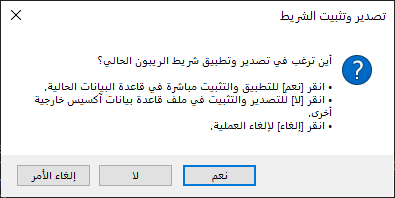
-

شريط الريبون ⭐ هدية ~ صانع أشرطة الريبون 2026 ⭐
منتصر الانسي replied to Foksh's topic in قسم الأكسيس Access
قمت بالتجربة والحقيقة لا أقول إلا شغل معلمين الملاحظة الوحيدة التي وجدتها هي عند إدراج فاصل داخل الحاوية ماتضبط إلا إذا كانت بالوضع الأفقي وللتوضيح شاهد الصورة سيكون من الرائع لو بالإمكان معالجة هذه النقطة ولكن إذا مافي مجال مش مشكلة فهذه الجزئية ليس لها التأثير الكبير؟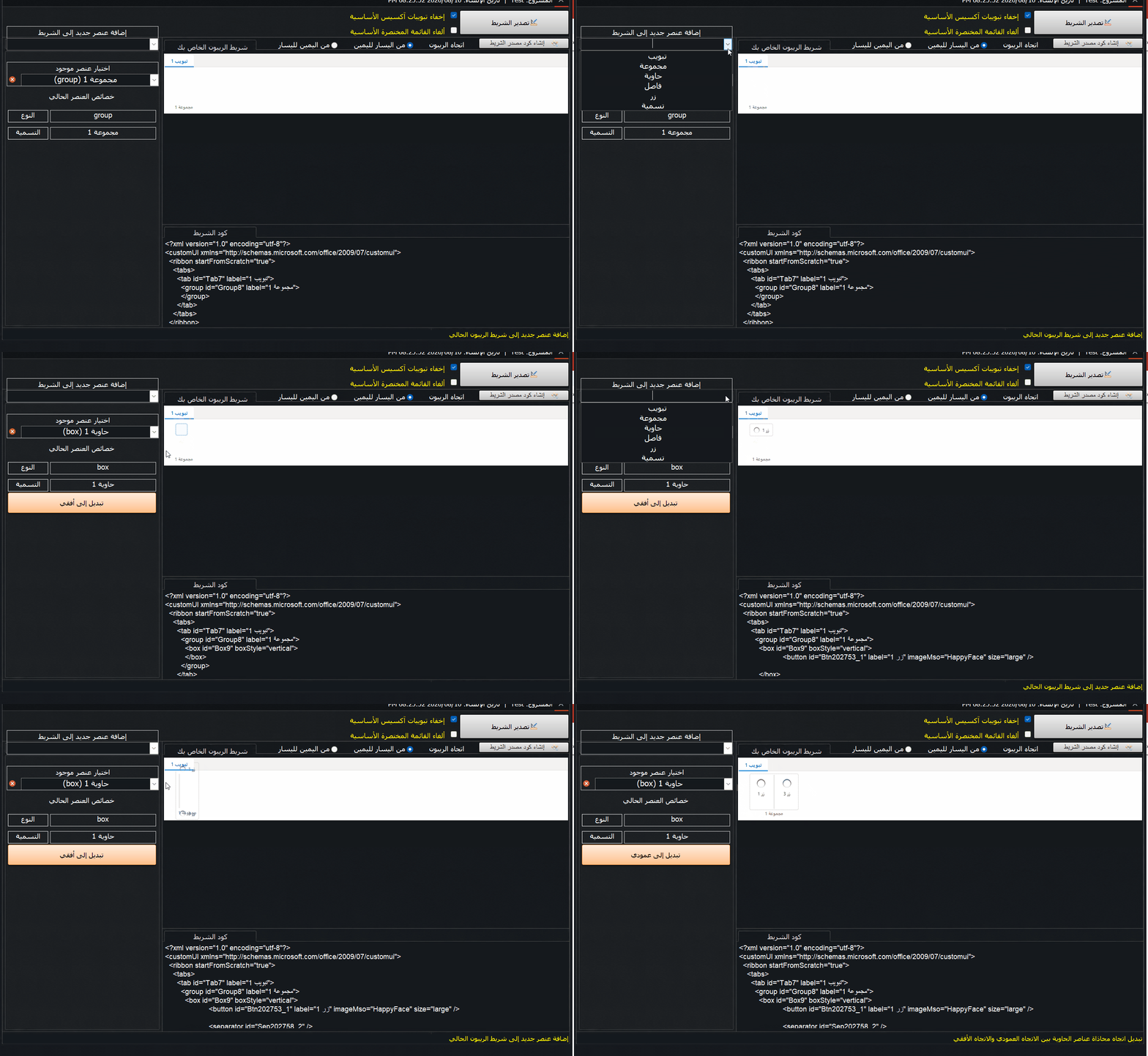
-
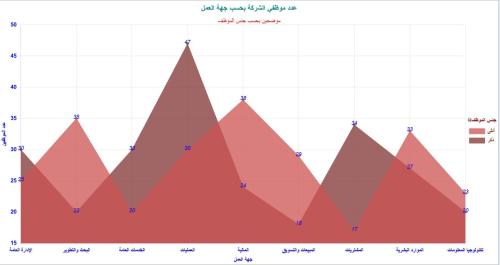
اعرض الملف الأداة المتكاملة لإنشاء وإدارة المخططات البيانية بإستخدام عنصر تحكم المتصفح{سلسلة الأدوات المساعدة المخصصة} أداة إنشاء المخططات البيانية المخصصة (سيتم الإشارة إليها بالأداة الأولى في سياق الحديث) أداة إنشاء المخططات المخصصة بإستخدام عنصر تحكم المتصفح (سيتم الإشارة إليها بالأداة الثانية في سياق الحديث) هاتان كانتا آخر أداتين ضمن سلسلة الأدوات المساعدة قمت برفعهما إلى مكتبة الموقع وكما كنت قد ذكرت عند رفع الأداة الثانية بإنها هي الجيل التالي للأداة الأولى والحقيقة أني كنت أعتقد أننا لن نحتاج إلى أي أداة أخرى للمخططات البيانية إلا أنه وخلال النقاشات التي دارت في الموضوع الخاص بالأداة الثانية على المنتدى قام الأخ @jjafferr في هذه المشاركة بذكر أداة Better-Access_Charts الرائعة وحينها قمت بالرد بهذه المشاركة ووضحت فيها الأسباب التي لم تشجعني على إستخدامها (يمكن الإطلاع على تلك الأسباب من خلال الرد الذي أشرت إليه) والان وبعد أن قمت وبحمدلله بإيجاد حلول للمشاكل التي ذكرتها في ردي وجب علي أن أفي بالوعد الذي وعدته في آخر كلامي وها أنا أقدم لكم اليوم النسخة المعربة والمنقحة من أداة Better-Access_Charts والتي أعتبرها أفضل أداة قد تجدها (حتى يومنا هذا) لإنشاء وإدارة المخططات البيانية بإستخدام عنصر تحكم المتصفح وهذا ماجعلني أسميها بالأداة المتكاملة ومع أنها مشابهة للأداة الثانية من حيث إعتمادها على HTML و Javascript في عملها إلا أن الفرق بينهما شاسع كما سنرى. يتبقى لنا هنا سؤال مهم وهو ما الذي تتميز به كل أداة عن الأخرى؟ والإجابة هي تتميز الأداة الأولى بخفتها فهي لا تحتاج إلا إلى مربع تسمية وسطر أو سطرين من الكود والميزة الأهم هي قدرتها على العمل مع التقارير. بقية الأدوات رائعة إذا كنا نريد إستخدام المخططات في العروض التقديمية أو التفاعلية كـ Dashboard ولكن لكل واحدة منها ميزة تتفرد بها كما يلي. الأداة الثانية تتميز ببساطة العمل معها فجميع الخيارات المطلوبة نجدها في شاشة واحدة بالإضافة إلى الميزة التي تنفرد بها وهي إمكانية تخصيص ألوان عناصر المخطط بمعنى (لون الأعمدة في المخطط الشريطي – لون التعبئة في المخطط الخطي – ألوان قطع المخطط الدائري / الدونات) فقد يرغب البعض بأن يكون للألوان رمزية معينة مثلاً عندما يُظهر المخطط مقارنة بين عدة منتجات وكل منتج له لون مميز ويفضل المستخدم أن يظهر كل عمود بلون الصنف الذي يمثله أو أن يكون لها معنى خاص كشعار الشركة مثلاً وهكذا. الأداة الثالثة (أي هذه الأداة) وهنا سنجد أن لدينا نسختين منها الأولى للإصدارات الحديثة التي تتضمن عنصر تحكم المتصفح Edge والأخرى للإصدارات الأقدم التي لا تحتوي على عنصر التحكم هذا في النسخة الخاصة بالإصدارات القديمة سنجد ميزتين رائعتين الأولى إمكانية تخصيص نمط ألوان المخطط (هذا يختلف عن الأداة الثانية ففي الثانية كان يمكننا تمييز كل عمود بلون نختاره نحن أما هنا فنحن نختار النمط أو الـ Theme وتقوم الأداة بتعيين الألوان) أما الميزة الثانية فهي أمكانية العمل مع التقارير ولكن بإستخدام عنصر تحكم (صورة) وليس المتصفح العيب الوحيد لهذه النسخة هو ثقلها وبطئها وهو ما لاحظته شخصياً ولا أدري إذا ما كنتم ستلاحظون ذلك أم لا أما نسخة الإصدارات الحديثة فتحتوي على خيارات واسعة يمكننا من خلالها التحكم في إعداد وتنسيق أغلب إن لم يكن جميع عناصر المخطط بالإضافة إلى إمكانية حفظ نسخة عن المخطط كملف HTML وغيرها من الميزات التي سنتعرف عليها من خلال الإطلاع على التعليمات والنسخ التوضيحية ضمن المرفقات ستجدون ضمن الملف المضغوط المرفق مجلد يحتوي على مستند وورد يحتوي على التعليمات المطلوبة لمعرفة طريقة عمل الأداة مجلدين الأول للنسخة التي ستعمل مع إصدارات أوفيس الحديثة والآخر للنسخة التي ستعمل مع إصدارات أوفيس الأقدم وداخل كل مجلد ستجدون (ملف أكسس بإسم النسخة التوضيحية + ملف أكسس بإسم القالب + مجلد بإسم Lib ستتعرفون على محتوياته ووظيفته من خلال التعليمات التي أرجو أن يتم قرائتها بتمعن وهنا أعيد وأكرر أرجو قراءة التعليمات قبل فتح أي شيئ فهناك ملاحظات مهمة يجب معرفتها أولاً في الأخير أرجو أن تنال الأداة إعجابكم وأن تجدوا فيها الفائدة العلمية والعملية وأن تعذروني إذا ظهرت أي أخطاء أو تقصير غير مقصود من قبلي تحياتي ,,, صاحب الملف منتصر الانسي تمت الاضافه 08/16/26 الاقسام قسم الأكسيس
-
Version 1.0.0
3 تنزيل
أداة إنشاء المخططات البيانية المخصصة (سيتم الإشارة إليها بالأداة الأولى في سياق الحديث) أداة إنشاء المخططات المخصصة بإستخدام عنصر تحكم المتصفح (سيتم الإشارة إليها بالأداة الثانية في سياق الحديث) هاتان كانتا آخر أداتين ضمن سلسلة الأدوات المساعدة قمت برفعهما إلى مكتبة الموقع وكما كنت قد ذكرت عند رفع الأداة الثانية بإنها هي الجيل التالي للأداة الأولى والحقيقة أني كنت أعتقد أننا لن نحتاج إلى أي أداة أخرى للمخططات البيانية إلا أنه وخلال النقاشات التي دارت في الموضوع الخاص بالأداة الثانية على المنتدى قام الأخ @jjafferr في هذه المشاركة بذكر أداة Better-Access_Charts الرائعة وحينها قمت بالرد بهذه المشاركة ووضحت فيها الأسباب التي لم تشجعني على إستخدامها (يمكن الإطلاع على تلك الأسباب من خلال الرد الذي أشرت إليه) والان وبعد أن قمت وبحمدلله بإيجاد حلول للمشاكل التي ذكرتها في ردي وجب علي أن أفي بالوعد الذي وعدته في آخر كلامي وها أنا أقدم لكم اليوم النسخة المعربة والمنقحة من أداة Better-Access_Charts والتي أعتبرها أفضل أداة قد تجدها (حتى يومنا هذا) لإنشاء وإدارة المخططات البيانية بإستخدام عنصر تحكم المتصفح وهذا ماجعلني أسميها بالأداة المتكاملة ومع أنها مشابهة للأداة الثانية من حيث إعتمادها على HTML و Javascript في عملها إلا أن الفرق بينهما شاسع كما سنرى. يتبقى لنا هنا سؤال مهم وهو ما الذي تتميز به كل أداة عن الأخرى؟ والإجابة هي تتميز الأداة الأولى بخفتها فهي لا تحتاج إلا إلى مربع تسمية وسطر أو سطرين من الكود والميزة الأهم هي قدرتها على العمل مع التقارير. بقية الأدوات رائعة إذا كنا نريد إستخدام المخططات في العروض التقديمية أو التفاعلية كـ Dashboard ولكن لكل واحدة منها ميزة تتفرد بها كما يلي. الأداة الثانية تتميز ببساطة العمل معها فجميع الخيارات المطلوبة نجدها في شاشة واحدة بالإضافة إلى الميزة التي تنفرد بها وهي إمكانية تخصيص ألوان عناصر المخطط بمعنى (لون الأعمدة في المخطط الشريطي – لون التعبئة في المخطط الخطي – ألوان قطع المخطط الدائري / الدونات) فقد يرغب البعض بأن يكون للألوان رمزية معينة مثلاً عندما يُظهر المخطط مقارنة بين عدة منتجات وكل منتج له لون مميز ويفضل المستخدم أن يظهر كل عمود بلون الصنف الذي يمثله أو أن يكون لها معنى خاص كشعار الشركة مثلاً وهكذا. الأداة الثالثة (أي هذه الأداة) وهنا سنجد أن لدينا نسختين منها الأولى للإصدارات الحديثة التي تتضمن عنصر تحكم المتصفح Edge والأخرى للإصدارات الأقدم التي لا تحتوي على عنصر التحكم هذا في النسخة الخاصة بالإصدارات القديمة سنجد ميزتين رائعتين الأولى إمكانية تخصيص نمط ألوان المخطط (هذا يختلف عن الأداة الثانية ففي الثانية كان يمكننا تمييز كل عمود بلون نختاره نحن أما هنا فنحن نختار النمط أو الـ Theme وتقوم الأداة بتعيين الألوان) أما الميزة الثانية فهي أمكانية العمل مع التقارير ولكن بإستخدام عنصر تحكم (صورة) وليس المتصفح العيب الوحيد لهذه النسخة هو ثقلها وبطئها وهو ما لاحظته شخصياً ولا أدري إذا ما كنتم ستلاحظون ذلك أم لا أما نسخة الإصدارات الحديثة فتحتوي على خيارات واسعة يمكننا من خلالها التحكم في إعداد وتنسيق أغلب إن لم يكن جميع عناصر المخطط بالإضافة إلى إمكانية حفظ نسخة عن المخطط كملف HTML وغيرها من الميزات التي سنتعرف عليها من خلال الإطلاع على التعليمات والنسخ التوضيحية ضمن المرفقات ستجدون ضمن الملف المضغوط المرفق مجلد يحتوي على مستند وورد يحتوي على التعليمات المطلوبة لمعرفة طريقة عمل الأداة مجلدين الأول للنسخة التي ستعمل مع إصدارات أوفيس الحديثة والآخر للنسخة التي ستعمل مع إصدارات أوفيس الأقدم وداخل كل مجلد ستجدون (ملف أكسس بإسم النسخة التوضيحية + ملف أكسس بإسم القالب + مجلد بإسم Lib ستتعرفون على محتوياته ووظيفته من خلال التعليمات التي أرجو أن يتم قرائتها بتمعن وهنا أعيد وأكرر أرجو قراءة التعليمات قبل فتح أي شيئ فهناك ملاحظات مهمة يجب معرفتها أولاً في الأخير أرجو أن تنال الأداة إعجابكم وأن تجدوا فيها الفائدة العلمية والعملية وأن تعذروني إذا ظهرت أي أخطاء أو تقصير غير مقصود من قبلي تحياتي ,,, - الاسبوع الماضي
-
 روائع بارك الله فيكم
 -
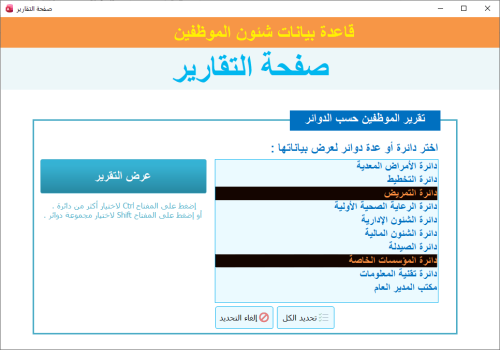
اعرض الملف 😉👌 نتائج تحدي المبدعين 14 🏆🌹✨⭐ :: الاختيار المتعدد لفلترة بيانات التقارير :: 🌟 :: السلام عليكم ورحمة الله وبركاته :: تحدي جديد وإبداعات جديدة للأحبة في مجموعة الواتسأب مجتمع أكسس جروب 🙂 وموضوع التحدي هذه المرة : الاختيار المتعدد لفلترة بيانات التقارير :: فكرة التحدي :: لدينا قاعدة بيانات موظفين موزعين على عدة دوائر ونريد الخروج بتقرير عبارة عن قائمة للموظفين للدوائر التي يختارها المستخدم فقط . :: المطلوب :: تنفيذ آلية لعرض تقرير بقائمة موظفي (الدائرة / الدوائر ) المختارة فقط من صفحة التقارير، بحيث : - يمكن اختيار موظفي دائرة واحدة. - ويمكن اختيار أكثر من دائرة في نفس الوقت. - لا يشترط أن تكون الدوائر متتالية . - لك الحرية في تعديل نموذج التقارير واستخدام أي عنصر من عناصر الأكسس تراه مناسبا. :: النتائج :: كانت لدينا 6 مشاركات جميلة وبأفكار مختلفة من 4 مشاركين رائعين : - المهندس / أبو مازن الرازحي (مشاركة). - المهندس/ فادي - Foksh (مشاركتين). - الأستاذ/ أبو ناصر - AbuNassir (مشاركة). - المهندس/ موسى الكلباني (مشاركتين). :: صور المشاركات :: أبو مازن الرازحي : فادي - Foksh : 1 2 أبو ناصر - AbuNassir : موسى الكلباني : 1 2 :: مع تمنيتنا للمشاركين بالتوفيق والنجاح في دنياهم وأخراهم على هذه الإبداعات :: :: ودعواتنا للجميع بالفائدة والاستفادة من هذه الأفكار النيرة :: :: ولا تنسونا من صالح دعواتكم 🙂 :: ⭐ رابط الانضمام لمجموعة الواتسأب : https://drive.google.com/drive/folders/1Ku3j_1TBQ03M199RBAO86DqDcFKcgAk3?usp=drive_link ⭐ رابط جميع ملفات التحديات السابقة 🌟 : https://drive.google.com/drive/folders/1xOqWpWiLqKacPTG2MQDrohJp5DKDRTY2?usp=drive_link 🌸😊 كل التوفيق للجميع 😊🌸 صاحب الملف Moosak تمت الاضافه 08/15/26 الاقسام قسم الأكسيس
- 1 reply
-
- 3
-

-
Version 1.0.0
49 تنزيل
:: السلام عليكم ورحمة الله وبركاته :: تحدي جديد وإبداعات جديدة للأحبة في مجموعة الواتسأب مجتمع أكسس جروب 🙂 وموضوع التحدي هذه المرة : الاختيار المتعدد لفلترة بيانات التقارير :: فكرة التحدي :: لدينا قاعدة بيانات موظفين موزعين على عدة دوائر ونريد الخروج بتقرير عبارة عن قائمة للموظفين للدوائر التي يختارها المستخدم فقط . :: المطلوب :: تنفيذ آلية لعرض تقرير بقائمة موظفي (الدائرة / الدوائر ) المختارة فقط من صفحة التقارير، بحيث : - يمكن اختيار موظفي دائرة واحدة. - ويمكن اختيار أكثر من دائرة في نفس الوقت. - لا يشترط أن تكون الدوائر متتالية . - لك الحرية في تعديل نموذج التقارير واستخدام أي عنصر من عناصر الأكسس تراه مناسبا. :: النتائج :: كانت لدينا 6 مشاركات جميلة وبأفكار مختلفة من 4 مشاركين رائعين : - المهندس / أبو مازن الرازحي (مشاركة). - المهندس/ فادي - Foksh (مشاركتين). - المهندس/ أبو ناصر - AbuNassir (مشاركة). - المهندس/ موسى الكلباني (مشاركتين). :: صور المشاركات :: أبو مازن الرازحي : فادي - Foksh : 1 2 أبو ناصر - AbuNassir : موسى الكلباني : 1 2 :: مع تمنيتنا للمشاركين بالتوفيق والنجاح في دنياهم وأخراهم على هذه الإبداعات :: :: ودعواتنا للجميع بالفائدة والاستفادة من هذه الأفكار النيرة :: :: ولا تنسونا من صالح دعواتكم 🙂 :: ⭐ رابط الانضمام لمجموعة الواتسأب : https://drive.google.com/drive/folders/1Ku3j_1TBQ03M199RBAO86DqDcFKcgAk3?usp=drive_link ⭐ رابط جميع ملفات التحديات السابقة 🌟 : https://drive.google.com/drive/folders/1xOqWpWiLqKacPTG2MQDrohJp5DKDRTY2?usp=drive_link 🌸😊 كل التوفيق للجميع 😊🌸 -
شريط الريبون ⭐ هدية ~ صانع أشرطة الريبون 2026 ⭐
Foksh replied to Foksh's topic in قسم الأكسيس Access
عافاك الله مهندسنا الغالي @Moosak 💐 .. خذ وقتك بالتجربة 😋 -
تسلم - جزاك الله خير
-
تفضل كلمة المرور 123 عبارة ترحيبية (1).xlsm
-
تمام - تسلم - ولكن اريد عند فتح الملف تظهر العبارة الترحيبية عبارة ترحيبية.xlsm
-
شريط الريبون ⭐ هدية ~ صانع أشرطة الريبون 2026 ⭐
Moosak replied to Foksh's topic in قسم الأكسيس Access
الله يعطيك العافية باش مهندس @Foksh على هذا الإبداع المنقطع النظير 🙂🌷 الآن تحت التجربة .. وإن شاء الله تكون لي عودة 😁👌 -
الملف يعمل لدي جرب التعديل عبارة ترحيبية.xlsm اذا لم يعمل اذكر اضدار الاوفيس لديك واي نظام 32 ام 64
-
نفس المشكلة - ظهرت باللون الاحمر
-
الامر له علاقة باضدار الاوفيس ونظام 64 بت جرب التعديل التالي عبارة ترحيبية.xlsm
-
السلام عليكم ظهرت هذه باللون الاحمر Private Declare Sub Sleep Lib "kernel32" (ByVal dwMilliseconds As Long)
-
وعليكم السلام ورحمة الله وبركاته تم اظافة فورم لعرض العبارة الترحيبية يمكنك تعديل الجملة الترحيبية من خلال كود الفورم عبارة ترحيبية.xlsm
-
 بدلاً من كتابة الأرقام ثابتة داخل المعادلة (1 و 0.5)، نخصص خليتين لوضع النسب المئوية فيهما (على سبيل المثال D1و E1)، ثم نربط المعادلة بهما. ' طريقة كتابة النسب مثلا 5% تكتب في الخلية 0.05 - 15% اكتب 0.15 20% اكتب 0,02 كما يمكن بواسطة كود بحيث يتم كتابة النسب بالكود او تغييرها متى تشاء في حدث الورقة كلمة مرور الورقة2 هي 123 يمكنك تغييرها من خلال الكود - وعند الغاء الحماية من الورقة الكود يقوم بارجاع الحماية بدون التدخل منك اليك الفكرتان في الملف حساب النسبة المئوية.xlsb
 -
السلام عليكم عندي ملف - ممكن عند فتح أي برنامج وبعد وضع الرقم السري - تظهر عبارة ترحيبية متحركة لمدة ثواني مثل ( صباح الجميلي يرحب بكم ) وممكن تغييرها هذه العبارة اريده تظهر بعد ادخال الرقم السري مشكورين وحيا الله المنتدى عبارة ترحيبية.xlsm
-
 الله يسعد وينور عليك ما شاء الله تبارك الله الله يبارك لك في علمك وعملك فعلاً تمت الإجابة على استفساري وحل المشكلة . سؤال بسيط : لو أردت تغيير النسبة المئوية مستقبلاً كيف يمكن ذلك حسب دالة IF المستخدمة في الملف الذي ارفقته أخي ؟ مثلاً 5% او 15% وهكذا .