بحث مخصص من جوجل فى أوفيسنا

Custom Search
|
كل الانشطه
- الساعة الأخيرة
-
 تمت الإفادة شكراً جزيلاً لكل من شارك بمعلوماته ونصائحه
 - Today
-
فكرة الإستعلام التوحيدي ممتازة أنا استخدمها فى التطبيق الأصلى لإيجاد الإحصائيات المختلفة سأجرب هذه الفكرة على باقى التقارير وسارد غداً إن شاء الله
-
 هذا هو الحل المنطقي ولكن ولأن الأخ أحمد في ظل الأمر الواقع فلماذا لا نصل لهذه النتيجة بطريقة أخرى؟ قمت بإرفاق المثال بعد إنشاء إستعلام توحيدي يضم الثلاثة الجداول مع إضافة حقل (داخل الإستعلام) بإسم ClassNo يتم فيه إضافة رقم الصف لكل جدول وجعلت هذا الإستعلام هو مصدر بيانات التقرير ثانيا من زر أمر فتح التقرير لكل نموذج قمت بإضافة معيار رقم الصف لتصفية بيانات التقرير مثلاً في النموذج الأول سيصبح معيار التصفية كالتالي ClassNo=1 And onlyyou=true ثالثاً بإستخدام دالة Choose قمت بكتابة رقم الصف في التقرير لا أعلم إذا كان هذا الحل سيناسب أخونا @أحمد العيسى أم أن هناك مشاكل أخرى ستظهر عنده؟ ملاحظة أخيرة : جدول الصف الثالث لم يحتوي على الحقول (Address + Work_father + Telephone) لذلك قمت بإضافتها في الإستعلام مع تعيين قيم فارغة لها تحياتي db.mdb
 -
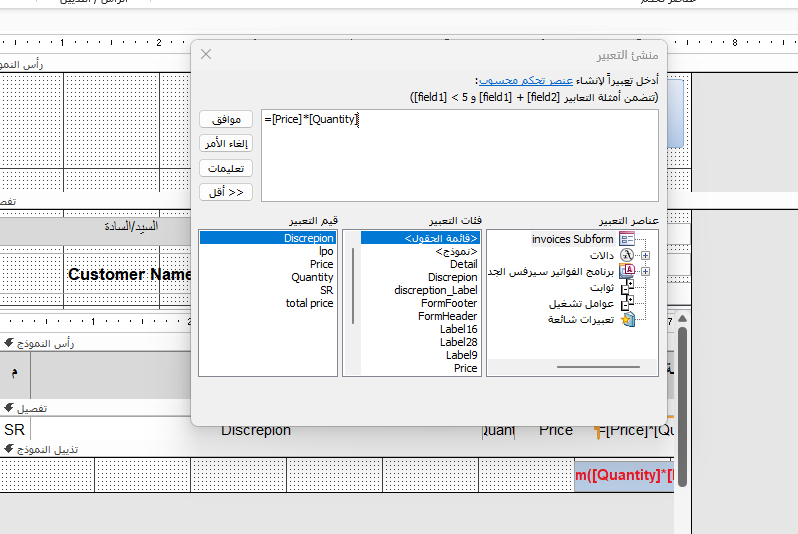
بعد إذن أخي @Foksh كنت قد قمت بالرد على الطلب في المرة السابقة (يبدو أنه تم حذف الموضوع السابق وأعيد نشره هنا) عموماً كان ردي على النحو التالي : يجب علينا معرفة أنه عند إجراء عملية حسابية بين حقلين لكلا منها نوع بيانات مختلف فإن أكسس يقوم بإعطاء الناتج النوع الأقوى بين الإثنين أو نوع أقوى من الإثنين ومن خلال المثال المرفق سابقاً فإن نوع الحقل Quantity كان (صحيح طويل أو Long Integer) وحقل Price كان (فردي أو Single) لذلك فقد قام الأكسس بجعل ناتج ضرب الحقلين من النوع (مزدوج أو Double) ولتوضيح معنى كلامي قمت بإرفاق المثال بعد أن أضفت إليه نموذج جديد أضفت فيه أربعة مربعات نص يتم فيها ضرب الحقل Quantity في الحقل Price أول مربع نص Auto يوضح ناتج الضرب كما هو الحال في مثالك (وفيه سيتم تحويل نوع البيانات آلياً من قبل أكسس) ومربع النص الثاني قمت فيه بتحويل الناتج إلى نوع البيانات مزدوج وفي الثالث حولته إلى صحيح طويل والرابع إلى فردي وسنلاحظ أن مربع النص المحول إلى مزدوج سيطابق ماتم تحويله آلياً وهذا يعني أن أكسس هو من قام بتحويله إلى مزدوج والذي بعده ولأني حولته إلى عدد صحيح فقد قرب الكسور إلى أقرب رقم صحيح وآخر مربع نص والذي حولناه إلى فردي فقد طابق النتيجة التي تريد الوصول لها إذا في الأخير فإن أمامك حل من إثنين - إما أن تقوم بتحويل النتيجة إلى نوع رقم فردي كما هو موضح في النموذج الذي قمت بإضافته في الثال المرفق - أو أن تقوم بتغيير نوع الحقل Quantity إلى (فردي أو Single) تحياتي برنامج الفواتير سيرفس الجديد 2026 02-08-2026 (1).accdb
-
 أخي أحمد ، انت تفكر في شيء جميل قد يساعدك على تقليل عدد المكونات من التقارير لديك .. ولكن إن جئت لعدد الجداول في ملفك المرفق ، هنا عدنا لفكرة الجدول الواحد مع إضافة حقل الصف له لتميز الطلاب بصفوفهم .. في الصورة المرفقة لا أعلم آلية عملك وطريقة بنائك للتقارير ، فإن كانت كما في مثالك المرفق السابق تستند الى حقول ثابتة ، فأعتقد انني تقدمت لك بحل يتوافق مع مرفقك وليس مع مشروعك لأنني لا اعلم شكل ولا بنية مشروعك ... في فكرتي اعتمدت على تمرير معامل الصف ومصدر بيانات التقرير عند فتح التقرير الوحيد لـ 3 صفوف ( كل صف في جدول مختلف ) .
 -
الهدف من هذا الموضوع هو الرغبة فى تعديل كبير على تقليل عدد التقارير التى عندي كمثال التطبيق الأصلى يحتوي على 142 تقرير قابل للزيادة والهدف النهائي هو تقليص عددهم إلى الثلث .. أنا أضع مثال فقط لعرض الفكرة ثم يتم نقل الفكرة فى حال نجاحها للتطبيق الأصلي أنظر لصور التقارير
-
 إذا كنت ترغب في إضافة حركة سلسة للعناصر دون الحاجة إلى إنشاء حركات (Animations) معقدة، فإن ميزة التحويل التدريجي (Morph) تُعد من أقوى الميزات في البوربوينت (PowerPoint). تعتمد هذه الميزة على مقارنة شريحتين متشابهتين، ثم إنشاء انتقال تلقائي يحرك العناصر أو يغيّر حجمها أو موضعها أو اتجاهها، مما يمنح العرض مظهرًا احترافيًا وانسيابيًا. كيفية الوصول إلى الميزة: يمكنك استخدام التحويل التدريجي (Morph) من خلال: إنشاء شريحتين متتاليتين. الانتقال إلى تبويب الانتقالات (Transitions). اختيار تحويل تدريجي (Morph) من قائمة الانتقالات. كيفية الاستخدام: صمّم الشريحة الأولى بالشكل الذي تريده. كرر الشريحة (Duplicate Slide). في الشريحة الثانية، حرّك العناصر أو غيّر حجمها أو قم بتدويرها أو غير لونها. حدد الشريحة الثانية، ثم من تبويب الانتقالات (Transitions) اختر تحويل تدريجي (Morph). شغّل عرض الشرائح لمشاهدة الانتقال السلس بين الشريحتين. يمكن استخدام التحويل التدريجي (Morph) مع النصوص، والصور، والأشكال، والأيقونات، وحتى رسومات SVG للحصول على تأثيرات احترافية. 💡 نصائح للاستخدام الأمثل للميزة: قبل استخدام التحويل التدريجي (Morph)، احرص على أن يكون العنصر نفسه موجودًا في كلتا الشريحتين. إذا حذفت العنصر وأضفت عنصرًا جديدًا بدلًا منه، فلن يتمكن البوربوينت (PowerPoint) من إنشاء انتقال سلس بينهما. استخدم التحويل التدريجي (Morph)لتحريك عدد محدود من العناصر في كل مرة. كثرة العناصر المتحركة قد تجعل الانتقال مشتتًا، بينما تؤدي الحركات البسيطة إلى مظهر أكثر احترافية. يمكنك دمج التحويل التدريجي (Morph) مع العناصر بصيغة SVG للحصول على تأثيرات مذهلة، مثل تدوير الأيقونات أو تغيير ألوانها أو تكبيرها بسلاسة دون فقدان الجودة. عند عرض المخططات أو الرسوم البيانية، استخدم التحويل التدريجي (Morph) لإظهار تطور البيانات تدريجيًا بدلًا من عرضها دفعة واحدة، مما يساعد الجمهور على التركيز وفهم المعلومات بسهولة. إذا لم يعمل التحويل التدريجي (Morph) كما توقعت، فتأكد من أنك استخدمت تكرار الشرائح (Duplicate Slide) لإنشاء الشريحة الثانية، وليس إنشاء شريحة جديدة من البداية. فهذا يساعد البوربوينت (PowerPoint) على التعرف على العناصر نفسها وتتبع حركتها. استخدم التحويل التدريجي (Morph) لتوجيه انتباه المشاهد إلى جزء معين من الشريحة، مثل تكبير صورة أو التركيز على عنصر محدد، بدلًا من إظهار جميع المعلومات دفعة واحدة. هذه الطريقة تجعل العرض أكثر تفاعلاً وأسهل في المتابعة.
-
طيب ، جرب المرفق المصور سابقاً .. db.mdb
-
فكرة جميلة بلا شك ( خارج الصندوق) لكن التطبيق الأصلي يعتبر 3 × 1 و نماذج كل صف تتفرع من شاشة أساسية تخبرك باختيار الصف المطلوب لكن ماذا عن هذه الفكرة : أتمنى العمل عليها ، فهى أقرب لهذا التطبيق
-
وهذه تصور لفكرة يمكن ضبطها في ملفك .. قبل إرفاق الملف ، ما رأيك بهذه الفكرة ؟؟

-
أشكرك أخى Foksh تمام .. هذا بالنسبة للجزء الثانى من السؤال ماذا عن الجزء الأول والأساسي فى انتظار تعديل حضرتك
-
مداخلة بسيطة مع الأستاذ موسى .. بما انك أخي أحمد متمسك بهذا الطريق ، فلم لا تمرر اسم الصف من خلال الوسيط OpenArgs عند فتح التقرير في الزر btnViewer !! انشئ ليبل وسمه Lbl_Class في التقرير ، واضبط تنسيقه وموضعه كما تريد . وفي حدث عند الفتح في التقرير يصبح :- Private Sub Report_Open(Cancel As Integer) DoCmd.Maximize If Not IsNull(Me.OpenArgs) Then Me.Lbl_Class.Caption = Me.OpenArgs End If End Sub وفي حدث النقر في الزر btnViewer سنعدل إجراء بسيط على جملة فتح التقرير لتصبح مثلاً للصف الأول في النموذج frm_OnlyYou1 :- DoCmd.OpenReport myrep, acPreview, , "onlyyou=true", , "الأول" وهكذا لباقي نماذجك المنفصلة لكل صف .. وهذا ملفك بعد التطبيق أما بخصوص استخدام تقرير واحد ، فالأمر بسيط .. حيث يمكن تمرير اسم الجدول كمتغير داخل استعلام ثابت لجميع الجداول ( على اعتبار ان الحقول لها أسماء ثابتة داخل الجداول كافة ) db.mdb
-
تم تعديله الكود بالاستعانة ب AI تفقيط معدل.xlsm
- 1 reply
-
- 2
-

-
هذا ما فعلته سابقاً (عمل ثلاث تقارير لها نفس المحتوى للثلاث صفوف ) ، وكنت أريد التطوير بعمل تقرير واحد .. وهذا هو السؤال الجوهري للموضوع !! الشرط موجود فى تسمية علوية بكل نموذج ومن خلال استخدام دالة ( Function ) فى مديول =GetWordFromCaption("frm_OnlyYou1"; "txt_Name"; 4) يتم استخراج كلمة الأول أو الثانى أو الثالث لكن كيف يمكن استخلاص ذلك أولاً من زر النموذج الموجود بالنماذج الثلاثة والذهاب جاهزاً إلى التقرير :
-
 إنما أردت محاولة تصحيح المسار من أصوله قبل التعمق في التفاصيل الأخرى 🙂 والإجابة على سؤالك هي : نعم ممكن .. عن طريق الكود .. أو نموذج تختار منه الجدول المطلوب عرضه .. ولكن دامك مستسلم لفكرة فصل الجداول إلى 3 .. ليش ما تعمل 3 تقارير لها نفس التصميم ولكل واحد مصدر مختلف (الجدول الخاص به) ؟! .. هذا يتوافق مع فكرتك 😏 وبالنسبة لطلبك هذا فهو ممكن عنطريق دالة IIF ولكن الدالة لازم تستند على شرط معين علشان تكتبلك أحد هذي الخيارات ( الأول ، الثانى ، الثالث ) .. فأيش هو الشرط اللي ستستند عليه ؟؟ هلى حسب الجدول أو حسب عمود معين أو أيش ؟؟
 -
وعليكم السلام ورحمة الله وبركاته.. جرب تغيير نوع تنسيق الحقول الرقمية وتوحيدها الى مزدوج Double .
-
ملحوظة فى محلها .. لكن القاعدة الأصلية بدأت بالصف الأول ثم تباعاً تم الاحتياج للتصعيد للصف الثانى ثم الثالث ويوجد أسباب أخرى غير واضحة فى المثال المرفق المفتطع من التطبيق لكن حضرتك لم ترد على السؤال المذكور فى العنوان : "هل يمكن استخدام نفس التقرير ليأخذ بياناته من جدول واحد فى كل مرة من الجداول الثلاثة"
-
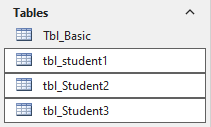
وعليكم السلام ورحمة الله وبركاته .. 🙂 سؤال : ما الحكمة من فصل البيانات على ثلاث جداول لها نفس الحقول تقريبا ؟!!! دام أن لها نفس الحقول ، فالصواب هو أن تجمعها في جدول واحد .. وإذا أردت أن تفرز بيانات الفصول كل فصول معينة تظهر بشكل منفصل في نموذج أو تقرير فتفرزها عن طريق الاستعلامات ..
-
الخبراء الافاضل بعد التحية اشكركم شكر خاص على مساعدتكم لى فى كل مرة احتاج لكم فيها
-
- 1
-
-
 السلام عليكم عندي مشكلة في سعر الوحدة 44,345.950 والقيمة الاجمالي 44,345.949 لا يمكن رفع الملف بسبب حجمه لسلام عليكم عندي مشكلة في سعر الوحدة 44,345.950 والقيمة الاجمالي 44,345.949 تم ارفاق الملف مع الشكر برنامج الفواتير سيرفس الجديد 2026 - Copy.accdb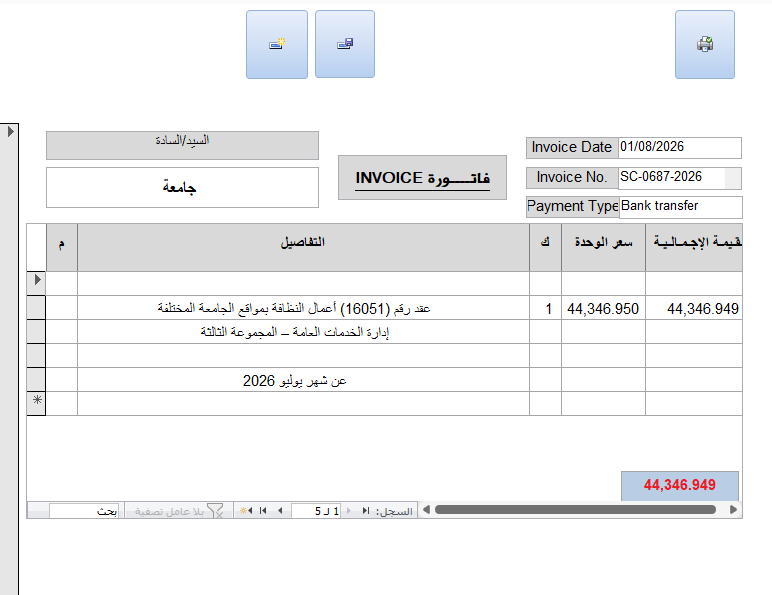
-
الاساتذة المحترمين اسعد الله اوقاتكم بكل خير هذا الملف يحتوي علي كود تفقيط لاحد اساتذتنا الفضلاء ولكن به خطا بسيط انه يقرا الكسر با اكبر من قيمته مثلا 80 قرش يقراها 800قرش وقد ارفقت ملف به الكود وارجو تعديلة ولكم مني جزيل الشكر والتقدر تفقيط.xlsm
-
السلام عليكم بالقاعدة ثلاث صفوف من ثلاث جداول ، ويوجد تقرير واحد باسم "افادة قيد طالب" أريد استخدام نفس التقرير إذا تم اختيار طالب من الصف الأول أو الثانى أو الثالث مع ملاحظة أن التقرير حالياً له خاصية مصدر السجل :tbl_student1 وإذا أردت استخدامه مع الصف الثانى فلابد من تغيير مصدر السجل إلى :tbl_student2 وهذا الموضوع يستدعى نسخ نفس التقرير للصف الثانى ، ونسخ آخر للصف الثالث وبفرض أن لدينا 20 مطبوعة ، فبهذه الطريقة يجب وضع 60 تقرير ، ويعتبر هذا تكرار وإهدار كما أريد إضافة حقل غير منضم مكان النقاط المشار إليها بالسهم ليتغير محتواه حسب الصف ( الأول ، الثانى ، الثالث ) أرفقت بالأسفل المثال أعلاه ليتم التعديل فيه مباشرة تحياتى وتقديري لكم جميعاً db.mdb
-

تعديل و اضافة كود استراد وتصدير ملف الاكسيل
كمال على طارق replied to بلال بلال's topic in منتدى الاكسيل Excel
عذرا بلال بلال , كيف تطلب المساعدة من ملف محمى بكلمة سر كما أوضحلك سلفاً أستاذنا أبومروان -
عند تصميم شرائح تحتوي على العديد من الأشكال والصور والنصوص، قد يصبح تحديد العنصر المطلوب أمرًا صعبًا، خاصة إذا كانت العناصر متداخلة أو مخفية خلف بعضها. هنا تأتي فائدة جزء التحديد (Selection Pane)، فهي تعرض جميع العناصر الموجودة في الشريحة على شكل قائمة، مما يسهّل تحديد أي عنصر، وإخفاءه أو إظهاره، وحتى إعادة تسميته لتنظيم العمل. كيفية الوصول إلى الأداة: يمكنك فتح جزء التحديد (Selection Pane) من خلال: من تبويب الشريط الرئيسي (Home) ← اختيار (Select) ← جزء التحديد (Selection Pane). أو من الاختصار (Alt+F10). كيفية الاستخدام: بعد فتح اللوحة ستظهر جميع عناصر الشريحة في قائمة مرتبة. يمكنك القيام بما يلي: تحديد أي عنصر: بالنقر على اسمه في القائمة، حتى لو كان مخفيًا خلف عناصر أخرى. إخفاء أو إظهار العناصر: باستخدام رمز العين، وهو أمر مفيد أثناء التصميم. إعادة تسمية العناصر: بالنقر المزدوج على اسم العنصر، مما يسهّل التعرف عليه، خاصة في الشرائح المعقدة. تغيير ترتيب العناصر: بسحبها داخل القائمة لتحديد أيها يظهر في المقدمة أو الخلف. 💡 نصيحة: إذا كنت تعمل على عروض تحتوي على الكثير من العناصر أو تستخدم الحركات (Animations)، فاحرص على إعادة تسمية العناصر داخل جزء التحديد (Selection Pane) بأسماء واضحة مثل (Title أو Logo أو Button) بدلًا من الأسماء الافتراضية. سيوفر عليك ذلك الكثير من الوقت عند تعديل العرض أو إضافة الحركات لاحقًا.

-
- 1
-
-
- جزء التحديد
- selection pane
- (و1 أكثر)
- Yesterday
-
 Amr_Zaki207 joined the community
 -

تعديل و اضافة كود استراد وتصدير ملف الاكسيل
بلال بلال replied to بلال بلال's topic in منتدى الاكسيل Excel
اطلب المساعدة