نجوم المشاركات




Popular Content
Showing content with the highest reputation on 08/20/26 in مشاركات
-
جرب هذا الملف بحث وتسجيل الموظف.xlsx2 points
-
وعليكم السلام ورحمة الله وبركاته .. جرب هذا الملف المرفق اخي @ابو مارفن .. خروج وبحث-لصق-نسخ.xlsb2 points
-
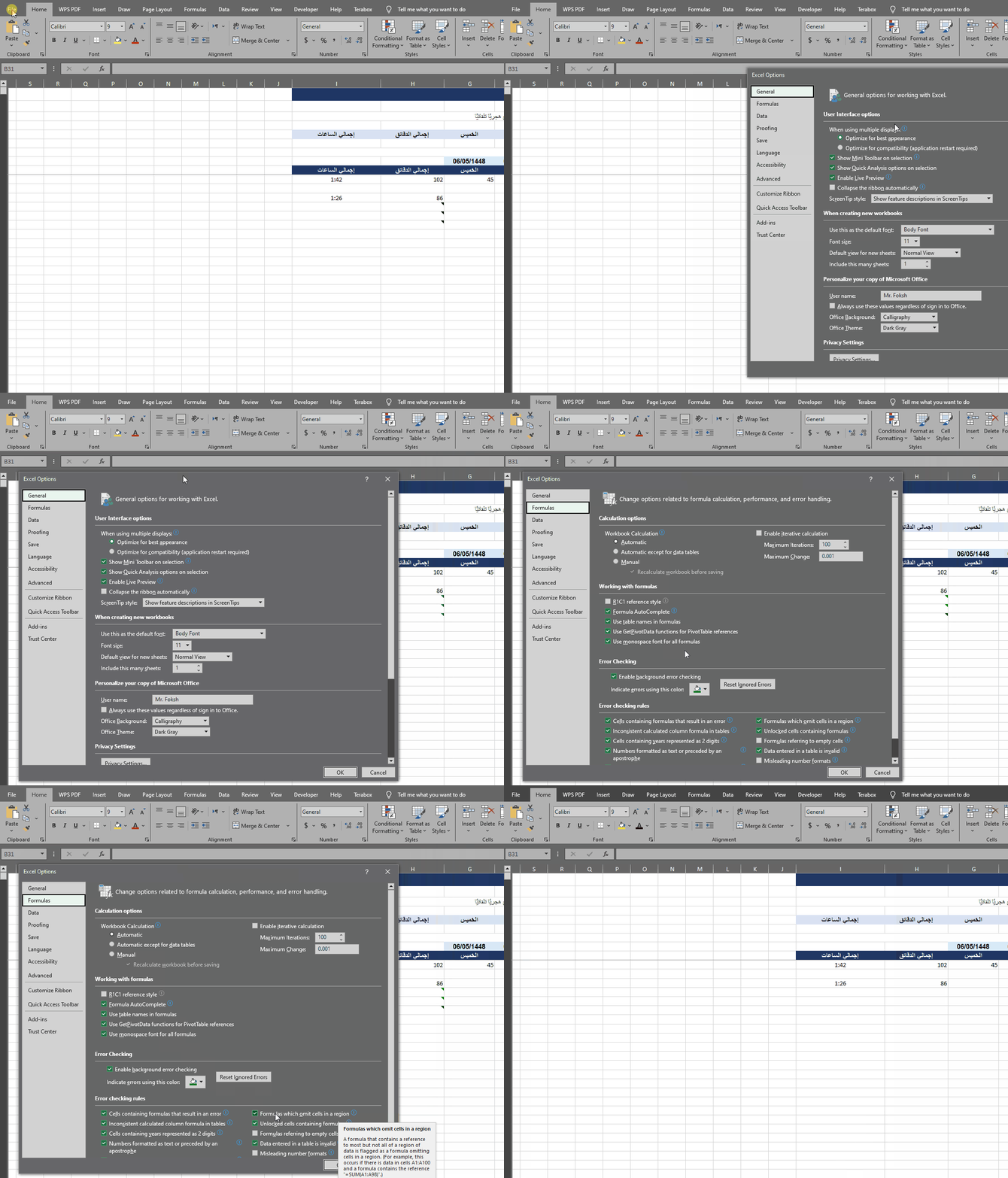
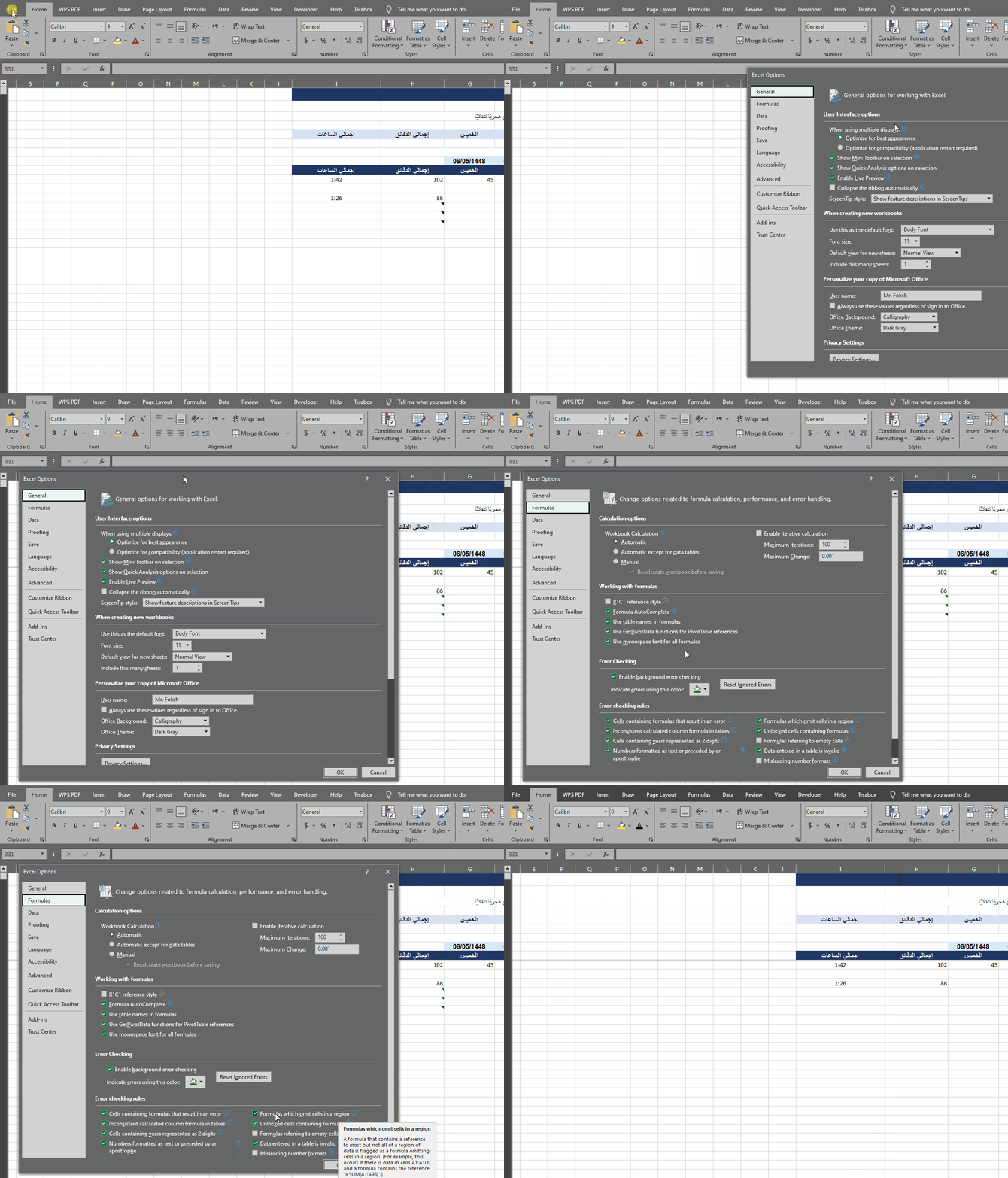
مداخلة سريعة بعد إذن أستاذنا @hegazee .. برأيي الغير ملزم طبعاً .. أن أفضل حل عملي ونظيف :- بدلاً من الدخول في دوامة تنبيهات إكسل الذكية . اذهب إلى تبويب File (ملف) ثم Options (خيارات) ثم Formulas (الصيغ) ، ثم ألغِ تفعيل الخيار :- Formulas which omit cells in a region . كما في الصورة أدناه :- بهذه الخطوة البسيطة ستظل بياناتك وأرقامك وتنسيقاتك كما تحب ؛ وستختفي جميع المثلثات الخضراء المزعجة من الملف نهائياً . للتوضيح :- طبعاً سبب هذا المنطق الغريب والعجيب من إكسل هو أن اكسل يقوم بتنبيه المستخدم إلى أنه قد يكون قد سهى عن إضافة الخلية المجاورة B10 الى معادلة الجمع . وبالتالي تظهر علامة المثلث الأخضر هذه . وللتأكد ، جرب من علامة التعجب اختيار Update Formula to Include Cells ، ستجد أن المعادلة تحولت إلى :- =SUM(B10:G10) فما علاقة الخلية أو العمود B بالأمر ، ليس لدي معلومة دقيقة ، إلا أنه يمكن أن يكون هذا مقترحاً من مايكروسوفت لمساعدة المحاسبين حين تحدث أمور قد سهوا عنها . يعني على رأي أخواني في مصر الشقيق ( حركة جدعنه منهم 😅 )
 1 point
 -
اختر تجاهل الملف بعد تصحيح احتساب الساعات و الدقائق. لا تنسى اختيار الرد كحل نظام_تأخير_الموظفين_2.xlsx1 point
-
اعتذر منك .. علك تجد حلاً لتعدد وتنوع الطلبات متابع معك1 point
-
علشان تعدل ، استخدم مفتاح Shift عند فتح الملف ، وبهذا سيعمل معك الملف كأنك لم تفتح النموذج.1 point
-
اعرض الملف نظام تسجيل دخول احترافي، مع نظام صلاحيات متعدد المستويات السلام عليكم ورحمة الله وبركاته 🙂🖐 بفضل الله وتوفيقه أقدم لكم تصميم نظام تسجيل دخول + نظام صلاحيات متطور حاولت تبسيطه للمستخدم والمستفيدين منه لاحقا قدر المستطاع .. وسأبدأ بواجهة تسجيل الدخول المتواضعة : المزايا : حفظ بيانات دخول المستخدم (اختياري) الدخول مباشرة بمجرد كتابة كلمة المرور بشكل صحيح (تسريع عملية الدخول) ملاحظة : جميع كلمات المرور في البرنامج : 123 ثانيا الواجهة الرئيسية : يتم تطبيق الصلاحيات للمستخدم بمجرد تسجيل الدخول .. ثالثا : إدارة المستخدمين هنا يتم إدارة جميع ما يتعلق بمستخدمي البرنامج ( إضافة ، تعديل ، حذف ، تعيين الصلاحيات ) رابعا : إدارة مجموعات العمل والصلاحيات لكل مجموعة هنا يتم ضبط الصفحات المسموح لكل مجموعة دخولها والصلاحيات الخاصة بكل صفحة .. ومثل ماهو واضح يمكن إضافة النماذج أو إزالتها كما يحلو لك وبعد ضبط مجموعات العمل يتم تعيين كل مستخدم للمجموعة الخاصة به ، ويمكن عمل مجموعة خاصة لشخص واحد فالخيارات غير محدودة .. 🙂 الآن يمكنك الخروج من البرنامج ثم تجربة تسجيل الدخول باسم المستخدمين المسجيلين في البرنامج للاستمتاع بتجربة الصلاحيات الممنوحة لكل مستخدم 😊 وبعد الدخول للصفحات يتم تطبيق الصلحيات الخاصة بالنموذج أيضا .. وبقية الصلاحيات ستظهر حسب الزر الذي يتم الضغط عليه مزايا إضافية موجودة في البرنامج .. ولها علاقة بالأمان أيضا .. نظام النسخ الاحتياطي وله إعدادات خاصة به (نسخ احتياطي يدوي أو تلقائي ) وهو موجود في صفحة إعدادات البرنامج : ولكل مستخدم مجموعة خيارات يمكنه التحكم بها مثل ( تغيير كلمة المرور ، التشغيل عند إقلاع الجهاز ، إنشاء اختصار في سطح المكتب ، حفظ بيانات التسجيل لتسريع الدخول للبرنامج) هذه هي أهم الميزات التي يحتويها البرنامج 🙂 ولفتح البرنامج في وضع التصميم ، حتى هذي سهلة للمبرمج 😅🖐 في صفحة تسجيل الدخول وكذلك الصفحة الرئيسية يوجد هذا الزر الخاص بالمبرمج >> بعد الضغط عليه >> أدخل كلمة المرور : 123 ويمكنك تغييرها من الكود الخاص بالزر .. بتظهر لك هذي النافذة الخاصة بالمبرمج فقط : وأهم ما فيها : (1) عرض الشريط العلوي ونافذة الأكسس >> بعد تفعيله تحفظ وتشغل الماكرو وبتنفتح عندك واجهة الأكسس >> أعد تشغيل البرنامج من جديد للحصول على جميع الميزات. (2) اسم نموذج البداية >> وهو أو نموذج بيشتغل معاك في البرنامج >> وهذا يسهل على المبرمج تطبيق النظام على أي برنامج آخر 🙂 (3) اسم البرنامج (واللي ييظهر في الشريط العلوي للأكسس) : (4) رقم الإصدار (نسخة البرنامج) وتاريخها >> ويمكن الاعتماد عليها لتحديث البرنامج لاحقا .. (5) إدارة نماذج الصلاحيات >> وهي النماذج اللي ستسمح بإعطاء صلاحيات لدخولها للبرنامج .. وكذلك تعطي كل نموذج اسم صديق للمستخدم وسيتم استخدام المسمى الحقيقي للنموذج داخليا .. وهكذا أكون شرحت لكم أهم المميزات ويتبقى نقطة مهمة وهي : يمكن للمبرمج الآن الاستفادة من هذا الملف فهو قاعدة جاهزة لإنطلاق في تصميم برنامجك الخاص .. جميع الأكواد الخاصة بالصلاحيات ستجدها في الموديول التالي : وأهم ما ستحتاج معرفته في كيفية تطبيق الصلاحيات ذكرته في الملاحظات المكتوبة أول الموديول : ' (1) : لتطبيق صلاحية فتح النماذج وصلاحيات الإضافة والتعديل والحذف تضع الأسطر التالية أول الأكواد في حدث فتح النموذج '------------------------------------------------------------------------------- 'Private Sub Form_Open(Cancel As Integer) ' ' فحص صلاحة دخول النموذج ' Cancel = Not Permission_OpenForm(Me.Name, True) ' ' تطبيق صلاحيات : الإضافة / التعديل / الحذف ' Apply_Addition_Edits_Delete_Permissions (Me.Name) 'End Sub '------------------------------------------------------------------------------- ' (2) : لتطبيق صلاحيات الطباعة والاستيراد والتصدير داخل نموذج معين تكتب هذه الأسطر لمعرفة وجود الصلاحة من عدمها ' : وكل سطر من هذه الصلاحيات يرجع لك النتيجة كما يلي ' True : مسموح ' False : ممنوع '------------------------------------------------------------------------------- ' 1- فحص صلاحية الطباعة (True/False) ' Permission_Print(Me.Name , True) ' |_>> (True/False) : هذه الجزئية اختيارية لعرض رسالة تنبيه عند عدم وجود صلاحية من عدمها ' 2- فحص صلاحية الاستيراد (True/False) ' Permission_Import(Me.Name , True) ' |_>> (True/False) : هذه الجزئية اختيارية لعرض رسالة تنبيه عند عدم وجود صلاحية من عدمها ' 3- فحص صلاحية التصدير (True/False) ' Permission_Export(Me.Name , True) ' |_>> (True/False) : هذه الجزئية اختيارية لعرض رسالة تنبيه عند عدم وجود صلاحية من عدمها '------------------------------------------------------------------------------- والنماذج الموجودة في البرنامج مع أزرارها تم تطبيق الأكواد عليها بشكل عملي << راجعها وأدرسها لمعرفة كيفية عملها .. وهي سهلة يسيرة بفضل الله 🙂 وهذا مثال عملي لتطبيق الصلاحية على زر الطباعة (فتح التقرير) مثلا : وهكذا بقية الصلاحيات (اطلع على بقية الموديول) تم تحويلها لأسطر قليلة بسيطة للاستفادة منها بكل يسر .. 🙂 :: 🌹 وآخر دعوانا أن الحمد لله رب العالمين 🌹 :: صاحب الملف Moosak تمت الاضافه 05/12/26 الاقسام قسم الأكسيس1 point
-
إمتداد الملف هو mde وقد تم تشفيره بإستخدام أوفيس 2003 وهي نسخة من الإصدار 32bit لذا لن تستطيع فتحه إلا بإستخدام أي نسخة من أوفيس (أي نسخة لايهم) بشرط أن تكون إصدار 32bit1 point
-
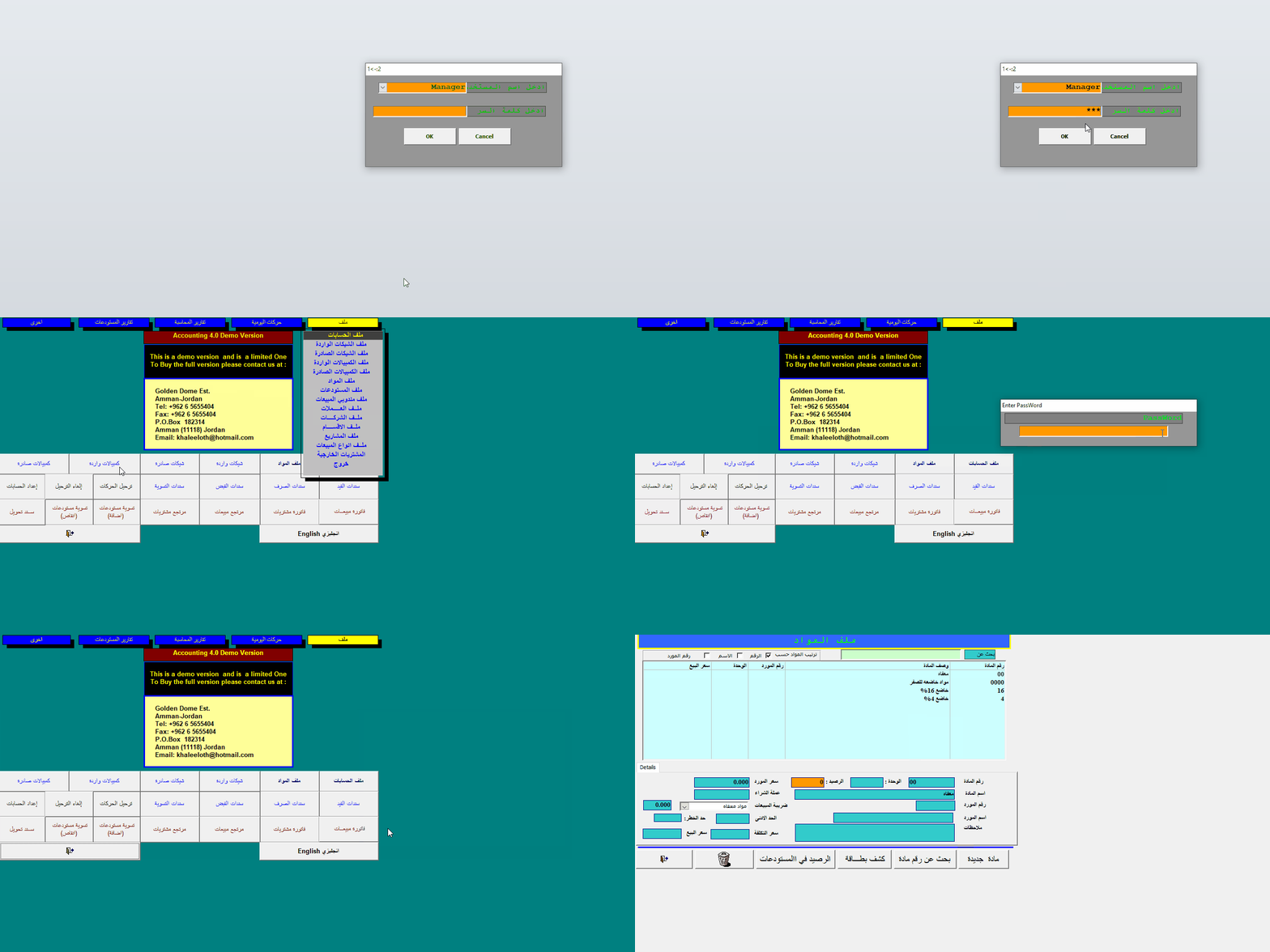
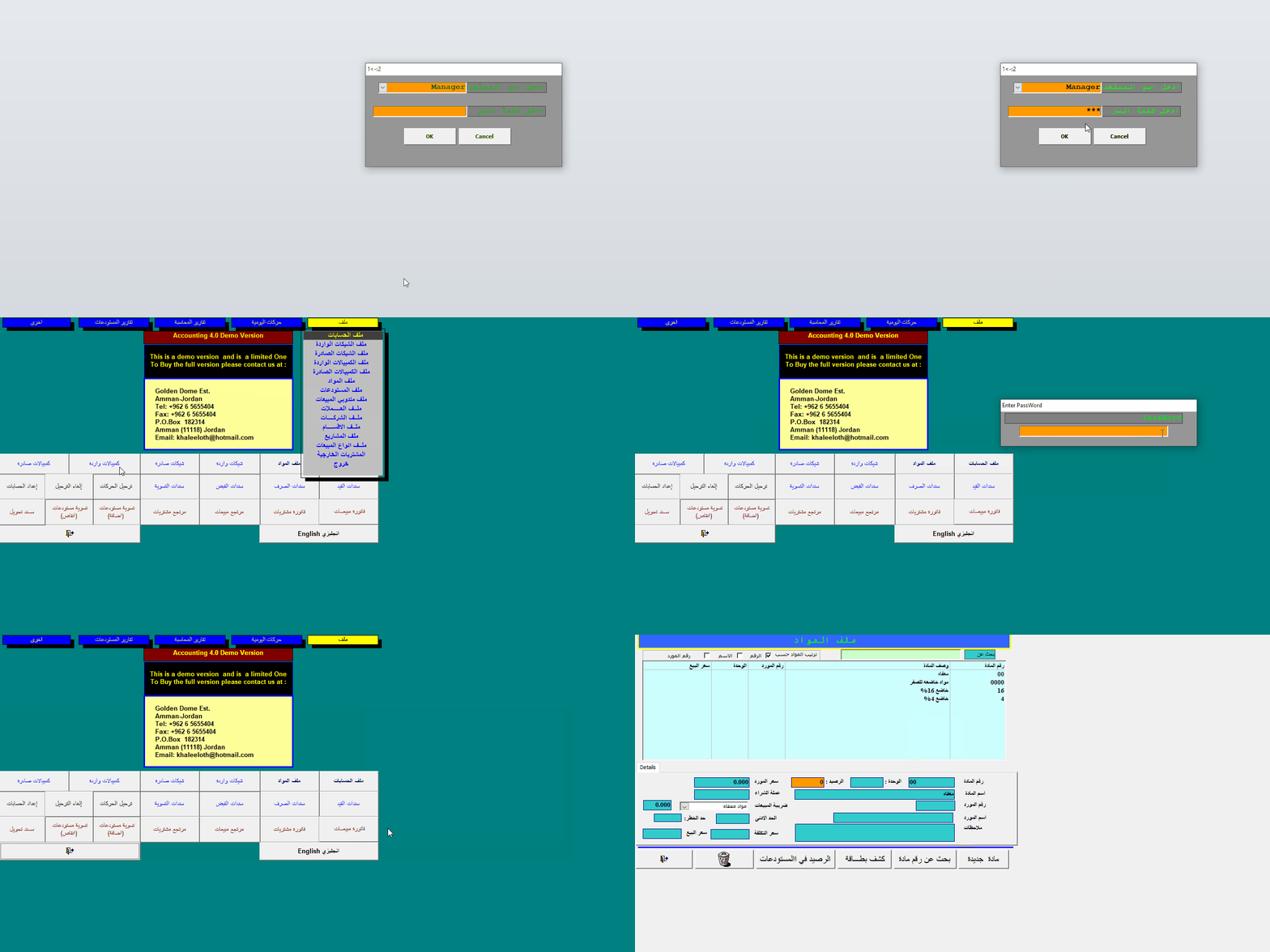
وعليكم السلام ورحمة الله وبركاته .. ما الذي لا يعمل به ؟؟ فقط قمت بتحميل الملف وفتحه وتسجيل كلمة مرور المدير m44 وعمل بشكل طبيعي على اصدار اكسيس 2010 - 32 بت !!!
 1 point