بحث مخصص من جوجل فى أوفيسنا

Custom Search
|
نجوم المشاركات




Popular Content
Showing content with the highest reputation on 08/22/26 in مشاركات
-
لم أقل مختلفة بل قلت بأنها في الفيديو كانت داخل وحدة نمطية قام صاحب الفيديو بإستيرادها إلى تطبيقه بينما في المثال الذي أشرت إليه لا يوجد وحدة نمطية بل كانت جميع الأكواد خلف النموذج فشعرت أن سبب طرح الأخ @حسين العربى لهذا الموضوع كان سببه هذا الإلتباس فعند تطبيقه لما جاء في الفيديو لن يجد الوحدة النمطية لإستيرادها خصوصاً أنه قال بأنه قد إستعرض المثالين لذلك قمت بفصل الوظائف الأساسية في وحدة نمطية وأصبح المثال الآن قابل لتطبيق ماجاء في الفيديو عليه تحياتي2 points
-
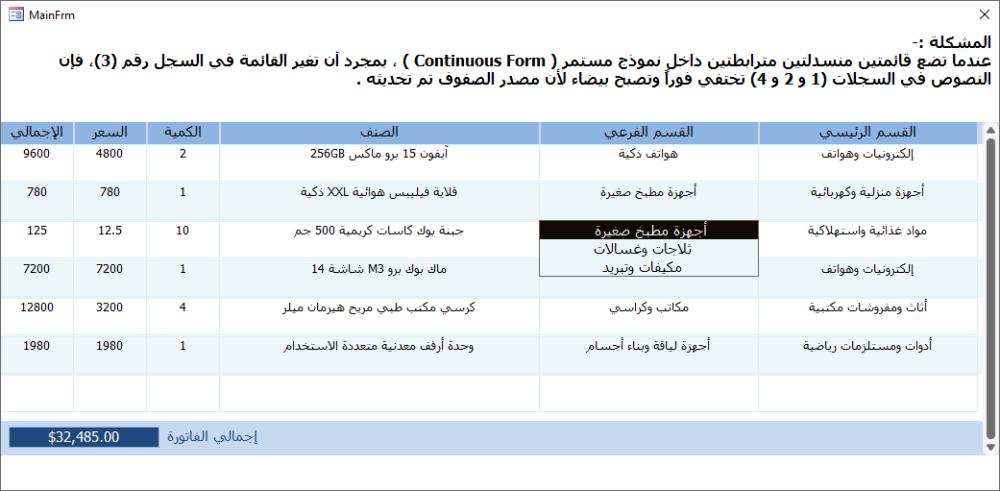
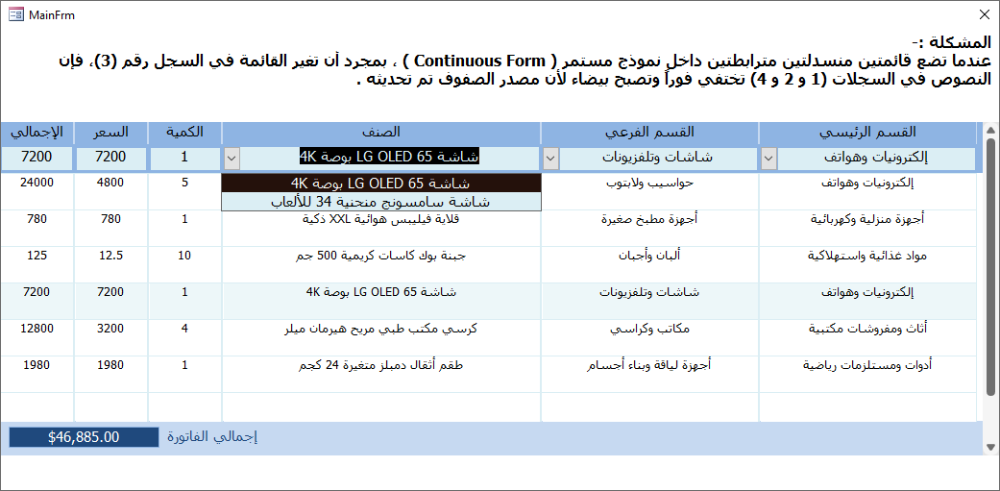
شكر لك أخي @Foksh لإثارة الحماس مجددا 😊🌼 الحمدلله هذي المرة أتيت مبكرا وهذي المرة لدي مشاركتان .. بفكرتين ✌️ مع إعادة تنسيق للنموذج بشكل عام لعرض الفكرتين بشكل أفضل .. 😎 الفكرة الأولى : القوائم المنسدلة المخفية .. الفكرة متعلقة بمصدر بيانات النموذج الفرعي + قوائم منسدلة مخفية تنبثق تلقائيا بمجرد الضغط على الحقل المطلوب .. الفكرة الثانية : القوائم المنسدلة الموحدة .. هذه الفكرة مختلفة قليلا عن المعتاد ولكنها تحل المشكلة التي تعرض لها التحدي بشكل غير مباشر 🖐 .. الفكرة تكمن في وجود قوائم منسدلة موحدة في رأس النموذج الفرعي وعند اختيار السجل المطلوب تنتقل المعلومات الخاصة به للأعلى ويتم تحرير البيانات في الأعلى فقط مع تلوين السجل المحدد للتركيز على الهدف .. التحدي الرابع- موسى الكلباني 1.accdb التحدي الرابع- موسى الكلباني 2.accdb
 2 points
 -
جرب هذا الملف فعل محتوى الماكرو ثم 1 ادخل على الاعدادات وسجل : نسبة كل من السائق والمندوب أرقام السيارات والعملاء والمندوبين وسائقين 2 ثم ادخل على شاشة الإدخال وسجل بيانات الرحلة ثم اضغط ترحيل بيانات ستظهر النتيجة في صفحة قاعدة البيانات وسيظهر ملخص حركة النقل بالكامل في صفحة لوحة القيادة شركة نقل.xlsm2 points
-
سأكون أول المشاركين فكرتي المتواضعة تعتمد على أن يتم إنشاء مربعات نص تحتوي على دالة Dlookup لإرجاع قيمة كل مربع تحرير وسرد ويكون مربع النص هذا فوق (أو أمام) مربع التحرير والسرد ويكون بنفس عرض مربع التحرير والسرد (بدون السهم) والتريكة هنا أنه حين إنتقال المؤشر إلى مربع النص ينتقل مباشرة إلى مربع التحرير والسرد الخاص به وعند الخروج من مربع التحرير يعود مربع النص إلى الواجهة لأنه سبق وتم تحديد موقعه في الأمام وبهذا لن يشعر المستخدم بوجوده الفكرة والتنفيذ تمت على عجل ولا شك أنها قابلة للتحسين تحياتي التحدي الرابع.accdb2 points
-
الملف المرفق في المنتدى غير مطابق لما جاء في الفيديو ففي الفيديو كان هناك وحدة نمطية تضم حميع الأكواد المطلوبة بينما في المثال الذي شاركه الأخ @Foksh كانت جميع الأكواد خلف النموذج لذا قمت بتحويل الوظائف الأساسية الواردة في المثال إلى وظائف عامة داخل وحدة نمطية مع توضيح الأسطر التي يجب نسخها إلى النموذج قمت كذلك بتطبيق الحل على نموذج جديد بإسم Form1 ومع إحترامي لصاحب الفيديو فالتعديلات التي قام بها على خصائص النموذج كأن يكون منبثق أو التوسيط التلقائي .... إلخ ليست من شروط تنفيذ الكود (وهذا ما سنجده في النموذج Form1 فلم يتم تعديل أي خاصية من الخصائص الواردة في الفيديو) وأعتقد أن سبب ذكره لها هو للوصول إلى النتيجة التي إستعرضها بداية الفيديو والغرض منها هو غرض جمالي لاغير , حبيت أوضح النقطة لأي شخص سيواجه أي تعارضات في عمله مع ماذكر من التعديلات التعديل الجوهري المطلوب كشرط لتنفيذ الكود هو شرط إظهار مقطعي رأس وتذييل النموذج (ستجد في نموذج Form1 كل مايجب عمله للإستفادة من الكود) تحياتي ملاءمة عناصر النموذج حسب حجم النموذج ☺.mdb1 point
-
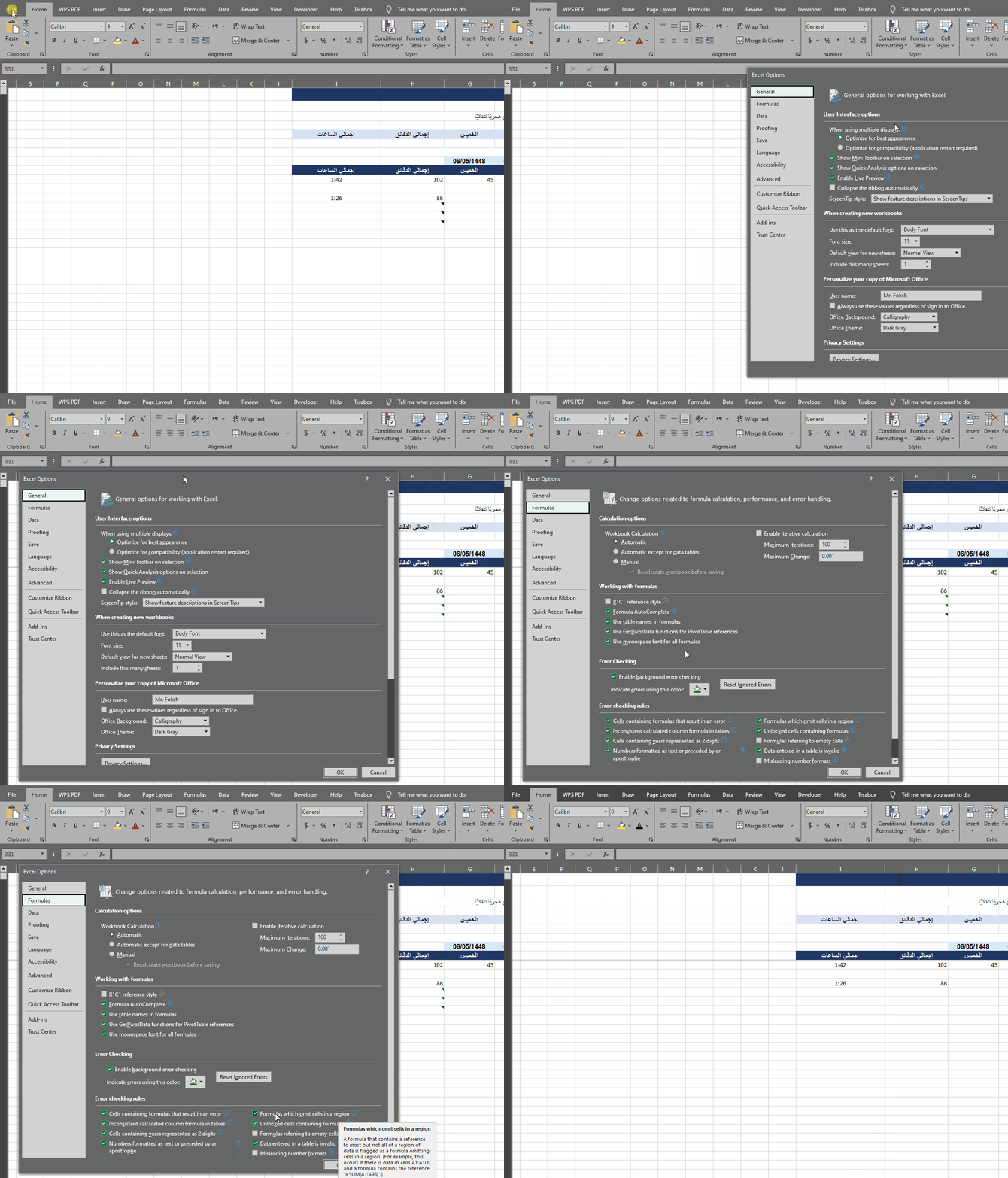
مداخلة سريعة بعد إذن أستاذنا @hegazee .. برأيي الغير ملزم طبعاً .. أن أفضل حل عملي ونظيف :- بدلاً من الدخول في دوامة تنبيهات إكسل الذكية . اذهب إلى تبويب File (ملف) ثم Options (خيارات) ثم Formulas (الصيغ) ، ثم ألغِ تفعيل الخيار :- Formulas which omit cells in a region . كما في الصورة أدناه :- بهذه الخطوة البسيطة ستظل بياناتك وأرقامك وتنسيقاتك كما تحب ؛ وستختفي جميع المثلثات الخضراء المزعجة من الملف نهائياً . للتوضيح :- طبعاً سبب هذا المنطق الغريب والعجيب من إكسل هو أن اكسل يقوم بتنبيه المستخدم إلى أنه قد يكون قد سهى عن إضافة الخلية المجاورة B10 الى معادلة الجمع . وبالتالي تظهر علامة المثلث الأخضر هذه . وللتأكد ، جرب من علامة التعجب اختيار Update Formula to Include Cells ، ستجد أن المعادلة تحولت إلى :- =SUM(B10:G10) فما علاقة الخلية أو العمود B بالأمر ، ليس لدي معلومة دقيقة ، إلا أنه يمكن أن يكون هذا مقترحاً من مايكروسوفت لمساعدة المحاسبين حين تحدث أمور قد سهوا عنها . يعني على رأي أخواني في مصر الشقيق ( حركة جدعنه منهم 😅 )
 1 point
 -
أخواني وأساتذتي ومعلمينا ( دون استثناء ) .. بعد البحث في المنتدى عن مواضيع تتحدث عن أداة تقوم بإنشاء شريط ريبون خاص بالمستخدم ، لم أجد سوى موضوع واحد ، ولكن بطريقة إلى حد ما تحتاج المهارة والتدخل اليدوي في إنشاء الشريط . لذا وبفضل الله تعالى وكرمه توصلت الى فكرة تفاعلية ومرنة إلى أبعد حد يخطر ببال المستخدم . 1️⃣ التعامل باللغتين العربية والإنجليزية كلغة واجهة الأداة . 2️⃣ إنشاء شريط تفاعلي يدعم المعاينة الفورية لشكل الشريط . 3️⃣ إمكانية استيراد ( فتح ) مشروع شريط ريبون محفوظ مسبقاً . 4️⃣ إمكانية تعيين وظائف عامة من آكسيس أو خاصة باستدعاء دوال خاصة بمشروعك . 5️⃣ التحكم التام والكامل والمرن بأيقونات الأزرار ومسمياتها . 6️⃣ التحكم بعرض / إخفاء تبويبات آكسيس الأفتراضية . 7️⃣ التحكم بالقوائم المختصرة الإفتراضية لآكسيس . 8️⃣ عرض كود XML للشريط الذي يتم انشاؤه . 9️⃣ إمكانية دمج الأداة كوظيفة أساسية في آكسيس Add-ins . 🔟 إمكانية تصدير الشريط عند تصميمه إلى قاعدة بيانات أخرى ، أو القاعدة الحالية لمشروعك . 1️⃣1️⃣ دعم عرض الشريط بالإتجاهين من اليمين لليسار - من اليسار لليمين . دعم نسخ آكسيس العربية الواجهة . 1️⃣2️⃣ إضافة المكونات الخاصة بالشريط من خلال قائمة منسدلة . حيث المكونات هي ( تبويب ، مجموعة ، فاصل داخل المجموعة نفسها ، زر ، مربع تسمية ) وسيتم شرحها لاحقاً . 1️⃣3️⃣ إمكانية نقل وتحريك المكونات داخل الشريط من خلال السحب والافلات . 1️⃣4️⃣ إمكانية تحديد مفتاح اختصار للتنقل بين المكونات ، من خلال النقر على مفتاح Alt + الحرف الذي تم تحديده للعنصر . 1️⃣5️⃣ إمكانية إعادة تسمية أي عنصر أثناء تصميم الشريط بسهولة من خلال قائمة مختصرة سريعة ، أو من خلال مربعات نص الخصائص . 1️⃣6️⃣ إمكانية حذف أي عنصر أثناء التصميم بسهولة أيضاً من خلال قائمة مختصرة سريعة ، أو من خلال مربعات نص الخصائص . 1️⃣7️⃣ دمج سليم وبرمجي للأيقونات التي تم تخصيصها للأزرار داخل قاعدة البيانات بحيث تعمل معك في أي جهاز دون أي مشاكل . 1️⃣8️⃣ إمكانية إضافة تلميح لوظيفة أي عنصر داخل الشريط . 1️⃣9️⃣ إمكانية حذف شريط الريبون من قاعدة بياناتك بسهولة وسلاسة . 2️⃣0️⃣ إمكانية حذف مشروع شريط ريبون كامل من سجلات الأداة ، لتلافي التراكم والفلترة . والمزيد من الخصائص والوظائف المدمجة في الأداة ، التي ستتمتع باكتشافها بنفسك عزيزي القارئ . 📸 صور من واجهة الأداة باللغتين العربية والإنجليزية :- ♻ كيف تعمل الأداة ؟ أنشئ مشروع جديد ، وحدد اسمه كما ترغب . قم بالنقر مرتين على اسم المشروع الذي تم ادراجه في قائمة المشاريع المحفوظة . من القائمة المنسدلة "إضافة عنصر جديد الى الشريط" ، اختر تبويب لإضافة تبويب جديد . ثم غير اسم التبويب كما تريد . كمثال "Home" - "الرئيسية" ... إلخ . انقر على التبويب بعد تغيير اسمه لتحدده ، ثم قم بإضافة "مجموعة" . وأيضاً حرر اسم المجموعة كما تريد . مثال "التقارير" . وحدد الخصائص التي تريدها لها . انقر على اسم المجموعة الجديدة التي أضفتها ، ثم قم بإضافة زر جديد داخل المجموعة . وأيضاً حدد خصائصه كما تريد . مثل اسمه وأيقونته ، أو حتى مفتاح اختصاره السريع ، أو حتى الحدث المخصص له ... وهكذا لبقية العناصر . وفيما يلي شرح مصور بسيط لآلية العمل بشكل كامل من الألف إلى الياء . فيديو توضيحي لطريقة الاستخدام بشكل سريع .. ملف الأداة للتحميل للإصدار 64 :- Ribbon Builder.zip ملف الأداة للتحميل للإصدار 32 :- Ribbon Builder - 32.zip الملف المستخدم للتجربة هو من أحد المشاريع في المنتدى ، من باب التجربة ليس إلا ..



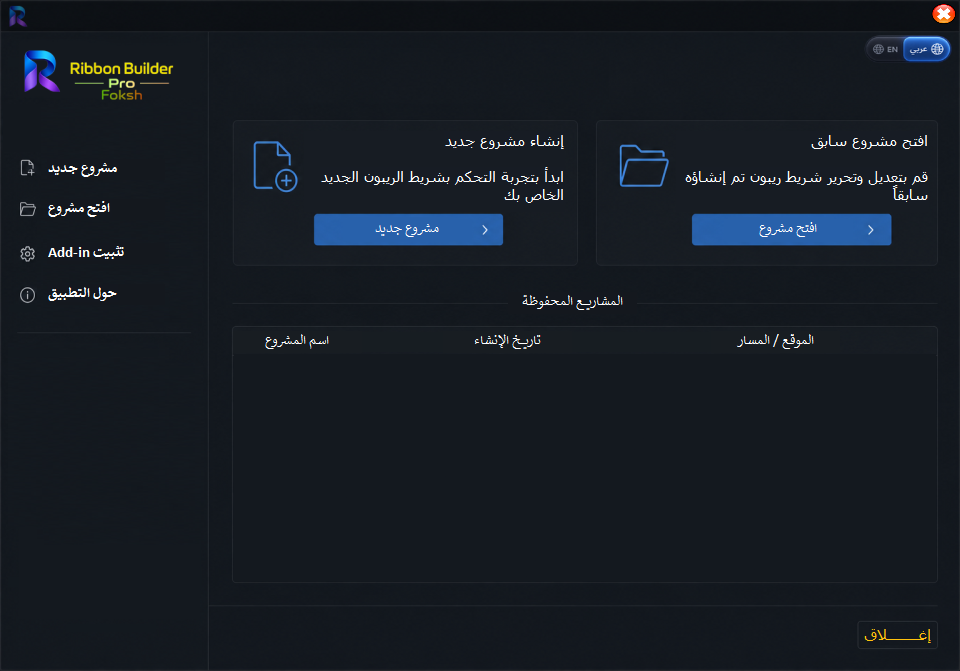
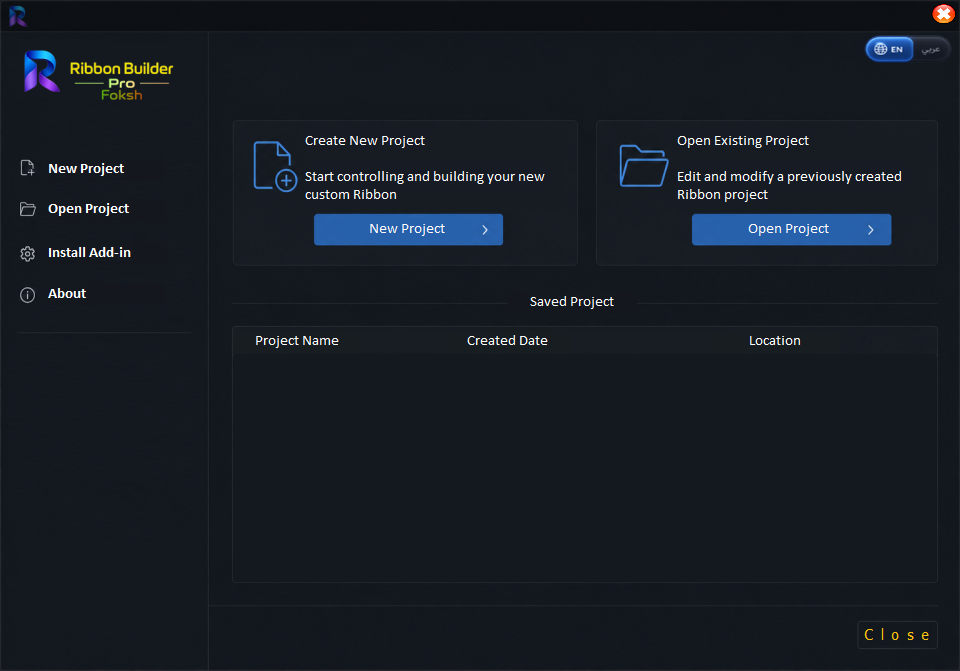
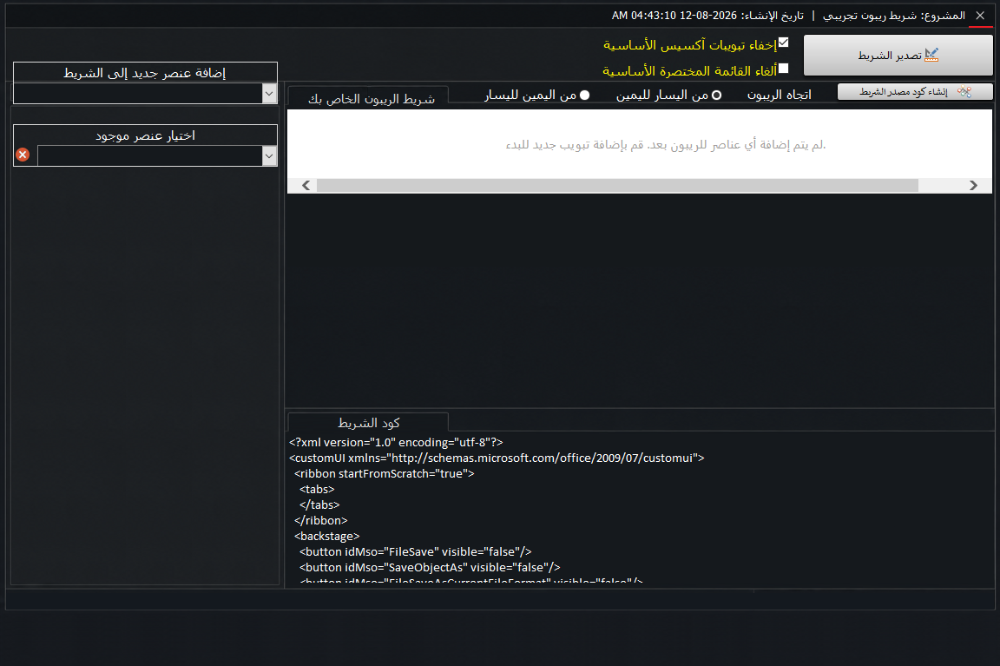 1 point
 -
ما الجديد في هذا التحديث .. ضبط الحاوية بحيث تتأقلم مع طول التسمية التوضيحية لأطول زر . ضبط حجم الأزرار داخل الحاوية بحيث تكون بالحجم العادي عندما يكون اتجاه الحاوية عامودي ، والحجم الكبير للزر اذا كان اتجاه الحاوية أفقي . ضبط زر الإغلاق ليقوم بوظيفتين . * الإغلاق التام للأداة اذا كانت تعمل بشكل مستقل وليس كوظيفة Add-in داخل مشروعك لتلافي اغلاق قاعدة بياناتك كاملة . * الإغلاق المقتصر على النموذج الرئيسي للأداة اذا كانت تعمل كوظيفة Add-in . ملف الأداة للتحميل للإصدار 64 :- Ribbon Builder - 64.zip ملف الأداة للتحميل للإصدار 32 :- Ribbon Builder - 32.zip
 1 point
 -
الاخ العزيز اولا عدل اسمك الى اللغة العربية حسب قواعد المنتدى ثانيا الرابط السابق مغلق مؤقتا ثالثا اليك رابط جديد http://www.up-00.com/?OWaq[url=http://www.up-00.com/]1 point