بحث مخصص من جوجل فى أوفيسنا

Custom Search
|
نجوم المشاركات



Popular Content
Showing content with the highest reputation on 08/25/26 in مشاركات
-
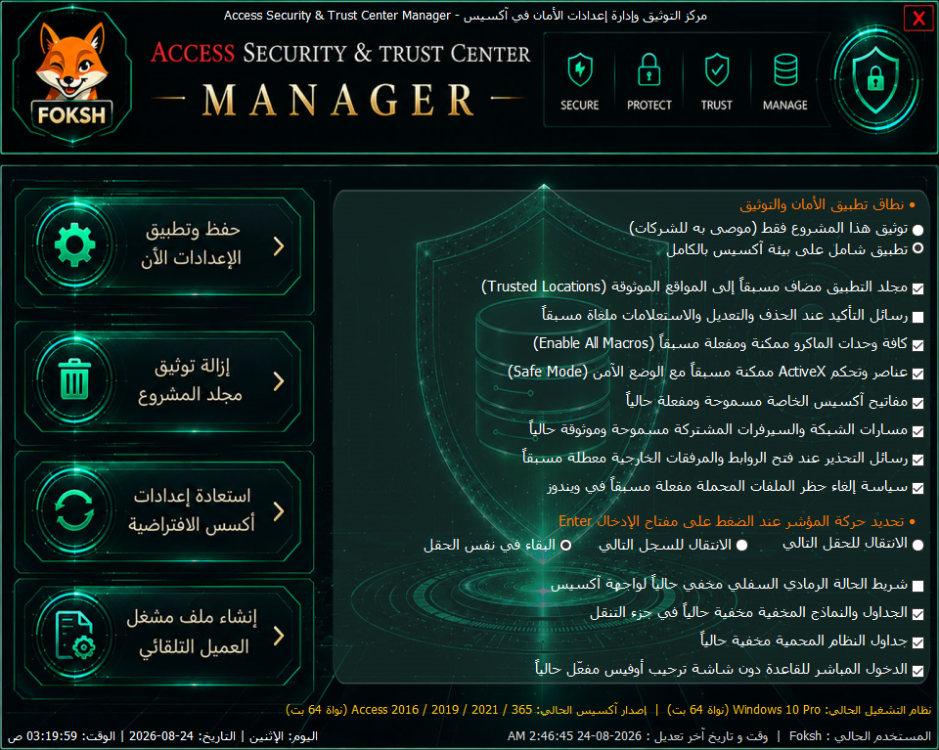
أخواني وأساتذتي ومعلمينا ( دون استثناء ) .. كمطورين لبرامج وقواعد بيانات آكسيس ، نعلم جميعاً أن أكبر تحدٍ يواجهنا بعد الانتهاء من برمجة أي مشروع هو مرحلة نشر البرنامج وتثبيته لدى العميل . وكثيراً ما نتفاجأ باتصالات وشكاوى متكررة من العملاء . أذكر منها :- ❌ الماكرو لا يعمل والأزرار لا تستجيب ، ( بسبب شريط الأمان الأصفر ) ❌ البرنامج تم حظره من الويندوز لأنه محمل من الإنترنت ، ( مشكلة الـ Unblock ) ❌ البرنامج بطيء أو يرفض تشغيل الأكواد من السيرفر المشترك ، ( Network Locations ) ❌ رسالة خطأ مفاجئة تقول: MaxLocksPerFile Exceeded عند ترحيل البيانات من هنا ، وُلدت فكرة هذه الأداة المتكاملة لتكون الحل الجذري والنهائي لكافة مشاكل الأمان ، والتوثيق ، وتهيئة بيئة التشغيل لأي مشروع آكسيس بضغطة زر واحدة . 🌟 فمن هي هذه اللأداة :- اسم الأداة :- مركز التوثيق وإدارة إعدادات الأمان في آكسيس - Access Security & Trust Center Manager التوافقية :- متوافقة مع كافة أنظمة ويندوز ( Windows 7 / 10 / 11 ) بنواتي ( 32-bit و 64-bit ) إصدارات أوفيس المدعومة :- تعمل بتوافقية تامة مع ( 2007, 2010, 2013, 2016, 2019, 2021, و Office 365 ) 🛠️ الميزات والوظائف الرئيسية للأداة :- 1️⃣ إدارة مركز التوثيق والأمان (Trust Center & Macros) توثيق مسار المشروع فوراً ، وإضافة مجلد البرنامج ومجلداته الفرعية إلى المواقع الموثوقة (Trusted Locations) تلقائياً تمكين الماكرو و ActiveX . بخيار للتحكم في تفعيل الماكرو وعناصر التحكم دون ظهور أي رسائل تحذير مزعجة للعميل إلغاء شرائط التحذير وإخفاء شريط الرسائل الأصفر عند فتح البرنامج 2️⃣ فك حظر الملفات المحملة تلقائياً (Unblock Files) فك حظر ملفات البرنامج المحملة عبر الإنترنت أو الواتساب أو الشبكة من خلال مسح القيود من الريجستري تلقائياً تعديل سياسة ويندوز لمرفقات الملفات (SaveZoneInformation) لمنع حظر الملفات مستقبلاً 3️⃣ دعم كامل لشبكات وسيرفرات الشركات (Network Readiness) تمكين مسارات الشبكة ( AllowNetworkLocations ) والسماح لآكسيس بتشغيل الأكواد والماكرو من السيرفرات ومحركات الأقراص المشتركة (\\Server\Share) إلغاء تحذيرات الروابط والمرفقات الخارجية ( DisableHyperlinkWarnings ) ، وفتح التقارير الخارجية كملفات الـ PDF أو الروابط بسلاسة وبدون رسائل التحذير الأمنية 4️⃣ تحسين محرك البيانات وإصلاح العرض الرسومي (Engine & Graphics) زيادة سعة أقفال السجلات ( MaxLocksPerFile = 500,000 ) وذلك لمنع انهيار الاستعلامات الضخمة وتضارب المستخدمين في الشبكة المحلية إصلاح وميض النماذج ( DisableHardwareAcceleration ) بتعطيل التسريع الرسومي لبطاقات الشاشة لمنع وميض النماذج أو اختفاء الأزرار 5️⃣ تخصيص بيئة و واجهة البرنامج (UI & Startup Options) قفل كواليس المشروع ( AllowSpecialKeys ) من خلال تعطيل المفاتيح الخاصة مثل (F11) لحماية جزء التنقل من عبث المستخدمين إلغاء رسائل التأكيد بتعطيل رسائل التأكيد عند الحذف ، التعديل ، واستعلامات الإجراءات التحكم بمظهر آكسيس وذلك من خلال إظهار أو إخفاء شريط الحالة السفلي الرمادي ، والكائنات المخفية ، وجداول النظام ، وسلوك مفتاح Enter ، وتعطيل شاشة ترحيب أوفيس للتشغيل المباشر 🚀 الميزة الجديدة والمطورة :- مشغل العميل التلقائي ( Client Launcher Generator ) تحتوي الأداة على زر تصدير مشغل الإعدادات ، والذي يقوم بإنشاء ملف باتش تنفيذي ( .bat ) يتميز بما يلي :- طلب صلاحية تشغيل المسؤول ذاتياً ( Self-Elevating UAC ) بمجرد فتحه ودون الحاجة لتشغيله كمسؤول Run As Administrator ذكاء التصدير بحد ذاته سيمكنك من تصدير ملف التشغيل والضبط لنفس قاعدة البيانات الحالية ، أو استعراض وتحديد أي قاعدة بيانات خارجية ( accdb أو accde ) لإنشاء المشغل الخاص بها في مجلدها مباشرة تجهيز الجهاز فوراً في لحظة واحدة بحيث يقوم المشغل بضبط كافة إعدادات الأمان في ريجستري العميل وفتح البرنامج مباشرة في ثوانٍ معدودة 🧹 الصيانة الذكية وضبط المصنع :- إزالة التوثيق لمجلد المشروع من خلال زر مخصص لإلغاء توثيق المجلد ومسح سجلات الملف من مسارات الريجستري لأوفيس بالكامل استعادة ضبط المصنع والإعدادات الإفتراضية ستجعل إمكانية استرجاع إعدادات الأمان الافتراضية الأصلية لبرنامج آكسيس أمر في غاية السهولة وفي لحظة واحدة 📥 كيفية الاستخدام :- استيراد النموذج Frm_SecuritySettings والوحدة النمطية Mod_Trust إلى مشروعك فتح النموذج لضبط الخيارات التي تناسبك ( الخيارات تقرأ حالتها اللحظية مباشرة وتتلون ديناميكياً حسب الحالة بالأبيض أو الأصفر ) الضغط على حفظ وتطبيق لتطبيقها فوراً على جهازك ، أو الضغط على تصدير المشغل لتوليد ملف التشغيل الجاهز للعملاء 📸 صورة لواجهة الأداة :- ملف الأداة مفتوح المصدر ، للتحميل :- Trust Center.zip

 1 point
 -
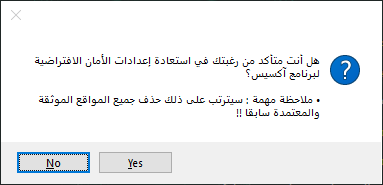
أتفق معك أخي موسى .. فهل الرسالة هذه واضحة المعالم ؟؟ استبدل الحدث كاملاً للزر بالحدث التالي :- Private Sub Btn_DefaultSettings_Click() On Error Resume Next If MsgBox("هل أنت متأكد من رغبتك في استعادة إعدادات الأمان الافتراضية لبرنامج آكسيس؟" & vbCrLf & vbCrLf & _ "• ملاحظة مهمة : سيترتب على ذلك حذف جميع المواقع الموثقة والمعتمدة سابقا !!", vbQuestion + vbYesNo + vbDefaultButton2 + vbMsgBoxRight + vbMsgBoxRtlReading, "") = vbYes Then DoCmd.Hourglass True Call SetControlsEnabledByTag(Me, False, "SettingApply") Me.Repaint Call SetAllowSpecialKeys(True) Call RestoreFactoryDefaultsByBat(True) Call LoadConfigValues Call SetControlsEnabledByTag(Me, True, "SettingApply") DoCmd.Hourglass False End If End Sub
 1 point
 -
شكرا ربي يسعدك1 point
-
جرب هذا الملف فعل محتوى الماكرو ثم 1 ادخل على الاعدادات وسجل : نسبة كل من السائق والمندوب أرقام السيارات والعملاء والمندوبين وسائقين 2 ثم ادخل على شاشة الإدخال وسجل بيانات الرحلة ثم اضغط ترحيل بيانات ستظهر النتيجة في صفحة قاعدة البيانات وسيظهر ملخص حركة النقل بالكامل في صفحة لوحة القيادة شركة نقل.xlsm1 point
-
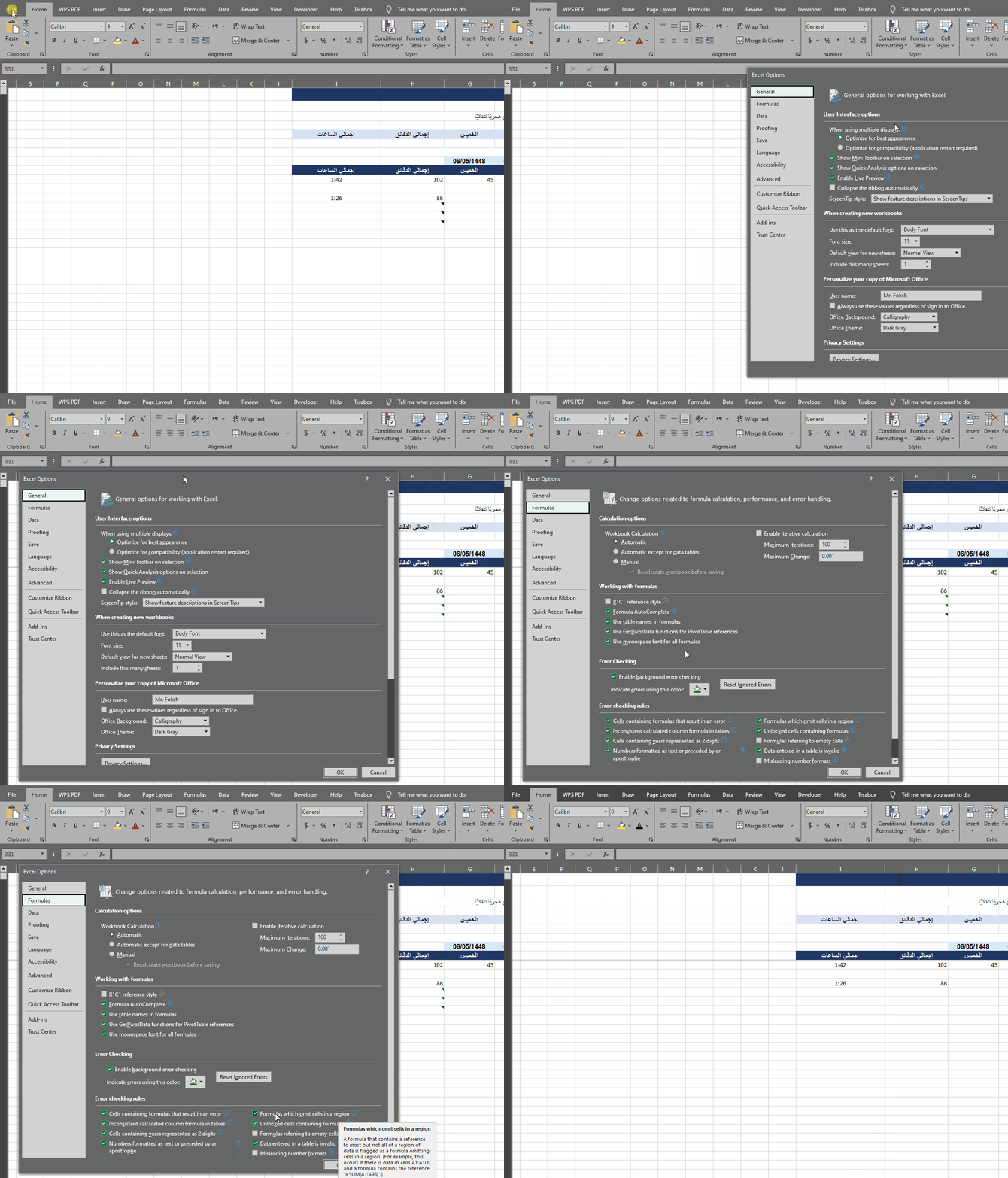
مداخلة سريعة بعد إذن أستاذنا @hegazee .. برأيي الغير ملزم طبعاً .. أن أفضل حل عملي ونظيف :- بدلاً من الدخول في دوامة تنبيهات إكسل الذكية . اذهب إلى تبويب File (ملف) ثم Options (خيارات) ثم Formulas (الصيغ) ، ثم ألغِ تفعيل الخيار :- Formulas which omit cells in a region . كما في الصورة أدناه :- بهذه الخطوة البسيطة ستظل بياناتك وأرقامك وتنسيقاتك كما تحب ؛ وستختفي جميع المثلثات الخضراء المزعجة من الملف نهائياً . للتوضيح :- طبعاً سبب هذا المنطق الغريب والعجيب من إكسل هو أن اكسل يقوم بتنبيه المستخدم إلى أنه قد يكون قد سهى عن إضافة الخلية المجاورة B10 الى معادلة الجمع . وبالتالي تظهر علامة المثلث الأخضر هذه . وللتأكد ، جرب من علامة التعجب اختيار Update Formula to Include Cells ، ستجد أن المعادلة تحولت إلى :- =SUM(B10:G10) فما علاقة الخلية أو العمود B بالأمر ، ليس لدي معلومة دقيقة ، إلا أنه يمكن أن يكون هذا مقترحاً من مايكروسوفت لمساعدة المحاسبين حين تحدث أمور قد سهوا عنها . يعني على رأي أخواني في مصر الشقيق ( حركة جدعنه منهم 😅 )
 1 point
 -
اختر تجاهل الملف بعد تصحيح احتساب الساعات و الدقائق. لا تنسى اختيار الرد كحل نظام_تأخير_الموظفين_2.xlsx1 point
-
تفضل كلمة المرور 123 عبارة ترحيبية (1).xlsm1 point