بحث مخصص من جوجل فى أوفيسنا

Custom Search
|


مصطفى شاهين
-
Posts
588 -
تاريخ الانضمام
-
تاريخ اخر زياره
-
Days Won
2
نوع المحتوي
التقويم
المنتدى
مكتبة الموقع
معرض الصور
المدونات
الوسائط المتعددة
كل منشورات العضو مصطفى شاهين
-
السلام عليكم ورحمة الله وبركاته،، عندي ملف مكون من 400 صفحة، وكل 7 صفحات من هذا الملف تحتوي على موضوع معين، يفصل كل موضوع عن الآخر فاصل صفحات (ctrl+entr). ما أعرفه هو عن طريق تحديد الصفحات المطلوبة ومن ثَمَّ نسخها ولصقها في ملف جديد، هذه الطريقة مرهقة، وتحتاج لوقت طويل. سؤالي: كيف يمكن تقسيم الملف إلى ملفات منفصلة، بحيث يكون كل 7 صفحات في ملف منفصل بطريقة آلية. ولكم جزيل الشكر
-
السلام عليكم ورحمة الله وبركاته،، شرح لكيفية ربط رقم جدول بأي جدول ما، وهي كالتالي: الذهاب إلى قائمة مراجع ومن ثم اختيار إدراج تسمية توضيحية، واختيار المسمى المراد تسميته بخانة (التسمية التوضيحية)، بنفس الواجهة ارفع التحديد عن (استثناء التسمية من التسمية التوضيحية)، وذلك من أجل ظهور الرقم فقط، ومن ثَمَّ الضغط على موافق. تحديد الرقم المجاور لاسم الجدول أو الشكل المراد ربطه بالنص، ومن ثَمَّ الذهاب إلى قائمة إدراج واختيار إشارة مرجعية، سيُطلب تحديد "اسم الإشارة المرجعية"، اكتب الاسم الذي تريده في هذه الخانة، واختار إضافة. الانتقال إلى المكان المراد وضع الرقم المرتبط باسم الشكل أو الجدول ووضع مؤشر الماوس فيه. الذهاب إلى قائمة إدراج واختيار استناد ترافقي ستظهر قائمة، اضغط على قائمة (نوع المرجع) واختار إشارة مرجعية، ستظر اسم الإشارة المرجعية التي كتبتها في بند رقم (2). في نفس القائمة ببند رقم (3) يوجد قائمة (إدراج المرجع إلى) اضغط عليها، ستظهر قائمة منسدلة اختار (نص الإشارة المرجعية). الخطوة الأخيرة اضغط إدراج. سيظهر الرقم بالمكان المحدد مرتبط بالجدول أو الشكل، وسيتغير هذا الرقم بتغير اسم الجدول أو الشكل. أشكر لكم تواصلكم الدائم. مع الاحترام والتقدير
-
أشكرك أخي الفاضل تومي محمد، حاولت أكثر من مرة، ونجحت المحاولة في التطبيق. لك مني كل الاحترام والتقدير
-
ممكن التوضيح أكثر، لأنه لا يوجد خلفية عن كيفية استخدام الإشارة المرجعية، إذا تكرمت عليَّ بمثال تطبيقي لمثل الحالة أعلاه. ولك جزيل الشكر
-
أواجه مشكلة في متابعة ترقيم الجداول، وهي كالتالي: عندي ملف على فرض 300 صفحة، وبه 60 جدول، أقوم بترقيم الجداول عن طريق (إدراج تسمية توضيحية)، حيث أتفادى ترقيم الجداول بشكل يدوي، وهذا يساعدني أنه في حالة طُلب مني إضافة أو حذف جدول أن لا أواجه مشكلة في الترقيم، فقط أقوم بتحديث أرقام الجداول. في بعض الرسائل العلمية يكون مثلاً جدول رقم (10) يوضح التوزيع السكاني لمنطقة ما، ويوجد بيانات كاملة بالجدول حول هذا الموضوع، وفي آخر الجدول يقوم الباحث بتوضيح بعض الأمور، ويُشير إلى رقم الجدول، مثال: (بالإشارة إلى الجدول رقم (10) أراد الباحث أن .........). سؤالي: في حالة تم تغيير رقم الجدول (جدول رقم (10)) إلى أي رقم كان، كيف يمكن أن نربط رقم الجدول المشار إليه بهذا الجدول. تمنياتي لكم بالتوفيق
-
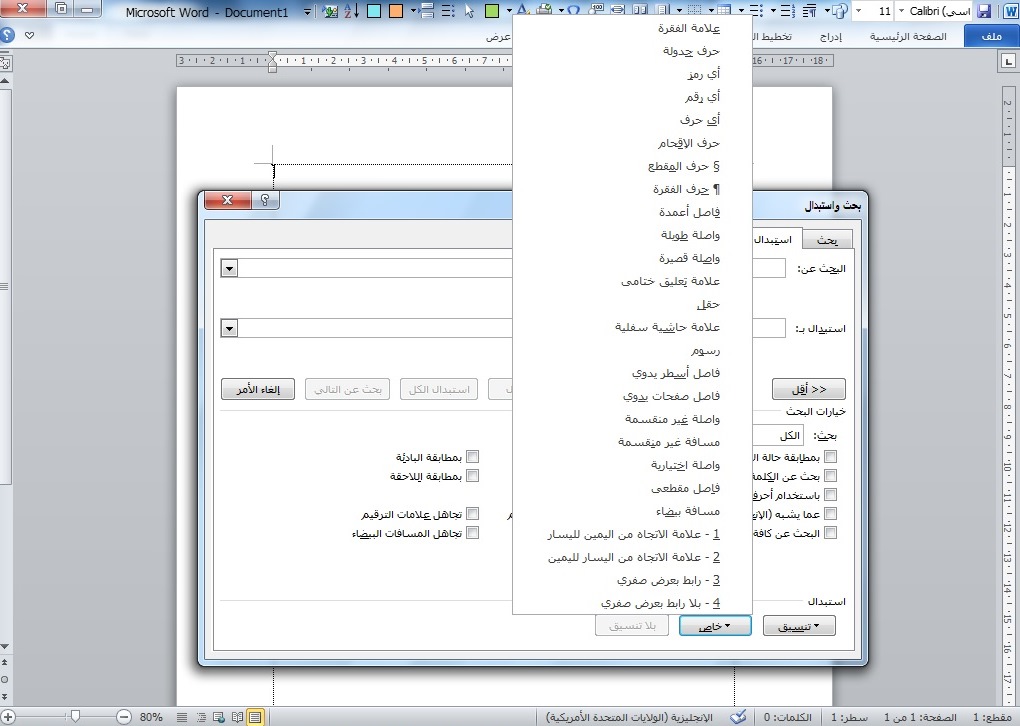
في الوورد بقائمة بحث واستبدال تبويب استبدال، بند خاص، يوجد آخر أربعة أوامر (انظر المرفق). أشكرك على اهتمامك. احترامي

-
أشكرك أستاذ تومي على مشاركتك الطيبة. سؤالي يوجد في بند خاص (رابط بعرض صفري) (بلا رابط بعرض صفري) ما المقصود بهما؟ احترامي
-
تحية طيبة وبعد، من لديه معرفة بشرح لقائمة خاص الموجود بقائمة بحث واستبدال تبويب استبدال، بند خاص، حيث يوجد بها الكثير من الأوامر الغير مستخدمة، وأعتقد أنها تسهل على مستخدم الوورد أمور كثيرة، فمن لديه معرفة جيدة بأي شرح لأي بند يفيدنا. وله جزيل الشكر والعرفان. مع فائق الاحترام والتقدير
-
أخي الفاضل/ أبو خليل حفظك الله ورعاك السلام عليكم ورحمة الله وبركاته أشكر لك اهتمامك، وإجابتك لا يوجد عليها غبار، وقمت بتطبيقها على ملف الوورد لديّ، وتم حذف جميع الكلمات المكتوبة باللغة الإنجليزية. تحياتي واحترامي لكم، ولكل العاملين في هذا الصرح العظيم. وإن شاء الله يكون هذا العمل في ميزان حسناتكم
-
السلام عليكم ورحمة الله وبركاته عندي ملف وورد وبه كلمات عربية وإنجليزية، وأريد حذف فقط الكلمات المكتوبة باللغة الإنجليزية. أشكر لكم جهودكم
-
اختفاء التحديد الوهمي للرسومات في الوورد
مصطفى شاهين replied to مصطفى شاهين's topic in منتدي الوورد Word
طريقة التجميع بواسطة الشيفت مسألة شاقة في الرسومات الكبيرة. التحديد الوهمي موجود في الأوفيس 2010، لأنها على أجهزة ثانية فعَّالة. احترامي -
السلام عليكم ورحمة الله وبركاته كيف يمكن إظهار التحديد الوهمي للرسومات والأشكال في الوورد، بمعنى آخر أننا عندما أقوم برسم شكل في الوورد وأريد أن أقوم بتجميعه، أضغط على تحديد الكائنات (السهم) وأقوم بعمل مربع وهمي حول الشكل، فيقوم الوورد بتحديده، وبعد ذلك أجمعه، ظهرت مشكلة وهي أن التحديد الوهمي اختفى. يرجى مساعدتي لطفاً مع الاحترام والتقدير
-
استفسارات حول معادلة لجمع ساعات دوام
مصطفى شاهين replied to مصطفى شاهين's topic in منتدى الاكسيل Excel
الإخوة/ أعضاء منتدى أوفيسنا الكرام السلام عليكم ورحمة الله وبركاته أود أن أتقدم إليكم بجزيل الشكر على تعاونكم معي في الوصول إلى الحل. تمنياتي لكم بالتوفيق، وللمنتدى النجاح والازدهار -
استفسارات حول معادلة لجمع ساعات دوام
مصطفى شاهين replied to مصطفى شاهين's topic in منتدى الاكسيل Excel
الإخوة الأفاضل آمل مساعدتي في حل المشكلة أعلاه. احترامي -
استفسارات حول معادلة لجمع ساعات دوام
مصطفى شاهين replied to مصطفى شاهين's topic in منتدى الاكسيل Excel
وعليكم السلام ورحمة الله وبركاته بعد فتح الملف ظهرت رسالة بوجود مشكلة (مرفق). احترامي error.rar -
الأخ الفاضل/ حمادة عمر السلام عليكم ورحمة الله وبركاته أشكرك جزيل الشكر على كلماتك الرقيقة وأدعو الله أن يكون عملنا هذا في ميزان حسناتنا يوم القيامة. كل الاحترام والتقدير لكم ولكل القائمين على هذا الصرح العظيم
-
استفسارات حول معادلة لجمع ساعات دوام
مصطفى شاهين replied to مصطفى شاهين's topic in منتدى الاكسيل Excel
الإخوة الأفاضل/ رواد منتدى أوفيسنا الكرام يرجى إفادة حول طلبي أعلاه بخصوص صيغة التاريخ بحيث تكون مطابقة للمرفق. مع فائق الاحترام والتقدير للجميع -
استفسارات حول معادلة لجمع ساعات دوام
مصطفى شاهين replied to مصطفى شاهين's topic in منتدى الاكسيل Excel
عذراً لم أنتبه لذلك، وبارك الله فيكم استفسار بسيط حول التاريخ، هل يمكن وضع صيغة التاريخ كما هو مرفق. احترامي وتقديري للجميع date.rar -
استفسارات حول معادلة لجمع ساعات دوام
مصطفى شاهين replied to مصطفى شاهين's topic in منتدى الاكسيل Excel
أخي الفاضل/ عباس السماوي أخي الفاضل/ أحمد عبدالناصر أشكركم على مجهوداتكم الطيبة، هل يمكن أن يكون كتابة اليوم باللغة العربية وليس الإنجليزي. وماذا بخصوص مجموع عدد الساعات في الخلية B5. -
استفسارات حول معادلة لجمع ساعات دوام
مصطفى شاهين replied to مصطفى شاهين's topic in منتدى الاكسيل Excel
ألا يوجد أحد يساعدني في الإجابة على طلبي أعلاه. أرجو اهتمامكم لطفاً -
تحية واحترام بعد بحث عن الموضوع، أكرمني الله في الإجابة، وهي كالتالي: 1- قم بإنشاء النموذج الذي تريده، وقم بحفظه كقالب كما هو معمول به في الوورد والإكسيل. 2- اذهب إلى تبويب الصفحة الرئيسية، اختار عناصر جديدة ومن ثم عناصر إضافية، وبعد ذلك اختار اختيار نموذج. 3- عند الضغط على اختيار نموذج سيظهر لك النماذج الافتراضية، اضغط على بحث في واختار قوالب المستخدم في نظام الملفات، حينها سيظهر لك النموذج الذي قمت بتسميته. هذا هو ما تم التوصل إليه أتمنى أن أكون قد وفقت في الإجابة على سؤالي. احترامي وتقديري
-
استفسارات حول معادلة لجمع ساعات دوام
مصطفى شاهين replied to مصطفى شاهين's topic in منتدى الاكسيل Excel
أخي الفاضل/ أحمد المحترم تحية واحترام أشكرك على مشاركتك، وفي انتظار الإجابة على باقي الاستفسارات. احترامي -
السلام عليكم ورحمة الله وبركاته مرفق إلى حضرتكم نموذج لدوام موظفين بمؤسسة ما، وأريد لطفاً مساعدتكم في بعض الاستفسارات الموجودة بالملف. كل الاحترام والتقدير table.rar
-
السلام عليكم ورحمة الله وبركاته بارك الله فيك أخي الطلحي على هذه الإجابة، وتحايل منطقي على الحل. وبارك الله فيك وكل اللذين شاركوا في حل هذا الموضوع. احترامي للجميع
-
أشكرك على اهتمامك، وأتمنى لك التوفيق