بحث مخصص من جوجل فى أوفيسنا

Custom Search
|


أبومروان
-
Posts
364 -
تاريخ الانضمام
-
تاريخ اخر زياره
-
Days Won
8
نوع المحتوي
التقويم
المنتدى
مكتبة الموقع
معرض الصور
المدونات
الوسائط المتعددة
كل منشورات العضو أبومروان
-
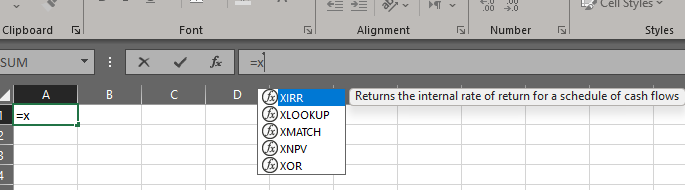
وعليكم السلام ورحمه الله وبركاته استاذنا @عبدالله بشير عبدالله تحياتي الطيبة، بالطبع من الممكن تعديل صيغ مخصصة ثم دمجها في إكسل خصوصًا إن كنت تستخدم نسخة قديمة الاضافه تعمل بدون اي مشاكل ربما تكون حماية الجهاز عندك مُفعّلة بدرجة عالية شوية من المحتمل هذا السبب وراء ظهور التحذير وتم عمل موضوع مشابه علي المنتدا من عام 2020 XFunctions.rar XFunctions.zip
-
السلام عليكم ورحمه الله وبركاته بعد اذن استاذنا @عبدالله بشير عبدالله ممكن تستخدم الملفات المرفقه للاضافه الدول عندك كيفية اضافة معادلة البحث XLOOKUP و الدالة Xmatch لاوفيس 2019-2016- 2010 - 2007 – 2003 XFunctions.7z
-
وعليكم السلام ورحمه الله وبركاته صمّم الشكل المطلوب العمل عليه، واشرح بالصور تفاصيل ما تريده بشكل واضح، حتى يمكن تنفيذ طلبك بالشكل الذي تتوقعه تمامًا.
-
بارك الله فيك عمل اكثر من رائع 👏
-
بارك الله فيك عمل اكثر من رائع👍
-

المساعدة بكود تفعيل الازرار الموجودة بالملف
أبومروان replied to mamdouhsafa1993's topic in منتدى الاكسيل Excel
السلام عليكم ورحمه الله اتفضل لعله المطلوب بسم الله.xlsm -
شكرا على كلامك الطيب
-
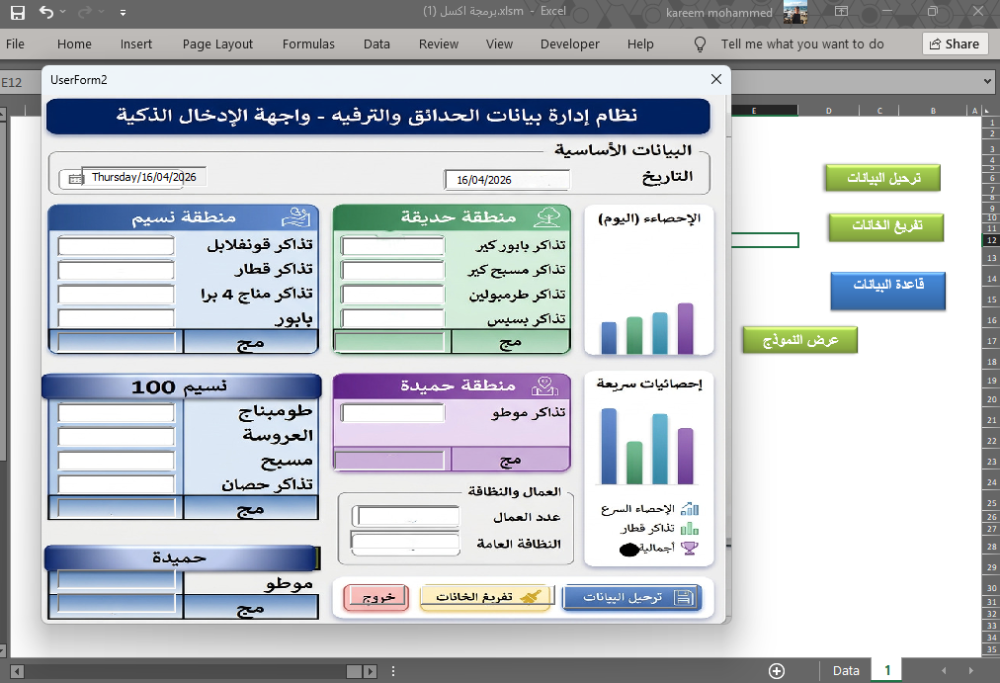
وعليكم السلام وحمه الله اتفضل لعله المطلوب برمجة اكسل (1).xlsm تم تصميم الصوره ب ai برمجة اكسل (1).xlsm
-
وعليكم السلام ورجمه الله راجع الراوبط ادناه لعله يفيدك https://exceljet.net/lessons/how-to-move-a-pivot-table-style-to-another-file https://www.pivot-table.com/2018/04/23/copy-a-pivot-table-custom-style-to-different-workbook/ https://www.contextures.com/excel-pivot-table-format.html#videocopyfile https://support.office.com/en-gb/article/create-a-pivottable-with-an-external-data-source-db50d01d-2e1c-43bd-bfb5-b76a818a927b https://www.youtube.com/watch?v=9cP_IahEc1U https://www.youtube.com/watch?v=j7_jquTgOUg https://www.officena.net/ib/topic/41245-مساعدة-في-الجداول-المحورية-pivot-table/
- 1 reply
-
- 1
-

-
تجميع الكشوف فى كشف واحد مجمع
أبومروان replied to Ashraf Atteya Abo Zaid's topic in منتدى الاكسيل Excel
السلام عليكم ورحمه الله راجع الاخطاء في المعادلات وارفق مثال توضحي لما تريده من مطلوب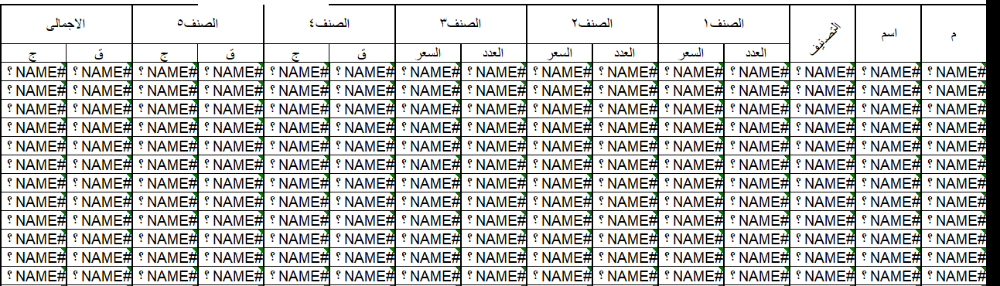
-
كيفية تلوين الصف الموجود به الخلية عند نتيجة البحث
أبومروان replied to أبو مسلم الحازم's topic in منتدى الاكسيل Excel
وعليكم السلام ورحمه الله وبركاته اتفضل المعادله يمكنك استخدام اي معادله لعلها تفي بالغرض والمطلوب =AND($F$1<>""; ISNUMBER(SEARCH($F$1; $A2 & $B2 & $C2))) =IF(ISBLANK($F$1);0;SEARCH($F$1;$A2&$B2&$C2)) يمكنك البحث عن اكتر من عمود وعدل المعادله كيفما تشاء واليك طريقه اخري للبحث والتولين مع الكود بدل المعادلات اختر ما يصلح Option Explicit Private Sub Worksheet_Change(ByVal Target As Range) Dim rng As Range Dim cell As Range Dim searchText As String Dim lastRow As Long If Not Intersect(Target, Me.Range("F1")) Is Nothing Then Application.ScreenUpdating = False Application.EnableEvents = False Me.Range("A2:C1000").Interior.ColorIndex = xlNone searchText = Trim(Me.Range("F1").Value) If searchText = "" Then Application.EnableEvents = True Application.ScreenUpdating = True Exit Sub End If lastRow = Me.Cells(Me.Rows.Count, "A").End(xlUp).Row Set rng = Me.Range("A2:C" & lastRow) For Each cell In rng.Rows Dim combinedText As String combinedText = cell.Cells(1, 1).Value & cell.Cells(1, 2).Value & cell.Cells(1, 3).Value If InStr(1, combinedText, searchText, vbTextCompare) > 0 Then cell.Interior.Color = RGB(255, 255, 153) End If Next cell Application.EnableEvents = True Application.ScreenUpdating = True End If End Sub نرجو ان يكون المطلوب البحث معادله .xlsx andالبحث معادله .xlsx الكود .xlsm -
الشكر لله وحده
-
جزاك الله خيراً
-
وعليكم السلام ورحمه الله وبركاته اتفضل لعله المطلوب EX.xlsx =IFERROR(INDEX(صادر!$A$2:$A$1000; MATCH(0; COUNTIF($A$1:A1; صادر!$A$2:$A$1000); 0)); "")

-
تنسيق TextBox عند عملية جلب البيانات للتعديل
أبومروان replied to حليم ناصر's topic in منتدى الاكسيل Excel
وعليكم السلام ورحمه الله زبركاته وبارك الله فيك أ/ @حليم ناصر إن شاء الله لم يؤثر الكود على أداء برنامجك، فهو في الأساس نفس الكود الخاص بك مع بعض التعديلات البسيطة في التنسيقات تم التأكد من أن الخلية أو مربع النص يمكنه التعرف على ما إذا كان المحتوى رقمًا أو مبلغًا أو نصًا وهذا ما تم تنفيذه بالفعل أرجو أن تقوم بتجربته ولا تتردد أبدًا في طرح أي تحدٍ أو استفسار تواجهه -
وعليكم السلام ورحمة الله وبركاته علي ما اعتقد الكود يعمل ولكن يجب اولا فك الحمايه عن الشيتات اثتاء العمل
-
السلام عليكم ورحمه الله وبركاته يمكنك مراجعه الربط ادناه لعله يفيد حضرنك تحويل الاكسل الى ملف تنفيذي (EXE) هل يمكن تغير شكل ايقونة التشغيل
-
تنسيق TextBox عند عملية جلب البيانات للتعديل
أبومروان replied to حليم ناصر's topic in منتدى الاكسيل Excel
وعليكم السلام ورحمه الله وبركاته جرب الكود التالي لعله المطلوب Private Sub CommandButton1_Click() ff = 7 Do Until Feuil1.Cells(ff, "a").Value = "" ff = ff + 1 Loop ' تحويل القيم إلى أرقام قبل التخزين Feuil1.Cells(ff, 1).Value = Val(TextBox1.Text) Feuil1.Cells(ff, 2).Value = CDbl(TextBox2.Text) ' استخدام CDbl للأرقام الكبيرة Feuil1.Cells(ff, 3).Value = CDbl(TextBox3.Text) Feuil1.Cells(ff, 4).Value = CDbl(TextBox4.Text) ' تطبيق تنسيق الأرقام على الخلايا Feuil1.Cells(ff, 2).NumberFormat = "#,##0.00" Feuil1.Cells(ff, 3).NumberFormat = "#,##0" Feuil1.Cells(ff, 4).NumberFormat = "#,##0.00" MsgBox ("تم التسجيل") Me.TextBox1.SetFocus Me.TextBox2.Text = "" Me.TextBox3.Text = "" Me.TextBox4.Text = "" ddd = 7 Do Until Feuil1.Cells(ddd, "a").Text = "" ddd = ddd + 1 Loop Me.TextBox1.Value = ddd + 1 - 7 End Sub Private Sub CommandButton4_Click() Feuil1.Activate ' تحويل القيم إلى أرقام عند التعديل ActiveCell.Offset(0, 0).Value = Val(TextBox5.Text) ActiveCell.Offset(0, 1).Value = CDbl(TextBox2.Text) ActiveCell.Offset(0, 2).Value = CDbl(TextBox3.Text) ActiveCell.Offset(0, 3).Value = CDbl(TextBox4.Text) ' تطبيق تنسيق الأرقام على الخلايا المعدلة ActiveCell.Offset(0, 1).NumberFormat = "#,##0.00" ActiveCell.Offset(0, 2).NumberFormat = "#,##0" ActiveCell.Offset(0, 3).NumberFormat = "#,##0.00" Me.TextBox5.Value = "" Me.TextBox2.Value = "" Me.TextBox3.Value = "" Me.TextBox4.Value = "" Me.TextBox5.SetFocus End Sub ' تعديل دوال التحويل في الأحداث Private Sub TextBox2_Change() If IsNumeric(TextBox2.Text) And IsNumeric(TextBox3.Text) Then Me.TextBox4.Value = CDbl(Me.TextBox2.Text) * CDbl(Me.TextBox3.Text) End If End Sub Private Sub TextBox3_Change() If IsNumeric(TextBox2.Text) And IsNumeric(TextBox3.Text) Then Me.TextBox4.Value = CDbl(Me.TextBox2.Text) * CDbl(Me.TextBox3.Text) End If End Sub -
وعليكم السلام ورحمة الله وبركاته جزاك الله خيرا وعمل اكثر من رائع
-
كيف أمنع تكرار بيانات لعمود معين في أكثر من ورقة عمل
أبومروان replied to الشماسية's topic in منتدى الاكسيل Excel
واليك طريقه اخري بالكود Private Sub Worksheet_Change(ByVal Target As Range) Dim ws1 As Worksheet, ws2 As Worksheet Dim rng1 As Range, rng2 As Range Dim cell As Range Dim newValue As String ' تأكد أن التغيير حدث في العمود A (العمود 1) If Target.Column <> 1 Then Exit Sub If Target.Cells.Count > 1 Then Exit Sub ' تجنب اللصق الجماعي If IsEmpty(Target) Then Exit Sub Application.EnableEvents = False ' لمنع تشغيل الحدث مرارًا newValue = CStr(Target.Value) ' تحديد الأوراق Set ws1 = ThisWorkbook.Sheets("Sheet1") Set ws2 = ThisWorkbook.Sheets("Sheet2") ' تحديد النطاقات (نأخذ من A2 إلى آخر خلية غير فارغة) Set rng1 = ws1.Range("A2:A" & ws1.Cells(ws1.Rows.Count, "A").End(xlUp).Row) Set rng2 = ws2.Range("A2:A" & ws2.Cells(ws2.Rows.Count, "A").End(xlUp).Row) ' التحقق من التكرار في ورقة1 (باستثناء الخلية الحالية) For Each cell In rng1 If cell.Address <> Target.Address And cell.Value = newValue Then MsgBox "القيمة '" & newValue & "' موجودة مسبقًا في " & ws1.Name & "!", vbExclamation Target.ClearContents GoTo Cleanup End If Next cell ' التحقق من التكرار في ورقة2 For Each cell In rng2 If cell.Value = newValue Then MsgBox "القيمة '" & newValue & "' موجودة مسبقًا في " & ws2.Name & "!", vbExclamation Target.ClearContents GoTo Cleanup End If Next cell Cleanup: Application.EnableEvents = True End Sub طريقه اخري ب الكود.xlsm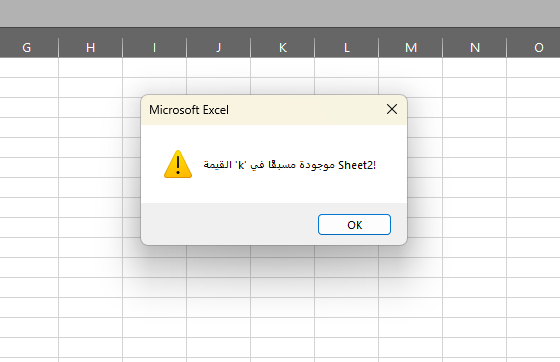
-
كيف أمنع تكرار بيانات لعمود معين في أكثر من ورقة عمل
أبومروان replied to الشماسية's topic in منتدى الاكسيل Excel
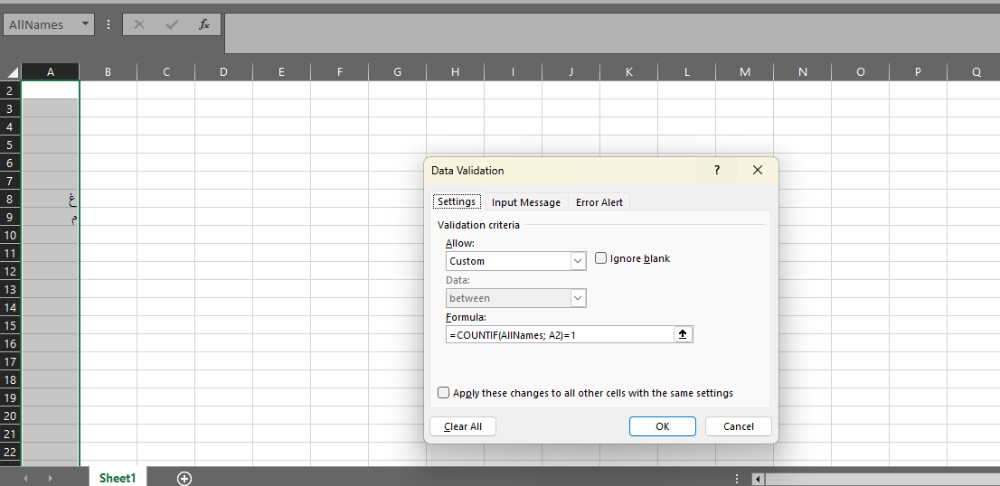
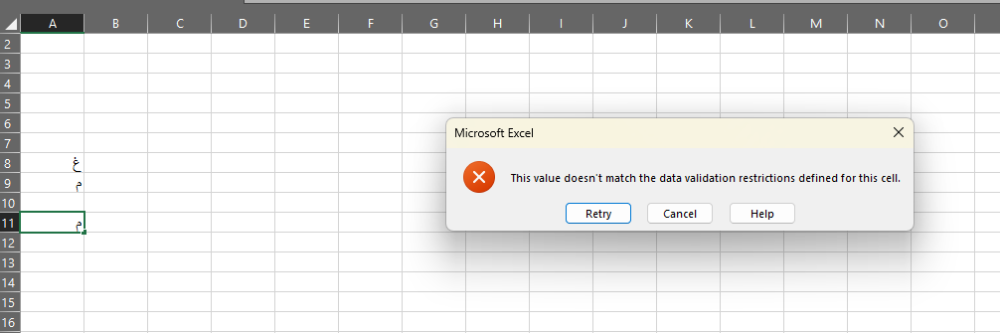
وعليكم السلام ورحمه الله وبركاته جرب هذه الطريقه بالمعادلات اصنع نطاق وليكن من a1:a100 باسم AllNames حدد العمود الذي تريد منع التكرار فيه مثلاً: A2:A1000 — لا تشمل الخلية A1 إذا كانت عنوانًا اذهب إلى Data ← Data Validation. Allow: Custom Formula اكتب كرر نفس الكلام علي الشيت 2 =COUNTIF(AllNames, A2)=1 عدم التكرار بالمعادلات.xlsx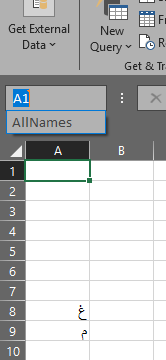
-
لحضرتكم بعض الارقام للعمل لوحه المفاتيح مفاتيح الأسهم KeyCode = 37 ' السهم لليسار ← KeyCode = 38 ' السهم للأعلى ↑ KeyCode = 39 ' السهم لليمين → KeyCode = 40 ' السهم للأسفل ↓ مفاتيح الوظائف KeyCode = 112 ' F1 KeyCode = 113 ' F2 KeyCode = 114 ' F3 KeyCode = 115 ' F4 KeyCode = 116 ' F5 KeyCode = 117 ' F6 KeyCode = 118 ' F7 KeyCode = 119 ' F8 KeyCode = 120 ' F9 KeyCode = 121 ' F10 KeyCode = 122 ' F11 KeyCode = 123 ' F12 مفاتيح التحكم KeyCode = 27 ' ESC KeyCode = 13 ' Enter KeyCode = 32 ' Space KeyCode = 9 ' Tab KeyCode = 8 ' Backspace KeyCode = 46 ' Delete KeyCode = 36 ' Home KeyCode = 35 ' End KeyCode = 33 ' Page Up KeyCode = 34 ' Page Down KeyCode = 45 ' Insert مفاتيح الأرقام KeyCode = 48 ' 0 KeyCode = 49 ' 1 KeyCode = 50 ' 2 KeyCode = 51 ' 3 KeyCode = 52 ' 4 KeyCode = 53 ' 5 KeyCode = 54 ' 6 KeyCode = 55 ' 7 KeyCode = 56 ' 8 KeyCode = 57 ' 9
-
وعليكم السلام ورحمه الله جرب الكود التالي لعله يفي بالغرض Private Sub UserForm_KeyDown(ByVal KeyCode As MSForms.ReturnInteger, ByVal Shift As Integer) If KeyCode = 27 Then ' 27 is the key code for Escape Unload Me End If End Sub Book1.xlsm
-
و عليكم السلام ورحمة الله و بركاته ممكن مشاهده الروابط ادناه لعله يفيدك ويفي بالغرض
-
السلام عليكم ورحمه الله وبركاته ممكن تسنخدم الكود التالي قد يفي بالغرض Function MyFilter(LookInRange As Range, CriteriaRange As Range, CriteriaValue As Variant) As Variant Dim cell As Range Dim results() As Variant Dim count As Long Dim i As Long ReDim results(1 To CriteriaRange.Rows.Count, 1 To 1) count = 0 For i = 1 To CriteriaRange.Rows.Count If CriteriaRange.Cells(i, 1).Value = CriteriaValue Then count = count + 1 results(count, 1) = LookInRange.Cells(i, 1).Value End If Next i If count = 0 Then MyFilter = CVErr(xlErrNA) Else ReDim Preserve results(1 To count, 1 To 1) MyFilter = results End If End Function =MyFilter(A2:A10, B2:B10, "الرياض") A2:A10 العمود الذي تريد إرجاع القيم منه (مثل الأسماء) B2:B10 العمود الذي يحتوي على الشرط (مثل المدينة) "الرياض" القيمة التي يتم التصفية بناءً عليها