بحث مخصص من جوجل فى أوفيسنا

Custom Search
|


Moosak
-
Posts
2311 -
تاريخ الانضمام
-
تاريخ اخر زياره
-
Days Won
57
نوع المحتوي
التقويم
المنتدى
مكتبة الموقع
معرض الصور
المدونات
الوسائط المتعددة
كل منشورات العضو Moosak
-
الأخ عبدالعزيز .. 🙂 أضف في الجدول عدة سجلات كأمثلة يمكن التطبيق عليها .. بحيث يكون فيها أمثلة من السجل الوطني .. لأنه يتغير من دولة لأخرى ..
-

اضافة شرط بحث بين تاريخين لمربع بحث في النموذج
Moosak replied to athal1's topic in قسم الأكسيس Access
وعليكم السلام أخي athal1 🙂 عدل سطر الفلتر إلى هذا : Me.Form.Filter = " [ItemName] LIKE '*" & filter_data & "*' And [InvoiceDate] BETWEEN #" & Me.Text1 & "# AND #" & Me.Text2 & "#" هنا :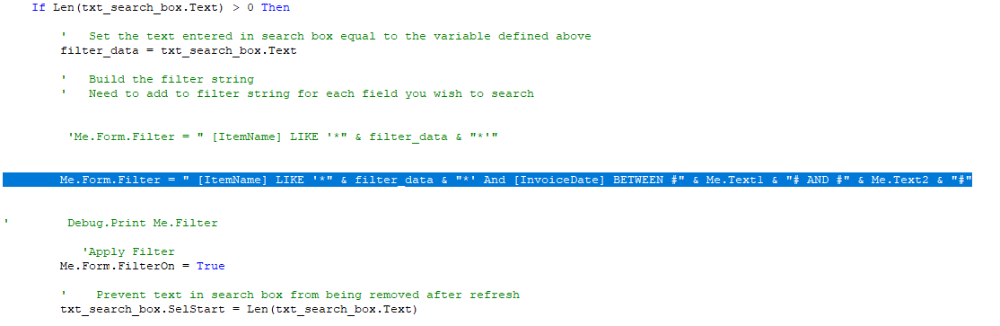
-
الفلترة حسب نص محدد موجود ضمن الجملة النصية_ تم تعديل العنوان
Moosak replied to MAHERABOUSMRA's topic in قسم الأكسيس Access
أهلا بك أخي ماهر في المنتدى 🙂 لجعل القائمة المنسدلة تتفلتر ( يتم تصفيتها ) على مجموعة محددة من البيانات ، عليك أن تكتب الفلتر الذي تريده في المعيار أسفل الحقل من خلال الاستعلام .. فمثلا لو كنت تريد الاقتصار على الأسماء التي تحوي الاسم "ماهر" سواء في بدايته أم الوسط أم آخره .. تكتب في المعيار هذه الجملة : like "*ماهر*" حيث تعني النجمة (*) أنه لا يهم ما قبلها أو ما بعدها .. المهم أن يكون "ماهر" موجودا .. أما إذا كنت ستحدد الاسم بنفسك في كل مرة من خلال مربع نص في النموذج .. فبدل كلمة "ماهر" سوف تشير إلى مربع النص ذلك الموجود في النموذج هكذا : Like "*" & Forms!FormName!TextBoxName.Text & "*" ( طبعا الفراغات الكبيرة وضعتها لفهم الفكرة فقط ، ستضع فراغ واحد فقط مكانها ) وسيتبقى فقط أنك ستضع (أمر) لتحديث القائمة المنسدلة بعد أن تكتب الاسم الذي تريده في مربع النص .. وهذا الأمر سيكون عند حدث ( بعد التحديث ) أو ( عند التغيير ) لمربع النص هكذا : Me.ComboBoxName.requery -
أنا حبذت أن يتم إضافتها كملف مضغوط لتقليل حجمها وتكون جميعها في رابط واحد بدل عدة روابط 🙂 .. ولكن يمكنك تعديل ذلك في النسخة الخاصة بك فالبرنامج مفتوح المصدر ☺️🌹
-
نعم أخي قاسم يمكننا قراءة الجملة هكذا : أضف إلى Insert Into الجدول التالي ... Tbl_DBContent تحديداً الحقلين التاليين .. (Type, sName) والقيم المراد إضافتها بالتتالي values القيم هي : objectName , rs!Name حيث أن objectName هو اسم متغير أخزن فيه نوع العنصر و rs!Name هو اسم العنصر حسب مصدر السجلات --------------------------------------------------------------- و التنسيق الصحيح الذي نضع عليه المتغيرات في الكود هكذا : ;values ( ' " & objectName & " ',' " & rs!Name & " ' ) وضعنا علامة التنصيص المفردة حوالي المتغيرات ( ' ) لأنهما من نوع نص .. ولو كانا من نوع تاريخ نستبدلهما بــ ( # ) .. أما لو كانا من نوع رقم فنحذفهما ولا يوضع شي مكانهما .. تم وضع المتغير بين علامتي التنصيص (" ") والرمز & لأن المتغير (من اسمه فإن قيمته تتغير غير ثابته ) لذلك نخرجه من الجملة ذات القيمة الثابتة بهذه الطريقة: " & objectName & " هذا درس على السريع .. بالتوفيق 🙂
-
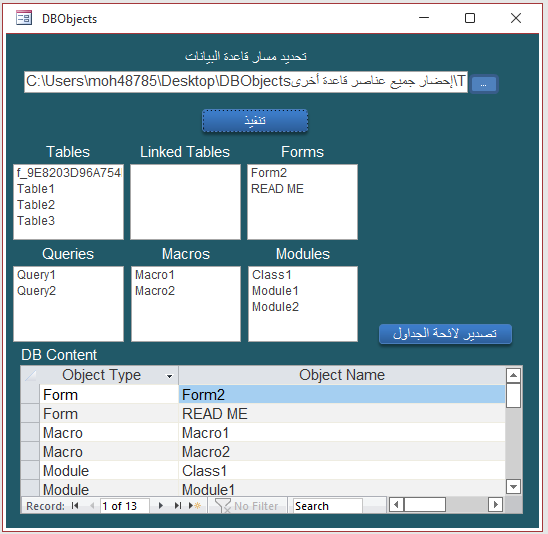
أهلا بك أخي قاسم 🙂 قمت بعمل تعديلات بسيطة على النموذج المرفق وخرجت بهذه النتيجة : التعديلات التي تمت كالتالي : 1 - أضفت جدول من حقلين : ( نوع العنصر ، واسم العنصر ) 2 - أضفت جملة ال SQL التالية إلى الكود : CurrentDb.Execute "Insert Into Tbl_DBContent(Type, sName) values ('" & objectName & "','" & rs!Name & "');" وظيفتها أن تضيف كل عنصر تأتي به إلى الجدول وتكتب نوعه 🙂 3 - أحضرت الجدول إلى النموذج الرئيسي على شكل نموذج فرعي لعرض البيانات . 4 - زر ( به أمر ماكرو ) لتصدير بيانات الجدول إلى الصغية التي تريدها .. هذا والسلام 🙂 DBObjectsإحضار جميع عناصر قاعدة أخرى.rar
-
-
إضافة للكود الذي تفضلت به أخي ABOLO2 في الموضوع الآخر .. ستجد في هذا الموضوع دالة تفضل بها المهندس العزيز @jjafferr تقوم بنفس العملية ولكن يجمع لك السنوات والشهور في سطر واحد .. ولكن بعدها يمكنك فصل السنوات والشهور والأيام بدالة Split كما وضح الأستاذ جعفر : 🙂
-
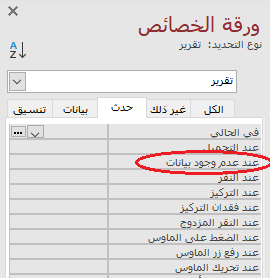
بعد إذن أستاذنا جعفر 🙂 تضعها في حدث عند عدم وجود بيانات أو On No Data للتقرير.
-
وحدة لحساب الفرق بين تاريخين بالسنين و الشهور و الايام
Moosak replied to ِAbo_El_Ela's topic in قسم الأكسيس Access
شكرا لك أخي @ABOLO2 🙂 على هذا المجهود الطيب .. ملاحظة : جرب استخدام هذا الخيار من لوحة التنسيق لإرفاق الأكواد : وستظهر لك بهذه الطريقة المنظمة والجميلة 🙂 : Sub test() 'و هذه هي طريقة الاستدعاء Debug.Print DatDiffY(#1/1/2020#, Date) ' السنوات Debug.Print DatDiffM(#1/1/2020#, Date) ' الأشهر Debug.Print DatDiffD(#1/1/2020#, Date) ' الأيام End Sub Function DatDiffY(Vdate1 As Date, Vdate2 As Date) As Integer Dim year1 As Integer Dim year2 As Integer Dim year3 As Integer Dim month1 As Integer Dim month2 As Integer Dim month3 As Integer Dim day1 As Integer Dim day2 As Integer year1 = Int(DatePart("yyyy", Vdate1)) year2 = Int(DatePart("yyyy", Vdate2)) month1 = Int(DatePart("m", Vdate1)) month2 = Int(DatePart("m", Vdate2)) day1 = Int(DatePart("d", Vdate1)) day2 = Int(DatePart("d", Vdate2)) If month2 < month1 Or day2 < day1 Then If (year2 - year1) - 1 < 0 Then DatDiffY = 0 Else DatDiffY = (year2 - year1) - 1 End If Else DatDiffY = year2 - year1 End If End Function Function DatDiffM(Vdate1 As Date, Vdate2 As Date) As Integer Dim day1 As Integer Dim day2 As Integer Dim month1 As Integer Dim month2 As Integer Dim month3 As Integer Dim year1 As Integer Dim year2 As Integer Dim dateC1 As Date day1 = Int(DatePart("d", Vdate1)) day2 = Int(DatePart("d", Vdate2)) month1 = Int(DatePart("m", Vdate1)) month2 = Int(DatePart("m", Vdate2)) year1 = Int(DatePart("yyyy", Vdate1)) year2 = Int(DatePart("yyyy", Vdate2)) If month2 < month1 Or day2 < day1 Then If month2 < month1 And day2 > day1 Then month3 = month2 + 12 DatDiffM = (month3 - month1) End If If month2 < month1 And day2 < day1 Then month3 = (month2 + 12) - 1 If (month3 - month1) - 1 < 0 Then DatDiffM = 0 Else DatDiffM = (month3 - month1) End If End If If month2 > month1 And day2 < day1 Then DatDiffM = (month2 - month1) - 1 End If Else DatDiffM = month2 - month1 End If End Function Function DatDiffD(Vdate1 As Date, Vdate2 As Date) As Integer Dim day1 As Integer Dim day2 As Integer Dim month1 As Integer Dim month2 As Integer Dim month3 As Integer Dim year1 As Integer Dim year2 As Integer Dim year3 As Integer Dim dateC1 As Date day1 = Int(DatePart("d", Vdate1)) day2 = Int(DatePart("d", Vdate2)) month1 = Int(DatePart("m", Vdate1)) month2 = Int(DatePart("m", Vdate2)) year1 = Int(DatePart("yyyy", Vdate1)) year2 = Int(DatePart("yyyy", Vdate2)) If day2 < day1 Then month3 = month2 - 1 dateC1 = DateSerial(year2, month3, day1) DatDiffD = DateDiff("d", dateC1, Vdate2) Else DatDiffD = day2 - day1 End If End Function
-
المساعدة فى عدم تكرار البيانات بعد تشغيل استعلام الحاق
Moosak replied to أكسس وبس's topic in قسم الأكسيس Access
جرب وضع معيار معرف العميل في الاستعلام .. تماما كما فعلت لمعرف الأقساط هكذا مثلا (تأكد من الرابط) : [Forms]![paymentcuss]![CustomersID] 🙂 -
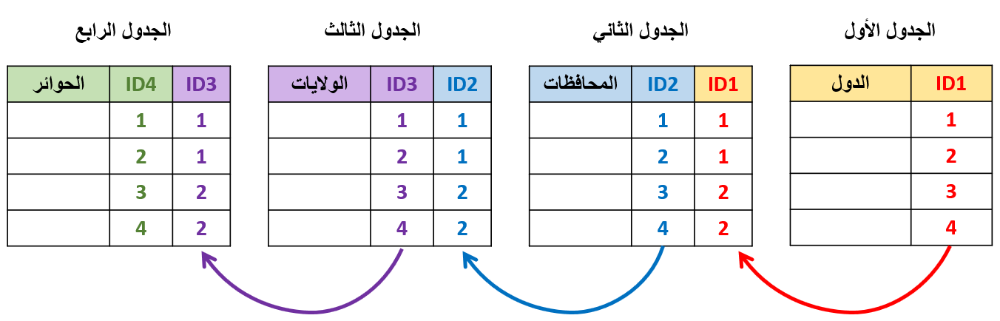
وعليكم السلام ورحمة الله وبركاته أخي طاهر 🙂 رسمت لك هذه الصورة التوضيحية لمعرفة كيف يتم عمل روابط متسلسلة بين الجداول : لو اتبعت تصميم الجداول بهذه الطريقة فسيسهل عليك بإذن الله عمل القوائم المنسدلة 🙂
-
برنامج الصادر والوارد ( الارشفة الالكترونية ) محتاج الى اضافة ضرورية
Moosak replied to gadelrab's topic in قسم الأكسيس Access
وعليكم السلام ورحمة الله وبركاته أخي gadelrab 🙂 هناك أكثر من طريقة لفتح الملفات (الروابط) خارج قاعدة البيانات .. منها على سبيل المثال : (1) followhyperlink ("C:\Document\File.Jpg") (2) تضع هذا الكود في موديول وتناديه في المكان المطلوب : Public Sub OpenPath(strPath As String) Shell "explorer.exe" & " " & strPath, vbNormalFocus End Sub وتناديه كالتالي : OpenPath "C:\Document\File.Jpg" (3) تضع هذا الكود في موديول وتناديه في المكان المطلوب : Public Sub OpenFilePath(sFilePath As String) CreateObject("Shell.Application").Namespace(0).ParseName(sFilePath).InvokeVerb "Open" End Sub وتناديه كالتالي: OpenFilePath "C:\Document\File.Jpg" (4) تضع هذا الكود في موديول وتناديه في المكان المطلوب : Public Declare PtrSafe Function FileProtocolHandler Lib "url.dll" _ Alias "FileProtocolHandlerA" (ByVal hwnd As Long, ByVal hinst As Long, _ ByVal lpszCmdLine As String, ByVal nShowCmd As Long) As Long Public Sub OpenHyperlink(ByVal Url) FileProtocolHandler 0, 0, Url, 1 End Sub وتناديه كالتالي: OpenHyperlink ("C:\Document\File.Jpg") -
أخي يمكنك الاستفادة من الكود الموجود في الملف المرفق لحفظ مسميات الجداول وبقية عناصر قاعدة البيانات في جدول ثم استخراجها في تقرير وتصديره بأي صيغة كما تشاء 🙂 وكذلك هذا كود يحضر لك مسميات عناصر قاعدة البيانات اللي تشتغل عليها ويطبعها في نافذة الـ Immediate window .. لكن مع تعديل بسيط في الكود يمكن تصديرها للجدول . Sub AllContentsReport() ''my first, simplest code''''''''''''''''''''''''''' ''drawback: tables and queries in the same container ''therefore, then I skipped 3 containers ''1- containers for forms/reports/modules/macros ''2 -tabledefs for tables ''3 -querydefs for queries Dim dbs As DAO.Database Dim doc As DAO.Document Dim cont As DAO.Container Set dbs = CurrentDb For Each cont In dbs.Containers Debug.Print "Container:"; cont.Name, "---------------" For Each doc In cont.Documents If doc.Name Like "msys*" Or doc.Name Like "~*" Then Else Debug.Print doc.LastUpdated, doc.Name End If Next doc Next cont '''''''''''''''''' Dim tbl As DAO.TableDef Dim que As QueryDef '''''''''''''''''' Debug.Print "TableDefs:-------------------------" For Each tbl In dbs.TableDefs If tbl.Name Like "msys*" Or tbl.Name Like "~*" Then Else Debug.Print "~~"; tbl.Name, tbl.Connect & "" End If Next tbl '''''''''''''''''' Debug.Print "queryDefs:-------------------------" For Each que In dbs.QueryDefs If que.Name Like "~*" Then Else Debug.Print "~~"; que.Name, "-------------------------" Debug.Print que.SQL End If Next que End Sub
-
شكرا لك دكتور قاسم .. والشرف لي بمعرفتك ☺️🌹
-
وبعد هذا الجهد .. صدفة وجدت هذا الموضوع لحبيبنا المهندس محمد عصام @ابو جودي طبعا بطريقة مختلفة وفكر متجدد 🙂
-
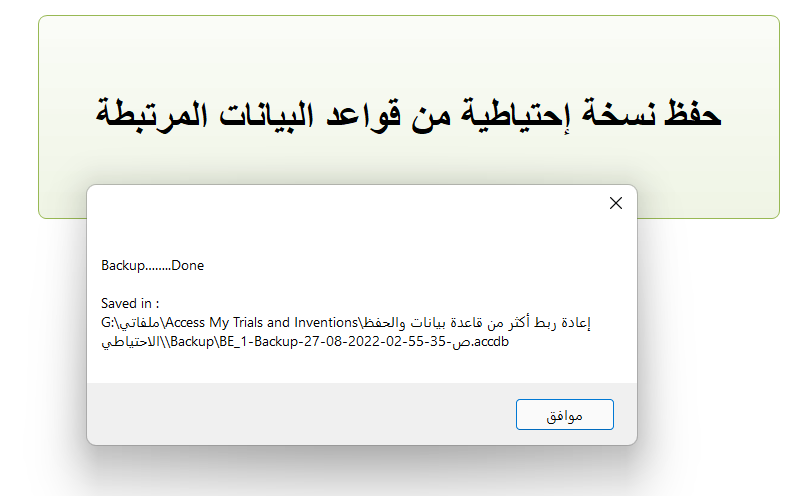
السلام عليكم أخي قاسم 🙂 الحمدلله بعد العديد من المحاولات في جلب أسماء القواعد الخلفية المتعددة (وبدون تكرار) في حال أن القاعدة الواحدة لها أكثر من جدول، توصلت بفضل الله إلى الطريقة . الفكرة تتلخص في كود يحضر لك جميع مسارات القواعد الخلفية BE ويخزنها في متغير من نوع Collection وبدون تكرار .. ثم في حلقة Loop يقوم بإرسال مسارات أو روابط هذه القواعد إلى كود النسخ الإحتياطي Backup ليقوم بحفظ نسخة إحتياطية من القاعدة الخلفية بنفس المسمى + التاريخ والوقت .. يحفظها في مجلد Backup بجانب قاعدة البيانات . في الملف المرفق ستجدون 3 ملفات ( الواجهة : My_App_FE.accdb و القواعد الخلفية : BE_1.accdb و BE_2.accdb ) (ملاحظة : لن تحتاج لإعادة ربط الواجهة بالقواعد الخلفية ، فقد جعلتها ترتبط تلقائيا عند الفتح ) 🙂 سيفتح لك النموذج واضغط على حفظ وشاهد النتيجة 🙂 إنشاء مجلد الباكب تلقائيا : النسخ الإحتياطية : وهذا هو المرفق: 🙂 Backup Mor Than One BE.zip



-
فعلا أستاذنا العزيز ،، نسخة الأكسس 2003 تكوم بكتابة الكود تلقائيا في محرر الأكواد .. بينما النسخ الأحدث منه تضيف الأمر على شكل ماكرو . 🙂
-
تفضل أخي هذا التعديل 🙂 : مع ملاحظة أنني قمت بتحويل حقل الصورة إلى حقل نصي بدل (إرتباط) وذلك لتجنب بعض الإشكالات في الكود . لإضافة مرفقات إضافية تكرر سطر إضافة مرفق كل مرة كما هو موضح بالكود .. لأن في الصورة لديك مرفقان بينما في برنامجك مرفق واحد .. فإذا كنت ستكتفي بمرفق واحد ألغِ سطر المرفق الإضافي .. Dim MyOutlook As Object Set MyOutlook = CreateObject("Outlook.Application") Dim MyMail As Object Set MyMail = MyOutlook.CreateItem(olMailItem) MyMail.Attachments.Add Me.Imagepath.Value ' المرفقات MyMail.Attachments.Add "C:\file2.PDF" ' إضافة مرفق ثانٍ MyMail.Display ' لتشغيل برنامج الأوتلوك والتركيز عليه Set MyOutlook = Nothing Set MyMail = Nothing ارسال ايميل مع المرفق (1).rar
-
تفضل هذا كود تكرار السجل : 🙂 Private Sub DublicateRecBtn_Click() On Error GoTo Err_DublicateRecBtn_Click DoCmd.RunCommand acCmdSelectRecord DoCmd.RunCommand acCmdCopy DoCmd.RunCommand acCmdRecordsGoToNew DoCmd.RunCommand acCmdSelectRecord DoCmd.RunCommand acCmdPaste Exit_DublicateRecBtn_Click: Exit Sub Err_DublicateRecBtn_Click: MsgBox Err.Description Resume Exit_DublicateRecBtn_Click End Sub
-
خلاص هذا هو الكود اللي تحتاجه : Sub Send_Email_with_Attachment() ' You should add this library : Microsoft Outlook 16.0 Object Library Dim MyOutlook As Object Set MyOutlook = CreateObject("Outlook.Application") Dim MyMail As Object Set MyMail = MyOutlook.CreateItem(olMailItem) MyMail.Attachments.Add "C:\R_Emp.pdf" ' المرفقات MyMail.Display ' لتشغيل برنامج الأوتلوك والتركيز عليه Set MyOutlook = Nothing Set MyMail = Nothing End Sub بس لأنك ما خبرتني من وين تجيب المرفق .. تأكد أنك تحط رابط المرفق مكان هذي 🙂 : "C:\R_Emp.pdf"
-
طيب .. هناك بعض الأمور غير موضحة لا في السؤال ولا في المرفق .. 1- لمن سترسل الرسالة ؟ ( أين ستضع إيميل من سترسل له ؟) 2- أين يوجد المرفق ؟ هل سينشئه البرنامج ثم يرسله ؟ أم أنه مرفق ثابت فقط ستضع مسار الملف في الكود ؟ 3 - هل تريد البرنامج أن يرسل تقارير جميع الطلاب ؟ أم الطالب الحالي فقط ؟ ( لأنك وضعت حلقة تمر على جميع الطلاب في الكود ) 4 - تريد أن يفتح الآوتلوك ويقف وأنت ستضغط زر الإرسال ؟ أم يرسلها تلقائيا نيابة عنك ؟ هذه البيانات مهمة لكتابة الكود 🙂
-
أخي @MO87 تفضل هذا كود الإرسال بالآوتلوك مع إضافة المرفقات 🙂 عليك أن تستبدل البيانات الموجودة مقابل كل بيان ( المرسل إليه ، نسخة إلى ، مسودة ، العنوان ، الموضوع ، المرفقات ) تستبدلها بأسماء الحقول عندك في النموذج .. وكذلك عليك أن تضيف المكتبة : Microsoft Outlook 16.0 Object Library Sub Send_Email_with_Attachment() ' You should add this library : Microsoft Outlook 16.0 Object Library Dim MyOutlook As Object Set MyOutlook = CreateObject("Outlook.Application") Dim MyMail As Object Set MyMail = MyOutlook.CreateItem(olMailItem) MyMail.To = "ReceiverEmail@Gmail.com" ' المرسل إليه MyMail.CC = "ReceiverEmail@Gmail.com" ' نسخة إلى MyMail.BCC = "ReceiverEmail@Gmail.com" ' نسخة سرية إلى MyMail.Subject = "Email Title Here" ' عنوان الرسالة MyMail.Body = "This is a Sample Mail." ' محتوى الرسالة MyMail.Attachments.Add "C:\File1.PDF", "C:\File2.PDF" ' المرفقات MyMail.Send MsgBox "تم الإرسال بنجاح" Set MyOutlook = Nothing Set MyMail = Nothing End Sub
-
هذا اللقب يقود الناس المتعطشين للمعرفة إلى المنبع الصافي أمثالكم لقضاء حوائجهم 🙂 واحتسب الأجر عند الله ..