اذهب الي المحتوي
أوفيسنا
بحث مخصص من جوجل فى أوفيسنا
Custom Search

كل الانشطه

هذه الصفحة تحدث تلقائياً

  1. الساعة الأخيرة
  2. تفضل جرب المرفق KAN_1.accdb
  3. بوركت أستاذ تم التعديل على الكود ليكتب فواصل لأخرى
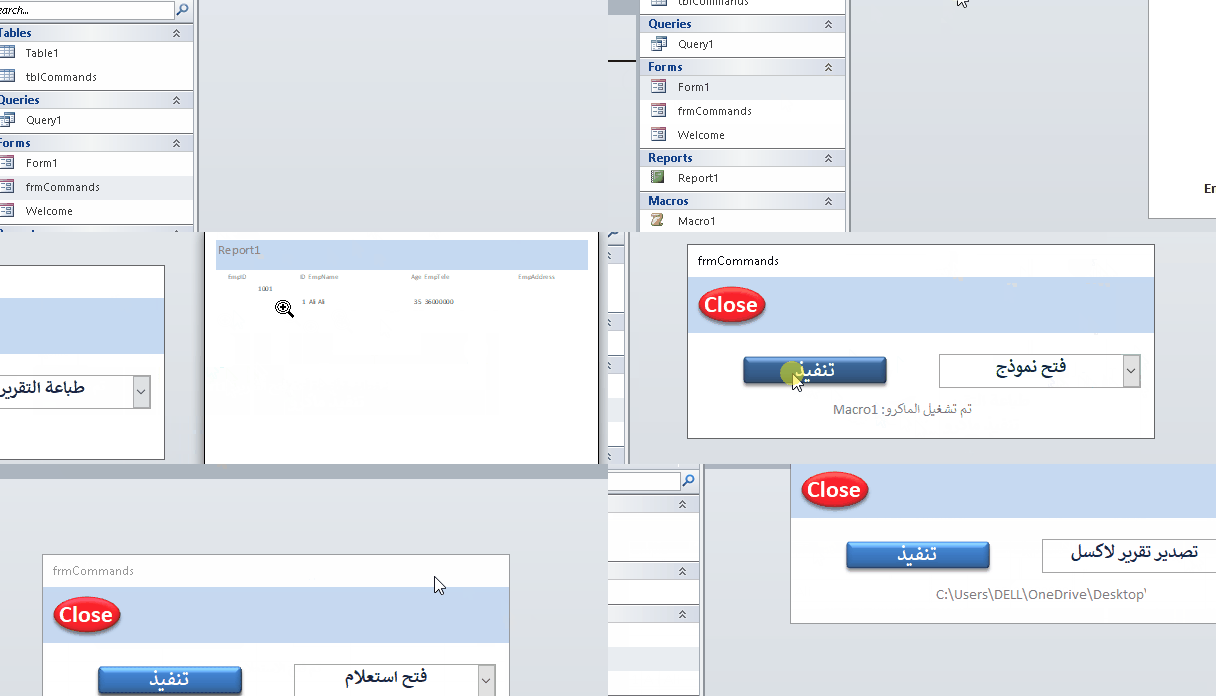
  4. في هذا الفيديو، نستعرض شرحاً تفصيلياً لطريقة عمل برنامج (أرباب العهدة)، المصمم خصيصاً لتسهيل عمل المحاسبين والموظفين في تسجيل وتسوية العهد المالية ومراقبة الأرصدة بدقة وسرعة للحصول على نسخة من الملف يمكنكم المشاركة عبر جروب الواتس اب https://chat.whatsapp.com/HaVsvlQ14DP5lLSdWfUaa7 لمشاهدة شرح البرنامج
  5. وعليكم السلام ورحمه الله وبركاته استاذنا @عبدالله بشير عبدالله تحياتي الطيبة، بالطبع من الممكن تعديل صيغ مخصصة ثم دمجها في إكسل خصوصًا إن كنت تستخدم نسخة قديمة الاضافه تعمل بدون اي مشاكل ربما تكون حماية الجهاز عندك مُفعّلة بدرجة عالية شوية من المحتمل هذا السبب وراء ظهور التحذير وتم عمل موضوع مشابه علي المنتدا من عام 2020 XFunctions.rar XFunctions.zip
  6. Today
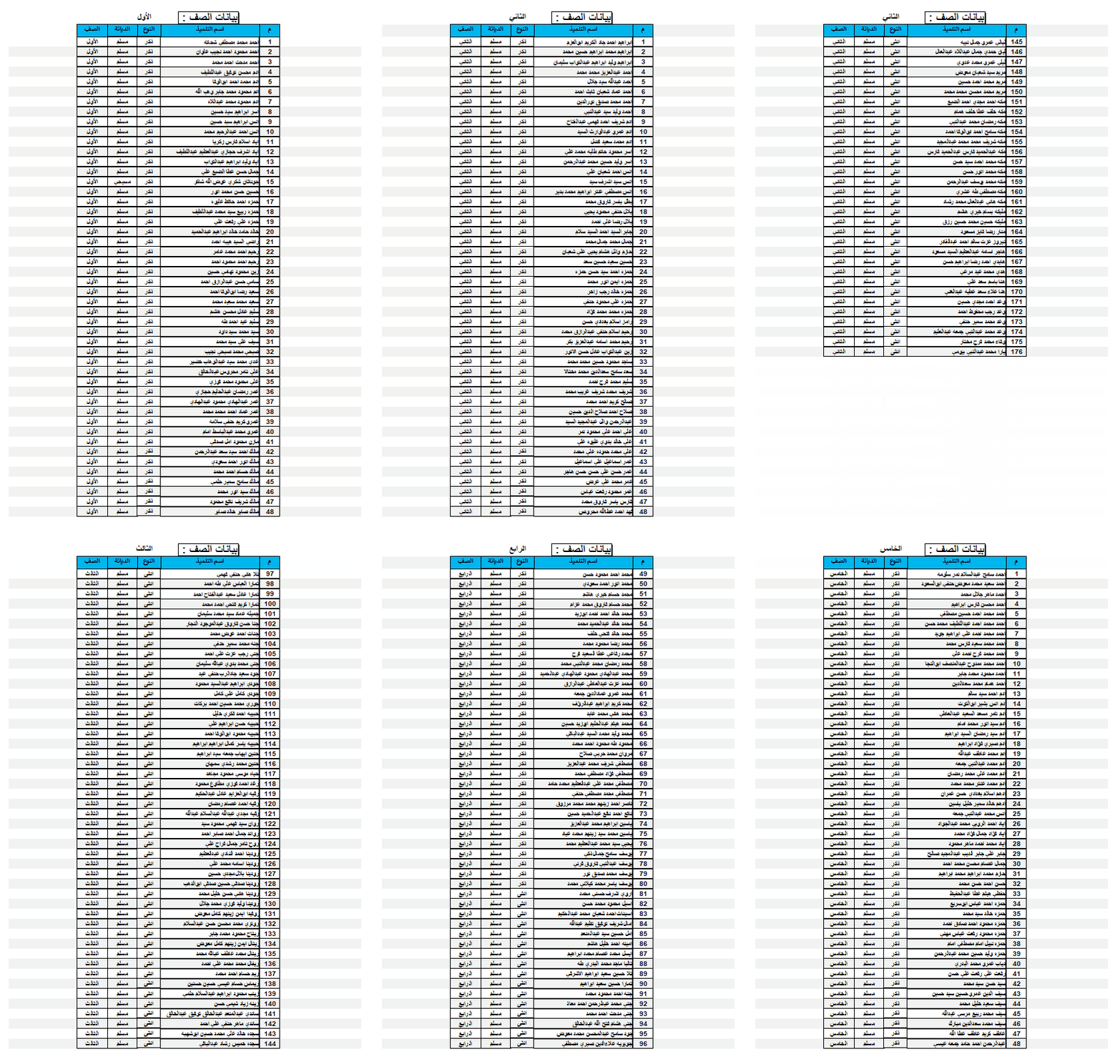
  7. التقرير يتم ارسالة للمدارس باسماء الطلاب الراسبين في كل مادة حيث المادة 1و المادة 2 الى اخرة مواد رسوب
  8. في الواقع ، لم أفهم علاقة التقرير بالنموذج 😅
  9. ممتاز اخي الكريم Foksh فكرة جميلة جدا لاكمال الفكرة بنجاح من فضلك اريد كتابة اسم المادة الحقيقى في عمود المادة مثلا (المادة 1= اللغة العربية) في التقرير مرة واحدة لكل الطلاب في كل المدارس افكارك ابداعية دائما وخصوصا فكرة Show/Hide &Fields
  10. بالنسبة للطلب الأول والذي سيبنى عليه الطلب الثاني .. جرب الفكرة المرفقة بالنقر على الزر Show/Hide &Fields 1.zip
  11. نعم الفاصلة العشرية موجود بالفعل في الفورم في الأعلى زر بلون أخضر مكتوب عليه 0.5 نصف درجة يضيف فقط 0.5 لأنها درجات لا يتعامل المعلمون مع غير هذا الكسر
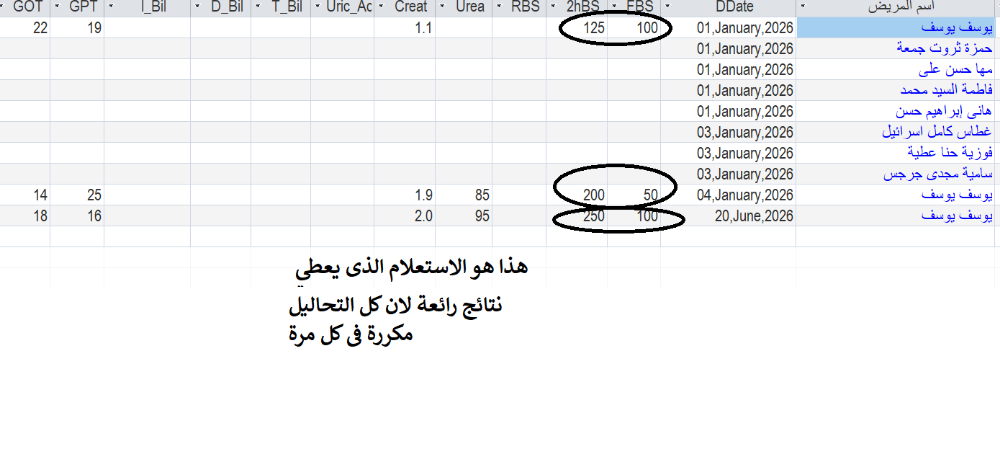
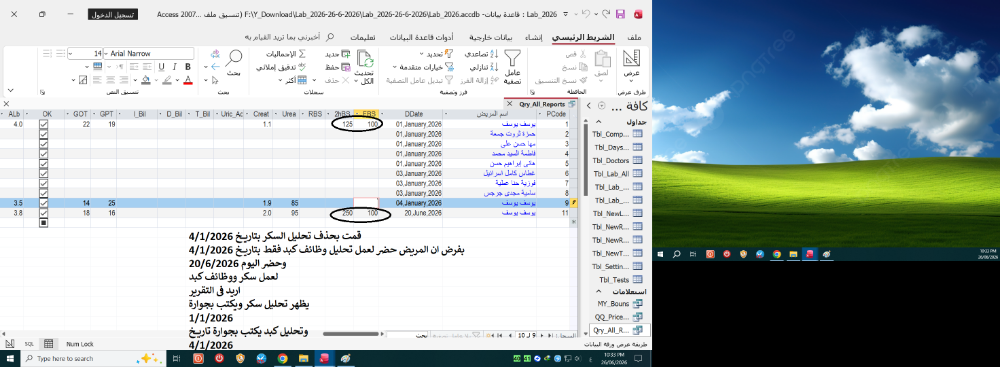
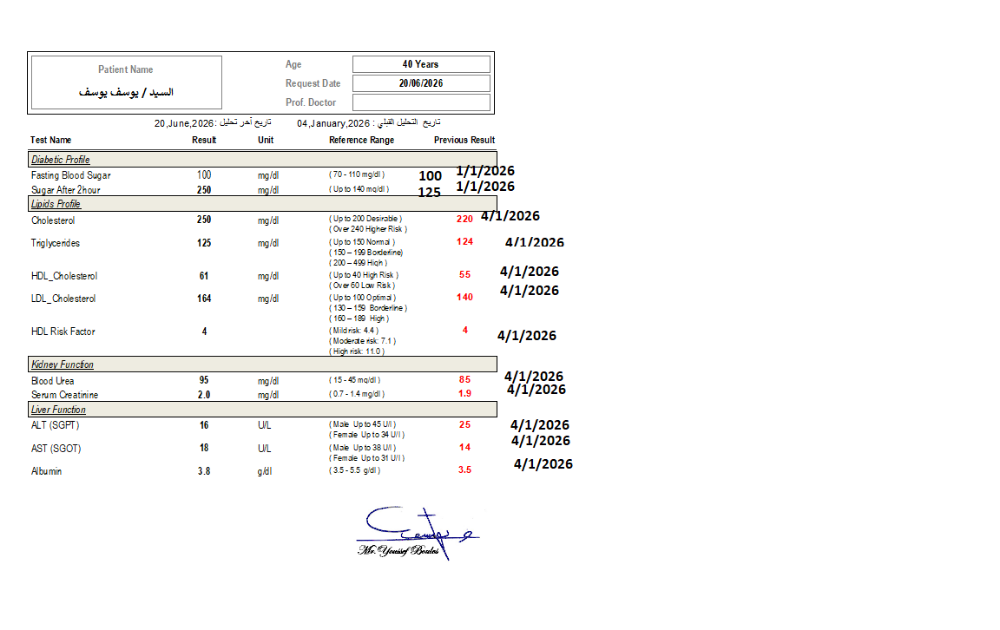
  12. مرحبا اخونا الفاضل Foksh مايقصده الحقل الذي عليه علامة حمراء FBS داخل التقرير عندما يكون فارغا و العنوان الذي يقابله في التقري Fasting Blood Sugar
  13. تعديل للتوضيح: الجزء الثاني: 1-عند طباعة التقرير تكتب اسم المادة داخل التقرير الذي تم اختياره مسبقاًمن الكمبوبكس *كما يمكن تغيير شكل الفورم كليا إذا كان ذلك يلبي الغرض .فالفورم المستخدم اجتهاد شخصى ومحاولة للوصول للمطلوب. ولكم جزيل الشكر.
  14. هل هذا ما تقصده ؟؟
  15. السلام عليكم ورحمة الله وبركاته اريد من فضلكم مساعدة في جزئين: الجزء الأول: 1-في الفورم حيث اريد عند الضغط على كومبوبكس يعرض اسماء المواد (مادة 1, مادة 2, مادة 3) 2-عند الضغط زر طباعة في الفورم يقوم بطباعة جميع الطلاب في جميع المدارس الذين لديهم المادة المختارة الجزء الثاني: 1-عند طباعة التقرير تكتب اسم المادة المختار من الكمبوبكس في الفورم ولكم جزيل الشكر. 1.rar
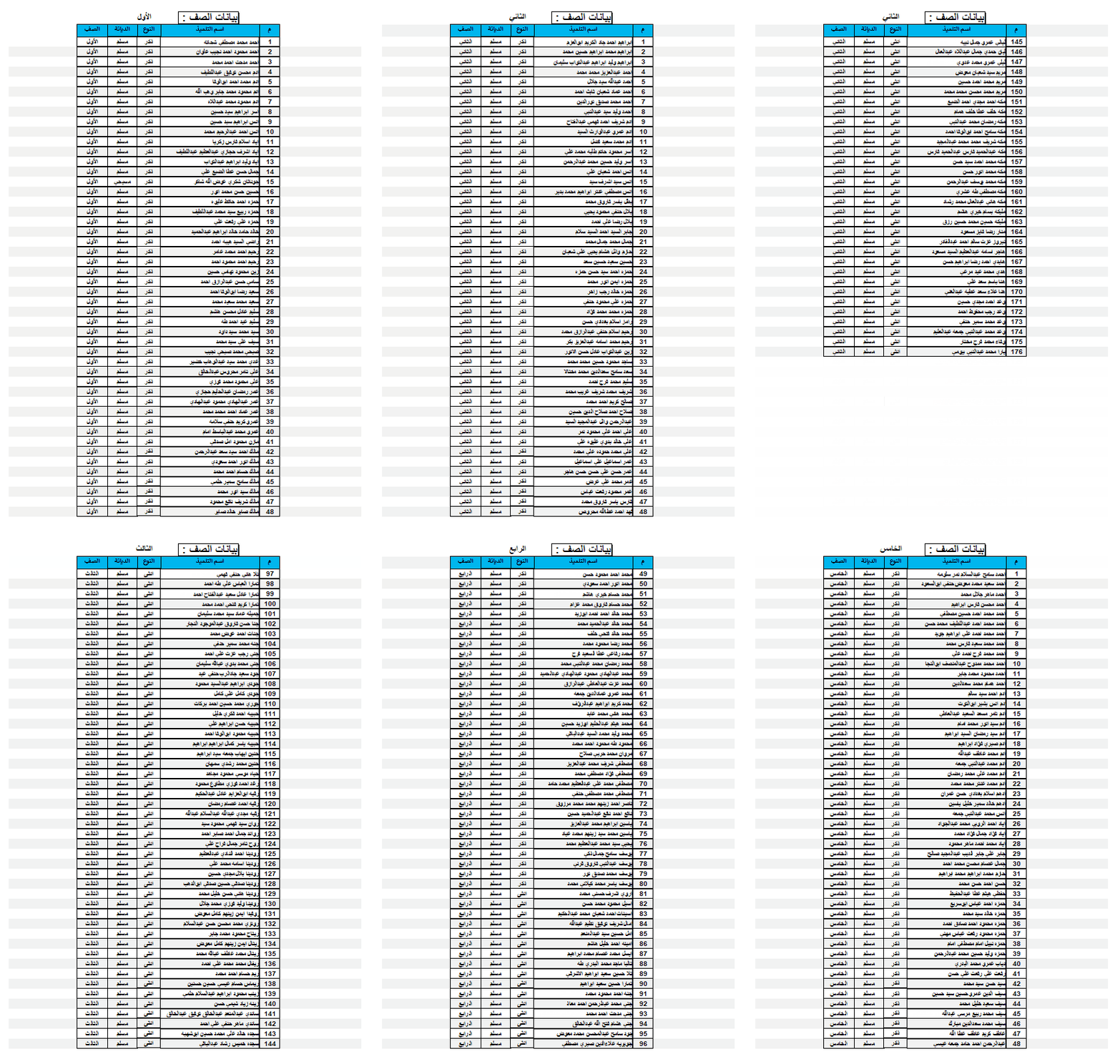
  16. الخبراء الاعزاء لكم التحية اريد ما بالصورة Report.accdb
  17. الاستاذ ابوعيد هل ممكن اضافة الفاصلة في الفورم
  18. عذرا اخي الكريم kkhalifa على تقصيري في توضيح اي التقريرين اريد فالتعديل المطلوب كان على التقرير (مناداة قديم) وهو في ردك مازال يعرض الارقام بطريق مسلسلة الى النهاية في كل صفحة بينما كنت اريد ان يكو المسلسل في كل صفحة عشرون فقط اي من 1-20 وان يتم الفصل نهاية كل مدرسة وشكرا لاهتمامك وصبرك
  19. اللسلام عليكم ورحمة الله وبركاته ..... جزاك الله خيرا اخي الكريم منتصر الانسي وبارك الله لك في علمك وشكر اخر على سرعة ردك فأنت حارس المنتدى العظيم. والشكر موضول لاخونا الكريم kkhalifa عى شرحه وتوضيحة وجزاك الله خير ودمتم ذخرا للاسلام و المسلمين.
  20. Yesterday
  21. مشاركة مع استاذي @منتصر الانسي تفضل استاذ @ahmed helmy draz محاولتي طالع التقريران . ووافني بالرد . ahmed helmy draz.rar
  22. لم أعرف أي التقريرين تريد تطبيق طلبك عليه ولكني رأيت أن تقرير (مناداة قديم) هو الاقرب فقمت بتنفيذ الحل فيه ارجو أن يكون هذا الحل هو ماتريده بالضبط تحياتي 111.rar
  23. السلام عليكم ورحمه الله وبركاته جزاك الله خيرا اخي أبومروان ويبدو ان الاداة ليست اضلية بمعنى ان مايكروسوفت لم تصدر أي تحديث يضيف XLOOKUP للإصدارات القديمة وتنزيل ملفات من مواقع غير رسمية قد يحمل مخاطر (فيروسات، أكواد ضارة). حاولت تحميل الملف اكثر من 6 مرات يقوم برنامج الحماية بحذفه بسبب وجود فيروس حسب نتيجة برنامج الحماية ولهذا لم اتمكن من الاطلاع على الملف للاستفاذة منه تحياتي
  24. أولا .. أسعد اللحظات هو مرور السادة الكرام أمثالكم وثنائهم العاطر 😊🌹 والأسعد هو بسطكم لهذه العبارة والتي ينطق بها خبير وهو يعلم أن البضاعة مزجاة .. 😅🖐 بارك الله فيك أستاذنا العزيز .. مروركم تشريف ومنطوقكم وسام شرف 🙂🏆 لولا فضل الله ثم هذا التحدي لوجدتني أدور في نفس الدوامة المغلقة 😅 الشكر لحبيبنا @Foksh هو كان السبب 😂👊🌹
  25. السلام عليكم ورحمة الله ... اود جعل التقارير تقوم بالفصل بعد كل مدرسة لتبدأ المدرسة الجديدة في بداية صفحة جديد مع جعل كل تقرير يحتوي على 20 اسم طالب فقط ولكم جزيل الشكر 111.rar
  26. اعرض الملف نظام تسجيل دخول احترافي، مع نظام صلاحيات متعدد المستويات السلام عليكم ورحمة الله وبركاته 🙂🖐 بفضل الله وتوفيقه أقدم لكم تصميم نظام تسجيل دخول + نظام صلاحيات متطور حاولت تبسيطه للمستخدم والمستفيدين منه لاحقا قدر المستطاع .. وسأبدأ بواجهة تسجيل الدخول المتواضعة : المزايا : حفظ بيانات دخول المستخدم (اختياري) الدخول مباشرة بمجرد كتابة كلمة المرور بشكل صحيح (تسريع عملية الدخول) ملاحظة : جميع كلمات المرور في البرنامج : 123 ثانيا الواجهة الرئيسية : يتم تطبيق الصلاحيات للمستخدم بمجرد تسجيل الدخول .. ثالثا : إدارة المستخدمين هنا يتم إدارة جميع ما يتعلق بمستخدمي البرنامج ( إضافة ، تعديل ، حذف ، تعيين الصلاحيات ) رابعا : إدارة مجموعات العمل والصلاحيات لكل مجموعة هنا يتم ضبط الصفحات المسموح لكل مجموعة دخولها والصلاحيات الخاصة بكل صفحة .. ومثل ماهو واضح يمكن إضافة النماذج أو إزالتها كما يحلو لك وبعد ضبط مجموعات العمل يتم تعيين كل مستخدم للمجموعة الخاصة به ، ويمكن عمل مجموعة خاصة لشخص واحد فالخيارات غير محدودة .. 🙂 الآن يمكنك الخروج من البرنامج ثم تجربة تسجيل الدخول باسم المستخدمين المسجيلين في البرنامج للاستمتاع بتجربة الصلاحيات الممنوحة لكل مستخدم 😊 وبعد الدخول للصفحات يتم تطبيق الصلحيات الخاصة بالنموذج أيضا .. وبقية الصلاحيات ستظهر حسب الزر الذي يتم الضغط عليه مزايا إضافية موجودة في البرنامج .. ولها علاقة بالأمان أيضا .. نظام النسخ الاحتياطي وله إعدادات خاصة به (نسخ احتياطي يدوي أو تلقائي ) وهو موجود في صفحة إعدادات البرنامج : ولكل مستخدم مجموعة خيارات يمكنه التحكم بها مثل ( تغيير كلمة المرور ، التشغيل عند إقلاع الجهاز ، إنشاء اختصار في سطح المكتب ، حفظ بيانات التسجيل لتسريع الدخول للبرنامج) هذه هي أهم الميزات التي يحتويها البرنامج 🙂 ولفتح البرنامج في وضع التصميم ، حتى هذي سهلة للمبرمج 😅🖐 في صفحة تسجيل الدخول وكذلك الصفحة الرئيسية يوجد هذا الزر الخاص بالمبرمج >> بعد الضغط عليه >> أدخل كلمة المرور : 123 ويمكنك تغييرها من الكود الخاص بالزر .. بتظهر لك هذي النافذة الخاصة بالمبرمج فقط : وأهم ما فيها : (1) عرض الشريط العلوي ونافذة الأكسس >> بعد تفعيله تحفظ وتشغل الماكرو وبتنفتح عندك واجهة الأكسس >> أعد تشغيل البرنامج من جديد للحصول على جميع الميزات. (2) اسم نموذج البداية >> وهو أو نموذج بيشتغل معاك في البرنامج >> وهذا يسهل على المبرمج تطبيق النظام على أي برنامج آخر 🙂 (3) اسم البرنامج (واللي ييظهر في الشريط العلوي للأكسس) : (4) رقم الإصدار (نسخة البرنامج) وتاريخها >> ويمكن الاعتماد عليها لتحديث البرنامج لاحقا .. (5) إدارة نماذج الصلاحيات >> وهي النماذج اللي ستسمح بإعطاء صلاحيات لدخولها للبرنامج .. وكذلك تعطي كل نموذج اسم صديق للمستخدم وسيتم استخدام المسمى الحقيقي للنموذج داخليا .. وهكذا أكون شرحت لكم أهم المميزات ويتبقى نقطة مهمة وهي : يمكن للمبرمج الآن الاستفادة من هذا الملف فهو قاعدة جاهزة لإنطلاق في تصميم برنامجك الخاص .. جميع الأكواد الخاصة بالصلاحيات ستجدها في الموديول التالي : وأهم ما ستحتاج معرفته في كيفية تطبيق الصلاحيات ذكرته في الملاحظات المكتوبة أول الموديول : ' (1) : لتطبيق صلاحية فتح النماذج وصلاحيات الإضافة والتعديل والحذف تضع الأسطر التالية أول الأكواد في حدث فتح النموذج '------------------------------------------------------------------------------- 'Private Sub Form_Open(Cancel As Integer) ' ' فحص صلاحة دخول النموذج ' Cancel = Not Permission_OpenForm(Me.Name, True) ' ' تطبيق صلاحيات : الإضافة / التعديل / الحذف ' Apply_Addition_Edits_Delete_Permissions (Me.Name) 'End Sub '------------------------------------------------------------------------------- ' (2) : لتطبيق صلاحيات الطباعة والاستيراد والتصدير داخل نموذج معين تكتب هذه الأسطر لمعرفة وجود الصلاحة من عدمها ' : وكل سطر من هذه الصلاحيات يرجع لك النتيجة كما يلي ' True : مسموح ' False : ممنوع '------------------------------------------------------------------------------- ' 1- فحص صلاحية الطباعة (True/False) ' Permission_Print(Me.Name , True) ' |_>> (True/False) : هذه الجزئية اختيارية لعرض رسالة تنبيه عند عدم وجود صلاحية من عدمها ' 2- فحص صلاحية الاستيراد (True/False) ' Permission_Import(Me.Name , True) ' |_>> (True/False) : هذه الجزئية اختيارية لعرض رسالة تنبيه عند عدم وجود صلاحية من عدمها ' 3- فحص صلاحية التصدير (True/False) ' Permission_Export(Me.Name , True) ' |_>> (True/False) : هذه الجزئية اختيارية لعرض رسالة تنبيه عند عدم وجود صلاحية من عدمها '------------------------------------------------------------------------------- والنماذج الموجودة في البرنامج مع أزرارها تم تطبيق الأكواد عليها بشكل عملي << راجعها وأدرسها لمعرفة كيفية عملها .. وهي سهلة يسيرة بفضل الله 🙂 وهذا مثال عملي لتطبيق الصلاحية على زر الطباعة (فتح التقرير) مثلا : وهكذا بقية الصلاحيات (اطلع على بقية الموديول) تم تحويلها لأسطر قليلة بسيطة للاستفادة منها بكل يسر .. 🙂 :: 🌹 وآخر دعوانا أن الحمد لله رب العالمين 🌹 :: صاحب الملف Moosak تمت الاضافه 05/12/26 الاقسام قسم الأكسيس  
      • 4
      • Like
  27. Version 1.0.0

    11 تنزيل

    السلام عليكم ورحمة الله وبركاته 🙂🖐 بفضل الله وتوفيقه أقدم لكم تصميم نظام تسجيل دخول + نظام صلاحيات متطور حاولت تبسيطه للمستخدم والمستفيدين منه لاحقا قدر المستطاع .. وسأبدأ بواجهة تسجيل الدخول المتواضعة : المزايا : حفظ بيانات دخول المستخدم (اختياري) الدخول مباشرة بمجرد كتابة كلمة المرور بشكل صحيح (تسريع عملية الدخول) ملاحظة : جميع كلمات المرور في البرنامج : 123 ثانيا الواجهة الرئيسية : يتم تطبيق الصلاحيات للمستخدم بمجرد تسجيل الدخول .. ثالثا : إدارة المستخدمين هنا يتم إدارة جميع ما يتعلق بمستخدمي البرنامج ( إضافة ، تعديل ، حذف ، تعيين الصلاحيات ) رابعا : إدارة مجموعات العمل والصلاحيات لكل مجموعة هنا يتم ضبط الصفحات المسموح لكل مجموعة دخولها والصلاحيات الخاصة بكل صفحة .. ومثل ماهو واضح يمكن إضافة النماذج أو إزالتها كما يحلو لك وبعد ضبط مجموعات العمل يتم تعيين كل مستخدم للمجموعة الخاصة به ، ويمكن عمل مجموعة خاصة لشخص واحد فالخيارات غير محدودة .. 🙂 الآن يمكنك الخروج من البرنامج ثم تجربة تسجيل الدخول باسم المستخدمين المسجيلين في البرنامج للاستمتاع بتجربة الصلاحيات الممنوحة لكل مستخدم 😊 وبعد الدخول للصفحات يتم تطبيق الصلحيات الخاصة بالنموذج أيضا .. وبقية الصلاحيات ستظهر حسب الزر الذي يتم الضغط عليه مزايا إضافية موجودة في البرنامج .. ولها علاقة بالأمان أيضا .. نظام النسخ الاحتياطي وله إعدادات خاصة به (نسخ احتياطي يدوي أو تلقائي ) وهو موجود في صفحة إعدادات البرنامج : ولكل مستخدم مجموعة خيارات يمكنه التحكم بها مثل ( تغيير كلمة المرور ، التشغيل عند إقلاع الجهاز ، إنشاء اختصار في سطح المكتب ، حفظ بيانات التسجيل لتسريع الدخول للبرنامج) هذه هي أهم الميزات التي يحتويها البرنامج 🙂 ولفتح البرنامج في وضع التصميم ، حتى هذي سهلة للمبرمج 😅🖐 في صفحة تسجيل الدخول وكذلك الصفحة الرئيسية يوجد هذا الزر الخاص بالمبرمج >> بعد الضغط عليه >> أدخل كلمة المرور : 123 ويمكنك تغييرها من الكود الخاص بالزر .. بتظهر لك هذي النافذة الخاصة بالمبرمج فقط : وأهم ما فيها : (1) عرض الشريط العلوي ونافذة الأكسس >> بعد تفعيله تحفظ وتشغل الماكرو وبتنفتح عندك واجهة الأكسس >> أعد تشغيل البرنامج من جديد للحصول على جميع الميزات. (2) اسم نموذج البداية >> وهو أو نموذج بيشتغل معاك في البرنامج >> وهذا يسهل على المبرمج تطبيق النظام على أي برنامج آخر 🙂 (3) اسم البرنامج (واللي ييظهر في الشريط العلوي للأكسس) : (4) رقم الإصدار (نسخة البرنامج) وتاريخها >> ويمكن الاعتماد عليها لتحديث البرنامج لاحقا .. (5) إدارة نماذج الصلاحيات >> وهي النماذج اللي ستسمح بإعطاء صلاحيات لدخولها للبرنامج .. وكذلك تعطي كل نموذج اسم صديق للمستخدم وسيتم استخدام المسمى الحقيقي للنموذج داخليا .. وهكذا أكون شرحت لكم أهم المميزات ويتبقى نقطة مهمة وهي : يمكن للمبرمج الآن الاستفادة من هذا الملف فهو قاعدة جاهزة لإنطلاق في تصميم برنامجك الخاص .. جميع الأكواد الخاصة بالصلاحيات ستجدها في الموديول التالي : وأهم ما ستحتاج معرفته في كيفية تطبيق الصلاحيات ذكرته في الملاحظات المكتوبة أول الموديول : ' (1) : لتطبيق صلاحية فتح النماذج وصلاحيات الإضافة والتعديل والحذف تضع الأسطر التالية أول الأكواد في حدث فتح النموذج '------------------------------------------------------------------------------- 'Private Sub Form_Open(Cancel As Integer) ' ' فحص صلاحة دخول النموذج ' Cancel = Not Permission_OpenForm(Me.Name, True) ' ' تطبيق صلاحيات : الإضافة / التعديل / الحذف ' Apply_Addition_Edits_Delete_Permissions (Me.Name) 'End Sub '------------------------------------------------------------------------------- ' (2) : لتطبيق صلاحيات الطباعة والاستيراد والتصدير داخل نموذج معين تكتب هذه الأسطر لمعرفة وجود الصلاحة من عدمها ' : وكل سطر من هذه الصلاحيات يرجع لك النتيجة كما يلي ' True : مسموح ' False : ممنوع '------------------------------------------------------------------------------- ' 1- فحص صلاحية الطباعة (True/False) ' Permission_Print(Me.Name , True) ' |_>> (True/False) : هذه الجزئية اختيارية لعرض رسالة تنبيه عند عدم وجود صلاحية من عدمها ' 2- فحص صلاحية الاستيراد (True/False) ' Permission_Import(Me.Name , True) ' |_>> (True/False) : هذه الجزئية اختيارية لعرض رسالة تنبيه عند عدم وجود صلاحية من عدمها ' 3- فحص صلاحية التصدير (True/False) ' Permission_Export(Me.Name , True) ' |_>> (True/False) : هذه الجزئية اختيارية لعرض رسالة تنبيه عند عدم وجود صلاحية من عدمها '------------------------------------------------------------------------------- والنماذج الموجودة في البرنامج مع أزرارها تم تطبيق الأكواد عليها بشكل عملي << راجعها وأدرسها لمعرفة كيفية عملها .. وهي سهلة يسيرة بفضل الله 🙂 وهذا مثال عملي لتطبيق الصلاحية على زر الطباعة (فتح التقرير) مثلا : وهكذا بقية الصلاحيات (اطلع على بقية الموديول) تم تحويلها لأسطر قليلة بسيطة للاستفادة منها بكل يسر .. 🙂 :: 🌹 وآخر دعوانا أن الحمد لله رب العالمين 🌹 ::
  1. أظهر المزيد
×
×
  • اضف...

Important Information