كل الانشطه
- الساعة الأخيرة
-

قوائم مختصرة ⭐ هدية ~ صانع القوائم المختصرة 2026 ⭐
Foksh replied to Foksh's topic in قسم الأكسيس Access
بهذا النجاح و وصول عدد المشاهدات لـِ 6 آلاف قراءة ، كونوا الليلة على موعد بإطلاق المفاجأة الجديدة 😇 .
- Today
-
 وعليكم السلام ورحمة الله وبركاته، حسب الشرط لطلب الأخ الكريم (في حال كان تاريخ الاشتراك اكبر أو أصغر من التاريخ الثابت ، فقط احتاج نسبة مئوية ( 50% & 100% ) ، فإن التنسيق المطلوب يعتمد على الشرط التالي: إذا كان تاريخ العمولة (في العمود B) أقل من التاريخ الثابت (في العمود A)، تكون النسبة 100%. وإذا كان تاريخ العمولة أكبر من التاريخ الثابت، تكون النسبة 50%. بناءً على ذلك، يتم وضع المعادلة التالية في الخلية C2: وتسحب لاسفل مع ضبط تنسيق الخلايا في العمود C على نسبة مئوية =IF(B2>A2; 0.5; 1) بالنسبة للحماية تم حماية العمود التالث بكلمة سر هي 123 هذا حسب فهمي للسؤال وان كان غير ذلك فالتوضيح من صاحب السؤال ضروري المصنف1.xlsx تحياتي لكما
 -
بداية وعليكم السلام ورحمة الله وبركاته .. بصراحة قرأت السطرين أكثر من 5 مرات ، ولم أفهم المطلوب أو حتى استوعبه . يعني من خلال المرفق :- بناءً على ماذا سيتم عرض النسبة المئوية كمقارنة ؟؟؟؟؟؟؟؟؟؟؟؟ المحتوي = حقول تاريخ بغض النظر عن تنسيق التاريخ .. فكيف سيتم عرض نسبة مئوية 🤔

-
 السلام عليكم ورحمة الله وبركاته اسعد الله أوقاتكم بكل خير أولا : اعتذر إذا كان هناك نفس الموضوع بحثت ولكن لم أجد العنوان المناسب أو الصحيح لموضوعي . ثانياً : لدي طلب بسيط على عمالقة الأكسل في هذا المنتدى الكبير . طلبي : أحتاج إلى طريقة لإظهار نسبة مئوية في حال كان تاريخ الاشتراك اكبر أو أصغر من التاريخ الثابت ، فقط احتاج نسبة مئوية ( 50% & 100% ) ، طبعاً تكون خانة التاريخ الثابت لا يمكن التعديل عليها وكذلك خانة النسبة المئوية لا يمكن التعديل عليها في الذي يتم تعديله هو خانة الاشتراك يتم التعديل عليه بإضافة التاريخ . [ مرفق مثال ] المصنف1.xlsx
 -
 تعتمد ميزة اقتراحات التصميم (Designer) على محتوى الشريحة، مثل النصوص والصور، ثم تقدم اقتراحات تصميم مختلفة يمكنك اختيار الأنسب منها، مما يوفر الوقت ويساعدك على الحصول على تصميم جذاب دون الحاجة إلى بناء التخطيط من الصفر. كيفية الاستخدام: أنشئ شريحة جديدة وأضف إليها المحتوى، مثل العنوان والنص أو الصور. انتقل إلى تبويب الشريط الرئيسي (Home) واختر اقتراحات التصميم (Designer). ستظهر لوحة جانبية تحتوي على مجموعة من اقتراحات التصميم. اضغط على التصميم الذي يعجبك لتطبيقه مباشرة على الشريحة. يمكنك تجربة عدة اقتراحات حتى تصل إلى التصميم الأنسب لمحتوى الشريحة. 💡 نصيحة: لا تتعامل مع اقتراحات التصميم (Designer) على أنه مصمم يقوم بكل شيء نيابةً عنك، بل اعتبره مصدرًا للأفكار والإلهام. إذا لم يعجبك الاقتراح الأول، جرّب تغيير ترتيب المحتوى أو إضافة صورة مناسبة، ثم راجع الاقتراحات مرة أخرى؛ فقد تظهر لك تصاميم مختلفة تمامًا.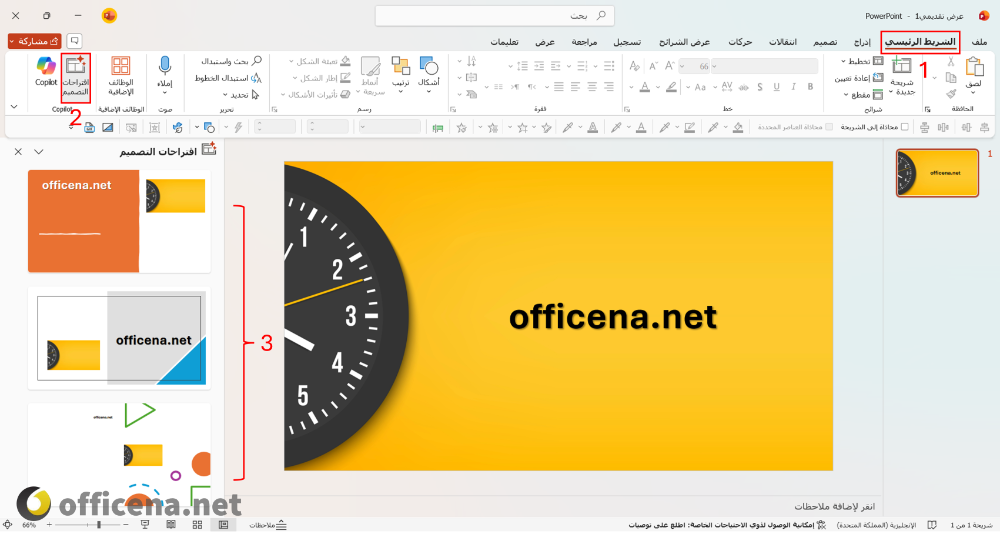
-
- 1
-

-
- اقتراحات التصميم
- designer
- (و1 أكثر)
- Yesterday
-
 sifo2006ls joined the community
 -
أضف إلى ذلك أيضاً حرف "ئ ، ى ، ؤ ، ء" الألف المكسورة وغيرها أو حتى التاء المربوطة أو الهاء المربوطة .. فمثلاً ، كم حرف لم يأت ذكره في الآية الكريمة :- وعلى الله فليتوكل المؤمنون
-
سؤال ولو فيه نوع من التطفل اخي @zozzz بارك الله فيكم ماذا عن هذه الحروف "أ", "إ", "آ" اليس المفروض احتسابها على انها ا ام ماذا ؟ اشكرك على سعة صدرك ... لاني لا اعلم بطبيعة عمل برنامجك ولكن من باب الفائدة فقط
-
وعليكم السلام ورحمة الله وبركاته .. اعتقد اخي انه يلزمك التوضيح بشكل أدق وأكثر وضوحاً للعبارة "ان شهر السداد يساوى الشهر الحالي يتم احضار التاريخ ماقبله فى السداد" أو اعط مثالاً لما هو المطلوب من واقع ملفك المرفق .
-
 حاولت افتح الملف مرات عديدة ولم تفلح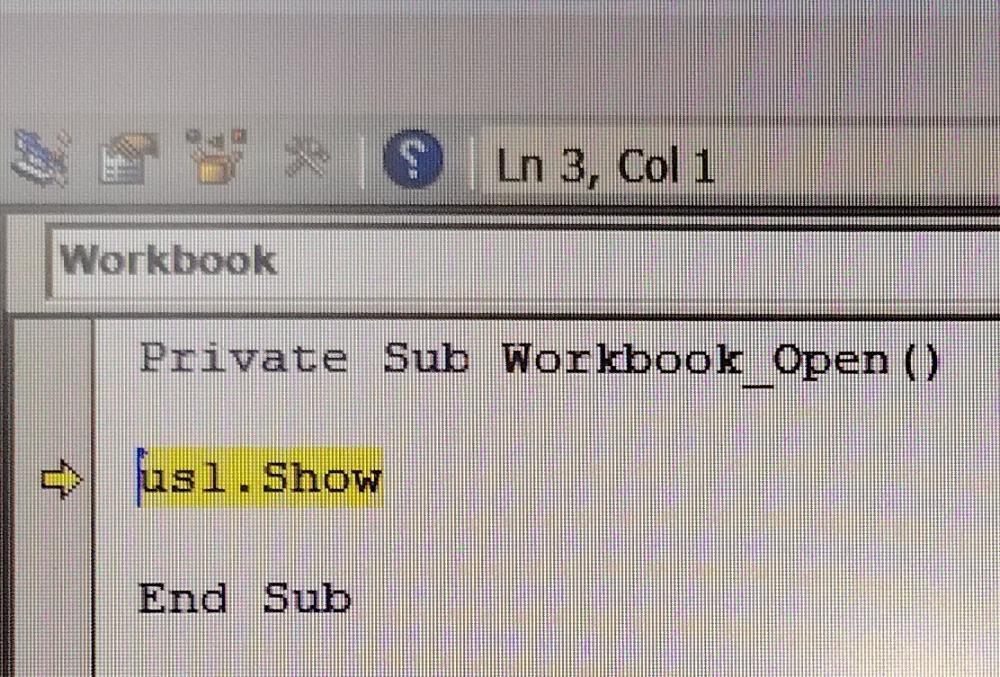
- الاسبوع الماضي
-
 عامر عيد joined the community
 -
 السلام عليكم ,, ممكن مساعدة بالملف المرفق معادلة تاريخ.xlsx
 -

استفسار بخصوص جودة الصور في المشاركات
محمد طاهر عرفه replied to هاني العلي's topic in قسم الاقتراحات و الملاحظات
السلام عليكم الجد الاقصي المسموح به حاليا هو 1000 فى 750 px -
تسلم تسلم 🙏 احسنتم 💐
-
تفضل Public Function GetMissingArabicLetters(ByVal InputText As String) As String Dim strAlphabet As String Dim strOutput As String Dim i As Integer Dim char As String Dim inputLetters As Collection Dim missingCount As Integer ' الحروف العربية الأبجدية (الألف إلى الياء) strAlphabet = "ابتثجحخدذرزسشصضطظعغفقكلمنهوي" ' إنشاء مجموعة لتخزين الحروف الموجودة Set inputLetters = New Collection ' إضافة كل حرف عربي موجود في النص إلى المجموعة (منع التكرار) For i = 1 To Len(InputText) char = Mid(InputText, i, 1) If InStr(1, strAlphabet, char, vbBinaryCompare) > 0 Then On Error Resume Next inputLetters.Add char, char On Error GoTo 0 End If Next i ' بناء النتيجة بالشكل المطلوب (حرف، حرف، حرف) strOutput = "" missingCount = 0 For i = 1 To Len(strAlphabet) char = Mid(strAlphabet, i, 1) On Error Resume Next inputLetters.Item (char) ' محاولة الوصول إلى الحرف If Err.Number <> 0 Then ' إذا حدث خطأ فهذا يعني أن الحرف غير موجود If missingCount > 0 Then strOutput = strOutput & "، " ' فاصلة عربية + مسافة End If strOutput = strOutput & char missingCount = missingCount + 1 End If On Error GoTo 0 Next i ' النتيجة النهائية If missingCount = 0 Then GetMissingArabicLetters = "لا توجد حروف مفقودة" Else GetMissingArabicLetters = strOutput End If ' تنظيف الذاكرة Set inputLetters = Nothing End Function استدعيه بهذا الشكل Private Sub cmdExtract_Click() Me.txtOutput.Value = GetMissingArabicLetters(Me.txtInput.Value) End Sub
-
شکرا جزیلا علی الرد اخی " ابو البشر " بس هل من الممکن تبدیل هذا الکود الی public function حتی نضیف له Module ؟؟
-
وعليكم السلام ورحمة الله وبركاته اهلا بك جرب هذا Private Sub cmdExtract_Click() Dim strInput As String Dim strAlphabet As String Dim strOutput As String Dim i As Integer Dim char As String Dim inputLetters As Collection Dim missingCount As Integer strAlphabet = "ابتثجحخدذرزسشصضطظعغفقكلمنهوي" strInput = Me.txtInput.Value Set inputLetters = New Collection For i = 1 To Len(strInput) char = Mid(strInput, i, 1) If InStr(1, strAlphabet, char, vbBinaryCompare) > 0 Then On Error Resume Next inputLetters.Add char, char On Error GoTo 0 End If Next i strOutput = "" missingCount = 0 For i = 1 To Len(strAlphabet) char = Mid(strAlphabet, i, 1) On Error Resume Next inputLetters.Item (char) If Err.Number <> 0 Then If missingCount > 0 Then strOutput = strOutput & "'، '" End If strOutput = strOutput & "'" & char & "'" missingCount = missingCount + 1 End If On Error GoTo 0 Next i If missingCount = 0 Then Me.txtOutput.Value = "لا توجد حروف مفقودة" Else Me.txtOutput.Value = strOutput End If Set inputLetters = Nothing End Sub
-
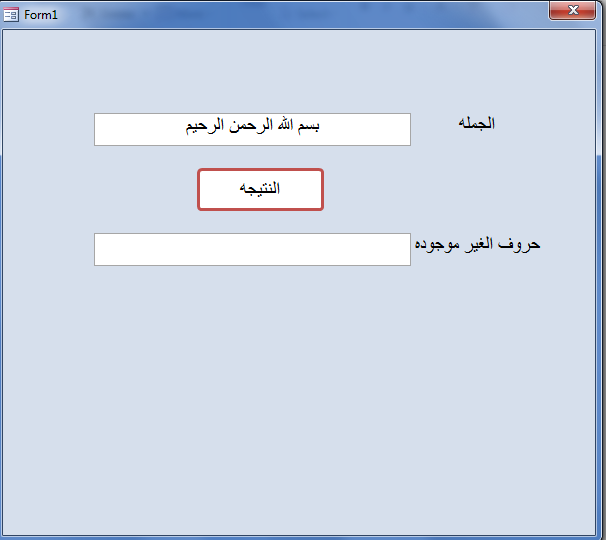
سلام علیکم و رحمه الله كيف يمكن العثور على أحرف الغير موجودة فی الجمله؟ مثال : بسم الله الرحمن الرحیم حروف الغیر موجوده : ت ث ج خ د ذ ز ش ... و شکرا لمساعدتکم
-
استطلاع 📍 دعوة لإبداء الرأي في شريط الاوامر - الريبون - Ribbon
Foksh replied to Foksh's topic in قسم الأكسيس Access
اقترب موعد إطلاق النسخة الأولى من أداة صانع شريط الريبون 😎 كونوا على الموعد .. قريباً ⏳ -

طلب مساعدة _ اظهار النص بدلا من المعرف في التقرير
The best replied to The best's topic in قسم الأكسيس Access
تم حضرتك بعتذر كنت بكتب من الهاتف وأنا مستعجل -

طلب مساعدة _ اظهار النص بدلا من المعرف في التقرير
Moosak replied to The best's topic in قسم الأكسيس Access
الحمدلله على التمام 🙂 .. أخي @The best .. خيار [ تمت الإجابة ] يعطى للمشاركة التي وافقت الحل الصحيح لديك .. لذلك تكرما أعد تعيينها للمشاركة التي حلت مشكلتك 🙂 -
طلب مساعدة _ اظهار النص بدلا من المعرف في التقرير
The best replied to The best's topic in قسم الأكسيس Access
تمام شكرا جزيلا لحضراتكم جميعا تمت الطباعة والتصدير لملف اكسيل -
عفواً ،،، نسيت أن أوضح أنني أفضل العمل بعيداً عن VBA لأنني مبتدئ وصعب علي التعامل معها في حال حديث أخطاء
-
السلام عليكم. عند رفع الصور من جهازي للموقع لإدراجها في المشاركات، تكون بالعادة بصيغة JPEG أو PNG، أجد أنها تفقد تقريبًا 30% من جودتها، فهل يوجد مقاس معين أو نوع محدد من الصيغ التي يمكن أن تحتفظ بالجودة؟ أم هي خاصية في الموقع لتقليل حجم الصور بشكل تلقائي ولا يمكن تغييره؟ وشكرًا.
-
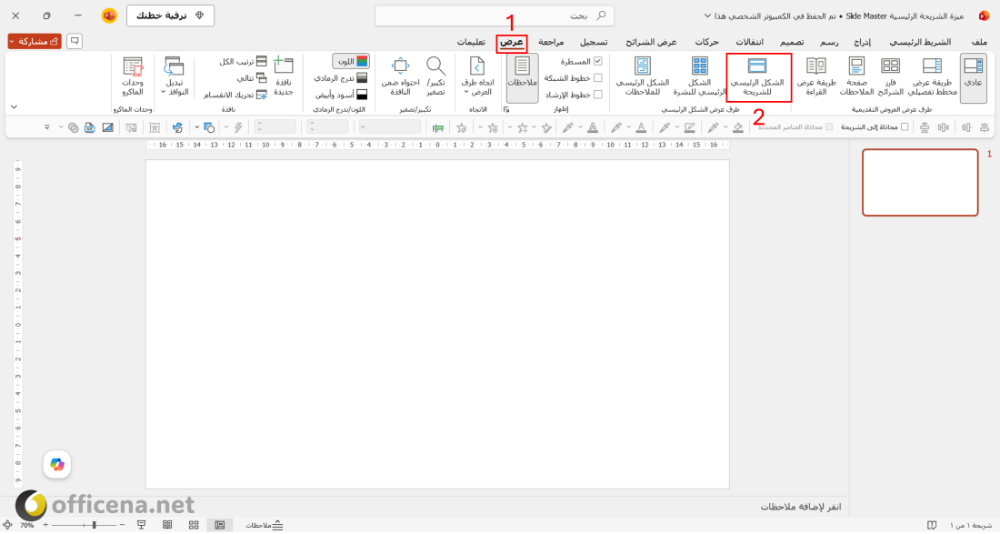
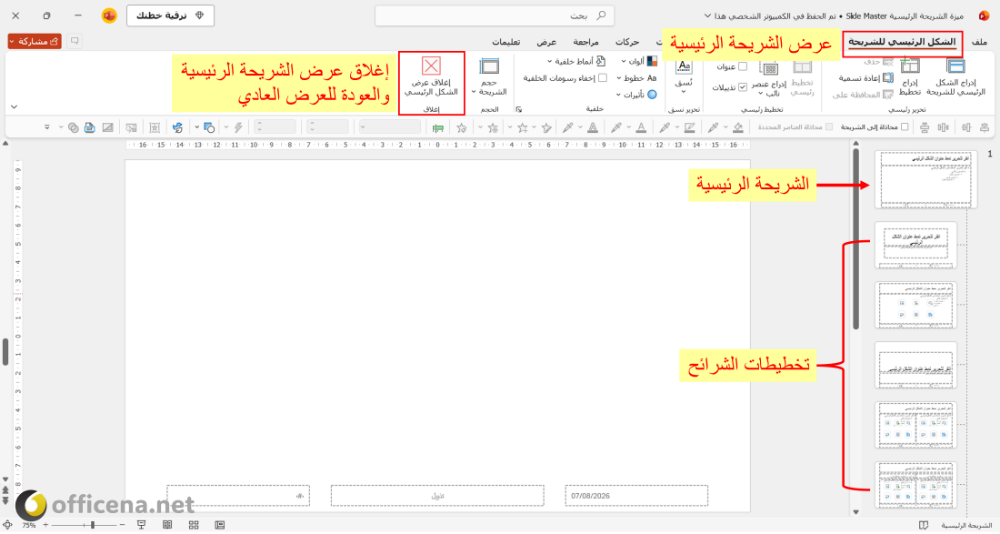
توفر ميزة الشريحة الرئيسية (Slide Master) إمكانية التحكم في التصميم العام للعرض بأكمله من مكان واحد، مما يوفر الوقت ويضمن مظهرًا احترافيًا ومتناسقًا. كيفية الوصول إلى الميزة: يمكنك فتح الشريحة الرئيسية (Slide Master) من خلال: الانتقال إلى تبويب عرض (View). ثم اختيار الشكل الرئيسي للشريحة (Slide Master). ستظهر لك الشريحة الرئيسية في الأعلى، وأسفلها مجموعة من التخطيطات (Layouts) التي تعتمد عليها شرائح العرض. كيفية الاستخدام: افتح الشكل الرئيسي للشريحة (Slide Master) من تبويب عرض (View). حدد الشريحة الرئيسية (Master Slide) إذا أردت تطبيق التغييرات على جميع التخطيطات. أضف أو عدّل العناصر التي تريدها، مثل: الشعار. الخطوط. الألوان. الخلفية. التذييل أو رقم الشريحة. إذا أردت تعديل نوع معين من الشرائح فقط (مثل شريحة العنوان)، فاختر التخطيط المناسب بدلًا من الشريحة الرئيسية. بعد الانتهاء، اضغط إغلاض عرض الشكل الرئيسي (Close Master View) لتعود إلى عرض الشرائح العادي، وستلاحظ تطبيق التعديلات تلقائيًا على جميع الشرائح المرتبطة. 💡 نصيحة: إذا كنت تنشئ عروضًا تقديمية بشكل متكرر، فخصص بعض الوقت لإنشاء شريحة رئيسية (Slide Master) خاصة بك تتضمن ألوانك وخطوطك وشعارك وتخطيطاتك المفضلة، ثم احفظه كقالب (Template). في كل عرض جديد ستبدأ بتصميم احترافي جاهز، بدلًا من إعادة إعداد كل شيء من البداية.
-
السلام عليكم ورحمة الله وبركاته ،،، مرفق ملف به عدد من الأوراق كنموذج محاسبي أريد وسيلة لنقل البيانات من شيت اليومية إلى بقية الشيتات آلياً بحيث يتم إدخال البيانات في اليومية فتتوزع تلقائياً على البقية ، علماً بأنني كانت لدي محاولة لعمل نموذج إدخال بيانات اليومية على شكل زر بلون أخضر إلا أنه لم تنجح فأرجو تعديله ، وأكون لكم شاكراً . المالية للعام 1447هـ_٠١٥٩٠٩-3.xlsm
-
 ahmedmohamed1985 joined the community
 -

طلب مساعدة _ اظهار النص بدلا من المعرف في التقرير
ابوخليل replied to The best's topic in قسم الأكسيس Access
في الملف الأول : الحقول ( الديانة والجنسية .. الخ) في التقرير هي عبارة عن نصوص حقيقية اما في الملف الثاني فرغم ظهورها كنصوص الا ان قيمتها الحقيقية هي ارقام وعند التصدير الى اكسل فان اكسل يظهر فيه القيمة الحقيقية