كل الانشطه
- Today
-
 أخواني وأساتذتي ومعلمينا ( دون استثناء ) .. مختبر ، وكيميائي ، وتفاعلي .. وفي آكسيس !!!! نعم أخي الكريم .. هل كنت تتصور أن آكسيس يمكن أن يكون مختبرك الكيميائي الرقمي التفاعلي بصورة لم تخطر على بالك !!! بفضل الله عز وجل وكرمه . تم الإنتهاء من تصميم هذا المختبر الرقمي في آكسيس . وهو قاعدة بيانات تعليمية تفاعلية تختص بكيمياء العناصر الذرية التي درسناها جميعنا .. نتعرف على مكونات و وظائف المختبر :- 1️⃣ عند فتح المشروع ستلاحظ أن جدول العناصر الدوري موجود أمامك بكامل العناصر الذرية الـ 118 . 2️⃣ قم باختيار اي عنصر بالنقر نقرة واحدة على مربعه . وستلاحظ معلومات غنية بالتعريف عن هذا العنصر . اسمه ورقمه الذري . من اكتشفه وفي أي عام . درجة الحرارة التي يغلي عندها أو ينصهر . كثافته .. توزيعه الإلكتروني ... وحتى أين يتواجد هذا العنصر ... إلخ 3️⃣ يمكنك عرض / إخفاء الجزء الذي لا ترغب بعرضه . 4️⃣ يمكنك عرض العناصر بفلترة تصل الى 10 فلاتر عرض حسب تصنيف كل عنصر . 5️⃣ عند اختيار أي عنصر ، ستلاحظ عرض رسومي متحرك تفاعلي لنواة العنصر والإلكترونات التي تدور حول نواته في مجالها الكهربائي . 6️⃣ من خلال زر "اختبار اللهب" ستلاحظ لون اللهب الناتج عن هذا العنصر عند احتراقه . على سبيل المثال جرب العنصر الثالث Li الليثيوم بالنقر على مربعه ثم انقر زر "اختبار اللهب" 7️⃣ من خلال زر "اصنع تفاعلك الكيميائي" سيتم الإتاحة لك باختيار أي عنصرين تريدهما من الجدول الدوري الذي هو أمامك ( ستلاحظ إحاطة اسم العنصر باللون البيض بعد اختياره ) ، ومن ثم نقلك إلى المختبر مباشرة لرؤية نتيجة تفاعل هذين العنصرين عند التقائهما معاً . وهذه الطريقة الأولى . 8️⃣ الطريقة الثانية من خلال الزر "مختبر التفاعلات الكيميائي" حيث سيتم فتح باب المختبر أمامك لاختيار عناصر من قائمتين منسدلتين ، ثم النقر على الزر "ابدأ التفاعل الكيميائي ..." 9️⃣ من خلال الزر "مسابقة المختبر الكيميائي" سيتم فتح نافذة اختبار تفاعلية متعددة المستويات ( مبتدئ ، متوسط ، محترف ) ولكل من هذه المستويات طبيعة أسئلة مختلفة في كل مرة . والإختيار سيكون اختيار إجابة من 4 إجابات . طبعاً كل إجابة صحيحة بـ 10 نقاط من عدد 10 أسئلة . يعني إنت وشطارتك ومعلوماتك 😁 . 🔟 في نهاية الواجهة الرئيسية ستلاحظ ظهور مقترحات ومعلومات عن عنصر عشوائي ، أو عن التقاء عنصرين والناتج لهما ماذا سيكون . كيف تم بناء هذا المختبر ؟ تم جلب كافة المعلومات من الموقع Byjus . طبعاً بعد التدقيق في أكثر المعلومات التي استطعت الوصول لها من عدة مصادر ومراجع . تم تصميم الخلفية المستخدمة للجدول الدوري مقتبسةً من الموقع نفسه ( إقتباساً ) . الحركة الناتجة عن دوران الإلكترونات والتفاعلات الذرية في المختبر ، أو حتى اختبار اللهب ، وحتى مسابقة المختبر ؛ تم بنائها بالاعتماد على عنصر ويب تمت برمجته بلغة :- ( HTML / CSS / JS ) . ويتم إنتاج الملفات داخل المجلد %Temp% وربطها بعنصر الويب داخل النماذج تلقائياً . اضغط مفتاح Win + R ثم اكتب %temp% وابحث عن ملفات HTML في مجلد الملفات المؤقته ، واستمتع .. كل عنصر كيميائي ( مربع ) سيمثله ( عنصر زر + مربع نص ) خاص بهذا العنصر . وتم الربط بينها داخل الأكواد من خلال الرقم الذري لكل عنصر . اكتشف اسم كل زر ومربع نص ولاحظ نهاية الاسم لكل منهما والرقم الذري للعنصر الذي سيمثلانه هذين العنصرين . أزرار التحكم ( إخفاء / إظهار ) بعض التفاصيل ؛ يمثلها صورتين إظهار واحدة وإخفاء الأخرى لأظهار الحركة On/Off . جميع العناصر في النماذج عبارة عن صورة وليست أزرار ، تم استخدام الحدث عند النقر لها لأداء وظيفتها . والحدث عند تحريك الماوس فوقها لإظهار الماوس بصورة يد . الخطأ وارد عند نقل أي معلومة من مصادر خارجية . لذا التعديل متاح لك أخي المستخدم داخل الجداول (tblCompounds و tblElements ) لأي معلومة تعتقد أنها غير صحيحة . والإستدلال عليها بسهولة من خلال اسم العنصر أو رقمه الذري . فيديو توضيحي لشكل العمل في نهايته التي ستتعامل معها :- ملف المشروع مفتوح المصدر :- Periodic Table.zip


- Yesterday
-
الفاتورة كاملة فاتورة 0000.xls
-
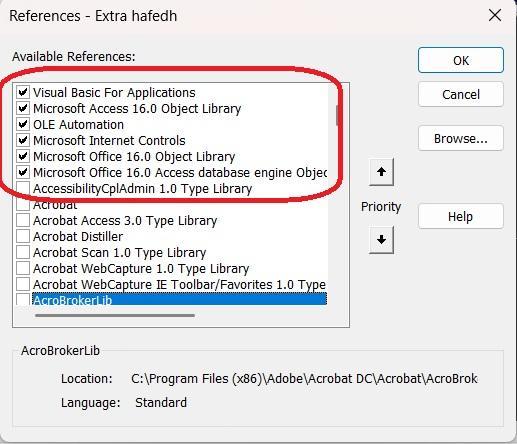
اخي الكريم المشكلة كانت في أن المراجع ناقصة لذا إفتح محرر الأكواد ومن قائمة Tools إختر أول خيار References وقم بتحديد المراجع الناقصة لتصبح قائمة المراجع عندك مطابقة لهذه القائمة ومن خلال المثال الذي قمت بإرفاقه فإن المراجع الناقصة هي آخر مرجعين ملاحظة : الرقم 16 سيتغير بحسب نسخة أوفيس لديك أما مايخص طلبك الثاني فسبب ظهور كلمة Error هو أن دالة Dlookup لانجد رقم في حقل ref_client لذلك فكل ماعلينا هو أن نجعلها تتنفذ في حال وجود رقم عموماً قمت بإجراء التعديل على ملفك وأعدت رفعه هنا لمراجعته وفحص التعديلات تحياتي Ste E G P.rar
-

كيفية نقل صف واستدعائة بعد انتفاء الشرط
hegazee replied to mohsen mohamed's topic in منتدى الاكسيل Excel
تعديلات: تم عمل الترحيل من خلال زر في كل صفحة تم عمل ورقة عمل خاصة بالجداول المحورية تم عمل كود لانشاء ورقة عمل جديدة لجداول محورية (اختياري) كيفية نقل صف بشرط ورجوعه عند انتفاء الشرط (2).xlsm -
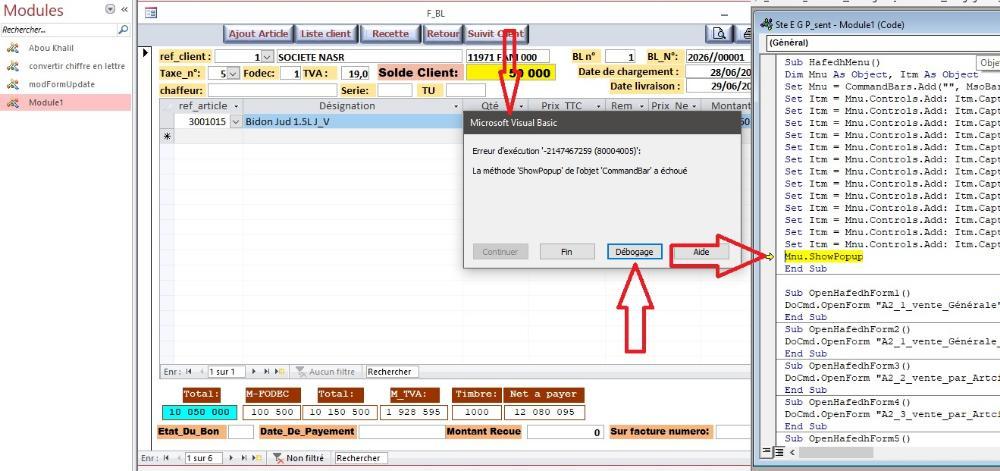
لقد غيرت الكود في السطر الذي به الخطأ و هته النتيجة اول ما امرر الماوس على الزر تخرج هته النافذة و لما اضغط على Débogage تظهر نافذة والخطأ باللون الاصفر فما الحل؟؟؟ يمكن لكم التعديل على المرفق مباشرة Ste E G P_sent.rar
-
في الكود ، في السطر الذي به الخطأ ، اعمل التغيير التالي: بدلا عن Dim Mnu as CommandBar, Itm as CommandBarControl الى Dim Mnu as Object, Itm as Object
-
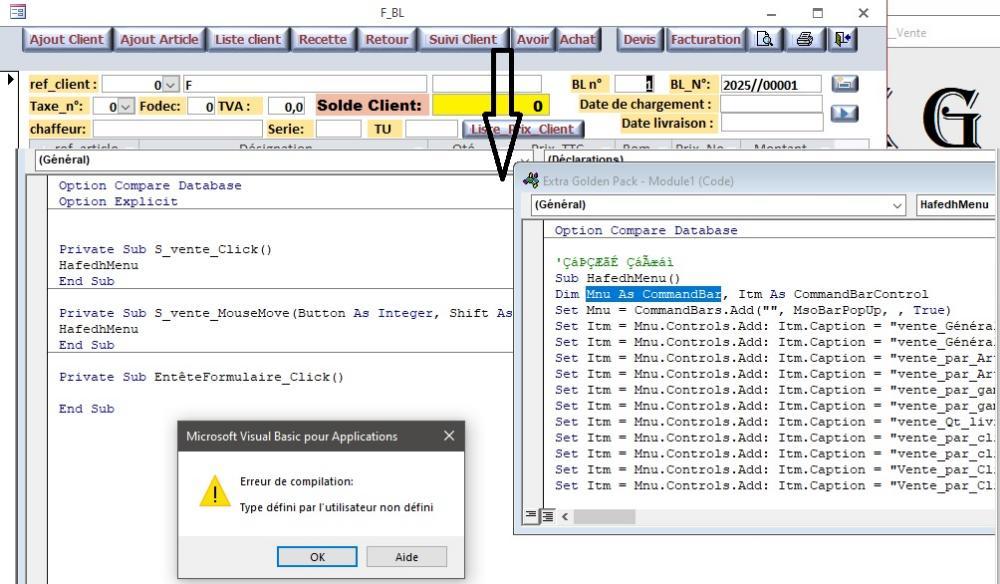
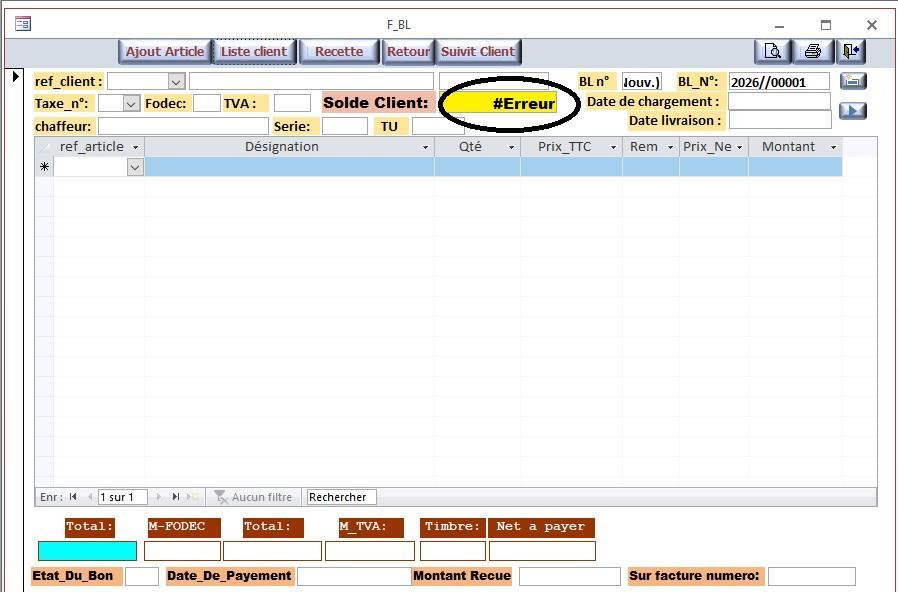
السلام عليكم و رحمة الله و بركاته لقد اجتهدت بان انقل كل المعلومات الى برنامج اخر البرنامج الرئيسي و لكن عند التنفيذ تعترضني هته المشكلة التي لم افهمها فما الحل ؟؟؟ لذا عاودت البرنامج و انتظر الطريقة حتى لا اقع في الخطا و كذلك توجد كلمة erreur و تختمي بمجرد ان ادخل التاريخ او اي كلمة اخرى و اظن انه من المفروض ان تكون 0 او فارغة الى ان ابدا الكتابة ليظهر حساب الحريف المتبقى عليه كدين. و لكم الشكر Ste E G P.rar
-
السلام عليكم و رحمة الله و بركاته مشكورا جدا على المعلومات التي قدمتها لي و سوف احاول ان اتبع الخطوات و ابحث عن موقع كل كلمة او جملة احدثتها لاتمكن من اعدادها باسماء اخرى لارى ان كان سيحدث خطا ما لاتعلم و لكم جزيل الشكر
- الاسبوع الماضي
-

كيفية نقل صف واستدعائة بعد انتفاء الشرط
mohsen mohamed replied to mohsen mohamed's topic in منتدى الاكسيل Excel
أخي العزيز hegazee لماذا الكود لا يعمل في الجداول المحورية وكذلك لما يزيل رأس الجدول بالكامل وعند رجوع الصف بعد انتفاء الشرط يتم وضعه مكان رأس الجدول -

مساعدة في اسخراج الغيابات من ملف اكسال
أبومروان replied to بن زاهية أحمد's topic in منتدى الاكسيل Excel
الغيابات (1).xlsx السلام عليكم ورحمه الله وبركاته شوف الملف المرفق لعله يكون المطلوب المعادله المستخدمه 👇 =IFERROR(INDEX($A$3:$A$18, SMALL(IF(COUNTIF($F$3:$F$18, $A$3:$A$18)=0, ROW($A$3:$A$18)-ROW($A$3)+1), ROWS($B$3:B3))), "")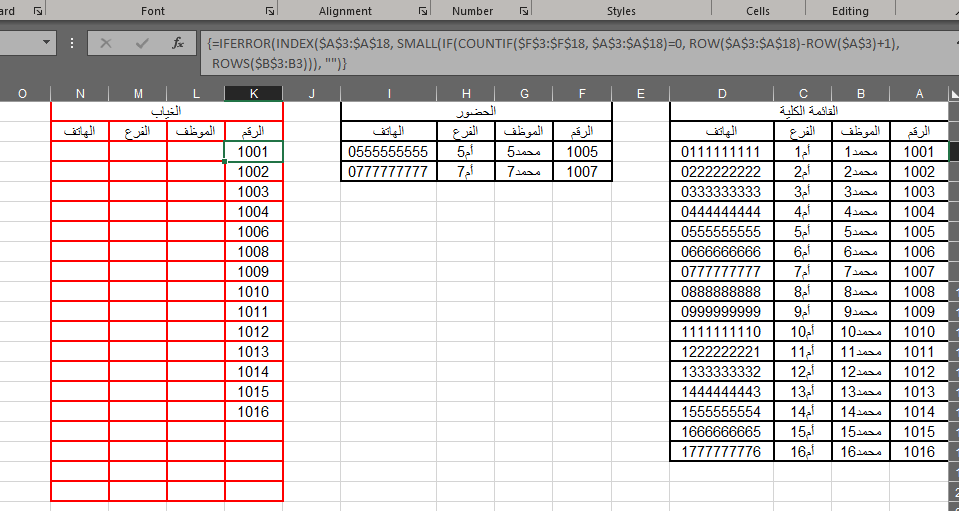
-
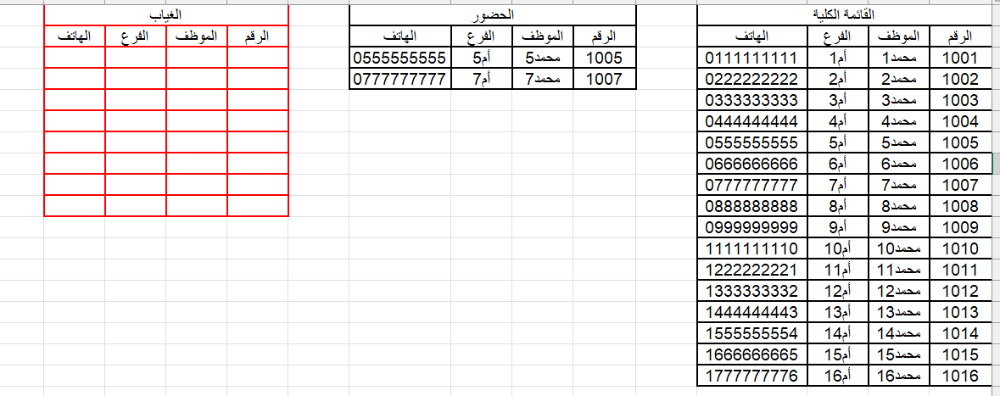
السلام عليكم وتحية طيبة نرجو من الأخوة الأفصل المساعدة في استخراج الغيابات من قائمتين الأولى تحتوي على القائمة الكلية والثانية قائمة الحضور والثالثة قائمة الغيابات وهي المطلوب وضع فيها الغيابات إستنادا للقائمتين السابقتين اليكم الصورة والمرفق ثم استخراج ملف نصي يحتوي على أرقام هواتف الغيابات مفصولة ب ; وعلى شكل سطر متواصل وشكرا الغيابات.xlsx
-
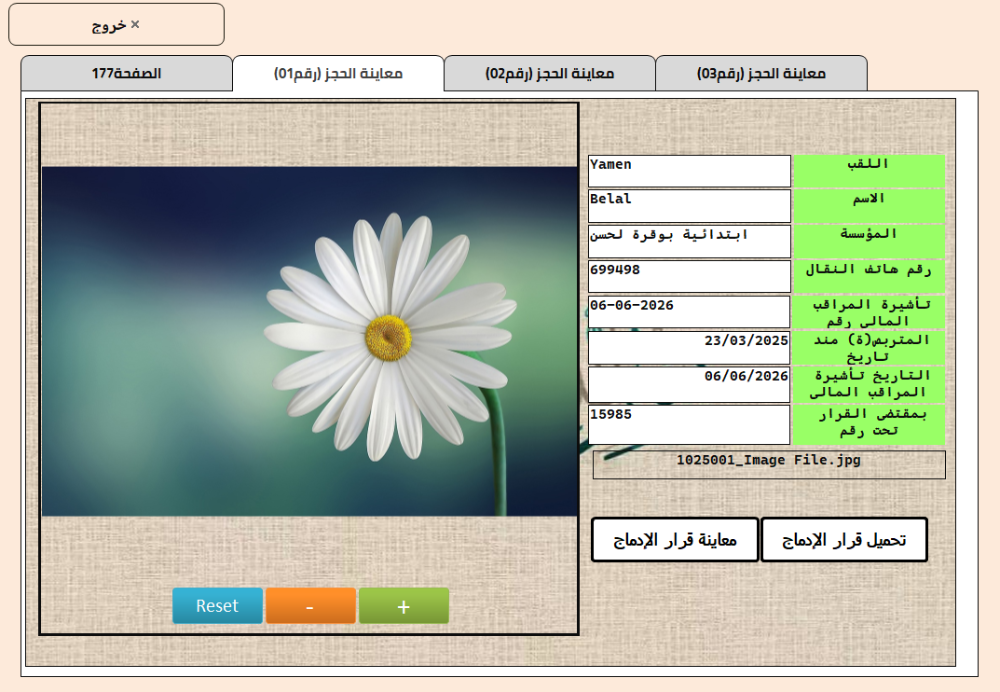
وعليكم السلام ورحمة الله وبركاته 🙂 تفضل التعديل أخي بلال .. Nouveau dossier.zip إنتبه إلى أنني غيرت لك نظام المرفقات عن طريقتك السابقة لأنها كانت معقدة .. أضفت 3 حقول للجدول tbl_Employees لحفظ المرفقات .. وعلى أساساها تم تعديل تصميم النماذج وكذلك نموذج عارض الصور ..
- 1 reply
-
- 1
-

-

قوائم مختصرة ⭐ هدية ~ صانع القوائم المختصرة 2026 ⭐
jo_2010 replied to Foksh's topic in قسم الأكسيس Access
اتحلت المشكلة كثر خيرك زادك الله من علمة -
ارسال رسائل ⭐ هدية ~ نظام إرسال الرسائل القصيرة SMS من اكسيس ⭐
Foksh replied to Foksh's topic in قسم الأكسيس Access
••| قريباً الإصدار الثاني بمميزات جميلة |••
-
قوائم مختصرة ⭐ هدية ~ صانع القوائم المختصرة 2026 ⭐
Foksh replied to Foksh's topic in قسم الأكسيس Access
أعلم هذا أخي احمد .. ولكن لو كان كل مقترح نطلبه كإضافة لأي أداة .. فلربما كان لي طلب من مايكروسوفت أن تدعم مثلاً عرض واجهة اكسل أو وورد داخل النماذج أو التقارير .. لكنا قد حصلنا على إضافات مميزة 😉 ثم أنه إن لاحظت فإن عدد الرموز تبارك الله في المرفق الذي أشرت له قد يتجاوز الـ 1000 رمز معبّر .. وهنا سنضطر طبعاً لعرض هذه الرموز مع نظيرها من رقم استدعاء .. وبالتالي تضخيم العمل وتحميله حملاً زائداً عن وظيفته المُصمم لها . -

قوائم مختصرة ⭐ هدية ~ صانع القوائم المختصرة 2026 ⭐
أحمد العيسى replied to Foksh's topic in قسم الأكسيس Access
أعتقد أنه إعتذار زكي أنت منشئ الأداة ومهندسها وعلى دراية بكل أبعادها -
قوائم مختصرة ⭐ هدية ~ صانع القوائم المختصرة 2026 ⭐
Foksh replied to Foksh's topic in قسم الأكسيس Access
أخي احمد ،، الأداة مفتوحة المصدر ، اصنع منها التعديلات التي تناسبك واحتياجاتك ما تشاء .. -
قوائم مختصرة ⭐ هدية ~ صانع القوائم المختصرة 2026 ⭐
أحمد العيسى replied to Foksh's topic in قسم الأكسيس Access
فى موضوع الأستاذ jjafferr القائمة المختصرة - Shortcut menu بمشاركة موضوعك ، كيف يمكن الاستفادة من هذا الكم الكبير جداً من تلك الصور : -
ارسال رسائل ⭐ هدية ~ نظام إرسال الرسائل القصيرة SMS من اكسيس ⭐
Foksh replied to Foksh's topic in قسم الأكسيس Access
وعليكم السلام ورحمة الله تعالى وبركاته.. الشكر لله وحده .. وأقدّر لك مرورك العطر 💐 -
قوائم مختصرة ⭐ هدية ~ صانع القوائم المختصرة 2026 ⭐
Foksh replied to Foksh's topic in قسم الأكسيس Access
هل تم حل المشكلة ؟؟ -
قوائم مختصرة ⭐ هدية ~ صانع القوائم المختصرة 2026 ⭐
jo_2010 replied to Foksh's topic in قسم الأكسيس Access
ياشكرا يامبدع زادك الله علما -

ارسال رسائل ⭐ هدية ~ نظام إرسال الرسائل القصيرة SMS من اكسيس ⭐
ظيف الحلقة replied to Foksh's topic in قسم الأكسيس Access
السلام عليكم ورحمة الله وبركاته تحية طيبه للجميع مشكور على هذا العمل المميز والمبدع أستمر أنت الأفضل وننتظر الإنجاز الجديد بالتوفيق 😍😍😍اخوي فادي😍😍😍 -
فعلاً .. وقد يكون هذا سبب الإلتباس توضيح وافي جداً .. شكراً لهذا التفسير
-
السلام عليكم و رحمة الله و بركاته مشكورا جدا على المعلومات التي قدمتها لي و سوف احاول ان اتبع الخطوات و ابحث عن موقع كل كلمة او جملة احدثتها لاتمكن من اعدادها باسماء اخرى لارى ان كان سيحدث خطا ما لاتعلم و لكم جزيل الشكر
-
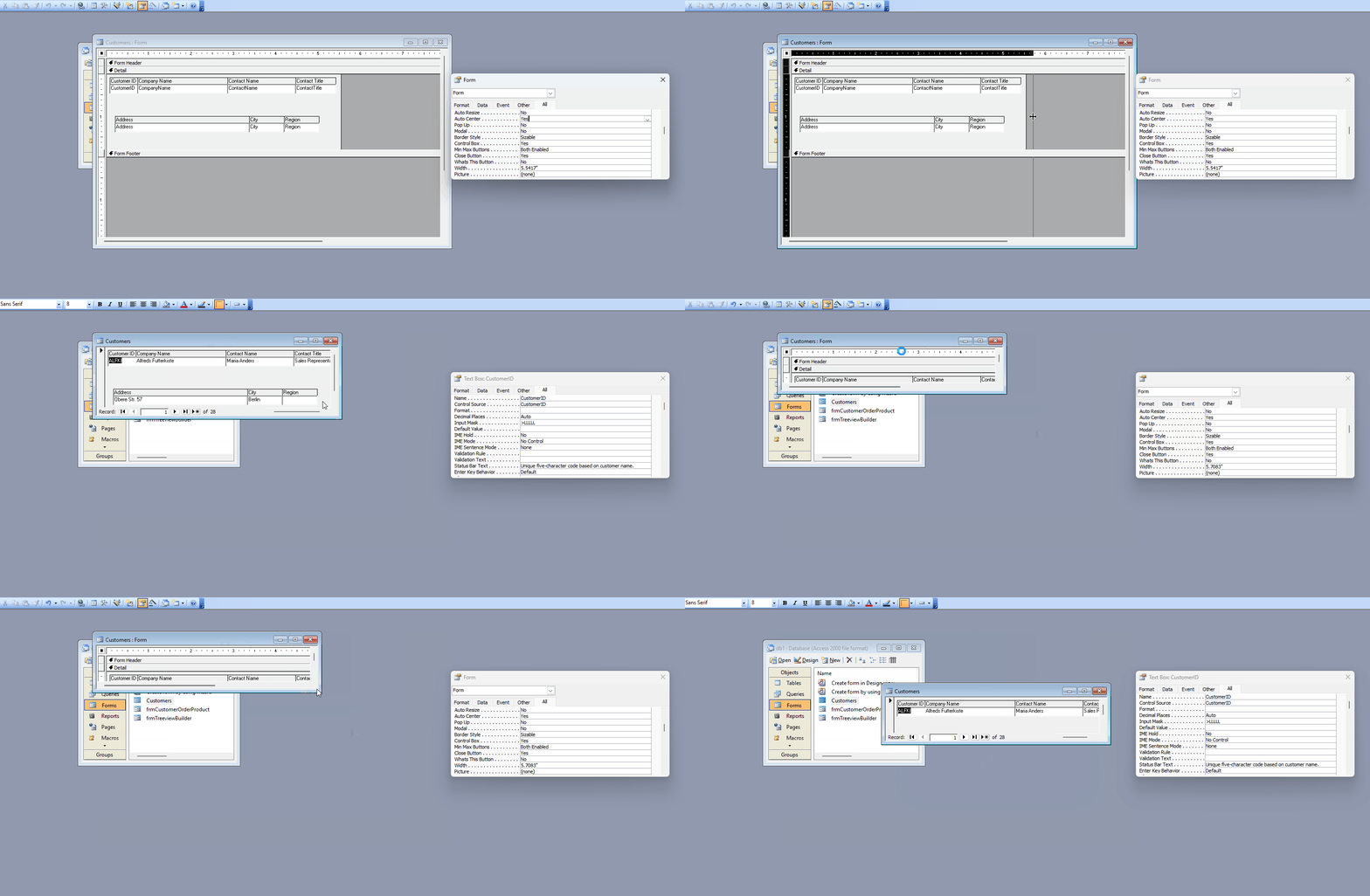
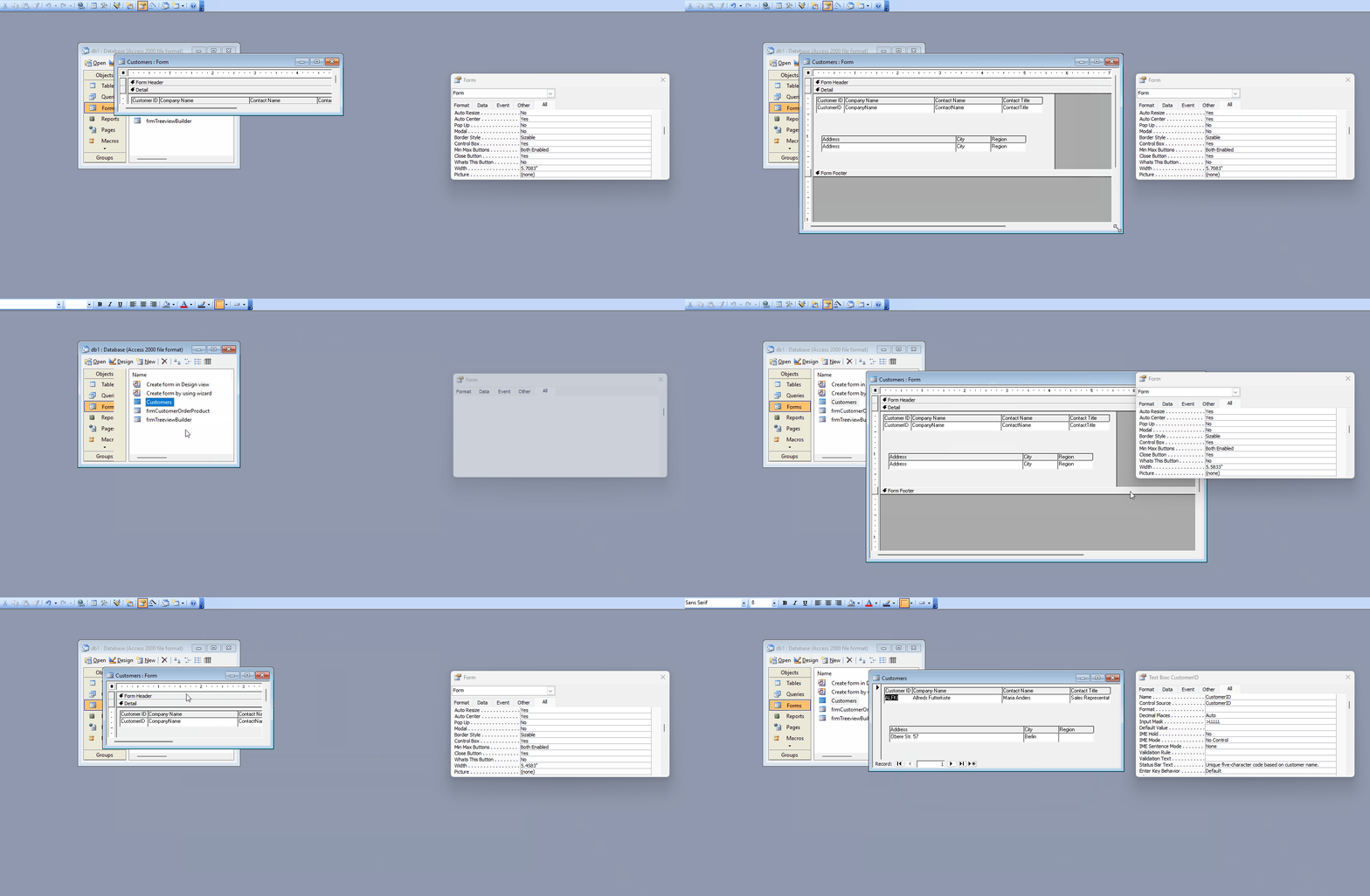
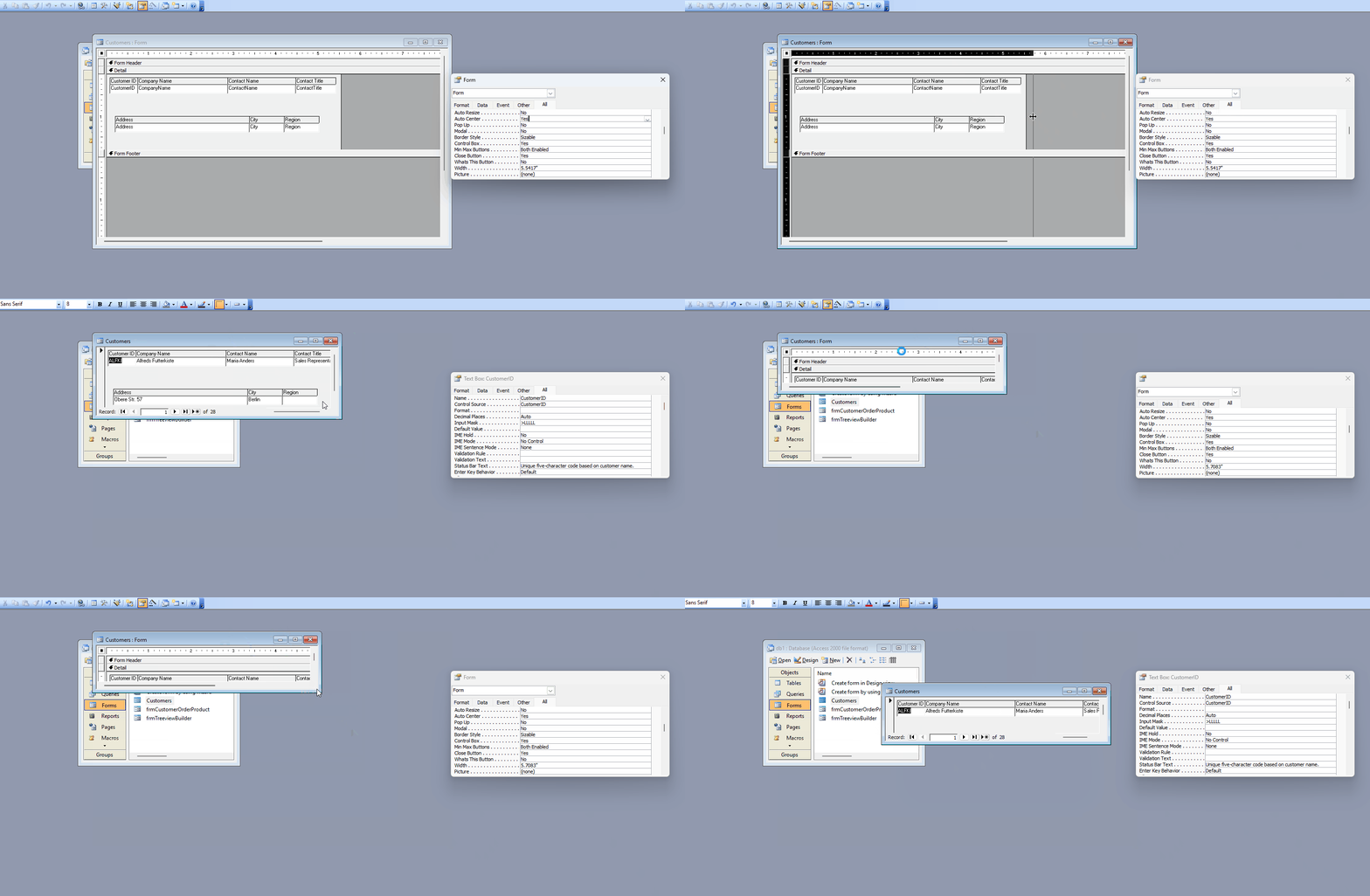
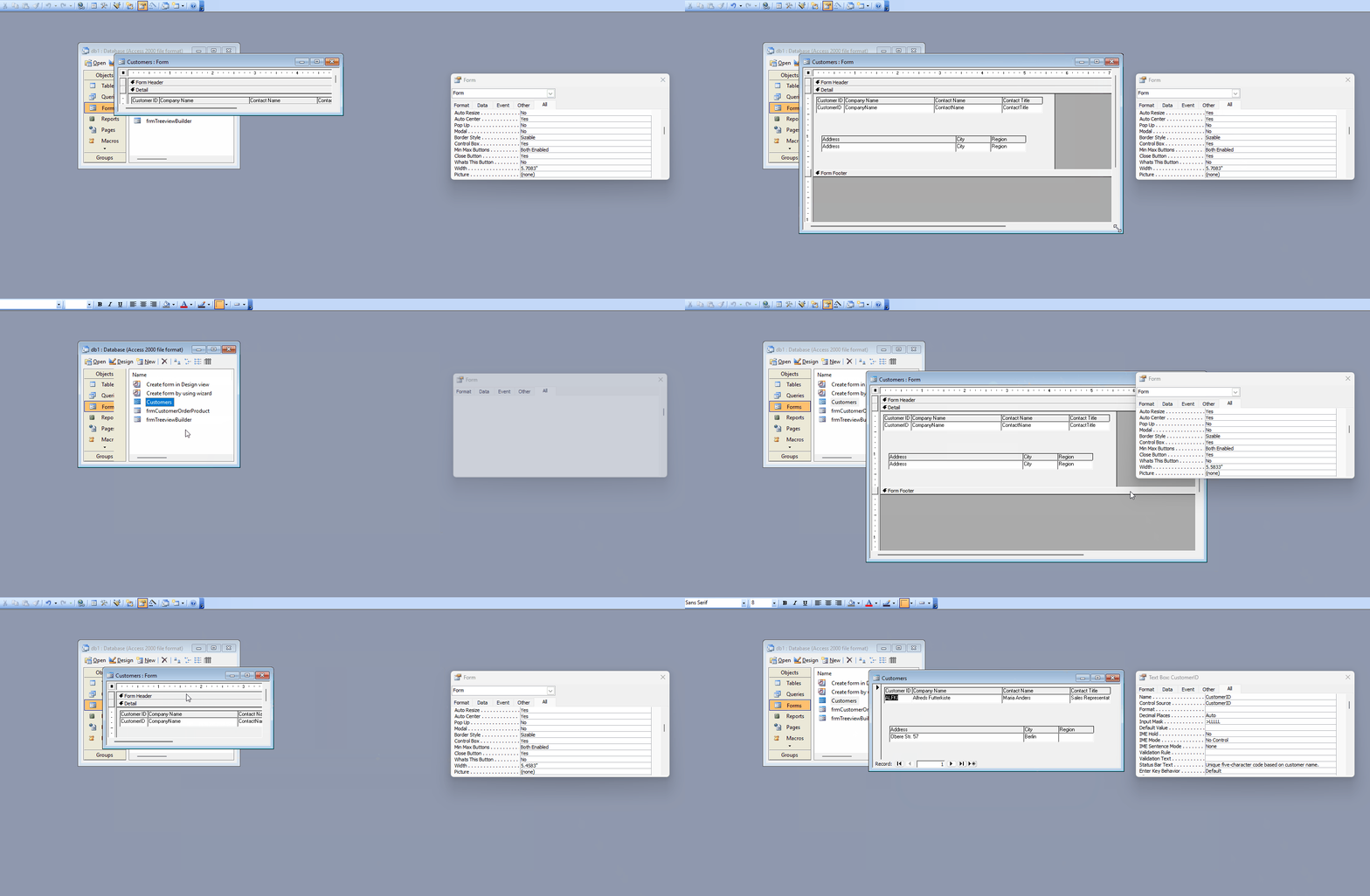
 بالعكس هذه الخاصية تعمل بنفس الطريقة في جميع الإصدارات ولكن تأثيرها لايظهر إلا بعد إغلاق النموذج وهذا منطقي فالمستخدم العادي لماذا سيفتح النموذج في عرض التصميم أصلاً ولتوضيح طريقة عمل هذه الخاصية إليك هذه الصورة المتحركة لشكل النموذج وخاصية تغيير الحجم تلقائياَ = لا لاحظ أنه حتى بعد أن أغلقت النموذج وأعدت فتحه بقي الحجم بدون تغيير الان لاحظ الفرق بعد تعديل الخاصية إلى نعم ستجد أنه عند التبديل بين عرض التصميم وعرض النموذج يظل حجم النموذج بالحجم الذي جعلته عليه ولكن عند إغلاقه وإعادة فتحه سيظهر بالحجم الصحيح