بحث مخصص من جوجل فى أوفيسنا

Custom Search
|
كل الانشطه
- الساعة الأخيرة
-
بارك الله فيك وشكرا جزيلا
-
بعد إذن الاخ @kkhalifa1960 من خاصية (التنسيق أو Format) لمربع النص قم بإزالة علامتي النجمة إفتح الجدول في عرض التصميم ومن خاصية (قناع الإدخال أو Input Mask) للحقل قم بكتابة Password ثم طبق نفس التعديل في مربع النص في النموذج أما إذا أردت أن يظل ظاهراً في الجدول وتريد إخفاؤه في النموذج فقط فطبق التعديل في مربع النص فقط تحياتي
- Today
-
الله يبارك فيك أخي الفاضل علي كرمك وعلمك وربنا يجعله في ميزان حسناتك لي سؤالين عندما اغير الباسورد تاتي هذه الرسالة السؤال الثاني عايز كلمة السر تظهر علي هيئة نجوم

-
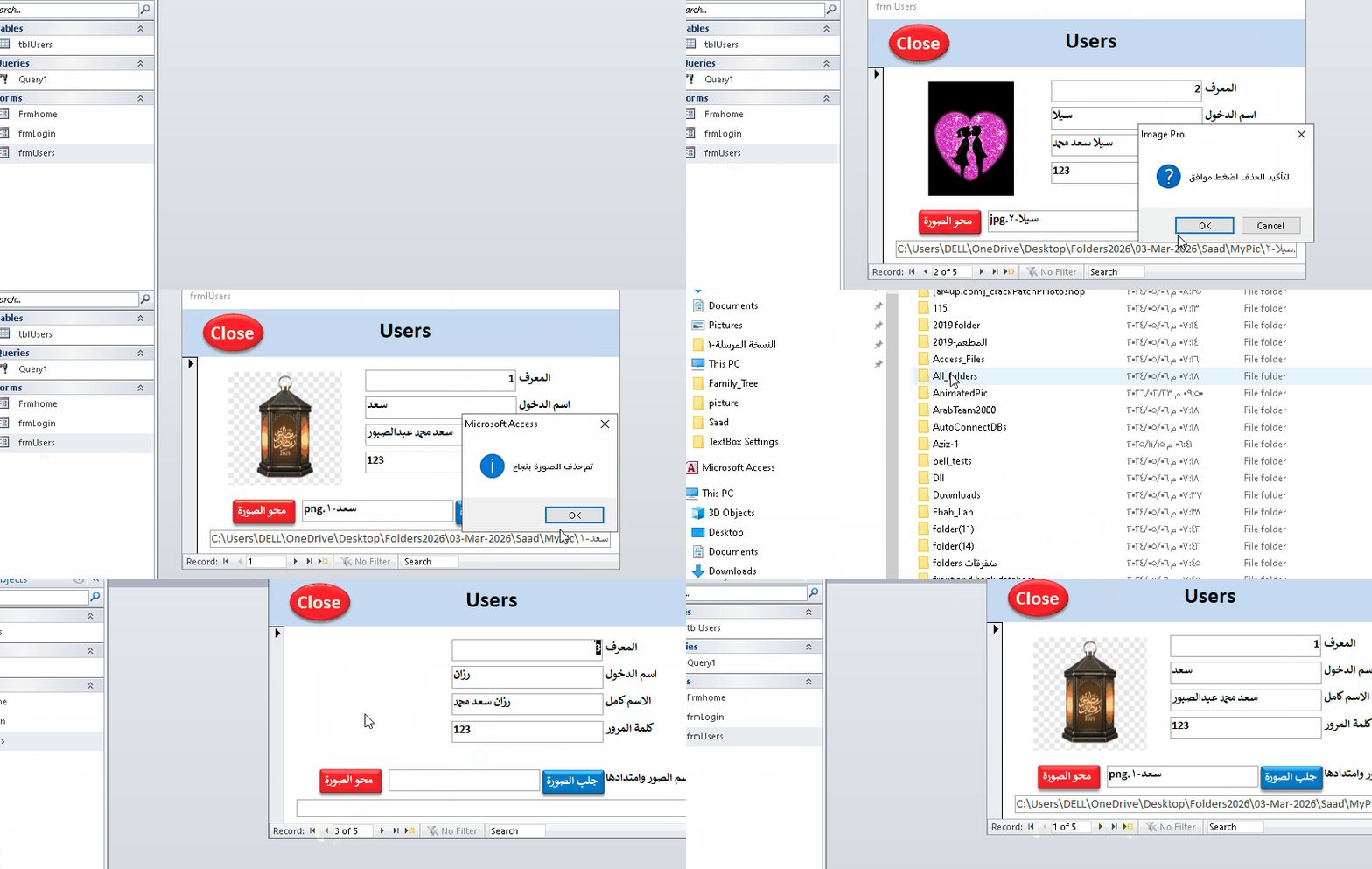
تفضل الشرح . ولاحظ انا لا اعتمد على المسار المسجل بل اعتمد على اسم الصورة وامتدادها ليعمل البرنامج من اي مكان طالما مجلد الصور بجوار القاعدة . Saad.rar
-
لو سمحت استاذي الفضل خليفة أنا مش عارف اتعامل مع اضافة الصور ممكن شرح بسيط
-
 nayefnimer1 joined the community
 -
 تحديثاً للموضوع تم إضافة أداة جديدة في هذا الموضوع تعتمد على هذه الأداة في عملها ويتم فيها الحصول على وظائف إضافية على النحو التالي - إظهار أيقونة تميز عناصر المستوى الأول عن بقية المستويات - تبديل أيقونتي الجمع والطرح بأشكال أخرى (لمن يحبون التغيير) - طريقة تحويل إتجاه الشجرة من اليسار إلى اليمين لمن يستخدمون اللغة الإنجليزية في تطبيقاتهم وهذا يعني أنه يمكننا القيام بنفس التعديلات على هذه الأداة للحصول على نفس النتائج هنا .
 -
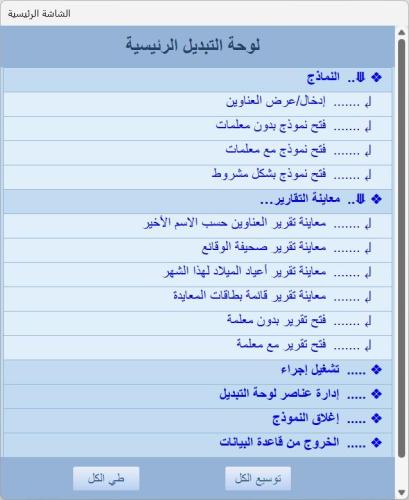
اعرض الملف أداة إنشاء لوحة رئيسية مخصصة {سلسلة الأدوات المساعدة المخصصة} قد يكون من أهم إستخدامات كائن الشجرة Treeview هو إستخدامها في شجرة الحسابات أو الهياكل التنظيمية ولكن يوحد لهذا الكائن وظيفة هامة أخرى وهي إستخدامه في شاشة لوحة التبديل أو شاشة التنقل الرئيسية Switchboard لذا وبإستخدام الأداة المرفوعة سابقاً في هذا الموضوع يمكننا الحصول على أكثر من شكل لشاشة لوحة التبديل الرئيسية . يتم من خلال الأمثلة المرفقة وعند النقر على عناصر الشجرة القيام بأحدى الوظائف التالية - فتح نموذج بشكل طبيعي (أو كنموذج فرعي عند إستخدام لوحة التبديل الجانبية) مع إمكانية إضافة معلمات لحاصية OpenArgs - فتح نموذج بشكل منبثق أو مشروط مع إمكانية إضافة معلمات لحاصية OpenArgs - فتح تقرير في وضع المعاينة مع إمكانية إضافة معلمات لحاصية OpenArgs - طباعة تقرير مباشرة مع إمكانية إضافة معلمات لحاصية OpenArgs - تشغيل إجراء عام (يجب أن يكون إجراء في وحدة نمطية ويجب أن يكون بدون معلمات) - إستدعاء دالة عامة (يجب أن تكون إجراء في وحدة نمطية مع أو بدون معلمات) ستجدون في المرفقات الملفات التالية : 1 - النموذج الأول لشاشة التبديل + القالب الخاص به في هذا المثال سنحصل على لوحة تبديل مستقلة يمكن إستخدامها كشاشة رئيسية للتطبيقات الخاصة 2 - النموذج الثاني لشاشة التبديل + القالب الخاص به في هذا المثال سنحصل على لوحة تبديل جانبية تقوم بفتح النماذج كنماذج فرعية ضمن الشاشة الرئيسية 3 - النموذج الثالث لشاشة التبديل + القالب الخاص به وهو نسخة مطابقة للنموذج الثاني ولكنها مخصصة لمن يستخدمون اللغة الإنجليزية في الواجهات الخاصة بهم لاتوجد أي تعليمات إضافية فآلية العمل هي نفسها الموضحة في الموضوع الخاص بإداة Treeview المخصصة ولكن سنجد هنا بعض الإضافات على النحو التالي - إظهار أيقونة تميز عناصر المستوى الأول عن بقية المستويات - تبديل أيقونتي الجمع والطرح بأشكال أخرى (لمن يحبون التغيير) - طريقة تحويل إتجاه الشجرة من اليسار إلى اليمين لمن يستخدمون اللغة الإنجليزية في تطبيقاتهم وهذا يعني أنه يمكننا القيام بنفس التعديلات على الأداة في الموضوع السابق للحصول على نفس النتائج هنا من المزايا الإضافية المقدمة مع الإداة أنه عند إستخدام النموذج الثاني أو الثالث سنجد كيف نقوم بإظهار شاشة عامة تحتوي على أيقونة وعنوان التطبيق وأي معلومات إضافية نرغب في إظهارها وتظهر هذه الشاشة عندما لايتم تحديد أي عنصر من القائمة أو أن تحديد العنصر لاينتج عنه فتح أي نموذج فرعي تحياتي صاحب الملف منتصر الانسي تمت الاضافه 03/04/26 الاقسام قسم الأكسيس
-
Version 1.0.0
2 تنزيل
قد يكون من أهم إستخدامات كائن الشجرة Treeview هو إستخدامها في شجرة الحسابات أو الهياكل التنظيمية ولكن يوحد لهذا الكائن وظيفة هامة أخرى وهي إستخدامه في شاشة لوحة التبديل أو شاشة التنقل الرئيسية Switchboard لذا وبإستخدام الأداة المرفوعة سابقاً في هذا الموضوع يمكننا الحصول على أكثر من شكل لشاشة لوحة التبديل الرئيسية . يتم من خلال الأمثلة المرفقة وعند النقر على عناصر الشجرة القيام بأحدى الوظائف التالية - فتح نموذج بشكل طبيعي (أو كنموذج فرعي عند إستخدام لوحة التبديل الجانبية) مع إمكانية إضافة معلمات لحاصية OpenArgs - فتح نموذج بشكل منبثق أو مشروط مع إمكانية إضافة معلمات لحاصية OpenArgs - فتح تقرير في وضع المعاينة مع إمكانية إضافة معلمات لحاصية OpenArgs - طباعة تقرير مباشرة مع إمكانية إضافة معلمات لحاصية OpenArgs - تشغيل إجراء عام (يجب أن يكون إجراء في وحدة نمطية ويجب أن يكون بدون معلمات) - إستدعاء دالة عامة (يجب أن تكون إجراء في وحدة نمطية مع أو بدون معلمات) ستجدون في المرفقات الملفات التالية : 1 - النموذج الأول لشاشة التبديل + القالب الخاص به في هذا المثال سنحصل على لوحة تبديل مستقلة يمكن إستخدامها كشاشة رئيسية للتطبيقات الخاصة 2 - النموذج الثاني لشاشة التبديل + القالب الخاص به في هذا المثال سنحصل على لوحة تبديل جانبية تقوم بفتح النماذج كنماذج فرعية ضمن الشاشة الرئيسية 3 - النموذج الثالث لشاشة التبديل + القالب الخاص به وهو نسخة مطابقة للنموذج الثاني ولكنها مخصصة لمن يستخدمون اللغة الإنجليزية في الواجهات الخاصة بهم لاتوجد أي تعليمات إضافية فآلية العمل هي نفسها الموضحة في الموضوع الخاص بإداة Treeview المخصصة ولكن سنجد هنا بعض الإضافات على النحو التالي - إظهار أيقونة تميز عناصر المستوى الأول عن بقية المستويات - تبديل أيقونتي الجمع والطرح بأشكال أخرى (لمن يحبون التغيير) - طريقة تحويل إتجاه الشجرة من اليسار إلى اليمين لمن يستخدمون اللغة الإنجليزية في تطبيقاتهم وهذا يعني أنه يمكننا القيام بنفس التعديلات على الأداة في الموضوع السابق للحصول على نفس النتائج هنا من المزايا الإضافية المقدمة مع الإداة أنه عند إستخدام النموذج الثاني أو الثالث سنجد كيف نقوم بإظهار شاشة عامة تحتوي على أيقونة وعنوان التطبيق وأي معلومات إضافية نرغب في إظهارها وتظهر هذه الشاشة عندما لايتم تحديد أي عنصر من القائمة أو أن تحديد العنصر لاينتج عنه فتح أي نموذج فرعي تحياتي -
شكرا لكما وبارك الله فيكما وأكثر الله من أمثالكما وزادكما الله من علمه
-
المطلوب عند وجود حصتان متتاليان يتم دمجهما معا كما بالملف merge cell.xlsx
-
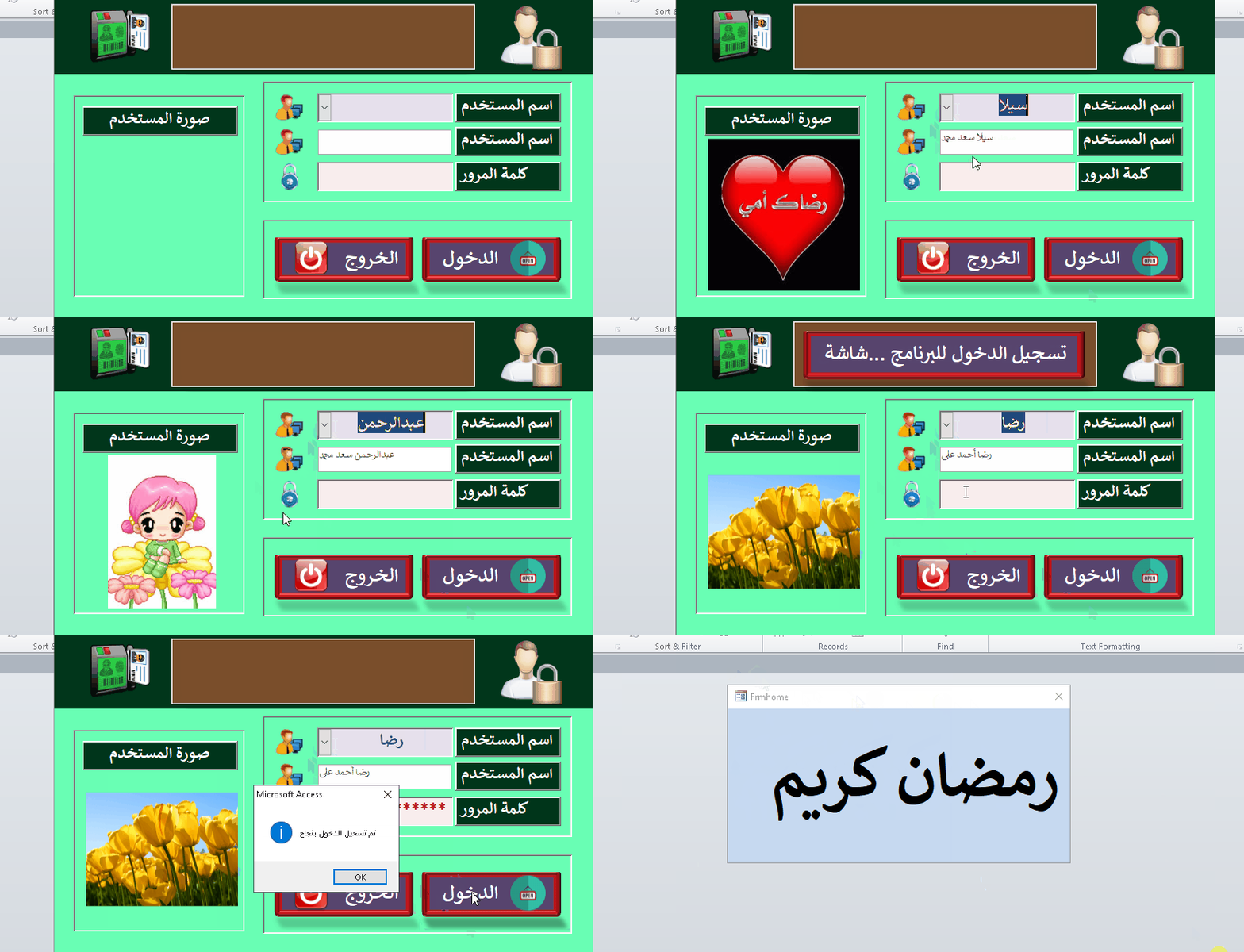
تنفيذاً لما ذكرته لك :- قمت بتغيير عنصر الصورة القديم الى عنصر صورة غير منضم فقط . والحدث في بعد التحديث للكومبوبوكس :- Private Sub cmbUser_AfterUpdate() On Error GoTo Err_Handler Me.txtFullName = DLookup("fullname", "tblUsers", "username = '" & Me.cmbUser.Column(1) & "'") Me.imgPhoto.Picture = DLookup("Photo", "tblUsers", "username = '" & Me.cmbUser.Column(1) & "'") Exit Sub Err_Handler: MsgBox "حدث خطأ : الصورة غير موجودة في المجلد", vbCritical + vbMsgBoxRight, "خطأ" Me.imgPhoto.Picture = "" End Sub أما فكرة الأستاذ خليفة فهي جميلة لأنها تقوم ببناء المسار الكامل للصورة أولاً . ثانياً أسهل لإضافة حقول أخرى في المستقبل ، لو حبيت تطور الفكرة . ثالثاً تتعامل مع جميع الإحتمالات . وانا افترضت أن مسار الصور في الحقول ثابت وغير قابل للعبث لكني اقترحت الفكرة من باب التوسع في الخيارات saad1.zip
-
تفضل استاذ @2saad طلبك حسب مافهمت . ووافني بالرد . Saad.rar
-
وعليكم السلام ورحمة الله وبركاته.. ابسط طريقة هي استخدام الدالة Dlookup بشرط رقم الموظف الفريد . لم اطلع على الملف ، هي مجرد فكرة.
-
إخواني الأعزاء أعضاء المنتدي الكرام بعد سلام الله عليكم ورحمة الله وبركاته كل عام وأنتم بخير يغفر الله لنا ولكم في هذا الشهر المعظم عندي ملف به جدول وفورم دخول للبرنامج ( login ) أنا عايز لما اختار اسم الميتخدم من الكمبوبكس يجلب الاسم كاملا وصورة المستخدم انا اشتغلت عليه ولكن لم أفلح saad.accdb
-
مشكوووووووووووووووووووووور عمل ممتاز ومشكور جداً
- Yesterday
-
2
-
(1).thumb.gif.3369bc21e7688379f05218e4ca64e807.gif)
اضافة شريط تعديل الخط وتعديل ايقونة حفظ المعلومات
kkhalifa1960 replied to بلال بلال's topic in قسم الأكسيس Access
فهمت طلبط وجاري العمل ........ -
السلام عليكم لدي نموذج فيه نموذج التقرير العام اريد اضافة شريط تعديل الخط حسب الصورة المرفق مع البرنامج وتعديل ايقونة حفظ المعلومات الى أيقونة حفظ المعلومات بالون الازرق ولم يتم التنقل الى النموذج التالي حتى يتم حجز جميع المعلومات تقرير النفتش.zip

-
2️⃣
- الاسبوع الماضي
-
 اخى فهد الحمورى تفضل جرب المرقق من مشاركات خبراء المنتدى لعله المطلوب إن شاء الله
 -
 Abuhadeel joined the community
 -
رقم ٢ ، انشاء شاشة دخول احترافية
-
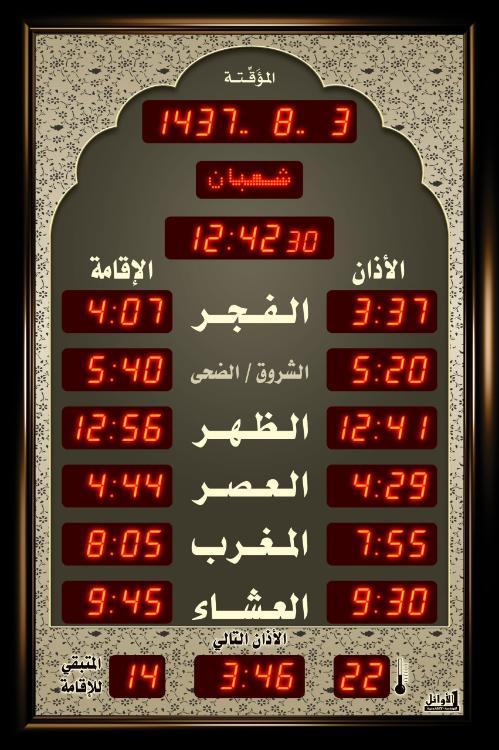
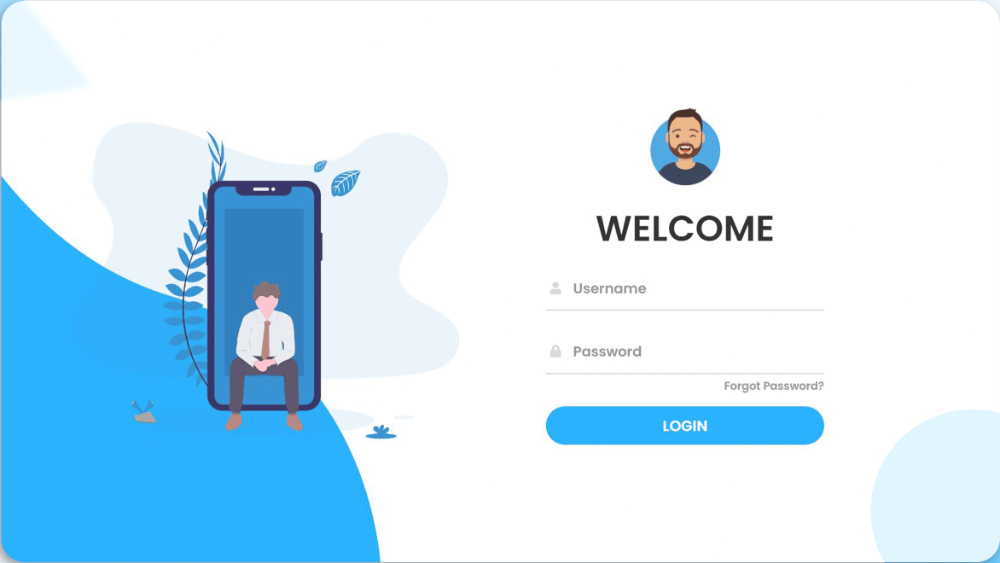
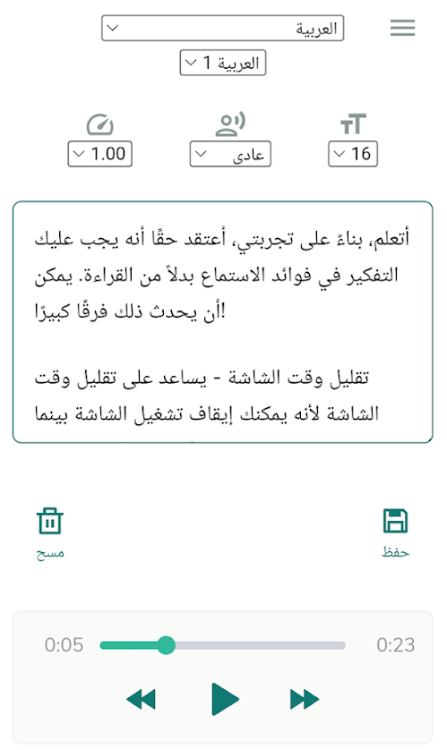
تمهيداً للتحدي الثاني ، وللإنتقال إلى مرحلة أكبر عن المستوى الأول . وإنطلاقاً من باب المشاركة للجميع . سنتجه للأخذ بترشيحكم لموضوع من بين 3 مواضيع ، ليتم طرحه كسؤال التحدي الثاني . 1️⃣ إنشاء مؤقتة الصلوات .. 2️⃣ إنشاء نظام تسجيل دخول احترافي برمجياً ، مع نظام صلاحيات متعدد المستويات .. 3️⃣ إنشاء نظام قارئ للنصوص متعدد الخصائص ..


-
المشاركة التي كان لها نصيب الإعجاب في إجابتها ، كانت للأخ @Debug Ace . في هذه المشاركة هنا
-
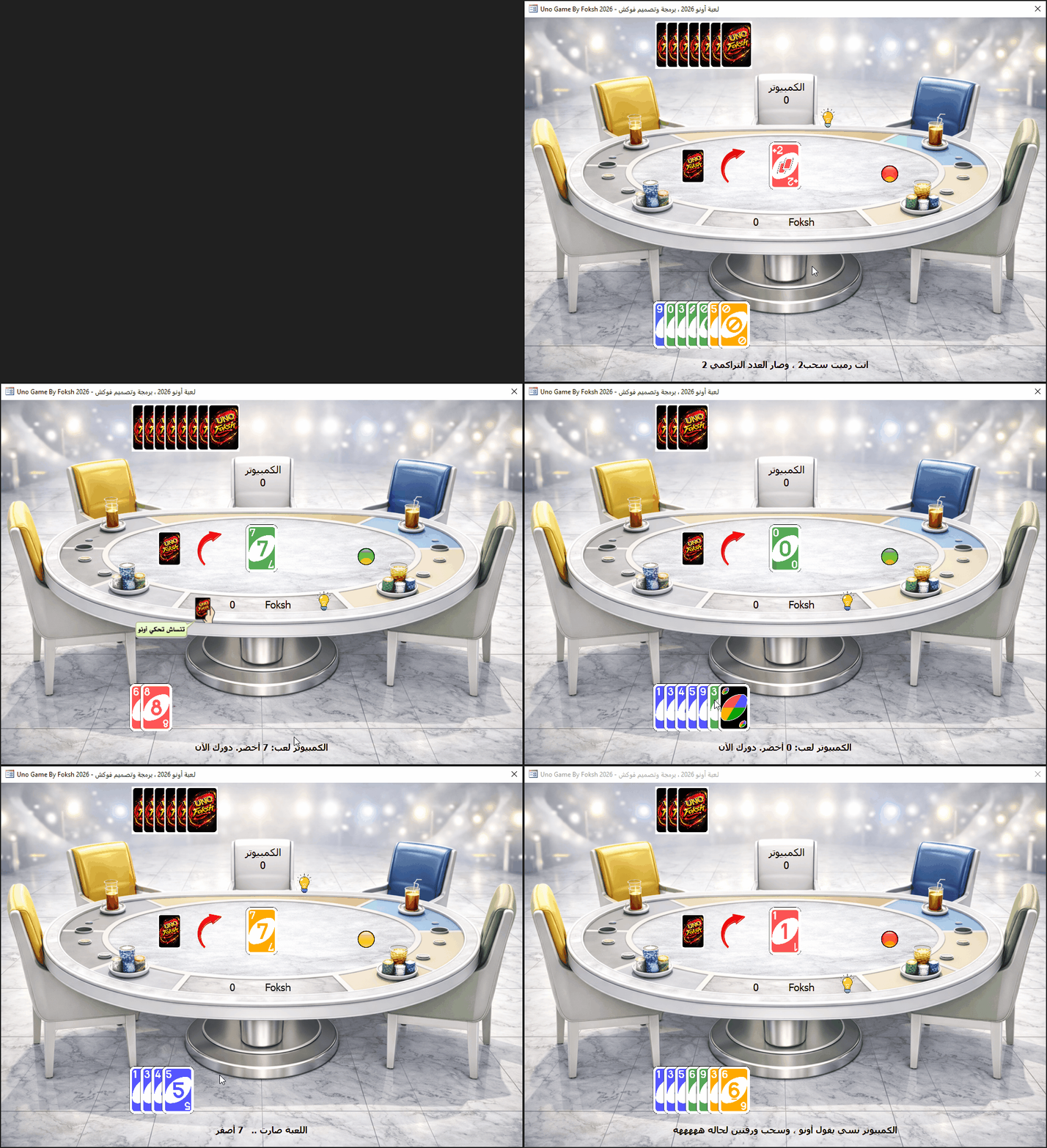
أخواني وأساتذتي ومعلمينا ( دون استثناء ) الكل مر بحياته على هاي اللعبة البسيطة والجميلة ، إن كان في طفولته أو في شبابه .. واليوم جسدناها بطريقة فوكشية جديدة من خلال آكسيس ، وتحدي معوقاته بالتعامل مع الصور .. وبدون ما نتكلم في هذه النقطة - واللي رح أتركها لكم للتجربة - رح أشرحلكم اليوم اللعبة ببساطة للي ما بعرفها من قبل . تتكون اللعبة من مجموعة من الأوراق ، تتمثل في :- أوراق الأرقام : تحتوي اللعبة على أوراق الأرقام (9-0) ضمن ألوان مختلفة : الأحمر ، الأصفر ، الأزرق ، الأخضر . بطاقات الأوامر : تختلف هذه البطاقات في اللون والأمر الذي يترتب على استخدامها ، وهي كالآتي :- بطاقة تغيير الاتجاه : تُمكن اللاعب من تغيير سير اللعبة من اليسار إلى اليمين أو العكس . وإذا كانت اللعبة مكونة من لاعبين اثنين فقط ، يتم تخطي دور اللاعب الآخر ويعود الدور للّاعب الذي لعب البطاقة . بطاقة السحب +2 : وتمكن اللاعب من إجبار اللاعب التالي على سحب ورقتين من كومة الأوراق . ويتم تخطي دوره وينتقل الدور للّاعب الذي يليه . بطاقة تخطي الدور : تمكن اللاعب من منع اللاعب التالي من لعب دوره القادم وينتقل الدور للاعب الذي بعده . بطاقة السحب +4 : وتمكن اللاعب من اختيار اللون الذي سيلعبه اللاعب التالي ، وإجباره على سحب 4 أوراق من كومة الأوراق . ويتم تخطي دوره وينتقل الدور للّاعب الذي يليه . بالنسبة إلى توزيع الأوراق في الأونو ، يتم التوزيع بشكل عشوائي ، حيث يوزع 7 أوراق لكل لاعب ويضع باقي الأوراق بشكل مقلوب على يسار منطقة اللعب ، وتسمى ( كومة اللسحب ) . وييتم وضع آخر ورقة بشكل مكشوف في منتصف منطقة اللعب ، وهذا المكان يسمى ( النار ) ، وإذا كانت أوّل ورقة مكشوفة في النار هي بطاقة تغيير اللون أو بطاقة اسحب 4 ، هنا يجب إعادتها لكومة الأوراق وتسحب ورقة أخرى غيرها . طريقة اللعب :- يبدأ اللاعب باللعب في نسختنا ، وذلك برمي أي ورقة في النار ، على أن توافق هذه الورقة آخر ورقة في النار بأحد الشرطين :- - اللون نفسه من أي قيمة . - القيمة نفسها من أي لون . ينتقل الدّور بين اللاعبين باتجاه عقارب الساعة ، وإذا لم يمتلك أحد اللاعبين ورقة أو بطاقة مناسبة للّعب ، يجب عليه أن يسحب من كومة الأوراق . زر الأونو :- وهي كلمة يقولها اللاعب إذا تبقت في يده ورقة أو ورقتان ، وسيلعب إحداهما ويضعها في كومة النار ، هنا يجب أن يقول " أونو " لتحذير اللاعبين الآخرين قبل رمي ورقته ما قبل الأخيرة ، وإذا لم يُحذّر اللّاعب من امتلاكه بطاقة واحدة وانتبه عليه اللاعبون الآخرون سيُعاقب بسحب بطاقتين من كومة الأوراق وهذا ما أطلقنا عليه اسم تحدي الأونو 😁 . في نموذج البداية ، تم إضافة وتفعيل 3 خيارات للتحكم بخصائص اللعبة . بحيث لديك :- 1️⃣ السماح بالسحب التراكمي عند رمي ورقة السحب +2 . ماذا يعني هذا ؟ يعني لو اللاعب رمى ورقة +2 ، والكمبيوتر معه ورقة +2 ، فالكمبيوتر بقدر يرمي الورقة اللي معه بغض النظر عن لونها . وهيك بكون الدور عندك إنك تسحب 4 ورقات . إلا إذا كان معك ورقة +2 ثانية ، فبتقدر ترميها . وبرجع الدور للكمبيوتر يسحب 6 ورقات ..... وهيك بشكل تراكمي . 2️⃣ السماح بتبديل الأوراق عند رمي أي لاعب ورقة 0 أو ورقة 7 مهما كان لونها . فسيتم تبديل الأوراق التي بيدك لتصبح بيد الكمبيوتر والعكس طبعاً 😜 . 3️⃣ السحب من كومة الورق حتى يجد اللاعب ورقة صالحة للّعب . يعني بدل ما تسحب ورقة وحدة ، رح تضل تسحب حتى تلاقي ورقة ترميها للنار . 4️⃣ تحديد قيمة النتيجة التي يفوز اللاعب الذي يصل لها أولا . فعند فوز أي لاعب ، يأخذ مجموع القيم للأوراق التي في اللاعب الثاني . والإحتساب كما يلي لقيمة كل ورقة . طريقة حساب النقاط :- تحسب النقاط في لعبة أونو كما يأتي :- أوراق الأرقام = قيمة الورقة نفسها . بطاقة اسحب 2 = 20 نقطة . بطاقة تخطّي الدّور = 20 نقطة . بطاقة تغيير الاتّجاه = 20 نقطة . بطاقة تغيير اللّون = 50 نقطة . بطاقة اسحب 4 = 50 نقطة . صورة حية من اللعبة :- ملفات اللعبة للإصدارين ، 64 و 32 :- للإصدار 32 :- Uno Game - 32.zip للإصدار 64 :- Uno Game - 64.zip :- يجب أن يكون ملف اللعبة بجانب مجلد الصور حتى لا تواجه مشاكل في اللعب .