نجوم المشاركات




Popular Content
Showing content with the highest reputation on 09/17/25 in مشاركات
-
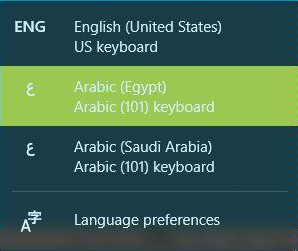
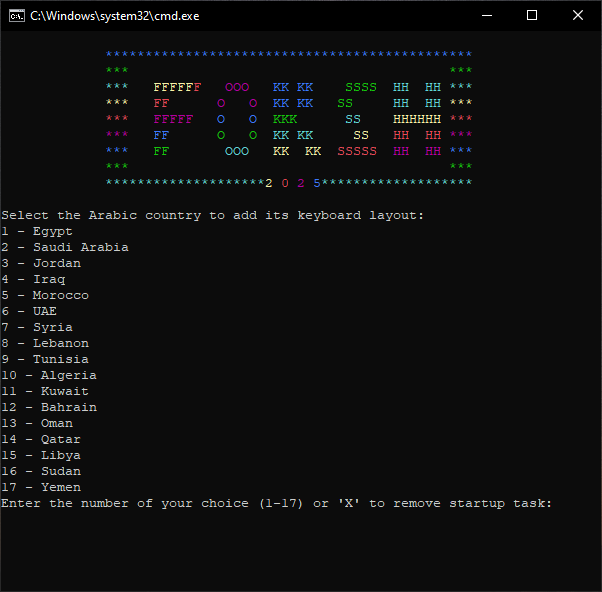
أخواني وأساتذتي ومعلمينا ( دون استثناء ) بعد قراءتي لموضوع الأخ @mohammed farhat في هذا الموضوع :- ازالة لوحة المفاتيح العربية الزائدة الناتجة عن اعدادت اللغة لتشغيل الاكسيس تبادر لي استخراج فكرة من مشروعي السابق ( تغيير لغة النظام في Unicode ) ، بحيث كانت فعلاً مشكلة تؤرق مطوري ومبرمجي آكسيس . حيث كانت النتيجة من تعداد الملفات التي نقوم بتحميلها تؤدي إلى إضافة أكثر من لغة في لوحات المفاتيح في نسخة الويندوز الخاصة بالمطور . وهنا يجدر بي الذكر إلى أن أحد أهم الأسباب أن بعض ملفات قواعد البيانات التي نقوم بتحميلها تأتي مرفقة بإعدادات لغة أو تخطيط لوحة مفاتيح مخصصة حسب جهاز المصدر ، خاصة إذا تم إنشاؤها أو تعديلها على أنظمة تشغيل بلغات مختلفة . فعند تشغيل الملف ، قد يقوم النظام تلقائياً بإضافة تلك اللغات لتوافق التنسيق أو الترميز المستخدم . وهنا ذَهبَت بي الحلول بعد تعددها إلى إنشاء باتش يجبر الويندوز عند التشغيل لإستعادة لوحات المفاتيح التي تهم المطور وهي عادةً :- اللغة الإنجليزية + اللغة العربية الخاصة ببلده . وفي التالي صورة من الموضوع الأصلي لشكل لوحات المفاتيح الغير مرغوب بها :- وسيلاحظ المستخدم إنه سيضطر للضغط على مفاتيح التبديل بين لغات لوحة المفاتيح اكثر من مرة للوصول الى اللغة التي يريدها . ومن هنا خرجتُ بفكرة الباتش الذي ما علينا إلا تشغيله مرة واحدة فقط لا غير ، واختيار البلد الذي نرغب بتثبيت لغة لوحة مفاتيحها ، من خلال الواجهة التالية :- لاحظوا أنني قمت بإضافة الدول العربية فقط لا غير ( الفكرة قابلة للتطوير لاحقاً للغات أخرى ثابتة ) . فمثلاً ولنفترض أنني اريد تثبيت لوحة المفاتيح العربية للأردن ، فسنختار رقم 3 ( كمثال ) ثم مفتاح الإدخال Enter فقط . وسيتكفل الباتش بترتيب الأمور بحيث عند كل تشغيل للويندوز سيتم تثبيت فقط اللغة الانجليزية والعربية للأردن كما في المثال . الباتش يعمل بصمت من خلال الأكواد التالية ، وقد تم إضافة شرح بسيط لكل حدث تلافياً من الخوف من أي ملفات أو خطوات غامضة :- ::attrib +r "%~f0" @echo off @echo off mode con:cols=75 lines=35 setlocal enabledelayedexpansion for /f %%a in ('echo prompt $E^| cmd') do set "ESC=%%a" set "blue=%ESC%[1;34m" set "green=%ESC%[1;32m" set "cyan=%ESC%[1;36m" set "red=%ESC%[1;31m" set "yellow=%ESC%[1;33m" set "magenta=%ESC%[1;35m" set "reset=%ESC%[0m" echo. echo %blue%**********************************************%reset% echo %green%*** ***%reset% echo %cyan%*** %yellow%FFFFF%red%F %magenta%OOO %blue%KK KK %green%SSSS %cyan%HH HH %cyan%***%reset% echo %yellow%*** %red%FF %magenta%O O %blue%KK KK %green%SS %cyan%HH HH %yellow%***%reset% echo %red%*** %magenta%FFFFF %blue%O O %green%KKK %cyan%SS %yellow%HHHHHH %red%***%reset% echo %magenta%*** %blue%FF %green%O O %cyan%KK KK %yellow%SS %red%HH HH %magenta%***%reset% echo %blue%*** %green%FF %cyan%OOO %yellow%KK KK %red%SSSSS %magenta%HH HH %blue%***%reset% echo %green%*** ***%reset% echo %cyan%********************%yellow%2 %red%0 %magenta%2 %blue%5%cyan%*******************%reset% echo. :: باقي الكود يبقى كما هو... echo Select the Arabic country to add its keyboard layout: echo 1 - Egypt echo 2 - Saudi Arabia echo 3 - Jordan echo 4 - Iraq echo 5 - Morocco echo 6 - UAE echo 7 - Syria echo 8 - Lebanon echo 9 - Tunisia echo 10 - Algeria echo 11 - Kuwait echo 12 - Bahrain echo 13 - Oman echo 14 - Qatar echo 15 - Libya echo 16 - Sudan echo 17 - Yemen set /p choice=Enter the number of your choice (1-17) or 'X' to remove startup task: :: التحقق إذا كان المستخدم يريد إزالة المهمة if /i "%choice%"=="X" ( echo. echo Removing startup task... :: حذف المهمة المجدولة schtasks /Delete /TN "KeyboardShutdownFix" /F 2>nul :: حذف الملفات من مجلد Startup if exist "%APPDATA%\Microsoft\Windows\Start Menu\Programs\Startup\KeyboardFix.bat" ( del "%APPDATA%\Microsoft\Windows\Start Menu\Programs\Startup\KeyboardFix.bat" ) if exist "%APPDATA%\Microsoft\Windows\Start Menu\Programs\Startup\RunHidden.vbs" ( del "%APPDATA%\Microsoft\Windows\Start Menu\Programs\Startup\RunHidden.vbs" ) echo Startup task removed successfully! echo. echo Closing automatically in: timeout /t 1 /nobreak >nul & echo 3... timeout /t 1 /nobreak >nul & echo 2... timeout /t 1 /nobreak >nul & echo 1... exit /b ) set "localeID=" set "localeName=" if "%choice%"=="1" set localeID=00000C01& set localeName=ar-EG if "%choice%"=="2" set localeID=00000401& set localeName=ar-SA if "%choice%"=="3" set localeID=00002C01& set localeName=ar-JO if "%choice%"=="4" set localeID=00000801& set localeName=ar-IQ if "%choice%"=="5" set localeID=00001801& set localeName=ar-MA if "%choice%"=="6" set localeID=00003801& set localeName=ar-AE if "%choice%"=="7" set localeID=00002801& set localeName=ar-SY if "%choice%"=="8" set localeID=00003001& set localeName=ar-LB if "%choice%"=="9" set localeID=00001C01& set localeName=ar-TN if "%choice%"=="10" set localeID=00001401& set localeName=ar-DZ if "%choice%"=="11" set localeID=00003401& set localeName=ar-KW if "%choice%"=="12" set localeID=00003C01& set localeName=ar-BH if "%choice%"=="13" set localeID=00002001& set localeName=ar-OM if "%choice%"=="14" set localeID=00004001& set localeName=ar-QA if "%choice%"=="15" set localeID=00001001& set localeName=ar-LY if "%choice%"=="16" set localeID=00002C01& set localeName=ar-SD if "%choice%"=="17" set localeID=00002401& set localeName=ar-YE if not defined localeID ( echo. echo Invalid selection. Exiting... timeout /t 3 /nobreak >nul exit /b ) echo Applying keyboard settings immediately... reg delete "HKCU\Keyboard Layout\Preload" /f >nul 2>&1 reg delete "HKCU\Keyboard Layout\Substitutes" /f >nul 2>&1 reg add "HKCU\Keyboard Layout\Preload" /v 1 /t REG_SZ /d 00000409 /f reg add "HKCU\Keyboard Layout\Preload" /v 2 /t REG_SZ /d %localeID% /f reg add "HKCU\Keyboard Layout\Substitutes" /v %localeID% /t REG_SZ /d %localeID% /f set psFile=%TEMP%\UpdateLang.ps1 echo $langList = Get-WinUserLanguageList > "%psFile%" echo $langList.Clear() >> "%psFile%" echo $langList.Add("en-US") >> "%psFile%" echo $langList.Add("%localeName%") >> "%psFile%" echo Set-WinUserLanguageList $langList -Force >> "%psFile%" powershell -ExecutionPolicy Bypass -File "%psFile%" set "shutdownScript=%TEMP%\KeyboardShutdownFix.bat" echo @echo off > "%shutdownScript%" echo reg delete "HKCU\Keyboard Layout\Preload" /f >nul 2^>^&1 >> "%shutdownScript%" echo reg delete "HKCU\Keyboard Layout\Substitutes" /f >nul 2^>^&1 >> "%shutdownScript%" echo reg add "HKCU\Keyboard Layout\Preload" /v 1 /t REG_SZ /d 00000409 /f >> "%shutdownScript%" echo reg add "HKCU\Keyboard Layout\Preload" /v 2 /t REG_SZ /d %localeID% /f >> "%shutdownScript%" echo reg add "HKCU\Keyboard Layout\Substitutes" /v %localeID% /t REG_SZ /d %localeID% /f >> "%shutdownScript%" echo exit >> "%shutdownScript%" set "taskName=KeyboardShutdownFix" set "taskXml=%TEMP%\ShutdownTask.xml" echo ^<?xml version="1.0" encoding="UTF-16"?^> > "%taskXml%" echo ^<Task version="1.2" xmlns="http://schemas.microsoft.com/windows/2004/02/mit/task"^> >> "%taskXml%" echo ^<RegistrationInfo^> >> "%taskXml%" echo ^<Description^>Fix keyboard layout before shutdown^</Description^> >> "%taskXml%" echo ^</RegistrationInfo^> >> "%taskXml%" echo ^<Triggers^> >> "%taskXml%" echo ^<SessionStateChangeTrigger^> >> "%taskXml%" echo ^<Enabled^>true^</Enabled^> >> "%taskXml%" echo ^<StateChange^>SessionLock^</StateChange^> >> "%taskXml%" echo ^</SessionStateChangeTrigger^> >> "%taskXml%" echo ^</Triggers^> >> "%taskXml%" echo ^<Principals^> >> "%taskXml%" echo ^<Principal id="Author"^> >> "%taskXml%" echo ^<UserId^>%USERDOMAIN%\%USERNAME%^</UserId^> >> "%taskXml%" echo ^<LogonType^>InteractiveToken^</LogonType^> >> "%taskXml%" echo ^<RunLevel^>HighestAvailable^</RunLevel^> >> "%taskXml%" echo ^</Principal^> >> "%taskXml%" echo ^</Principals^> >> "%taskXml%" echo ^<Settings^> >> "%taskXml%" echo ^<MultipleInstancesPolicy^>IgnoreNew^</MultipleInstancesPolicy^> >> "%taskXml%" echo ^<DisallowStartIfOnBatteries^>false^</DisallowStartIfOnBatteries^> >> "%taskXml%" echo ^<StopIfGoingOnBatteries^>false^</StopIfGoingOnBatteries^> >> "%taskXml%" echo ^<AllowHardTerminate^>true^</AllowHardTerminate^> >> "%taskXml%" echo ^<StartWhenAvailable^>false^</StartWhenAvailable^> >> "%taskXml%" echo ^<RunOnlyIfNetworkAvailable^>false^</RunOnlyIfNetworkAvailable^> >> "%taskXml%" echo ^<IdleSettings^> >> "%taskXml%" echo ^<StopOnIdleEnd^>true^</StopOnIdleEnd^> >> "%taskXml%" echo ^<RestartOnIdle^>false^</RestartOnIdle^> >> "%taskXml%" echo ^</IdleSettings^> >> "%taskXml%" echo ^<AllowStartOnDemand^>true^</AllowStartOnDemand^> >> "%taskXml%" echo ^<Enabled^>true^</Enabled^> >> "%taskXml%" echo ^<Hidden^>false^</Hidden^> >> "%taskXml%" echo ^<RunOnlyIfIdle^>false^</RunOnlyIfIdle^> >> "%taskXml%" echo ^<WakeToRun^>false^</WakeToRun^> >> "%taskXml%" echo ^<ExecutionTimeLimit^>PT5M^</ExecutionTimeLimit^> >> "%taskXml%" echo ^<Priority^>7^</Priority^> >> "%taskXml%" echo ^</Settings^> >> "%taskXml%" echo ^<Actions Context="Author"^> >> "%taskXml%" echo ^<Exec^> >> "%taskXml%" echo ^<Command^>"%shutdownScript%"^</Command^> >> "%taskXml%" echo ^</Exec^> >> "%taskXml%" echo ^</Actions^> >> "%taskXml%" echo ^</Task^> >> "%taskXml%" schtasks /Delete /TN "%taskName%" /F 2>nul schtasks /Create /TN "%taskName%" /XML "%taskXml%" /F set "startupBat=%APPDATA%\Microsoft\Windows\Start Menu\Programs\Startup\KeyboardFix.bat" set "vbsFile=%APPDATA%\Microsoft\Windows\Start Menu\Programs\Startup\RunHidden.vbs" echo @echo off > "%startupBat%" echo reg add "HKCU\Keyboard Layout\Preload" /v 1 /t REG_SZ /d 00000409 /f >> "%startupBat%" echo reg add "HKCU\Keyboard Layout\Preload" /v 2 /t REG_SZ /d %localeID% /f >> "%startupBat%" echo reg add "HKCU\Keyboard Layout\Substitutes" /v %localeID% /t REG_SZ /d %localeID% /f >> "%startupBat%" echo exit >> "%startupBat%" echo Set WshShell = CreateObject("WScript.Shell") > "%vbsFile%" echo WshShell.Run "cmd /c call ""%startupBat%""", 0, False >> "%vbsFile%" echo. echo Keyboard settings applied successfully! echo. echo English (US) set as default. echo Arabic layout for selected country added as secondary. echo. echo Note: The system will maintain these settings automatically echo on every startup (no window will be visible). echo. echo Closing automatically in: timeout /t 1 /nobreak >nul & echo 3... timeout /t 1 /nobreak >nul & echo 2.. timeout /t 1 /nobreak >nul & echo 1. النتيجة مرهونة بتجاربكم طبعاً 😊 . الباتش تمت تجربته على العديد من إصدارات ويندوز 10 فما فوق . أي لم يتم تجربته على الإصدارات الأقل من ويندوز 10 ❌ الفكرة غير موجودة في أي منتدى عربي أو غربي . وهذا ما يميز منتديات أوفيسنا 😎 Foksh Layout.zip 💢 تحديث جديد في هذه المشاركة .


 2 points
 -
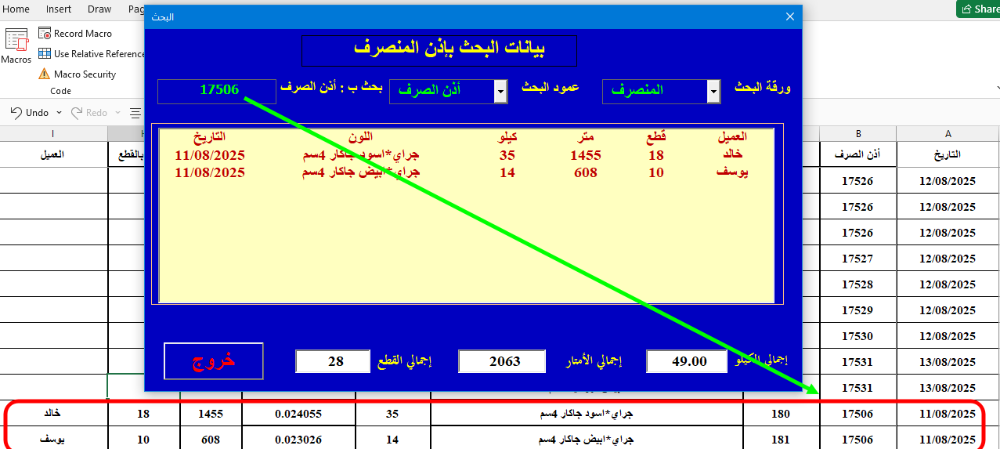
Private Sub txtserch_Change() Dim r As Long, lastRow As Long, txt As String, ColArr, i As Integer Dim tmps As Double, xPrice As Double, xPieces As Double If ComboBox1.Value = "" Or ComboBox2.Value = "" Or Trim(txtserch.Value) = "" Then ListBox1.Clear Exit Sub End If txt = UCase(Trim(txtserch.Value)) TextBox1 = "": TextBox2 = "": TextBox3 = "" ListBox1.Clear ColArr = Array("التاريخ", "اللون", "كيلو", "متر", "قطع", "العميل") With ListBox1 .AddItem ColArr(0) For i = 1 To UBound(ColArr) .list(.ListCount - 1, i) = ColArr(i) Next i End With lastRow = WS.Cells(WS.Rows.Count, "A").End(xlUp).Row For r = 2 To lastRow If UCase(Left(WS.Cells(r, criterion).Text, Len(txt))) = txt Then With ListBox1 .AddItem WS.Cells(r, "A").Text .list(.ListCount - 1, 1) = WS.Cells(r, "D").Text .list(.ListCount - 1, 2) = WS.Cells(r, "E").Value .list(.ListCount - 1, 3) = WS.Cells(r, "G").Value .list(.ListCount - 1, 4) = WS.Cells(r, "H").Value .list(.ListCount - 1, 5) = WS.Cells(r, "I").Text End With tmps = tmps + Val(WS.Cells(r, "E").Value) xPrice = xPrice + Val(WS.Cells(r, "G").Value) xPieces = xPieces + Val(WS.Cells(r, "H").Value) End If Next r TextBox1 = Format(tmps, "#,##0.00") TextBox2 = xPrice TextBox3 = Format(xPieces, "#,##0") End Sub mohamed1 V3 .xlsm
 2 points
 -
السلام عليكم في الملف المرفق قمت باضافة عدد من رقم الصفر الى الرقم التلقائي من التنسيق. هل هذا الاجراء صيح ، ام هناك طريقة اخرى آمنة افضل لاضافة اصفار الى الرقم التلقائي ؟؟ مع فائق الشكر والتقدير... Database.accdb1 point
-
الحمد لله توني راجع من رحلة علاج ... شكرلاً لكم وانتم ايضاً وحشتوني جداً ..... استاذ @dd13901390 نعم وصل الملف بدون شرح طلباتك ؟؟؟؟1 point
-
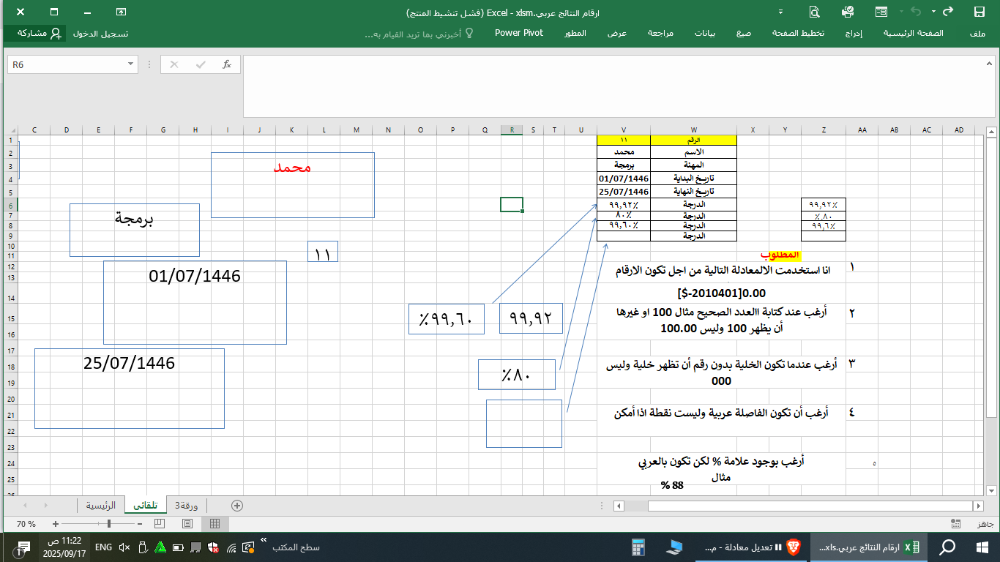
السلام عليكم ورحمة الله وبركاته يمكن الاستغناء عن العمود المساعد واستبدال المعادلات في العمود v باخرى ولكنها ستكون طويلة الملف ارقام النتائج عربي2.xlsm1 point
-
رغم أني لم أجرب هذه الطريقة من قبل ولكني وبنظرة سريعة على الملف المرفق أعتقد أنه لاتوجد مشكلة فيها فقد قمت بتجربة إضافة أكثر من مليون سجل ولم يتأثر كلا من الترقيم التلقائي و حجم القاعدة بعد أن قارنت الحجم بوجود التنسيق وبدونه هناك طرق أخرى لتطبيق نفس التنسيق على أي رقم بإستخدام دالة Format فلو إفترضنا أن الحقل ID هو ترقيم تلقائي بدون اي تنسيق إضافي يمكنك الحصول على نفس النتيجة هذه في الاستعلام أو النماذج بهذا السطر Format([ID];"0000000") ويوجد هناك طرق أخرى لتخصيص الترقيم التلقائي يمكنك التعرف على بعضها في هذا الموضوع هنا وقد تجد أيضا الكثير من الطرق بالبحث في المنتدى1 point
-
الشئ البسيط يرجعنا الى نقطة الصفر واظهار 99.6 الى 99.60 يمكن وذلك باضافة 0.00 للنتسيق وستصبخ 99.6 الى 99.60 لكن ستظهر الاصفار الارقام الصحيحة 100.00 يعنى تحل اشكال يظهر اخر واعتقد خسب علمى طلبك الاخير لا يتحقق بالتنسيق للخلايا (حسب ما اعلم) بعمود مساعد في Z نضع المعادلات الاصلية به مع النتسيق السابق وفي العمود V نضع المعادلات الجديدة ويمكنك اخفاء العمود Z جرب واتمنى ان تجد طلبك في الملف المرفق او ان يقدم الزملاء بالمنتدى افكار احرى وابسط تحياتي ارقام النتائج عربي1.xlsm
 1 point
 -
معذرة خطأى فى نسخ بيانات Bad Rev Report لكن لاحظ أن عمود B أصبح معادلة فى ملف ALL Rev Report تفضل للتعديل وإضافة أية بيانات V2 Monthly Review Report.xls1 point
-
نعم الموقع يقوم بإرسال أشعار بالفعل إذا قمت أنت بتفعيل هذه الخاصية يوجد أسفل الموضوع زر اسمه ( نبهني بالردود) قم بتفعيله أي رد جديد سيرسل لك الموقع رسالة على بريدك الالكتروني =================== أخي الحبيب : من أول ما فتحت ملفك عرفت أن الاكسل يمكن أن يحل مشكلتك بسهولة ولكن حتى لا أقوم بالمخاولة والخطأ (لأنني لم افهم شغلك) ويطول الوقت فقد طلبت منك التوضيح ومن خلال خبرتي في هذا الموقع فمن الأفضل أن ترفع ملف فيه بعض الحسابات (فيه أرقام) أنت أرفقت ملفك أعلاه ولم يكن فيه إلا القليل من الحسابات التي لا تفي بالغرض الرجاء وضع أرقام في الخلايا لو أنت تريد فقط ترحيل أرقام من خلايا في ملف إلى ملف آخر فهذا بسيط ولكنك تريد أيضا حساب إجمالي العهد المصروفة المطلوب منك تساعد في تقريب المسألة حتى يتم حلها كيف يتم حساب إجمالي العهد المصروقة , لا أريدك أن تشرح لي ولكن في الجدول الموجود في الملف ضع رقما في العمود (إجمالي العهد المصروفة) وأنا سأتابع كيف تم حساب العهد المصروفة هذا الرقم الذي ستضعه لن يأتي عشوائيا ولكن سيأتي من مجموع عدة خلايا لن أطيل عليك أخي الكريم لذلك لم تجد التجاوب السريع من الأعضاء على مشاركتك لوجود الغموض الخلاصة : قم بتعبئة الملف بالبيانات ثم ارسله هنا حتى يتم متابعة المشكلة وحلها بإذن الله تقبل تحياتي1 point
-
أخي محمد ،تم تفعيل اشتراكك بنجاح .. جرب الآن الدخول الى البرنامج وانقر زر "تحقق من تفعيل النسخة" وللتأكيد انقر على زر علامة التعجب في اقصى اليسار في الأعلى ، وارسل صورة للنتيجة1 point
-
وعليكم السلام ورحمة الله وبركاته ، كمشاركة مع أفكاركم النيرة ، عدلت على فكرتي في إزالة التكرارات بهذه الأداة Smart Fillter.zip1 point
-
السلام عليكم ورحمة الله وبركاته كيف حالكم إخواني الكرام في المنتدى الغالي؟ لقيت نفسي نفسي (نفسي الأولى غير التانية ..) نفسي الأولى يعني أنا - وأعوذ بالله من كلمة أنا - ، ونفسي التانية يعني حاجة أتمنى أعملها .. المهم لقيت نفسي أعمل حاجة مختلفة .. بشكل مختلف .. بأسلوب مختلف يكون فيه عنصر التشويق والإثارة والبساطة مجتمعين في نفس الوقت. كتير مننا أول ما يسمع كلمة البرمجة والأكواد يتخض وكأن الموضوع مستحيل ...أبدا كل الحكاية إننا بنبدأ غلط مش بناخد الخطوات الصحيحة لتعلم البرمجة. لو عايز تتعلم البرمجة ونفسك بجد تبدأ تتمكن فيها خليك معايا ، هنقضيها رغي شوية وهزار شويتين ، وجد مش كتير ... ايه رأيكم؟ نبدأ على بركة الله .. أول حاجة بعد ما تنصب الأوفيس وتفتح الإكسيل تلاقي اللي انت عايزه مش موجود طيب نظهره إزاي ؟؟ ببساطة فيه زر أوفيس فوق شمال هتضغط عليه وتضغط Excel Options هتلاقي نافذة فيها خيار اسمه Show Developer tab in the Ribbon يعني إظهار التبويب ، وهتلاقي جنبه مربع تحط فيه علامة صح مبروك الخطوة الأولى واحد هيقولي عندك اقف أول خطوة فشلت فيها ..هقوله ربنا ما يحرمنا من الفشل لأن الفشل أول طريق النجاح .. هقولك لو ملقتش اللي بحكي عليه يبقا اصدار الأوفيس مختلف أنا شغال على 2007 ، وحضرتك على 2010 أو 2013 (بالنسبة ل 2003 والله ما أنا معبره كفاية عليه لحد كدا) ... بالنسبة لـ 2010 و 2013 بيكون من قائمة File ثم Options ثم من القايمة الشمال فيه Customize Ribbon وفي الناحية اليمين هتلاقي قائمة بالتبويبات وجنب كل تبويب علامة صح اللي يعجبك علم عليه صح واللي ميعجبكش ارميه في الزبالة... المهم هتلاقي التبويب اللي هيفتح لنا الباب لعالم البرمجة .. دا كان المفتاح للدخول نخش لتاني حاجة المفتاح عشان يفتح معاك لازم تحط عليه شوية زيت ، يعني لازم تضبط إعدادات الماكرو عشان الأكواد تشتغل معاك تمام من التبويب الجديد انقر على Macor Security هيفتح معاك نافذة بتختار منها آخر خيار Enable all macros وبتعلم علامة صح على الخيار اللي جنبه مربع Trust access to VBA الحمد لله خلصنا من النقطة الأولى والتانية ... ننتقل لنقطة جديدة : هيظهر التبويب في الآخر .. جمد قلبك واشرب ديو وافتح الباب لمحرر الأكواد اضغط على Visual Basic من التبويب المذكور أو لو بتحب تتعامل مع الكيبورد اضغط Alt + F11 كدا الباب الحمد لله فتح .. لو أول مرة تدخل على محرر الأكواد متتخضش واحدة واحدة هبندا نتعلم كل اللي موجود .. المهم محدش يستعجلني عشان أنا مستعجل النافذة دي اسمها نافذة المشروع Project window يعني الإكسيل بيتعامل مع المصنف إنه مشروع .. والمشروع مكون من 3 شيتات اللي بنسميهم أوراق العمل Sheet1 و Sheet2 و Sheet3 بس في 2013 الحمد لله بيكون الوضع الافتراضي شيت واحد بس (أصلي بتخنق من حتة 3 شيتات ع الفاضي بحس إن الملف كبير ع الفاضي وكل اللي يلزمني للعمل بشكل مبدئي هو شيت ولما أحب أضيف جديد مش هيكون أمر صعب) المهم مع أوراك العمل بنلاقي الكائن المسمى بالمصنف WorkBook ودا اللي بيحوي التعابين كلها أقصد الأكواد .. طيب محدش سألني ايه المنطقة الرمادي دي ومالها ضلمة ليه كدا؟ أنا أقولك عشان إنت تنورها .. اضغط دبل كليك على Sheet1 مثلا في نافذة المشروع هتلاقيها نورت والحمد لله استعداد لبداية الاحتفال بس فيه نقطة الأكواد لو اتكتبت هنا هتأثر على الورقة دي بس ... في الحتة اللي نورت الصق الكود اللي جاي ده وأفضل تكتبه بايدك عشان أنا شايف ايدك بتترعش وخايف .. قلت لك جمد قلبك الموضوع بسيط نبدأ بكود كدا سهل ولذيذ Sub Hello_Officena() MsgBox "Hello Officena!" End Sub أول كلمة Sub يعني ابدأ صب اللي عندك .. لا غلط .. معناها إجراء فرعي Subroutine يعني بينفذ مهمة محددة. وفي آخر الكود End Sub عشان القفلة (لو فاكرين شعبان عبد الرحيم بيقول ايه في الآخر بس خلاص دي القفلة بتاعته) هنا بقا دي القفلة بتاعت الإجراء الفرعي.. طيب ايه Hello_Officena دا اسم الإجراء ودا له قواعد أول حاجة مينفعش يبدأ برقم 77Hello_Officena ولا ينفع يكون فيه مسافة زي كدا Hello Officena بس ممكن لو حبينا بدل المسافة بحط Underscore اللي هي بتيجي بـ Shift + العلامة اللي على يمين الصفر اللي في الأرقام اللي فوق مش الأرقام اللي ف لوحة الأرقام .. وبردو فيه حاجات محرمة في اسم الإجراء زي علامة # أو $ أو % أو & أو % أو النقطة أو الفاصلة أو أو .. بقولكم ايه كفاية كلام عن اسم الإجراء .. لو كان فيه حاجة غلط في الاسم هيطلع لك رسالة خطأ تعرف إن فيه حاجة مش مظبوطة!! طيب السطر اللي في النص دا هو دا الكود .. الإجراء أو المهمة المراد تنفيذها .. بتبدأ بكلمة MsgBox ودي اختصار للكلمة Message Box أي صندوق الاسم ..... والله انا سرحت بس مش همسح اللي بكتبه خلي الكلام يكون تلقائي .. ودي بنكتب وراها الرسالة اللي عايزين نظهرها .. وطبعا فيه مسافة بعد الكلمة والكلام اللي هو الرسالة دا نص فنحطه بين أقواس تنصيص " " .. واحد برق لي عينه بيقولي بتتعمل إزاي دي قول لأقتلك .. هقوله حاضر يا باشا هقولك دي بتيجي إزاي .. اضغط على Shift وبعدين حرف الطاء بس خلاص .. طبعا أقواس التنصيص في أول النص وفي آخره مهو لازم القفلة. نجرب نشغل الكود إزاي .. فيه أكتر من طريقة يا إما تضغط على مثلث لونه أخضر فوق في شريط الأدوات الموجود في محرر الأكواد .. مش عاجبك شكل المثلث الأخضر خلاص روح لقائمة Run واضغط أول أمر .. لو انت تلميذ ذكي هتعرف الطريقة التالتة من التانية .. هسيبكم تقولوها إنتو ..مش عارفين !! طيب هقول أنا وخلاص اضغط على F5 من لوحة المفاتيح بس بشرط يكون مؤشر الماوس واقف في الكود.. لما نشغل الكود دا اللي هيظهر لي وبكدا أكون وصلتكم وفتحت لكم الباب .. لو عايزين نكمل قولوا كمل مش عايزين .. يبقا كفاية لحد كدا ويا كود ما يقربش منك حد .. ونعمل بالمثل الفلاحي اللي بيقول : ابعد عن الكود وادعي عليه! والسلام عليكم سبحانك اللهم وبحمدك .. نشهد أن لا إله إلا أنت ..نستغفرك ونتوب إليك كان معكم على الهواء مباشرة أخوكم أبو البراء من ملعب أوفيسنا .. إلى اللقاء مع مباراة جديدة وأهداف جديدة وشيقة دمتم بود ====================================== ====================================== السلام عليكم نرجوا وضع ردود الشكر والاعجاب على الرابط ادناه هنا ====================================== ======================================1 point
-
الحلقة الرابعة عشر ***************** السلام عليكم ورحمة الله وبركاته وحشتكم !! أكيد لا .. لأني لو وحشتكم كنتو فتحتوا الباب وسألتوا عليا .. عموما إنتو وحشتوني ، وعشان وحشتوني هاقدم لكم حلقة جديدة يمكن تفتكروني. النهاردة هتكلم عن حاجة ناس كتير شرحوها ، وشرحوها بشكل ممتاز ، ودا خلاني مش عارف أشرح إزاي ، لأن اللي شرحوها وفوا شرحها صراحة .. هنتكلم عن الحلقات (بس مش حلقات افتح الباب) الحلقات اللي هنتكلم عنها الحلقات التكرارية ، ومن اسمها هي عبارة عن حلقات بتتكرر (إضافة عظيمة!) اسمها بالإنجليزي Loops ودي مهمة جداً في عالم الأكواد ، محدش يقدر يستغنى عنها تقريباً .. نفترض إني دخلت الفصل (بما إني معلم) ولسه دي أول مرة أتعرف على الطلبة اللي في الفصل ..يا ترى أنا عندي استعداد أخلى طالب طالب يقوم وأنا أقوله قول اسمك والطالب اللي بعديه قول اسمك .. أعتقد إن ريقي هينشف ودماغي هتصدع ودا طبعا مش يرضيكم (مش كدا ولا ايه) ..أنا من النوع الكسول فكل اللي هعمله هعمل تكرار من أول طالب في الفصل لآخر طالب ، وأعطي الأمر مرة واحدة .. من أول طالب إلى آخر طالب قووووول اسمك يا حبيبي الطالب التالي هو دا شكل الحلقة التكرارية .. نبرمجها بلغة الـ VBA ... هنقول إن الفصل فيه 60 طالب (معلش دا واقع الفصول في مصر) .. نقطة مهمة مننساش إن الطالب متغير مش ثابت ، فنرمز للطالب المتغير بالرمز X مثلاً ... Sub Loops() Dim X As Long For X = 1 To 60 'Say your name Next X End Sub طبعاً الكود دا شوية له علاقة بالبرمجة وشوية هتش .. ايه اللي هنعمله ..زي ما اتعودنا (دايما) إننا نعرف المتغير .. ونركز في السطر الثاني بدأ بكلمة For متبوعة باسم المتغير اللي هو X وبعدين علامة يساوي عشان نحدد قيمة X المتغيرة (أو الطالب المتغير) وهنا القيمة ليها بداية وليها نهاية (كل شيء له بداية ونهاية) وبيفصل بين البداية والنهاية حرف الجر To وفي آخر الحلقة التكرارية جملة Next X وممكن نقول Next ونسكت ، ومحرر الأكواد هيفهم لوحده .. بس أنا تقليدي شويتين فخلينا نكتب المتغير ، عشان الكود ممكن يكون فيه أكتر من حلقة تكرارية .. الجزء المهم هو الجزء اللي بين السطرين ، وهو دا الأمر المطلوب تكراره ، السطر اللي هنا مجرد تعليق وهتش وملوش علاقة بالبرمجة .. بس حبيت أقرب لكم الفكرة بأسلوب جديد.. كدا لما أنفذ الكود اللي فات ، كل اللي عملته إني أعطيت الأمر مرة واحدة وبس (وأنا حاطط رجل على رجل ... الدورة تلف على طالب طالب ، ويقول اسمه ، ولما يخلص ، الدورة تنتقل للطالب اللي بعديه وهكذا إلى أن ينتهي الطلاب ، ولما الـ 60 طالب يخلصوا ..يتم إيقاف تنفيذ الكود... ناخد أول مثال بجد عشان نقدر نتعلم إزاي نستفيد من الحلقات التكرارية :: لنفترض أننا عايزين نرقم النطاق A1:A10 بالأرقام من 1 إلى 10يعني الخلية A1 = 1 والخلية A2=2 وهكذا ..طبعا الموضوع بسيط جدا Sub NumberRange() Range("A1").Value = 1 Range("A2").Value = 2 Range("A3").Value = 3 Range("A4").Value = 4 Range("A5").Value = 5 Range("A6").Value = 6 Range("A7").Value = 7 Range("A8").Value = 8 Range("A9").Value = 9 Range("A10").Value = 10 End Sub كود في منتهى الروعة .. شايف حسام بيضحك ويقولي عايزك ترقم النطاق من A1:A100 (وابتسم ابتسامة فيها شماته !!) نفكر شوية .. بقول نفكر شوية (بلاش تكمل الحلقة غير لما تبص في الكود وتفكر شوية .. فكر شوية واكسب التوفير في الوقت والجهد) ايه المشترك في أسطر الكود .. وايه المختلف .. المتشابه في كل الأسطر Range("A ").Value = والمختلف هو الرقم بعد حرف الـ A ، والقيمة اللي بعد علامة يساوي .. في السطر الأول الرقم اللي بعد حرف الـ A هو 1 ، والقيمة بعد علامة يساوي بردو 1 ، ونفس الكلام مع السطر رقم 2 ، ورقم 3 وهكذا يبقا أول حاجة تفكر فيها إنك المختلف أو المتغير أو الشيء الغير ثابت تضعه في متغير ، ودا لأنه مش ثابت ومتغير .. فنضع متغير باسم X مثلاً ونعمل حلقة تكرارية من 1 إلى 10 (دي القيم اللي هيحملها المتغير) Sub NumberRange() Dim X As Long For X = 1 To 10 Range("A" & X).Value = X Next X End Sub نفس الكود اللي شرحناه من شوية ، الاختلاف في السطر اللي بين سطري التكرار .. الحلقة هتدور 10 مرات ، وفي كل مرة المتغير X بيحمل قيمة مختلفة (نرررررركز في الجزئية اللي جاية لأنها مهمة جداً جداً ) مش هنفذ الكود مرة واحدة .. سنقوم بعملية التنفيذ واحدة واحدة ، اللي مستعجل يروح ينفذ الكود مرة واحدة ، واللي مش مستعجل أنا معاه ..عشان يعرف حاجة مش هيعرفها الأخ المستعجل ... ضع مؤشر الماوس في أي مكان في الكود .. جميل >> اضغط F8 من لوحة المفاتيح ، وجمد قلبك وقول يا رب .. لاحظت ايه يا عبد المحسن؟ عبد المحسن ناااااااام مني (الله يسامحك) ..عبد المحسن : شايف الدنيا صفرا ليه ، هو فيه عاصفة النهاردة كمان؟ .. رديت عليه : لا يا عبد المحسن كمل نومك ، السطر الأصفر اللي ظهر ده سببه إننا ضغطنا F8 .. ودا فايدته إننا هنقوم بعملية التنفيذ واحدة واحدة .. سطر سطر .. السطر الأصفر على أول سطر في الكود Sub NumberRange() اضغط F8 مرة تانية ، ايه اللي حصل انتقل السطر الأصفر للسطر التالت ، طيب والسطر التاني يا معلم .. ملوش لازمة !!! أكبر خطأ إنك تعتقد إنه ملوش لازمة ، لما ضغطنا F8 للمرة التانية ، محرر الأكواد خزن في الذاكرة كل المتغيرات الموجودة في الكود عايز تتأكد من كلامي ، حرك مؤشر الماوس اللي على شكل حرف I (فيه شرطة فوق وشرطة تحت) حرك الماوس من غير ما تدوس كليك .. واقف على المتغير X هتلاقي تلميح في مستطيل صغير بيقولك المتغير X=0 ، دي كدا القيمة المبدئية للمتغير ... لما تضغط F8 للمرة التالتة ، روح شوف قيمة X مرة تانية هتلاقي قيمة X=1 (ايه اللي خلاها 1 مش كانت صفر من لحظة ) اللي حصل إننا انتقلنا من السطر For X = 1 To 10 والسطر دا هيبدأ في عمل الحلقة التكرارية اللي بنقول عليها ، والحلقة بدايتها 1 زي ما حددنا (وطبعاً ممكن نغير نقطة البداية يا شباب .. مش شرط 1) حرك مؤشر الماوس من غير ما تدوس على المتغير X في السطر المظلل بالأصفر Range("A" & X).Value = X هنلاقي زي ما قلت إن X =1 يعني محرر الأكواد هيعمل ايه دلوقتي ، هيشيل كل X ويحط مكانه القيمة 1 ، فيصبح السطر في الذاكرة بهذا الشكل Range("A1").Value = 1 لحد كدا تمام التمام ، صغر محرر الأكواد بحيث تكون ورقة العمل ظاهرة بالنسبة لك واتأكد إن النطاق A1:A10 فارغ ليس به أي بيانات ، وركز في ورقة العمل ، واضغط F8 عشان تنقل السطر الأصفر إلى هذا السطر ، ولاحظ ورقة العمل Next X لاحظت يا منصور الخلية A1 وضعت فيها القيمة 1 ، نخلي بالنا إن السطر الأصفر بيتم تنفيذه بعد الخروج منه ، فلما خرجنا من السطر تم تنفيذ الأمر وأعطى القيمة 1 للخلية A1 .. اضغط F8 مرة أخرى ، ونلاحظ إن السطر الأصفر انتقل للسطر اللي قبليه ، مش لبداية الحلقة التكرارية ، يعني ببساطة السطر اللي بيحدد بداية الحلقة ونهايتها بيعدي عليه مرة واحدة فقط .. أما سطر الأمر والسطر اللي فيه كلمة Next بيبدل السطر الأصفر عليهم... نبص دلوقتي على قيمة المتغير X هنلاقيها بقت 2 فيتم تنفيذ السطر بمجرد الضغط على F8 ويضع القيمة 2 في الخلية A2 وهكذا ..جرب واضغط F8 وفي كل مرة شوف قيمة المتغير X وشوف النطاق A1:A10 في كل مرة أول ما توصل قيمة المتغير X إلى الرقم 10 تتوقف الحلقة التكرارية ، وينتقل السطر الأصفر لجملة End Sub .. وينتهي عمل الكود .. عارف إني طولت في النقطة اللي فاتت ، بس كان لازم أطول فيها ، عشان أنا فاضي ومفيش ورايا شغل ، فقلت أصدعكم شوية!! ننتقل لمثال آخر --------------- عشان نقدر نفهم إزاي نستفيد من الحلقات التكرارية .. عايزين نعد الاسم (أحمد) في النطاق A1:A10 نفترض إني عندي الأسماء دي في النطاق A1:A10 أحمد ياسر سليم حسام عيسى أحمد أحمد خليل عبد الله أحمد المطلوب : نشوف الاسم (أحمد) كم مرة تم تكراره .. المعطيات : استعن بالله ثم بالحلقة التكرارية .. الفكرة : هنعمل اختبار صغير بقاعدة IF وهنقول لو قيمة الخلية بتساوي "أحمد" .. زود المتغير Counter بقيمة واحد Sub CountName() Dim X As Long Dim Counter As Long For X = 1 To 10 If Range("A" & X).Value = "أحمد" Then Counter = Counter + 1 Next X MsgBox Counter End Sub عملنا متغير جديد باسم Counter عشان لما يتحقق الشرط ويلاقي الاسم "أحمد" يقوم يخلي المتغير Counter يساوي نفسه + 1 طيب ليه يساوي نفسه ، عشان في كل مرة يلاقي أحمد قيمته هتتغير فلازم نضيف واحد لكل Counter جديد النتيجة في الآخر هتظهر في رسالة ، وهي 4 .. طيب نجرب نشيل الواحد في هذا السطر Counter = Counter + 1 لو شيلنا الواحد هتكون النتيجة 0 ، لأن المتغير قيمته المبدئية صفر ، فلما يتحقق الشرط مش هيزيد المتغير إلا لما نضيف واحد في كل مرة يتحقق الشرط. هناخد مثال آخر ---------------- عندنا درجات في النطاق A6:A15 ، عايزين نكتب ناجح أوراسب في الخلية المجاورة للدرجة ، لو الدرجة أكبر من أو يساوي 50 يبقا ناجح ، مكانش يكون راسب ... نخلي بالنا أنا غيرت بداية النطاق عشان الحلقة التكرارية بردو هتتغير بدايتها ونهايتها طبقاً للصفوف الجديدة 58 41 88 40 50 40 98 94 60 35 نجرب الكود التالي .. Sub LoopsTest() Dim X As Long For X = 6 To 15 If Cells(X, 1).Value >= 50 Then Cells(X, 2).Value = "ناجح" Else Cells(X, 2).Value = "راسب" End If Next X End Sub نلاحظ الحلقة التكرارية بدأت من 6 إلى 15 (ودا متغير للصفوف من الصف رقم 6 إلى الصف رقم 15) ووضعنا الشرط بين سطري الحلقة التكرارية ، لو الخلية اللي في الصف X والعمود الأول أكبر من أو يساوي 50 يقوم يعمل ايه؟ يضع القيمة النصية "ناجح" في الخلية اللي في العمود الثاني والصف X (نفس الصف بالطبع لأن قيمة X في الحالة دي هي هي نفس القيمة لأننا في نفس اللفة) .. إذا لم يتحقق الشرط قام بتنفيذ الجزء الثاني بأن يكتب النص "راسب" ثم إغلاق جملة IF بالجملة End IF ومننساش القفلة زي ما اتعودنا.. ننتقل لآخر مثال في الحلقة دي (عشان أنا تعبت وإنتو كمان أكيد تعبتو) في الأمثلة اللي فاتت عملنا حلقات تكرارية للصفوف .. واحد بيقولي طيب والأعمدة ملهاش نصيب في الدوخة اللي إحنا فيها دي .. أقوله أكيد ليها نصيب .. المطلوب إننا في الصف الرابع ، نكتب معادلة =COLUMN() بس في الأعمدة من العمود رقم 1 إلى العمود رقم 15 (A To O) نعقدها شوية ونقول في الأعمدة اللي رقمها فردي بس (الأعمدة اللي رقمها زوجي مش محتاجينها) يعني ببساطة عايزين نحط المعادلة في الأعمدة A C E G I K M O Sub ColumnsLoop() Dim X As Long For X = 1 To 15 Step 2 Cells(4, X).Formula = "=COLUMN()" Next X End Sub الحلقة التكرارية بدأت من العمود الأول حتى العمود رقم 15 (البداية والنهاية) معلومة جديدة Step 2 (دي معناها إننا هنقفز ..والقفز هيكون بمقدار 2 أي خطوتين) بدأنا بـ 1 فلما نقفز بمقدار 2 ، هنروح لرقم 3 ، أي أن المتغير سيكون رقم فردي في كل مرة 1 ، 3 ، 5 ، 7 ، 9 ، 11 ، 13 ، 15 (وهو دا المطلوب بالضبط) سطر الأمر فيه الخاصية Formula ودي عشان نقدر نضع معادلة من خلالها .. والمعادلة ببساطة زي ما شفناها من شوية بس بتكون بين أقواس تنصيص .. طيب الجزء الأول من السطر نلاحظ إننا استخدمنا Cells ودي بتكون متبوعة بقوسين ، وبين القوسين رقم الصف ثم فاصلة ثم رقم العمود ، وبما إن رقم الصف ثابت اللي هو رقم 4 ، فكتبناه زي ما هو .. اما رقم العمود فمتغير فوضعنا رقم العمود X ... جرب الكود وشوف النتيجة بنفسك أرجو أن أكون قد وفقت في توصيل المعلومة بأسلوب مبسط كان معكم أخوكم أبو البراء من تراك أوفيسنا (لف على الحلقات من الحلقة رقم 1 إلى الحلقة رقم 14 .. لو عايز تتعلم الـ VBA) ويا رب ميكونش فيه حد جاله دووووووووخة من كتر اللف .. والله أنا اللي دوخت أستودعكم الله .. دمتم في رعاية الله تقبلوا تحياتي .. دمتم بود1 point
-
بارك الله فيك استاذي شكر ممتاز من بعد إذنك إسمح لي بهذه الإضافة للتحديد النطاقات Range("A1:B5,D2:F10").Select1 point
-
متابعة الواجبات ************* الأخ الفاضل صلاح 15 صلاح (مش كان كفاية علينا صلاح واحد) بسم الله ما شاء الله يبدو أنك متمكن ، مش بس عملت الواجب وكمان بتشرح كل جزئية فيه .. أول ملحوظة كمعلومة جديدة كمان عشان الكل يستفيد .. فيه جملة اسمها Option Explicit دي يفضل الاعتياد على استخدامها ، ودي بتخلينا وتجبرنا لما نشتغل نعلن عن المتغيرات غصب عننا طول ما هي موجودة ، ودي بتتكتب مرة واحدة في أول الموديول وبتكون منفصلة عن الإجراء الفرعي يعني بتكون بالشكل ده Option Explicit Sub Officena() MsgBox "Hello Salah15Salah. Thank you very much" End Sub ولو حبينا نعلن عن متغير نصي هيكون بالشكل ده Option Explicit Sub Officena() Dim MyString As String MyString = "Hello Salah15Salah. Thank you very much" MsgBox MyString End Sub هنا فيه متغير نصي من النوع String وتم الإعلان عنه .. ممكن لو مفيش الجملة Option Explicit ممكن يتم الاستغناء عن الجملة الأولى ..جملة الإعلان وهنلاقي الكود تم تنفيذه ومفيش مشكلة نجرب الكود مرة تانية بس هنحط تعليق في بداية الجملة وفي بداية سطر الإعلان ونشوف النتيجة!! 'Option Explicit Sub Officena() 'Dim MyString As String MyString = "Hello Salah15Salah. Thank you very much" MsgBox MyString End Sub طيب دلوقتي بقا جرب تشيل التعليق من بداية جملة Option Explicit ونفذ الكود هتلاقي محرر الأكواد بيطلع لك رسالة خطأ ويقولك معناها إن المتغير لم يتم الإعلان عنه ..اضغط على علامة المربع الأزرق اللي على يمين المثلث الأخضر الخاص بتنفيذ الكود .. المربع الأزرق ده اسمه Reset عشان الكود دلوقتي في حالة Break زي فاصل .. وهيفضل محرر الأكواد معلم لك على سطر باللون الأصفر إشارة إلى إن فيه شيء خطأ ، ومش هيسيبك لحد ما تصلح غلطك ..لكن ممكن نهرب منه مؤقتا بالضغط على Reset (أضف إلى معوماتك) طيب جرب تنفذ تاني يمكن يحن عليك المرة دي وينفذ لك الكود (والله لو قعدت جنبه من هنا للقرن الجاي) مش هينفذ كودك طول ما الجملة دي موجودة. واحد هيقولي وأنا أربط نفسي بيها ليه سيبك منها دي باين عليها جملة رخمة وغلسة وهتقطع عليا ..! هقولك لا حاول تعود نفسك ع الصح عشان تتعلم صح .. إحنا قلنا قبل كدا إننا لازم نفشل عشان ننجح .. عمر ما فيه نجاح من غير فشل (دا حتى كدا يبقا نجاح طعمه بايخ)!! طيب معلومة تانية ..هل كل مرة أعمل موديول جديد هكتب الجملة دي بنفسي ؟ قولك لا عمنا بيل جيتس وضع في خيارات المحرر من قايمة Tools ثم Options اللي هي الخيارات اللي بيحب دائما إضافتها في البرامج بتاعته (أصله بيعز الخيار شوية).. هنلاقي تبويب اسمه Editor وفيه تاني جملة جنبها مربع فاضي نحط فيه علامة صح الجملة اسمها Require Variable Declaration وبكدا لما نيجي نعمل إضافة موديول جديد هنلاقي الجملة موجودة في كل موديول كبداية إجبارية للإعلان عن المتغيرات.. طيب نرجع لصلاح الراجل زمانه خد برد مننا بسبب التذنيبة دي من بدري (حضرتك جملة option Explicit موجودة مرتين ..دا كلام !! أكيد إنت بتعزها شويتين ، بس معزتك ليها متخلكش تخرج برا القاعدة اللي بتقول إن الجملة دي تيجي مرة واحدة بس ) ، ودي الرسالة اللي هتظهر لك لما تبدأ التنفيذ بس عموما برافو عليك ..إنت خلتني أعمل حلقة من غير حلقة وأضفنا للزملاء معلومات جديدة . حاجة تانية أخي الحبيب صلاح MyString = "ÓÈÍÇä Çááå æÇáÍãÏ ááå æáÇ Åáå ÅáÇ Çááå æÇááå ÃßÈÑ" With æÑÞÉ1 .Range("C5").Value = MyString End With يفضل إن تكون جملة الإعلان عن المتغير ووضع قيمة له في الأول قبل جملة With ... End With على فكرة الكود اللي لصقته دلوقتي فيه حاجة مش مظبوطة ... أنا تعمدت إن أسيبه كدا عشان تشوفوا اللغة العربية لما نلصقها هنا بتكون بالشكل ده (لا هي إنجليزي ولا هي عربي ..هي تيجي على عبري شوية) .. طبعا كمعلومة جديدة بالنسبة لناس كتير عشان اللغة العربية تيجي معانا بشكل صحيح بنعمل حاجة بسيطة جدا بنخلي اتجاه الكتابة في الكود باللغة العربية وبعدين نعمل نسخ ولصق هنلاقي المشكلة اتحلت (شفتوا البطاطا أقصد البساطة) Dim MyString As String MyString = "سبحان الله والحمد لله ولا إله إلا الله والله أكبر" With ورقة1 .Range("C5").Value = MyString End With الحمد لله اتحلت المشكلة .. بصراحة أشكر الأخ الغالي صلاح نظرا إنه ألهمنا بمعلومات جمة وجميلة (جمة وجميلة) من خلال متابعة الواجب الخاص بيه (بصراحة روعة يا صلاح) هو دا اللي فعلا بدور عليه إنت بالنسبة لي طالب مجتهد ومثالي!! معلومة جميلة بيقدمها لنا الأخ صلاح إننا ممكن بدل ما نكتب سطرين لوضع قيمة لمتغيرين مثلا ..ممكن نخليهم في سطر واحد وبنفصل بينهم بنقطتين i = 100: t = 150 وكمان الإعلان عن متغيرين ممكن يكون في سطر واحد زي كدا Dim i As Integer, t As Integer نشكر الأخ الحبيب صلاح من أعماق قلوبنا متمنين له دوام التوفيق (ومتحرمناش من الواجب الجميل ده .عايزين كل يوم من ده) بكدا نكون اتعلمنا من صلاح معلومات غاية في الأهمية.. الأخت الفاضلة morestudy معلش اتأخرنا عليكي في التصحيح (صلاح خد وقتنا كله ، بس كله في النهاية بيصب ليكم) المرة دي فيه تحسن ملحوظ .. الواجب جميل جدا والحمد لله مفيش أخطاء! بالنسبة لسؤالك الأول : اللي هيجاوب عليه أخونا حماده عمر من خلال المشاركة دي http://www.officena.net/ib/index.php?showtopic=56983#entry361677 السؤال التاني : نعم يمكن تنفيذ الأمر بدون أزرار لكن الزر لتسهيل التعامل مع التنفيذ ، ولكن يمكن الضغط على Alt+F8 هيطلع لنا نافذة فيها كل الأكواد اللي عملناه بنختار الكود ونضغط Run . أما بالنسبة لمعرفة الكود تم تنفيذه أم لا فدا العين هي اللي تقرره .. يعني مثلا أنا هشتغل غلى الخلية C5 أقوم أمسحها وأنفذ الكود ، لو طلعت النتيجة في الخلية زي ما انا متوقعها يبقا كدا تم التنفيذ بنجاح ..لو حصل العكس براجع الكود مرة تانية عشان أعرف الغلطة فين (حد عرف الغلطة فين؟ الغلطة فين؟ ساب الباب مفتوح ! أكبر غلطة ممكن يغلطها المبرمج إنه يسيب الباب مفنتوح (شركة الرعب المحدودة)) .. طبعا قفلنا بقوسين عشان فتحنا قوسين ..ودي مهمة في البرمجة (إننا لو فتحنا قوس يبقا مننساش نقفل القوس شفتوا الطالب النبيه اللي خد باله إني مقفلتش القوس في السطر اللي فات برافو عليك .. بس أنا كنت لسه بكمل كلامي) السؤال التالت : هناك طرق أخرى يمكن فيها الاستغناء عن Run ولكن ليس هذا هو الوقت المناسب للحديث عنها ممكن نقول باختصار إنها أكواد مرتبطة بحدث الصفحة أو المصنف ودي هييجي الكلام عنها بعدين إن شاء الله دمتم في رعاية الله وحفظه وعونه وتوفيقه والسلام عليكم1 point
-
متابعة الواجبات : ************** قام الأخ الفاضل الجموعي بعمل الواجب المطلوب على أكمل وجه .. بارك الله فيك أخي الحبيب الجموعي وجزيت خيراً على هذه المتابعة الجيدة ممكن نستفيد معلومات جديدة من خلال الواجب مش هنصحح كدا ونقول صح ولا غلط وبس لا إحنا نضيف معلومة تضاف للحلقة الثالثة كملحق ليها . يا ريت المشرفين يقوموا بالمهمة دي .. عايز تجميع لكل الحلقات والملحقات للحلقات زي الملحق ده عشان يضاف للشرح لتسهيل المتابعة لمن أراد المتابعة بإذن الله . طبعا الكود اللي تفضل به أخونا الفاضل بالشكل ده Range("A1:B10").HorizontalAlignment = xlCenter Range("A1:B10").Font.Name = "Arial" Range("A1:B10").Font.Size = 14 Range("A1:B10").Font.Bold = True Range("A1:B10").Font.Color = -4165632 لو لاحطنا هنلاقي الأسطر الخمسة كلها بتبدأ نفس البداية ودا طبيعي لأن كل الشغل على نفس النطاق . ممكن تضيف لمعلوماتك إنك ممكن تستغنى عن تكرار هذه البداية باستخدام جملة With .... End With ومننساش بردو القفلة مهمة جدا نقطة تانية بالنسبة للون يمكن استبالها بقيمة vbBlue بدلا من الرقم اللي شكله يخض ده .. الأسطر كلها تحتوي على Properties أي خصائص وطبعا كل خاصية بيكون ليها قيمة ..ممكن تكون القيمة نص زي اسم نوع الخط Arial وطبعا مننساش إن النص يوضع بين أقواس تنصيص .. وقد تكون القيمة رقم زي حجم الخط ودا طبيعي لأن الحجم بيكون برقم (افتكروا التلاجة الـ 10 قدم .. رقم 10 دا حجم) .. وممكن تكون القيمة حاجة اسمها Boolean أيوا يا شيرين اسمها بولين ، ودي يا إما 1 أو 0 واحد هيقولي غلط إنت بتدي معلومات غلط هي القيمة إما True أو False هقوله صحيح .. ما هي القيمة True =1 والقيمة False = 0 ، وقد تكون القيمة عبارة عن تنسيق معين زي أول سطر xlCenter ودي شرحناها الحمد لله .. وقد تكون قيمة ثابتة vbBlue زي مثلا اللون الأزرق دا ثابت ومعرف في محرر الأكواد هيكون الكود بهذا الشكل بعد التعديل عليه .. وبكدا نكون اتعرفنا على أشكال مختلفة للقيم اللي بتيجي بعد علامة يساوي يعني دلوقتي الأخ الجموعي اختصر الكود اللي في تسجيل الماكرو بشكل رائع ، وإحنا كمان هنختصر اللي اختصره في الكود التالي فبكدا يكون دا مختصر المختصر (يعني دا المفيد) With Range("A1:B10") .HorizontalAlignment = xlCenter .Font.Name = "Arial" .Font.Size = 14 .Font.Bold = True .Font.Color = vbBlue End With آخر نقطة ممكن نتكلم فيها عشان دي أنا نسيتها إزاي نربط الماكرو بزر يقوم بالتنفيذ : معلش نسيت النقطة المهمة دي - اعذروني بسبب الزهايمر - بنروح للتبويب ومش هقول اسمه لأن كل شغلنا عليه هنلاقي فيه كلمة Insert بنضغط عليها بيفتح معانا قايمة منسدلة فيها أدوات تحكم اختار أول واحد اسمها Button (Form Control ودا أول أداة تحكم موجودة وأكثرها استعمالا ..ارسمها ببساطة على ورقة العمل وبعديها كليك يمين ثم اختر الأمر Assign Macro وحدد اسم الماكرو المراد ربط الكود به في المثال السابق مثلا دا مثلا شكل الكود بالكامل فيه اسم الإجراء الفرعي بعد كلمة Sub Sub FormatRangeA1_B10() With Range("A1:B10") .HorizontalAlignment = xlCenter .Font.Name = "Arial" .Font.Size = 14 .Font.Bold = True .Font.Color = vbBlue End With End Sub لما نعمل كليك يمين على زر التحكم هنلاقي اسم الإجراء الفرعي موجود نعلم عليه ونضغط أوك وبكدا نكون ربطنا الكود بزر تحكم ما عليك الآن إلا أن تقوم بعمل كليك واحدة على الزر لتنفيذ الأمر بكل بساطة .. الأخت الفاضلة morestudy بالنسبة لأول ملف عندك مفيش أي خطأ لا في الكود ولا في التنفيذ .. وبعدين لما يظهر خطأ يا ريت نسرد محتوى رسالة الخطأ لتحليلها .. بس الملف مفيهوش أي مشكلة. الملف الثاني أيوا فيه أخطاء المفروض إننا لازم قبل أي شيء الإشارة لنطاق محدد في الأسطر اللي في الكود خاصتك مفيش إشارة فطبيعي إنه يكون غط راجعي الكود اللي تفضل بيه الأخ الجموعي وشوفي الفرق .. وصححي الخطأ بنفسك أرجو ان تكونوا قد استفدتم إخواني الكرام دمتم في رعاية الله وحفظه1 point
-
الحلقة الخامسة **************** السلام عليكم ورحمة الله وبركاته نستكمل حلقاتنا للي متابعين .. وللي مش متابعين بردو! هنتكلم النهاردة عن النطاقات في VBA وطرق تحديدها ... نبدأ الأول نعرف معنى كلمة نطاق : هل النطاق مجموعة خلايا متجاورة (جنب بعض) ولا مجموعة خلايا غير متجاورة (خلايا زعلانة ومتخاصمة فبعيد عن بعض) ؟ أعتقد إن فيه كتير فاهمين كلمة نطاق غلط .. أولا نطاق بالانجليزي Range والنطاق في الإكسيل بيكون مطاطي (مرن) بيشمل مجموعة كبيرة من المفاهيم :: الخلية الواحدة اسمها نطاق .. واحد يقولي يعني A1 دي نطااااااااااق .. إنت كدا خليت الخلية تاخد أكبر من حجمها هي مجرد خلية ، أرد وأقوله .. الخلية نطاق ومجموعة الخلايا المتجاورة نطاق ، ومجموعة الخلايا الغير متجاورة نطاق ، والصف الواحد نطاق ، ومجموعة صفوف نطاق ، والعمود الواحد نطاق ، ومجموعة أعمدة نطاق .. بس خلاااص (الحاجة الوحيدة اللي لا تصلح إنك تحدد نطاق في أكتر من ورقة عمل .. يعني الشغل كله في تحديد النطاقات بيكون في ورقة واحدة .. بمعنى آخر ميجيش واحد ويقول عايز أحدد مجموعة خلايا في الورقة الأولى + مجموعة خلايا في الورقة التانية دي لسه بيل جيتس معلمهاش) جميل لحد دلوقتي يبقا كدا اتعرفنا على لفظ نطاق ..طيب كلنا عارفين إننا عشان نقدر ننفذ أمر معين لازم الأول نحدد النطاق اللي هيتم التنفيذ عليه .. مينفعش أقول مثلا نسق الخلايا ولونها وخلي حجمها 14 - طبيعي إن اللي بيفكر كدا يبقا فاهم إن الكمبيوتر بيسمعه وعارف عايز ايه ، مفيش خلاف إننا لما بنتعامل مع الكمبيوتر مننساش إننا بنتعامل مع آلة ، يعني مهما كانت درجة تفوقها فهي غبية ، والغباء هنا صفة مش مذمومة ، الغباء اللي أقصده إنه لازم تمشي خطوات منطقية ومنطقية جدا عشان تقدر تحقق هدفك .. فأول خطوة دايما للتعامل غالبا بتكون تحديد النطاق اللي هشتغل عليه .. عشان كدا هافرد الشرح عن تحديد الخلايا والنطاقات بشكل تفصيلي .. ادعوا لي ربنا يوفقني في توصيل المعلومة) نبدأ على بركة الله .. واحد هيقولي : كل دي بداية دا إنت هتطلع عنينا ، على ما نعرف المعلومة (بس أحب أوضح إن الأمور لما تكون مفهومة تمام الفهم والإدراك ، دا بيسهل عملية التعلم بشكل كبير ؛ عشان كدا متستغربوش إني برغي كتير .. الهدف في النهاية توصيل المعلومة بأسلوب غير تقليدي) بصراحة أنا مش مرتب هشرح إزاي الموضوع نظرا لأن فيه معلومات كتير وخايف تتوهوا مني .. بس دلوقتي خطرت لي فكرة إننا نقسم الموضوع ، ونتعامل مع جزئية جزئية أول جزئية هنتكلم عليها الخلية المفردة (الخلية : زي ما إحنا عارفين عبارة عن التقاء الصف مع العمود ..معلومة قديمة .. والصف بيكون عبارة عن رقم ، والعمود عبارة عن اسم حرف .. بردو معلومة قديمة .. والخلية لما بنسميها بتكون عبارة عن اسم العمود وبعديها رقم الصف .. بردو معلومة قديمة!!) (شكلي كدا معنديش معلومة جديدة أديهالكم النهاردة !!) مثال : لو قلنا الصف الرابع والعمود الخامس ، هنعبر عنه إزاي ؟ نحسبها : نبدأ الأول بالعمود (نظرا لأن العمود رأسي وأنا رأسي مشغولة بالفكرة) ، العمود الخامس دا فين .. عشان نعرف يبقا لازم ناخد درس إنجليزي الأول ونركز على الحروف (أصلي معلم إنجليزي وعايز أسوق لنفسي دروس) ..نبدأ نقول مع بعض : A و B و C و D و E (بس خلاص وصلنا للحرف الخامس يبقا العمود الهدف هو العمود E .. بلغة البرمجة Target.Column=5 .. محدش يدقق أوي في الجملة دي ، بعدين هنعرفها ، دا كان حرف العمود ، والرقم مش محتاج نحسبه لأن الصف الهدف هو الرابع .. بلغة البرمجة Target.Row=4 (بكدا تكون عنوان الخلية الهدف هي الخلية E4 .. وبلغة البرمجة Target.Address=$E$4 السؤال الأول : كيف يمكن تحديد الخلية E4 في محرر الأكواد ؟ الإجابة : الإجابات متنوعة ، نشوف كل الطرق عشان نتعلم ... أول طريقة : استخدام الخاصية Range >> نطبق على الخلية E4 مثلا Range("E4").Select هنا لازم بعد الخاصية Range بنفتح قوس ) وبعد القوس قوس تنصيص " وبعدين عنوان الخلية .. وزي ما اتعودنا القفلة يا رجالة ... كدا إحنا أشرنا للخلية E4 ، ونقول لمحرر الأكواد حددها بكلمة Select تاني طريقة : استخدام الخاصية Cells ، ودي مختلفة شوية Cells(4, 5).Select هنا بنفتح قوس بعد الخاصية Cells وبنستخدم أرقام (رقم الصف الأول ، وبعدين رقم العمود) ودي شرحناها بالتفصيل وعرفنا إن رقم الصف 4 ، ورقم العمود E هيكون رقم 5 ، ونفس القصة بعد الإشارة للخلية الهدف نقول لمحرر الأكواد حددها بكلمة Select تالت طريقة زي تاني طريقة ..إننا نستخدم Cells بردو (إزاي دي ؟؟!!) Cells(4, "E").Select هنا لو موضوع رقم العمود دا مضايقك ، ولا يهمك هنشوف لك بديل ، ممكن تكتب اسم العمود بس مننساش أقواس التنصيص !! رابع طريقة : طريقة الباشمهندس طارق محمود (أنا سميتها كدا لأنها المفضلة عند الباشمهندس طارق) [E4].Select ويا ريت نعرف كل الطرق ، لأن كل طريقة وليها استخدامها في مواقف معينة .. دي بتيجي مع الخبرة .. نقطة أخيرة قبل ما ننتقل للجزئية التانية .. افتراضيا الشغل بالشكل ده على ActiveSheet يعني كل الأسطر اللي كتبناها ممكن نضيف قبل كل سطر كلمة ActiveSheet متبوعة بنقطة (عشان لما نبدأ نتعامل مع أكتر من ورقة نخلي بالنا .. بس لو شيلناها بيفهم محرر الأكواد إننا بنتعامل مع المصنف النشط الورقة النشطة) @ انتهى الجزء الأول@ السؤال التاني : كيف يمكن تحديد النطاق A1:C10 في محرر الأكواد؟ الإجابة : أجب بنفسك (ارحموني شوية كله عليا لوحدي ، أنا تعبت!!) Range("A1:C10").Select هنا استخدمنا الخاصية Range (واحد هيسأل هي Range خاصية ولا كائن .. أقولك هي كائن وخاصية ، هي من ضمن خواص ورقة العمل ، وفي نفس الوقت كائن (يعني ممكن نقول تابع ومتبوع) ...هنا عشان نحدد نطاق الموضوع في منتهى البساطة بنحدد أول خلية في النطاق وآخر خلية في النطاق (لما نجرب نحدد بالماوس الخلية A1 وبعدين نضغط Shift من لوحة المفاتيح ونحدد الخلية C10 هنلاقي النطاق اللي ما بين الخليتين تم تحديده بالكامل ، أنا قلت الحتة دي ليه ؟ ؛ عشان أوصلكم معلومة إننا كل اللي بيهمنا عشان نحدد نطاق بدايته ونهايته ..... نلاحظ إننا فصلنا بين البداية والنهاية بالعلامة دي : طريقة تانية : Range("A1", "C10").Select زيها بس الفصل بين البداية والنهاية بيكون بفاصلة .. وهنا لاحظ الاختلاف بنفسك (مش كل حاجة لازم نشرحها بالتفصيل .. فيه ناس بدأت تحس بالملل والرتابة ) طريقة تالتة : اننا نستخدم Range و Cells مع بعض Range(Cells(1, 1), Cells(10, 3)).Select واحد هيبص للسطر اللي فات ويقولي ايه الكلكعة دي إنت كنت ماشي زي الفل والأمور واضحة ..مالها بقت ضلمة ليه كدا ؟؟ يا حاج سعد ولا ضلمة ولا حاجة إنت بس ركز كد .. الخاصية Range بيكون وراها قوسين بين القوسين بداية ونهاية .. البداية Cells(1, 1) اللي هي مرادف الخلية A1 والنهاية Cells(10, 3) اللي هي الخلية C10 بكدا نكون حددنا البداية والنهاية داخل الخاصية Range ...أظن الأمور كدا بقت واضحة يا شوقي !! طريقة رابعة إننا نسمي النطاق في ورقة العمل .. وطبعا دي أمرها بسيط ..داخل ورقة العمل بحدد A1:C10 وأسميها عن طريق وضع الماوس في صندوق الاسم ونكتب اسم وليكن Officena Range("Officena").Select ومننساش إن Officena دي اسم للنطاق ، والاسم نص ، والنص يؤكل إذاً الجبن يؤكل ..أعتذر (سرحت في الفلسفة : الخوف جبن والجبن يؤكل إذاً الخوف يؤكل ..دا منطق فاسد) أما المنطق بتاعنا مش فاسد الحمد لله ... الاسم نص والنص يوضع بين أقواس تنصيص. خامس طريقة (طريقة باشمهندس المنتدى .. من أحب الناس لقلبي) [A1:C10].Select @انتهى الجزء الثاني@ الجزء الثالث عن طريقة تحديد خلايا أو نطاق في ورقة عمل أخرى داخل المصنف .. ودي بسيطة بس ركزوا لأنها مختلفة شوية أد كدا (طبعا محدش شايف ايدي والحمد لله ، لأنكم لو شفتوا ايدي هتدعوا عليا !!..) Application.Goto Sheets(3).Range("A1:C10") الخاصية Goto دي مش خاصية يا متنورين ، دي Method لأنها حدث أو فعل (نسينا ..كله يراجع تاني ، وإلا مش هكمل ) معناها( اذهب إلى ) ، وبعدين مسافة ، وبنحدد المكان اللي هيروحله محرر الأكواد .. نخلي بالنا هنا مستخدمناش Select والله يا أبطال مستخدمناها ، ولو استخدمناها محرر الأكواد هيفضحنا برسالة خطأ الـ Method هنا اللي اسمها Goto أغنت عن الـ Method اللي اسمها Select .. لأنه ببساطة مينفعش فعلين في نفس الوقت .. هو دا النظام إذا كان عاجبكم ... مينفعش حدثين مع بعض يا إما Select يا إما Goto طيب نجرب نستعمل Select ونشيل Goto اللي إحنا مش متعودين عليها كدا نجرب ، وإحنا واقفين في الشيت رقم واحد وننفذ السطر التالي Sheets(3).Range("A1:C10").Select شكلها صح ، لكن للأسف غلط ..لأننا دلوقتي بنتعامل مع ورقة عمل تانية ، بالتالي لازم عشان نعمل سطر زي ده ، وميكونش فيه رسالة خطأ ، لازم ولابد وحتما إننا ننشط ورقة العمل اللي هنشتغل عليها بـ Method اسمها Activate (نشط) Sheets(3).Activate Sheets(3).Range("A1:C10").Select كدا نتلاشى رسالة الخطأ ، والحمد لله ..خلاصة الكلام إننا لو استخدمنا Select أثناء التعامل مع ورقة عمل أخرى ، يبقا لازم ننشط ورقة العمل (نديها منشطات عشان متهنجش مننا .. ممكن نستعين بالأستاذ الغالي اللي غايب عننا رجب جاويش) وحتى النطاقات المسماة زي النطاق اللي سميناه من بدري باسم Officena لو أنا في ورقة عمل تانية ، مش هينفع أستخدم Select معاها بردو .. فالأفضل في التعامل مع أوراق العمل الأخرى استخدام Goto Application.Goto Range("Officena") @انتهى الجزء التالت@ وانتهت الحلقة .. مش عارف إذا كنت استوفيت الموضوع النهاردة بالتفصيل ولا لا .. بس عموما لو حد عنده إضافات بالنسبة لتحديد النطاقات يفيدنا بيها .. أنا قلت اللي عندي ، قولوا إنتو اللي عندكو (بارك الله فيكم على حسن المتابعة ، وإلى لقاء مع حلقة جديدة ومعلومات جديدة ..أستودعكم الله) الواجب : متروك لكم حرية عمل مصنف ، وتنوع فيه الطرق المختلفة للتحديد .. كان معكم على الهواء تحديداً في الكرسي الأخير من الصف الأخير في قاعة أوفيسنا .. قاعة أوفيسنا.الصف الأخير.الكرسي الأخير.تحديد(أبو البراء) دمتم في رعاية الله1 point
-
الحلقة الرابعة طبعا أنا ايدي بتترعش وأنا بكتب كلمة الحلقة (الرابعة) ، دا عشان رقم 4 بقا من المحرمات في مصر .. وربنا يستر ومحدش يبلغ عننا!! فيه نقطة معينة في الشرح تعمدت إن أسيبها عشان حبيت إن حد يسألني عليها بس للأسف محدش سألني ، ودا معناه إن اللي بيتابع الحلقات مجرد متلقي يعني مش فعال .. أو فعال وخايف إنه يسأل لأحسن أضربه .. متخافوش مش بضرب ولا بحب الضرب وبحب اللي يسألني ، حتى لو كان السؤال تافه .. لإن السؤال هو طريق المعرفة .. ومن غير السؤال مش هنتعلم !! النقطة اللي بتكلم عليها حفظ الملف اللي فيه أكواد .. محدش فيكم جاتله رسالة زي دي؟ طبعا النقطة دي كان لازم نشرحها ولازم تسألوا عليها .. طبعا أول ما بتفتح الإكسيل وتشتغل عليه بيكون الملف الافتراضي xlsx .. وطول مفيش أكواد بتتم عملية الحفظ بشكل طبيعي ، أما لو كتبت إجراء فرعي أو بمجرد كتابة اسم إجراء فرعي بس حتى لو كان جواه فاضي مفيهوش أكواد ، وجيت تحفظ هتلاقي الرسالة دي ، لأن صيغة الملف اللي بيحتوي على ماكرو مختلفة عن الصيغة العادية ، بتكون الصيغة xlsm. طيب نعمل ايه ؟ أكبر غلطة إنك تضغط Yes مش أي حد يقولنا نعم نقوله ماشي غلط .. هنا لو ضغطت Yes هيحفظ الملف بدون أكواد .. لازم تتمرد وتضغط No وتحدد اسم الملف في حقل File Name أظن دي كلنا عارفينها ، وفي الحقل التالي فيه قايمة منسدلة بنختار منها تاني اختيار Excel Macro-Enabled ، وبكدا نقدر نحفظ الملف اللي فيه أكواد . طبعا هتلاقي ملف تاني موجود في المكان اللي فيه الملف الأول بس الصيغة مختلفة .. الحمد لله حفظنا الملف اللي هنشتغل عليه !! نبدأ الحلقة : هنرغي النهاردة عن المتغيرات .. لاحظت في كل الشروحات اللي شفتها إن درس المتغيرات بيكون دمه تقيل ورخم ؛ لأن كله بيكون غالبا نظري أكتر منه عملي وبيكون في درس واحد مرة واحدة . إحنا لأننا اتبعنا أسلوب مختلف تماما هنتكلم عنه واحدة واحدة متغير متغير ، وبالأمثلة والتطبيق ، ومش مهم الكم بقدر الكيف (ومحدش يفهم الكيف دي غلط) نفهم الأول يعني ايه متغير .. يعني مش ثابت (صح يا حسام .. حد عنده إجابة تانية كله ساكت يعني مفيش غير حسام اللي عارف ..)! لما نبدأ في عالم البرمجة ، مع الوقت هتلاقي نفسك محتاج الذاكرة إنها تخزن لك أرقام معينة أو نصوص ؛ عشان تستدعيها في وقت اللزوم ، وتبدأ تتعامل مع لما تستدعيها (ربنا يكفينا شر الاستدعاء) عشان نقدر نخزن الأرقام والنصوص دي لازم نستعين بالمتغير .. ييجي المتغير ويقولنا تحت أمرك يا فندم أنا في الخدمة ، وطبعا الذاكرة بردو متأخرتش عننا في تقديم المساعدة. بس المتغير له شروط عشان نقدر نستفيد منه ..أولاً عايز حاجة تسنده عشان بيتكسف يقف لوحده فبنستدعي كلمة اسمها Dim ، ومن غير الكلمة دي يبقا المتغير وحيد ومش هيرضى يساعدك (هي دي اللي بنعلن بيها عن المتغيرات) ثانياً بنديله اسم تمام .. فاكرين شروط تسميه الإجراء الفرعي تقريبا نفس شروط تسمية المتغير .. يعني مينفعش يبدأ برقم لكن ممكن الرقم ييجي بعدين في الاسم بس في أول الاسم لا .. وممنوع الحروف الخاصة زي علامة # $ % ^ & * @ عموما لو فيه حاجة غلط محرر الأكواد هيظهر لك رسالة Syntax error تعرف إن فيه حاجة غلط.. دا كان الشرط التاني للمتغير إن يكون له اسم ، تالت شرط اللي هو نوع المتغير ( ودا ضروري بس اختياري ) فزورة دي ..>> أيوا هو اختياري يعني ممكن ميتكتبش ومفيش مشكلة ، بس طبعا ذوي الخبرة يعرفوا إن كدا محرر الأكواد بيحدد نوعه بردو ، بس بيحدده نوع اسمه Variant ودا له ميزة وعيب .. ميزته إنك لو مش عارف نوع المتغير بيكون دا الافتراضي وبيعفيك من تعريف نوع المتغير .. وعيبه إنه بيستهلك مساحة كبيرة في الذاكرة .. يعني لما ربنا يكرمكم وتكتبوا أسطر كتيرة من الأكواد لو معرفناش نوع المتغير ، هيكون الكود بطيء جدا مقارنة بإننا نعرف الكود بنوع محدد ..! عشان كدا قلنا إنه ضروري يعني هو اختياري ، بس ممكن إحنا نخليه إجباري ؛ عشان نتعود على الصح من البداية (مش كدا ولا ايه!) طيب إحنا هنعرف نوعه إزاي ؟؟ إنت اللي بتحدد نوعه حسب ما تريد وهنتعرف على الأنواع بس بالراحة عليا ..أنا أحب أرغي وآخد وقتي في الرغي قبل ما أكمل بكدا نكون عرفنا شكل السطر اللي هيتم الإعلان فيه عن المتغير ، هيكون ببساطة بالشكل اللي جاي حالا هنفترض إني هخزن في الذاكرة رقم صحيح وهنسميه MyNumber Dim MyNumber As Integer أيوا نحفظ بقا الشكل دا كويس ونشوف الشروط اللي قلنا عليها انطبقت ولا لا ! أول شرط الكلمة Dim اللي هتخلي المتغير ميخافش ، وتاني شرط اسم المتغير وهو هنا MyNumber ودا أنا اللي سميته مش محرر الأكواد عشان محدش يفكر إنه لازم يكون بالاسم ده يعني الاسم إنت حر فيه إن شا الله تسميه (مكرونة) ، وبعدين هنلاقي كلمة من حرفين As ودي متكلمناش عليها دي اللي بتفصل بين الاسم والنوع .. صحيح الاسم مرتبط بالنوع بس لسه في مرحلة الخطوبة والخطوبة هتطول فنفصل بينهم بمحرم اللي هو As وأخيرا النوع Integer ودا بيستخدم للأرقام الصحيحة (أول نوع خلصنا منه الحمد لله)... يبقا خلاصة الكلام السطر ده بنقول لمحرر الأكواد إننا هنستخدم متغير باسم MyNumber وهيكون نوعه عدد صحيح (إحنا كدا بنوفر في الذاكرة مساحة وبنخلي الكود يكون أسرع لما نحدد النوع) طبعا الطالب الناصح هيقولي هو فين الرقم اللي إحنا خزناه في الذاكرة دا ملوش أثر هقوله لسه الحتة دي جاية دلوقتي .. السطر دا بس كأننا بنكلم الذاكرة ونقولها : استعدي أيتها الذاكرة آتٍ إليكي متغير بهذا الاسم ومعاه بطاقة الرقم القومي بتاعته ابدأي اتعاملي معاه .. فالذاكرة تشوف اسمه لو كان اسمه صحيح تقوله اتفضل ، وتشوف نوعه وتحجز له مكان مناسب على أده .. ما هو كل نوع على أد حجمه (زي المثل اللي بيقول كل برغوت على أد دمه) ..يعني النوع Integer غلبان وصحته على أده هتحجزله مكان صغير ، أما Variant فربنا يديله الصحة هياخد مكان لا بأس به (يا ريت تكون النقطة دي بقت واضحة) طيب بعد ما عرفنا المتغير .. نديله قيمة وعشان ندي قيمة قلنا قبل كدا لازم علامة = يساوي ، وتكون القيمة اللي عايزين نخزنها على اليمين بعد علامة يساوي مش قبليها ومينفعش نحط القيمة الأول كدا غلط .. عايزين نتعلم صح ! زي ما أخدنا في الخصائص إن كل خاصية ليها قيمة بنحددلها قيمة .. بردو المتغير بنحدد له قيمة زي كدا MyNumber = 70 يبقا إحنا كدا حددنا قيمة المتغير بـ 70 طيب واحد يقولي يعني عشان أخزن الرقم 70 في الذاكرة هكتب سطرين ، طب ما نختصرهم في سطر واحد يا معلمي (طبعا هو مش معلمي بضم الميم لا دا بقولها بكسر الميم ، على أساس إننا قاعدين على قهوة) .. وبعدين يقولي هختصره كدا Dim MyNumber As Integer = 70 هقوله جرب بنفسك هتلاقي محرر الأكواد أظهر لك رسالة خطأ .. اللي اشتغل على Visual Basic.Net الفكرة دي مقبولة لكن هنا في الـ VBA غير مقبولة.. طيب دلوقتي نطبق عملي السطرين اللي فاتوا .عايزين مثلا نحط قيمة المتغير في الخلية A1 >> Range("A1").Value = MyNumber الخلية A1 وبعدين نقطة متبوعة بخاصية أول مرة تقابلنا دلوقتي ، ودي مهمة جدا ومعناها القيمة Value .. يعني خلي قيمة الخلية A1 تساوي المتغير اللي اسمه MyNumber ، فيقوم محرر الأكواد يروح للذاكرة يسألها عندك متغير اسمه MyNumber ، ترد تقوله أيوا قاعد مرزوع هناك أهو .. يقوم المحرر يشده من قفاه (شكلها كدا أنا اللي هيتعمل فيا كدا النهاردة .. مش جايبها لبر من بدري عمال أقول 4 واستدعاء وشد من القفا ربنا يستر ..) المحرر يشوف قيمة المتغير اللي تم تخزينها ويحطها في الخلية A1 .. اعذروني إذا كنت بشرح اللي بيحصل بالتفصيل بس التفصيل دا مهم .. واحد تاني مخه شغال هيقولي طيب أنا أقدر أختصر الكود بتاعك اللي هو 3 أسطر في سطر واحد وهيطلع الناتج صح Dim MyNumber As Integer MyNumber = 70 Range("A1").Value = MyNumber هيقولي بص بقا السحر أهو الكود بتاعك في سطر واحد Range("A1").Value = 70 هقوله برافو عليك دا صحيح بس مش هو دا المهم إننا نحط القيمة 70 في الخلية A1 وخلصت الحكاية .. الفكرة إن المتغير هنستخدمه مثلا في أكتر من سطر .. وليكن هستخدمه 10 مرات .. لو أنا سمعت كلامك يا نبيه يبقا لو حبيت أغير قيمة المتغير لـ 100 مثلا هضطر أدور على القيمة 70 في كل أسطر الكود وأغيرها 10 مرات .. لكن بالطريقة اللي قلت عليها المتغير لو حبيت أغيره هغيره مرة واحدة بس في أول الكود وخلصت الحكاية!! دي نقطة نقطة تانية إن ممكن يتم على المتغير عمليات حسابية متداخلة ، فلو استعملنا القيمة من غير المتغير هيكون صعب التعامل مع الكود طيب نجرب نحذف كلمة Dim من الكود ونخلي الكود بالشكل ده MyNumber As Integer MyNumber = 70 Range("A1").Value = MyNumber شيلنا كلمة Dim الغريب إن محرر الأكواد مبيديش خطأ لما بتشيلها .. لكن ساعة التنفيذ يخضك برسالة ويقولك معنى الكلام ده إن المتغير مينفعش يتم الإعلان عنه إلا بكلمة Dim ، وإلا سيتعبر الإعلان غير قانوني وسيتم إحالة الكود للمحاكمة (مش بقولكم مش جايبها لبر) بكدا نكون اتعرفنا على أول نوع من المتغيرات اللي هو Integer !! نتعرف سريعا على نوع تاني مشهور جدا اللي هو String ودا بيكون للقيم النصية بالمثال يتضح المقال : Dim Myname As String Myname = "Yasser" MsgBox Myname طبعا بقت الأمور أوضح دلوقتي المتغير اسمه Mname ونوعه String يعني نص .. وتم وضع القيمة النصية Yasser له ، ومننساش مع النصوص أقواس التنصيص .. وآخر سطر مش محتاج إني أشرحه بس نلاحظ في آخر سطر فايدة تانية للإعلان عن المتغيرات .. هنا لما حطينا القيمة النصية Yasser وأسندناها للمتغير Myname ، لما نيجي بعد كدا نستخدمه خلاص هنرتاح من أقواس التنصيص .. وهنعتبر دي فايدة تانية يلا بقا خدوا الواجب عشان أنا تعبت ... 1 - قم بالإعلان عن متغير بأي اسم يعجبك من أي نوع يعجبك وخليه يظهر في الخلية C5 ويظهر معاه رسالة مضمونها أنه قد تم وضع القيمة للمتغير اللي إنت سميته في الخلية C5 2 - قم بالإعلان عن متغيرين من النوع Integer وقم بعمل عملية جمع وناتج الجمع في الخلية E5 إلى لقاء مع حلقة جديدة من حلقات افتح الباب وزغردي يا رباب (دا إذا عدا اليوم بسلام ومكانش فيه استدعاء) دمتم في عون الله وحفظه1 point
-
الحلقة الثالثة طبعا واحد هيقولي ارحم نفسك .. كفاية كدا النهاردة ..!! أقولك ايه النهاردة أجازة وبعدين أنا عايز أخلص الشوية اللي دايما بنطول فيهم عشان نبدأ نتعلم جديد .. مش كل اما دورة تبدأ تلاقي الموضوع يبقا زي الفل وياخد وقته في البدايات والأساسيات وفجأة الدورة تتقطع .. هنتكلم شوية في الحلقة دي عن تسجيل الماكرو .. واحد رفع ايده وبيقول أيوا أنا متمكن فيها (أقوله كتر خيرك !) بس أنا مش عايزك متمكن .. إحنا بس هنستفيد من حكاية التسجيل دي في أمور معينة .. واحد تاني هيرفع ايده ويقول طيب أنا أقدر أعمل الكود بالشكل اللي أنا عايزة من غير ما يكون عندي فكرة بالأكواد ووجع الدماغ هقوله إنت صح وغلط .. صح من جهة وغلط من جهة .. بس مش هناقش الموضوع ده المهم نبدأ نشوف ايه حكاية التسجيل دي.. قبل ما نبدأ نتعلم إزاي نخلي نافذة الإكسيل ونافذة محرر الأكواد جبنا إلى جنب خلي عينك ع الاتنين ..!! نفتح الاتنين (بلاش الجمعه عشان أجازة الموظفين) نفتح النافذتين وبعدين نفعل نافذة الإكسيل ونضغط على علامة الويندوز اللي ف لوحة المفاتيح اللي ما بين CTRL و ALT في الناحية الشمال .. لو ملقتهاش يبقا إنت مرجعتش لوحة المفاتيح اللي قلت لك رجعها أو رجعتها بس نصب عليك تاني !! بنضغط على زر الويندوز + سهم شمال مثلا .. ونروح نفعل النافذة التانية ونضغط على زر الويندوز + سهم يمين . بحيث تكون النافذتين جنب بعض عشان نتأمل في جمالهم وهما جنب بعض كدا زي عريس وعروسة .. في محرر الأكواد : هندرج موديول جديد أو مش شرط .. وفي الإكسيل هنروح للتبويب Developer طبعا خلاص عرفنا إزاي نوصله ونضغط على Record Macro قبل ما نضغط منستعجلش نبص الأول على الشكل المرفق مع الأمر هنلاقي علامة دايرة حمرا ولو ركزنا في شريط الحالة اللي في أسفل تطبيق الإكسيل هنلاقي نفس العلامة .. معنى كدا إن تسجيل الماكرو متاح في التبويب وفي شريط الحالة (أضف إلى معلوماتك) لما نضغط عليه هنلاقي نافذة طلعت لنا بنسجل فيها اسم الماكرو واتعرفنا شروط الاسم ..وممكن نعمله اختصار وأنا مش بحب الحركة دي لأن الإكسيل ملياااااااااان اختصارات فممكن يحصل تعارض ما بين اختصارات الإكسيل والاختصار اللي سيادتك هتعمله .. إحنا شوية وهنتعلم إزاي نربط الكود بزر لتشغيله من داخل الإكسيل أو ورقة العمل أفضل. وبعدين بيقولك هتخزنه فين وأنا أفضل تتركه زي ما هو This Workbook لو فتحت القايمة دي هتلاقي فيه مصنف باسم Personal.XLSB ودا بيكون مكانه في البارتشن C: وبيكون مخفي وممكن تظهره عن طريق التبويب View ثم Unhide هتلاقي اسم المصنف موجود ممكن تظهره ..أنا بقا لا أحب أظهره ولا أخفيه أنا بحذفه عشان بيضايقني بظهوره في محرر الأكواد في نافذة المشروع .. دا مجرد ارتياح شخصي وطبعا إنت ليك كامل الحرية في حذفه أو عدم حذفه عشان ممكن شركة مايكروسوفت تزعل مني عموما المصنف دا لزمته ايه .. المصنف معمول إنك تخزن فيه الأكواد الخاصة بك عشان تقدر تنفذها في أي مصنف مفتوح بدون إدراج الكود مرة أخرى (بس يا سلام بقا لو أكوادك كلها اللي بتستعملها محفوظة فيه ومعندكش منها نسخة تانية وفجأة الكهربا تقطع ودا مبيحصلش كتير في مصر والحمد لله تلاقي الويندوز سقط والحمد لله أكوادك في خبر كان ) عموما هي ميزة بس أنا شايفها مش ميزة .. بالنسبة لمسار المصنف دا بيكون في : C:\Users\Administrator\AppData\Roaming\Microsoft\Excel طبعا Administrator دا اسم المستخدم بيختلف من جهاز للتاني .. روح للمسار ده هتلاقي المصنف احذفه وريح بالك (ليك مطلق الحرية) أنا طبعا شرحته بالتفصيل أهو رغم إني مش بستخدمه بس عشان محدش يقول إني قصرت ... آخر حاجة وصف الكود واللي هتكتبه هنا هيظهر لك على شكل تعليق .. بصراحة دي بقا رغم إن فيه كتير بيطنشها بس أنا شايف إنها مهمة .مهم جدا توثق أكوادك بتعليقات عشان تقدر بعد فترة لو حبيت تعدل على الأكواد تكون الأمور واضحة بالنسبة لك .. هتقولي أنا اللي كاتب الكود وحافظ كل كبيرة وصغيرة فيه ... يتهيأ لك والله أنا ساعات أندمج في كتابة كود بشكل معين وبعد فترة أحتاج للكود تاني أقوم أروح للكود الاقي نفسي تايه رغم إني أنا اللي كاتبه ومطبقه قبل كدا .. التوثيق مهم صدقوني .. المهم بيظهر التعليق في الكود بلون أخضر .. طيب إزاي أعمل تعليق طبعا بيكون بالضغط على ' طبعا اللي نظرهم ضعيف مشافوش .. لما يكون اتجاه الكتابة إنجليزي نضغط حرف الطاء اللي بعد العلامة دي بيتم تجاهله تماما يعني متقلقش مش هيتنفذ الأمر لو كان قبله علامة ' دي .. جمد قلبك واضغط أوك هتبدأ عملية التسجيل (وطبعا مننساش المايك والكاميرا يكونوا راكبين في الجهاز وكله تمام بس المشكلة إننا مش محتاجينهم اخلعهم تاني يا مراد بلاش وجع قلب) اضغط أوك ولاحظ علامة التسجيل اللي قلنا عليها من بدري هنلاقيها اتغيرت لشكل مربع صغير لونه أزرق اللي هو دليل إن التسجيل شغال .. العلامة موجودة زي ما قلنا في التبويب وفي شريط الحالة كمان (بيل جيتس مش حارمنا من حاجة أبداً) طيب واحد هيقولي خلص ابدأ تسجيل عشان الوقت هيتحسب في التسجيل هقوله متقلقش التسجيل بيكون لكل حركة إنت بتعملها ملهاش علاقة بالوقت ... طيب نعمل ايه ؟ فكروا معايا أنا بحاول الاقي فكرة .. قول إنت يا جمال .. جمال رد وقال : حدد الخلية اللي فيها اسمي وخلي المحاذاة لليمين .. الخلية اللي فيها اسم جمال هي A3 مثلا ننقر عليها بزر الماوس الأيسر (تعليم تقليدي) يا عم حدد الخلية بس خلاص وبعدين من التبويب Home نعمل محاذاة لليمين (اللي ميعرفش يسأل اللي جنبه) نسيت أقولكم على أهم حاجة (منك لله يا جمال نسيتني كنت عايز أقول ايه) .. عنينا وإحنا نسجل على محرر الأكواد (إنتو نسيتو إن النافذتين مفتوحتين ولا ايه ) عشان نشوف سعادته شغال إزاي .. نبدأ تاني نحدد الخلية A3 واحد هيقولي مفيش حاجة حصلت هقولك عشان إنت واقف في المكان الغلط .. لما بنيجي نسجل الماكرو بيتم إضافة موديول جديد يعني ارجع تاني خطوة لورا واضغط على موديول 2 اللي تم إدراجه من غير ما تاخد بالك.. دبل كليك عليه عشان تتابع من الأول .. معلش يا جماعة أنا مركز على حكاية المتابعة دي عشان تقدروا تستفيدوا من التسجيل نحدد الخلية A3 هوب اقف عندك Range("A3").Select السطر دا اتكتب لوحده يا سلام سلام دا أحلى كلام ولا في الأحلام .. بيكتب لوحده يا عمر .!! طيب نحدد خلية تانية هنلاقي السطر اللي فات اتغير وأصبح A4 ايه الحكاية هي الأسطر مش بتفضل ثابته .. أقولك آه بتفضل ثابتة لكن الشغل بيكون على خلايا محددة يعني إنت حددت A3 وبعد شوية غيرت رأيك وحددت A4 هتلاقي محرر الأكواد غير رأيه عشان مينفعش يشتغل على اتنين في نفس الوقت إلا إذا حددتهم مع بعض نروح للتبوبيب Home وركز عينك على محرر الأكواد هتلاقي With Selection .HorizontalAlignment = xlRight .VerticalAlignment = xlCenter .WrapText = False .Orientation = 0 .AddIndent = False .IndentLevel = 0 .ShrinkToFit = False .ReadingOrder = xlContext .MergeCells = False End With كل دا تم إضافته لما دوست على محاذاة لليمين .. طيب جرب بقا إنت اعمل شوية تنسيقات هتلاقي الدنيا بقت هيصة .. طبعا دا كله ميلزمناش أقصد الأسطر الكتير دي كلها أنا يهمني المفيد وبس ..يعني ممكن أختصر الكود اللي فات أقولك آه وبسطر واحد بس مش بدا كله بالشكل ده Range("A3").HorizontalAlignment = xlRight شفتوا بقا إني أشطر من التسجيل .. طبعا دا اللي يأكد كلامي في الأول إنه مينفعش نستخدم التسجيل بشكل دائم وبردو منستغناش عنه ..طيب ايه الفايدة إننا بندور على اللي يهمنا ونبدأ نكتبه بطريقتنا .. طبعا اتعلمنا إزاي نشير إلى الكائن Range بنفتح بعديه قوس وعلامة تنصيص ومننساش بردو نفس القفلة بس علامة التنصيص الأول وقفلة القوس ..معلش أصل الجو برد شوية عليه.. بعد كدا بنتبعه بنقطة ونكتب الخاصية Property طبعا خلاص استوعبتوها كويس HorizontalAlignment معناها محاذاة أفقية وطبعا قلنا إن الخاصية بيتحدد ليها قيمة وهنا القيم معروفة المحاذاة بتكون إما لليمين (ربنا يجعلنا من أهل اليمين) XlRight وإما توسيط وإما محاذا لليسار XlCenter (واحد متوقع إني هقول ربنا لا يجعلنا من أهل الشمال .. بس أنا هكسفه ومش هقولها) XlLeft >> أظن كدا بقا الكود واضح .. يعني التسجيل اللي اتعمل في 12 سطر (أراهن فيه ناس هتعد ورايا) عملناه في سطر واحد ..بس أنا استفدت ايه إني أقدر أطلع الكلمات اللي عايزاها وأشكلها زي ما أنا عايز .. يعني خلاصة الكلام في الحلقة دي إحنا اشتغلنا خبازين (خدنا العجينة اللي هي الماكرو المسجل .. وشكلناها بمهارة عشان تقدر تطلع بالشكل اللي إحنا عايزينه ) وإلى لقاء مع رغي جديد .. الواجبات : قم بتسجيل ماكرو حدد فيه النطاق من A1:B10 وخلي نوع الخط أي نوع ترغبه وحجم الخط 14 ولون الخط أزرق بلاش الأحمر عشان واحد هيقولي ايه حكايتك مع اللون الأحمر وخلي عريض Bold يعني وخلي المحاذاة الأفقية توسيط .. وطبعا اللي هيجيب الواجب تسجيل ماكرو مش هقبله منه .. أنا عايزك تختصر الأسطر الكتير اللي هتظهرلك في أسطر قليلة ... في رعاية الله كان معكم أخوكم أبو البراء من فرن أوفيسنا (يلا ورورني مين هياكل العيش طازة)1 point
-
الحلقة الثانية ونبدأ حلقة جديدة من حلقات مسلسل افتح الباب يا عبد التواب .. اتعلمنا المرة اللي فاتت إزاي ندخل على محرر الأكواد وإزاي نضيف كود واتعرفنا على نافذة المشروع .. دلوقتي جه الوقت اللي لازم تعرف فيه الهيكلة العامة للتعامل مع الأكواد .. يعني ايه ؟ هضرب مثال ليتضح المقال : أنا ساكن في عمارة كبيرة (العمارة زي تطبيق الإكسيل Application) دي العمارة بتاعتنا وساكن في شقة فيها (الشقة دي هي WorkBook المصنف يعني .. والشقة عندي فيها 3 أوض (أوضة 1 - أوضة 2 - أوضة 3 ) دي زي أوراق العمل اللي عندنا Sheet1 و Sheet2 و Sheet3 جوا كل أوضة فيه مجموعة أشياء أو بنسميها كائنات Objects بس حاجات صغيرة.. مثلا فيه تلاجة .. والتلاجة طبعا واخدة حيز من الفراغ بنسميه نطاق Range يعني النطاق ده جوا الأوضة اللي جوا الشقة اللي في العمارة يبقا ممكن نبرمج التلاجة : أيوا صحيح !! هنحدد مكانها .. عمارة.شقة.أوضة(1).تلاجة.فتح بالإكسيل تكون بالشكل ده : Application.ThisWorkbook.Sheets(1).Range("A1").Select بكدا نكون عرفنا هيكلة الكائنات الموجودة عندنا Objects .. في السطر اللي فات بدأنا بالعمارة أقصد التطبيق متبوعاً بنقطة Period ثم حددنا الشقة أقصد المصنف Workbook وهنا أشرنا للمصنف الحالي ThisWorkbook، وبعدين حددنا الأوضة اللي هي الشيت Sheets (1) ثم أخيرا التلاجة أقصد النطاق المراد العمل عليه وهو هنا الخلية A1 بهذا الشكل Range("A1) . >>> وأخيرا .. بعدما وصلنا للتلاجة هنعمل ايه ؟ أكيد هنفتحها عشان نشوف أي حاجة نشربها بعد الكلام الكتير ده الواحد ريقه نشف اللي يبل ريقكم .. أيوا نفتح دا فعل والفعل في اللغة العربية نعرفه إزاي .. لما نحط قبليه كلمة (أن) يعني لو قلنا (أن يفتح) كدا فيه معنى واضح .. أما لو قلنا كلمة حجم وحطينا قبليها (أن حجم) دي ملهاش معنى ، فبالتالي كلمة يفتح فعل أما كلمة حجم فدي اسم أو صفة (كدا معلمي اللغة العربية هيبلغوا عني إني بدي دروس في العربي) !! يرجع مرجوعنا لموضوعنا إحنا ليه شرحنا الفعل لأن الفعل في البرمجة بيساوي كلمة Method يعني لما نشوف كلمة Method دي نربطها بحدث الفعل تلاجة.فتح يعني لو جربنا السطر اللي فات ووقفنا في خلية بعيدة شوية ونفذنا الكود هيحدد الخلية A1 .. مبروك عليكم السطر الأول من الأكواد الفعل هنا أو الـ Method اسمه Select وترجمتها حدد .. أي أننا قمنا بالإشارة لكل الكائنات وصولا إلى الخلية A1 ثم نأمر الكود بتحديد النطاق. ناخد مثال مهم أوي عشان نفهم الـ Method بشكل أكبر Application.Quit هنا لما اكتب الكائن Application وبعدين أكتب النقطة هلاحظ حاجة في غاية الأهمية .. ايه هيا؟ محرر الأكواد بيقدم مساعدة لينا (ودي عشان الجماعة اللي بيقولوا المشكلة في اللغة .. خلوا بالكم) بيظهر لنا قايمة شبه القايمة المنسدلة بس مش منسدلة فيها كلمات كتيرة .. وهنلاقي شكلين : الشكل الأول عمنا بيل جيتس بيشاور بصبعه على ورقة والشكل التاني علامة شبه الطوبة الخضرا .. الشكل الأول بنسمية الخاصية Property وهنشرحها بالتفصيل كمان شوية ، والشكل التاني الطوبة الخضرا ربنا يجعل حياتكم خضرا ومزهزهة هي دي الـ Method أو الفعل طيب هعرف إزاي إذا كانت كلمة Quit دي Method ولا Proerty ببساطة بص على شكلها هتلاقي علامة الطوبة الخضرا اللي قلنا عليها يعني كلمة Quit دي Method وطبعا الحتة اللي فاتت للجماعة اللي مش بيعرفوا إنجليزي زي حالاتي ، أما بالنسبة للي بيعرفوا إنجليزي فيبصوا لكلمة Quit هيلاقوا معناها اخرج ودا فعل يعني Method> يبقا خلاصة الكلام السطر اللي فات بيعطي أمر للخروج من التطبيق. نقطة تانية في غاية الأهمية لما نلاقي نفسنا مش عارفين حروف الكلمة اللي بنكتبها .. بعد النقطة ولما تظهر القايمة بكتب أول حرف أو حرفين في الكلمة اللي أنا عايزها ، وبعدينباستخدام الأسهم فوق وتحت أقف على الكلمة اللي عليها العين والنن واضغط TAB من لوحة المفاتيح اللي تحت حرف الذال يا رجالة (أنا عارف إن فيه ناس هتدور دلوقتي على حرف الذال ومش هتلاقيه . بصوا في لوحة المفاتيح أيوا بصوا .. فوق شمال فوق شمال فوق شمال تحت زر Esc هتلاقي حرف الذال ، وتحت الذال هتلاقي Tab عليها سهمين سهم متجه لليسار وآخر لليمين .. لو ملقتش السهمين قوم حالا رجع لوحة المفاتيح للراجل اللي إنت اشتريت منه دا نصب عليك) المهم لما نضغط Tab هنلاقي الكلمة اتكتبت لوحدها .. يا سلام ونعم الكلام ونعم المساعدة شكرا يا بيل !! ممكن أريح ايدي شوية عشان والله ايدي تعبت !!! ---------------------------------------------- طيب دي الـ Method فيه حاجة تانية اسمها Property ودي ترجمتها خاصية (وتشمل زي ما قلنا الاسم أو الصفة) تلاجة.حجم حجم دي هي خاصية التلاجة Property فلو حبينا نضع قيمة لحجم التلاجة تلاجة.حجم = 10 قدم نلاحظ إن الخاصية ليها قيمة وعشان نضع قيمة ليها بنحط علامة يساوي متبوعة بقيمتها ناخد مثال على الخاصية Property عشان عارف إنتو تهتو مني ... ركزوا يا شباب! Application.Caption= "Officena" طبعا إحنا عارفين شريط العنوان بيكون فيه اسم الملف أو المصنف متبوعا بشرطة - وبعدين اسم التطبيق Excel طيب لو حبينا نخليه باسم منتدانا الحبيب يبقا ننفذ السطر اللي فوق الكلمة اللي جات ورا Application اللي هي كلمة Captionدي خاصية من خواص التطبيق مش فعل يا مستر حمدي .. وطالما إنها خاصية فبنحدد ليها قيمة بعلامة يساوي (واحد هيعمل فيها مركز طيب إحنا نسينا علامة يساوي مع Quit أقولك الفعل مش بيتحدد له قيمة ، القيمة بتكون مع الخاصية أو الاسم أما الفعل له حاجات تانية اسمها بارامترات .. متخرجنا برا الموضوع) المهم بنحدد قيمة للخاصية وليكن مثلا كلمة Officena وطبعا دي نص ، وعرفنا من المرة اللي فاتت إن النصوص توضع بين أقواص تنصيص " " .. اللي مش عارف يرجع يراجع من الأول أنا مش بحب أكرر المعلومة أكتر من 100 مرة .. لو نفذنا بقا السطر اللي فات هنلاقي شريط العنوان اتغير (يا حلااااااااوة) واحد هيقولي طيب إزاي نكتب الأسطر اللي إنت نازل دش فيها أقولك فيه قايمة اسمها Insert اختار منها Module أو فيه علامة في شريط الأدوات جنب علامة الإكسيل على يمينها علطول اختار منها Module ,وضع فيها الأسطر المراد تنفيذها يرجى مراعاة حاجتين الأسطر مبتكونش عريانة كدا لازم نغطيها بلحاف وبطانية يعني اللحاف Sub وبعدين اسم الإجراء ، والبطانية End Sub ونحاول عشان نقدر نتعلم صح نبص كويس قبل تنفيذ الكود وبعده يعني في المثال الأخير بص لشريط العنوان هتلاقي Excel مشرف في العنوان ، وبعد تنفيذ الكود هتلاقي Officena هي اللي نورت ... وإلى لقاء في حلقة جديدة من حلقات افتح الباب أسأل المولى عزوجل أن ينفع بهذا الرغي جموع المسلمين وأن يكون شاهدا لي لا علي ..1 point

(1).thumb.gif.3369bc21e7688379f05218e4ca64e807.gif)