نجوم المشاركات




Popular Content
Showing content with the highest reputation on 06/10/26 in مشاركات
-
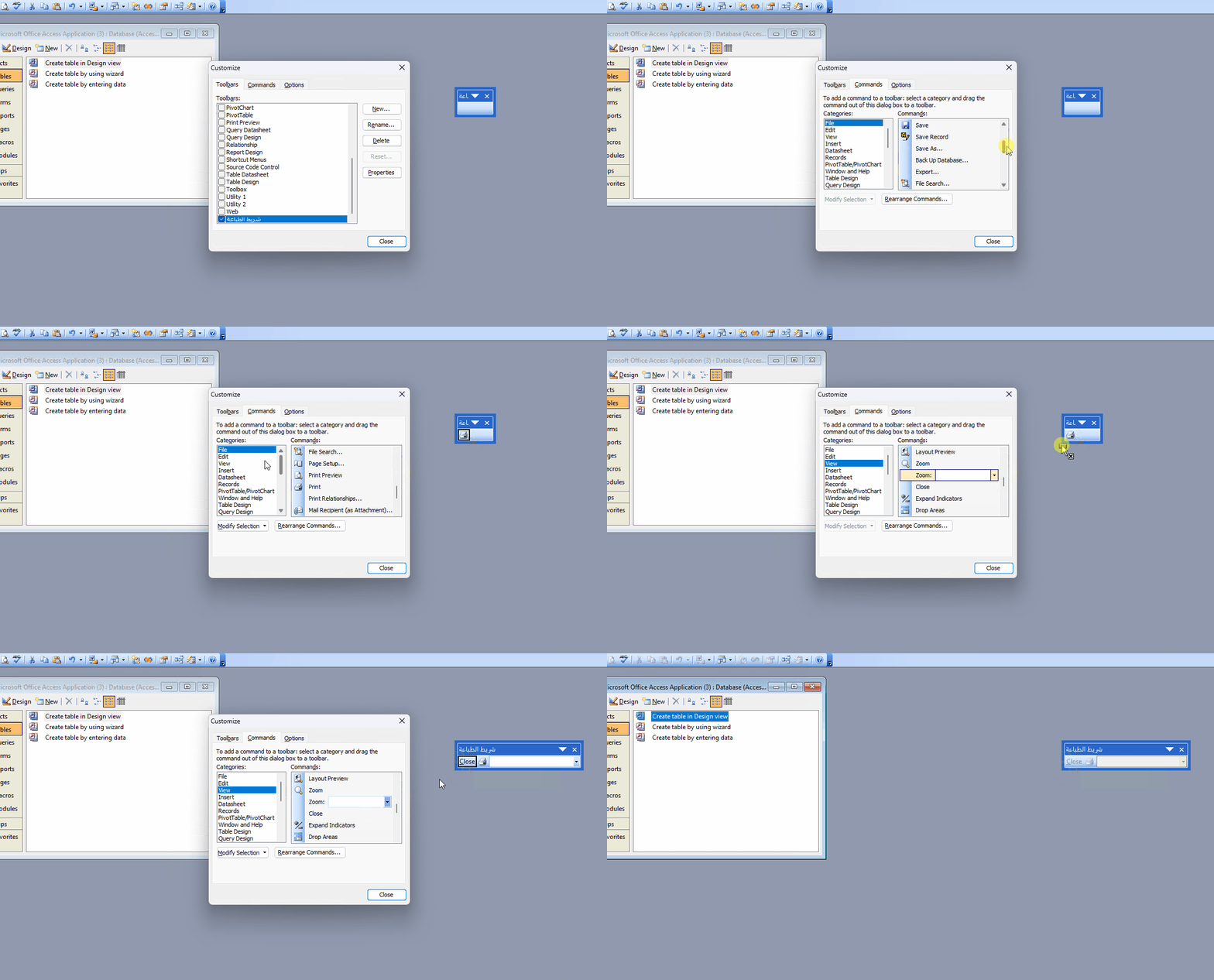
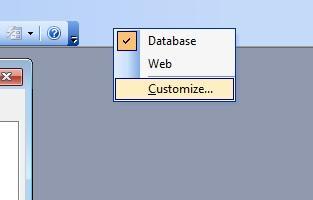
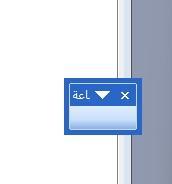
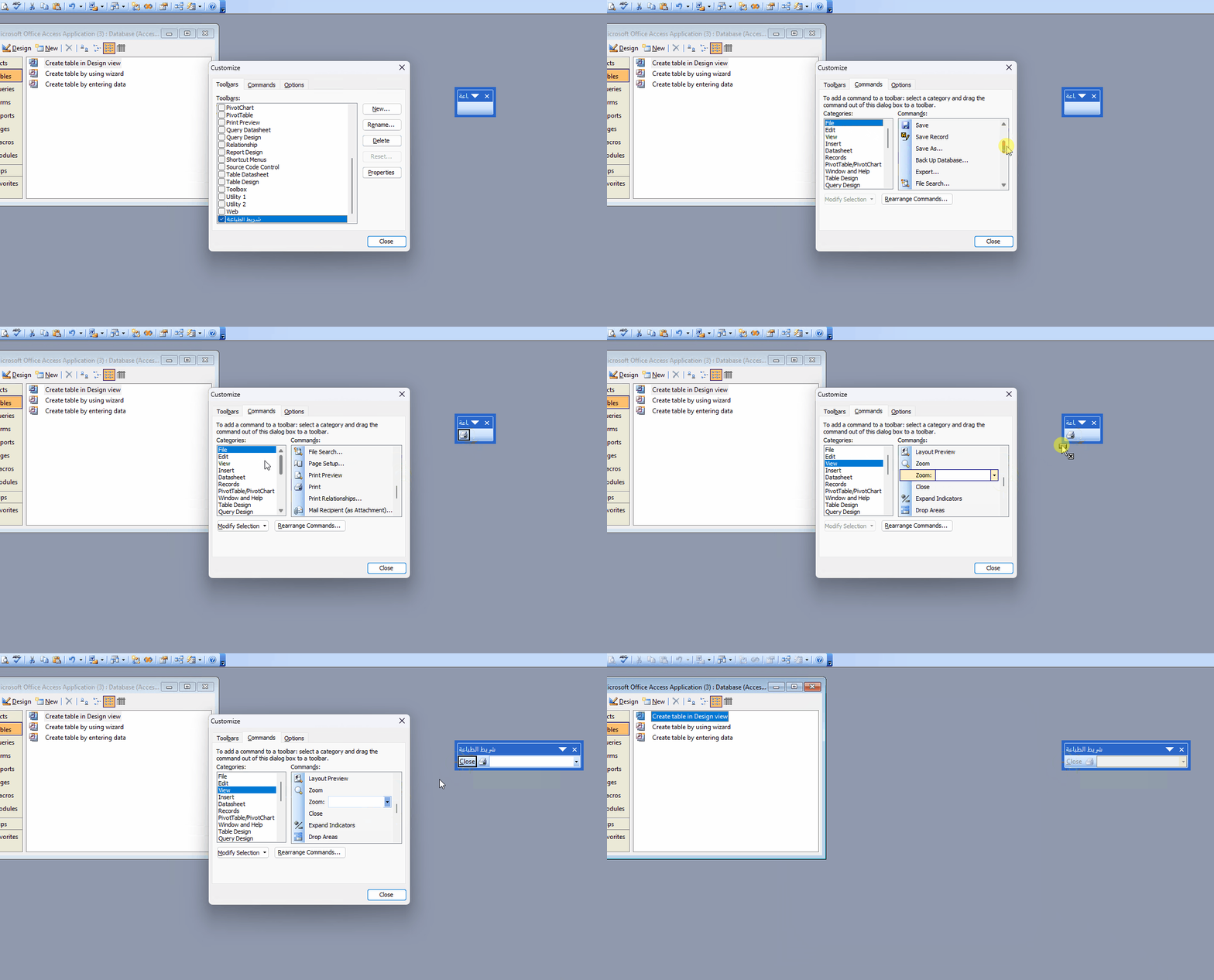
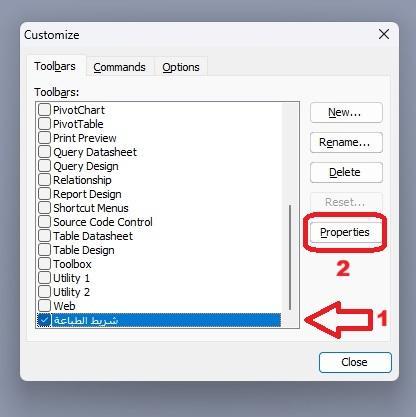
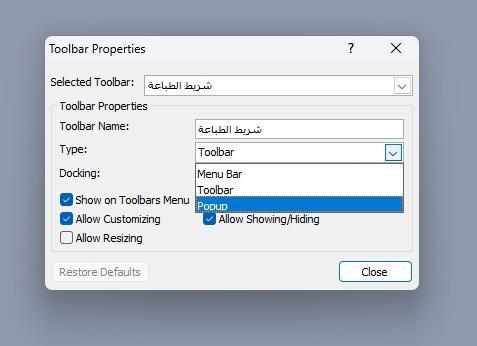
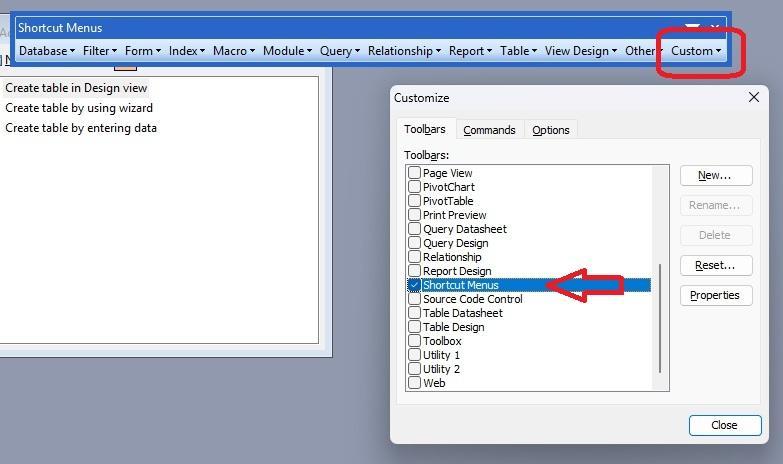
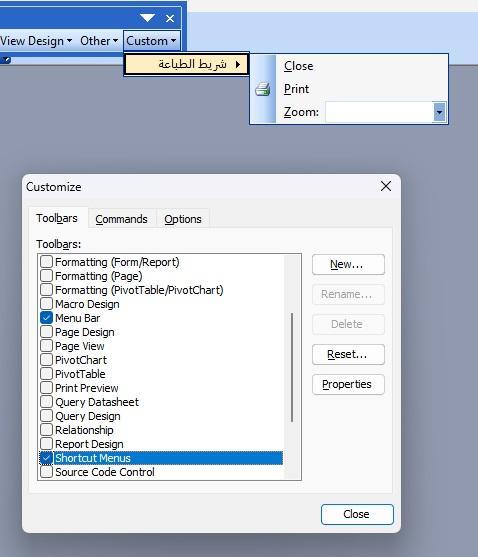
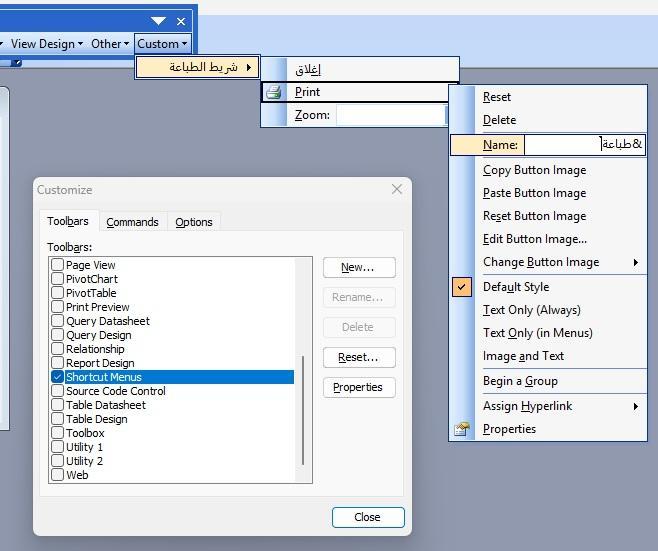
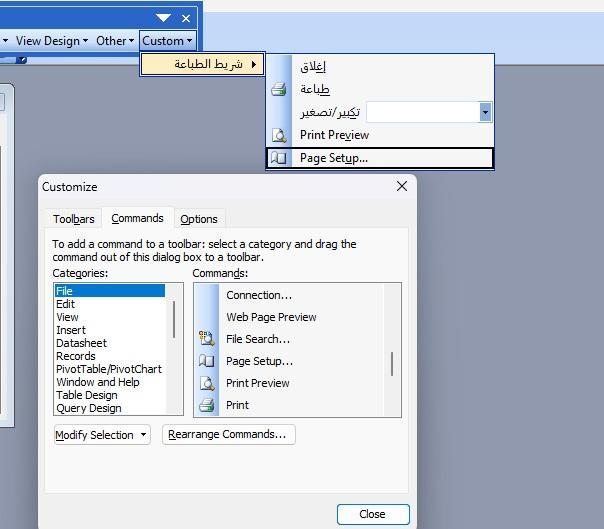
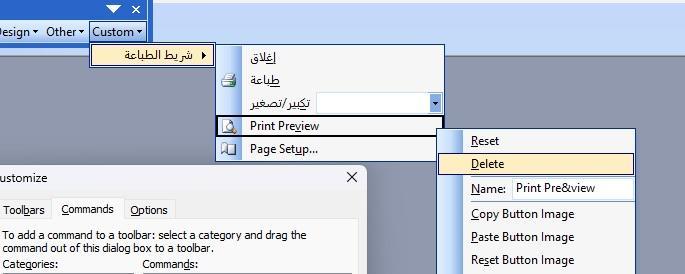
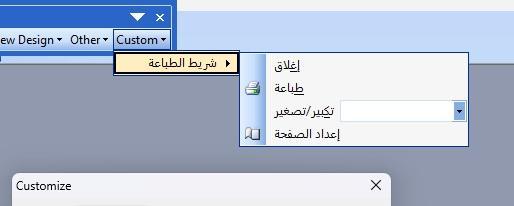
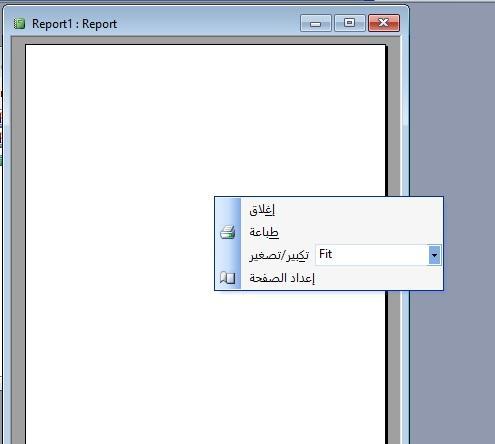
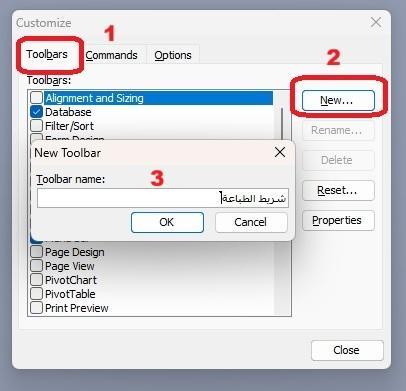
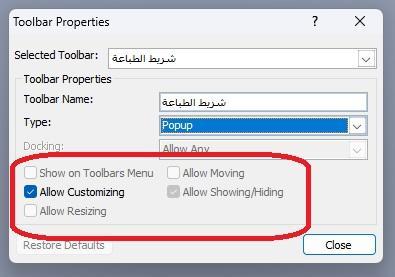
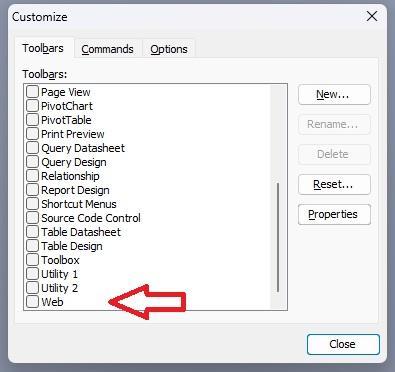
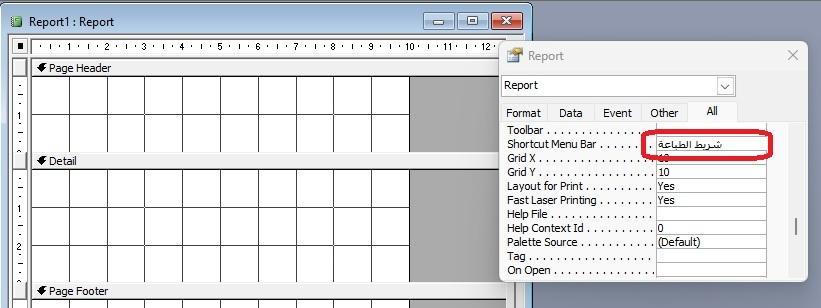
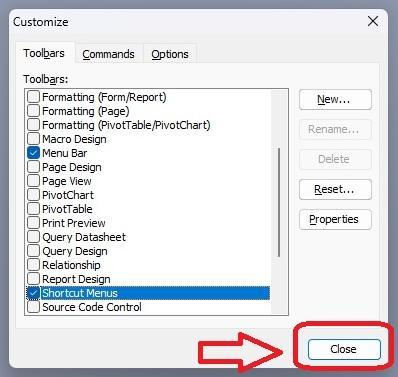
في أكسس 2003 العملية أسهل حيث يمكن إنشاء وتعديل القوائم مباشرة بالخطوات التالية أنقر بالزر الايمن على شريط الادوات وحدد تخصيص ستفتح لك نافذة قم بالخطوات كما هو محدد بالصورة عند النقر على موافق سيظهر لنا شريط فارغ كما بالصورة الآن نقوم بإضافة الأزرار المطلوبة كما بالصورة المتحركة التالية في هذا الوضع يكون الشريط هو من نوع قائمة أدوات أو Tool Bar أي أنه يمكن أن إستخدامه كقائمة في شريط الأدوات وليس كقائمة مختصرة وحتى نحولها لقائمة مختصرة نقوم بتنفيذ الخطوات كما في الصورة التالية ستظهر لنا نافذة منبثقة ومن قائمة النوع نحدد (منبثقة) كما بالصورة بعد أن نختار هذا الخيار سنلاحظ أنه تم إلغاء تفعيل جميع الخيارات بالاسفل ماعدا خيار إمكانية التخصيص (والذي إذا قمت بإلغائه فلن تتمكن من إضافة أو تعديل أي عناصر في القائمة) بعد أن حولنا القائمة إلى قائمة منبثقة سنلاحظ إختفاؤها من قائمة أشرطة الأدوات ولكي نظهرها فيجب علينا تحديد قائمة الأدوات (القوائم المختصرة أو Shortcut Menus) كما بالصورة ليظهر لنا شريط بالقوائم المختصرة وما يهمنا هنا هو آخر قائمة وهي قائمة Custom أو مخصصة والتي عند النقر عليها ستظهر لنا جميع أشرطة القوائم المختصرة ولكن نظراً لأنه لايوجد إلا شريط واحد فسيكون هو الوحيد الظاهر كم في الصورة من هنا وبالنقر بالزر الأيمن على أي عنصر يمكننا تعديل التسميات أو إضافة العناصر بنفس الطريقة الموضحة في الصورة المتحركة أعلاه (سحب وإفلات) أو حذف العناصر بالنقر بالزر الأيمن وإختيار حذف كما بالصورة عند الإنتهاء من كل التعديلات سنحصل على النتيجة التالية عندها نقوم بإغلاق نافذة التخصيص كما بالصورة الآن لو فتحنا أي تقرير في وضع التصميم سنجد أن القائمة ستظهر في الخصائص وإذا فتحناه في وضع المعاينة ونقرنا بالزر الأيمن سنحصل على هذه النتيجة الان يمكننا إستيراد هذه القائمة من أي تطبيق آخر بدون عناء إنشاء وتعديل قائمة جديدة وهكذا نكون قد إنتهينا من خطوات إنشاء وتعديل القوائم في أكسس 2003 أما في الإصدارات الأحدث فإن القوائم يتم إنشاؤها بإستخدام الكود ولو إطلعت على الأداة التي كنت قد رفعتها في هذا الموضوع ستجد الطريقة أرجو أن يكون الشرح واضح تحياتي
 4 points
 -
اعرض الملف 🏆🌟 نتائج تحدي المبدعين 12 🌟🏆 :: مستعرض الملفات التفاعلي :: 📟🌟 السلام عليكم ورحمة الله وبركاته يطيب لي أن أطرح بين أيديكم نتائج : 🙂 🌟 تحدي المبدعين 12 🌟 :: مستعرض الملفات التفاعلي :: 🌟 هذا التحدي هو عبارة عن تحدي يطرح بين فترة وأخرى على جروب الواتسأب مجتمع اكسس جروب وكان هذا التحدي هو التحدي رقم 12 وكان موضوع التحدي هو إنشاء وتصميم مستعرض ملفات تفاعلي عن طريق الأكسس . 🤗 المشاركين : لدينا 6 مشاركات رائعة من 4 مشاركين متميزين : - المهندس / فادي Foksh (مشاركتان). - المهندس/ يوسف العزير (مشاركة). - المهندس/ أبو مازن الرازحي (مشاركة). - وأخوكم/ موسى الكلباني (مشاركتان). :: صور المشاركات :: المهندس/ أبو مازن الرازحي المهندس / فادي Foksh 1 المهندس / فادي Foksh 2 موسى الكلباني 1 موسى الكلباني 2 المهندس/ يوسف العزير ⭐ رابط الانضمام لمجموعة الواتسأب : https://drive.google.com/drive/folders/1Ku3j_1TBQ03M199RBAO86DqDcFKcgAk3?usp=drive_link ⭐ رابط جميع ملفات التحديات السابقة 🌟 : https://drive.google.com/drive/folders/1xOqWpWiLqKacPTG2MQDrohJp5DKDRTY2?usp=drive_link 🌸😊 كل التوفيق للجميع 😊🌸 صاحب الملف Moosak تمت الاضافه 06/10/26 الاقسام قسم الأكسيس3 points
-
طالما وهذا طلبك جرب القائمة في الملف المرفق وهي معي منذ أن كنت أعمل على أكسس 2003 تحياتي Shortcut Menu.mdb2 points
-
1 point
-
وعليكم السلام ورحمة الله وبركاته شكرا على المشاركة اخوي موسى ، مرفقات متعوب عليها1 point
-
جميل جداً إخلاصك وتفانيك فيما بحثت عنه وكنت _أنت_ بارعاُ فيه شريط القائمة المختصرة فكرة رائعة وتختصر الكثير من الوقت والجهد ولا أطلب منها سوى وظيفة الطابعة فقط ، وهى باهتة فى 2003 غير محتاج لوظيفة أكسل أو وورد أو pdf ما تفضلت به بالكود أعلاه وكيفية استدعاءه أشكرك عليه لكن لا أظن أن ما سبق سوف يعادل فكرتك فى القائمة المختصرة وسهولة استخدامها وبالمناسبة الكود السابق لا ينتج المطلوب منه (فقط وميض ولا شئ آخر) .. جربته حتى على 2007 وحيث أن أغلب المدارس تستعمل أوفيس 2007 فما فوق فلا أجد مشكلة هنا المشكلة قد تكون عندي لأننى أجد سهولة كبيرة جداً فى التعامل مع 2003 تحياتي و تقديري لشخصك الكريم1 point
-
نعم الفاصلة العشرية موجود بالفعل في الفورم في الأعلى زر بلون أخضر مكتوب عليه 0.5 نصف درجة يضيف فقط 0.5 لأنها درجات لا يتعامل المعلمون مع غير هذا الكسر1 point
-
بارك الله فيك يا ابو عيد وجعله في ميزان حسناتك البرنامج جميل جدا .... من لا يشكر الناس فلم يشكر الله فألف شكر .... ورمضان كريم بمناسبه إقترابه افضل إجابه1 point
-
أخي الكريم عبد العزيز بارك الله فيك على الموضوع ، ولكن اعلم أنك طرحت الموضوع من قبل .. راجع موضوعاتك من فترة ... عموماً قمت بالإطلاع على الموضوعين وأضفت من عندي المزيد ، ليصبح مجموع الحلول المقدمة 6 طرق (ثلاثة طرق بالمعادلات وثلاثة طرق بالأكواد) وإليك رابط الموضوع الذي يحتوي الملف المرفق الجامع للطرق الستة إن شاء الله ملحوظة : قد لا تكون الطرق كلها مرنة بحيث تتناسب مع طلبك بشكل كامل ولكن بالتأكيد يوجد طرق مرنة ..عليك التجربة واختر ما يناسبك الرابط من هنا تقبل تحياتي1 point