بحث مخصص من جوجل فى أوفيسنا

Custom Search
|


محمد طاهر عرفه
-
Posts
8754 -
تاريخ الانضمام
-
تاريخ اخر زياره
-
Days Won
39
نوع المحتوي
التقويم
المنتدى
مكتبة الموقع
معرض الصور
المدونات
الوسائط المتعددة
كل منشورات العضو محمد طاهر عرفه
-

كيف يمكن تغيير تنسيق ما بين القوسين؟
محمد طاهر عرفه replied to سمر المحمدي's topic in منتدي الوورد Word
اعجبتني فكرة الاستبدال كحل مبتكر و يمكن الاستعاضة عنها باستخدام \(*\) مثل ما هو مشروح في هذه المشاركة هنا -
افكار ممتازة للمنتدى الجميل ضع سؤلك في الباب المخصص
محمد طاهر عرفه replied to طاهر الوليدي's topic in قسم الأكسيس Access
الحقيقة ان هذا تم تطبيقه لفترة ليست بالقصيرة و لكن كان له عيوب كما له مميزات و خلصنا بعدها إلي أفضلية دمج الاقسام مرة أخرى لعموم الفائدة . و ان كن التقسيم افيد من وجهة نظر عدد كبير من الأعضاء و لكن واقع التطبيق كان اصعب في المتابعة و التنظيم و الطرح و البحث -
إستبدال كل ما هو بين قوسين فى الوورد
محمد طاهر عرفه replied to منصور القباطي's topic in منتدي الوورد Word
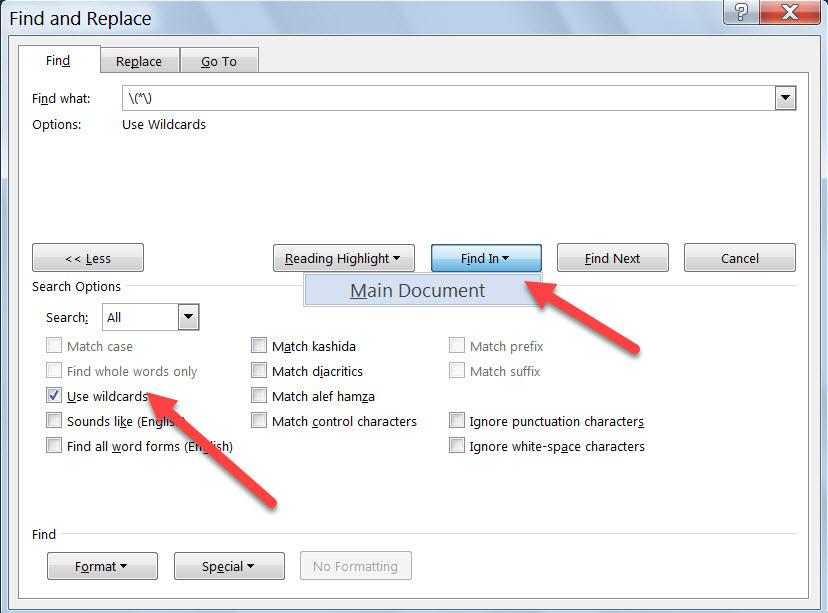
السلام عليكم بعد اذن اخي تومي ، باستخدام الواجهة الانجليزية لاختبار ما بين القوسين () ، جرب التالي اختار مربع الاستبدال CTR+H اختار التاب الخاص ب Find و اكتب فى مكان البحث ما يلي \(*\) ثم اضغط على More و عد ذلك اختار Wild Card او احرف البدل ثم اختار Find in All Document او Find within selection و سيتم تحديد كا بين الاقواس هذا فى حال الاقواس العادية () اما الاقواس المسماة براكت [] فيتم عمل نفس الخطوات مع استخدام البحث عن (\[)(*)(\])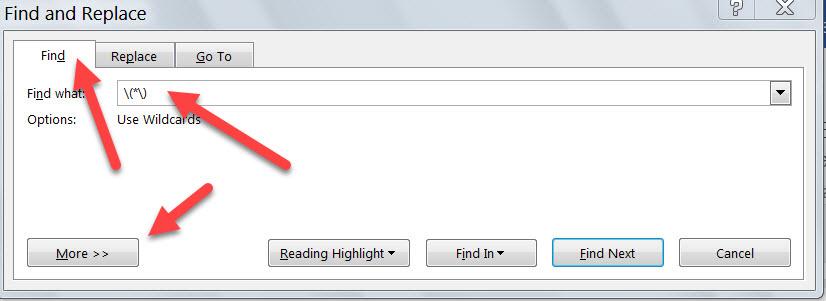
-
مطلوب برنامج او طريقة لحذف الايميلات المكررة من ملف pst
محمد طاهر عرفه replied to melaad's topic in منتدى الاوتلوك Outlook
السلام عليكم ما المقصود بالايميلات المكررة ، هل تقصد ان لها نفس العنوان مثلا ؟ -
السلام عليكم اعتقد انها تحفظ فى ال OST file OST (Microsoft Exchange offline) و ليس ال PST ما دمت لم تنقلها اليه عمدا للوصول اليه اختار Run %USERPROFILE%\AppData\Local\Microsoft\Outlook و ستصل لمكان الملف او ابحث عنه فى الجهاز مباشرة فى المسار التالي C:\Users\Username\AppData\Localp\Microsoft\Outlook حيث بالطبع ستستبدل Username بالاسم الخاص بك على الجهاز
-
السلام عليكم ما المقصود بحساب info ?
-
نقل البريد الوارد لشخص معين الى الملف الخاص به تلقائيا
محمد طاهر عرفه replied to dragon2007's topic in منتدى الاوتلوك Outlook
يمكن النقل لمجلد مخصص باسم كل شخص ، و ذلك عن طريق عمل قاعدة تحويل rule من قائمة Home Move Rules Create new rule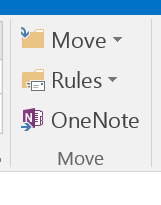
-
الملف المرفق معطوب و لم اتمكن من فتحه
-
الموصلات
محمد طاهر عرفه replied to Abdulmonem Farrag's topic in المنتدى التقني العام و تطبيقات الأوفيس الأخرى
السلام عليكم لم يصادفني ذلك من قبل ربما النسخة تحتاج لاعادة تحميل من ناحية اخرى هناك بعض النوعيات لا تسمح بتعدد الوصلات مثلا الهيكل التنظيمي Organization chart تسمح بمدير واحد و بالتالي عند اضافة وصلة لمدير جديد سيختفي السابق كما انها لا تسمح بوجود Loops -
هذه الرسالة تعني ان خيارات امان الماكرو غير مفعلة لديك
-
تم
-
راجع رابط رقم 8 الباقي تم تعديله
-
تم حذق الثلاثة مواضيع التي لا ردود عليها و تم تعديل الموضوع الاول فقط المواضيع 2 و 3 و 4 بها نفس رابط الموضوع الاول ، فلم اكمل الباقي فى انتظار الروابط الصحيحية
-
لم يصلني على البريد سوي البريد الاول ، الذي به مرفق واحد ووصلات للمواضيع يرجي اضافة ما يغني عن المرفقات السابقة فى كل موضوع سواء كانل نسخة معدلة من قاعدة البيانات او شرح للحل بوضوح ، و اخباري لاقوم بحذف المرفقات او الردود السابقة في كل موضوع
-
للإصدار الخامس من البمبوك PMP ملخص لمنهج ال
محمد طاهر عرفه replied to Haitham Wahid's topic in إدارة المشاريع ومحافظ المشاريع
تم التعديل ، مع الشكر و التقدير -
البيانات نفسها غير مطلوبة ليكون الموضوع مفيد. مثلا بالنسبة للأسماء يكفي ترك ١٠ أسماء مثلا و يمكن ايضا تعديلهم بأسماء افتراضية. و انت ادري يما يجب تعديله غير ذلك. و اذا كان الموضوع به أكثر من رد يمكننا الاكتفاء بمثال السؤال و الرد النهائي اذا لم يكن هناك فايدة فى الردود الوسيطة يمكننا ايضا حذفها
-
للإصدار الخامس من البمبوك PMP ملخص لمنهج ال
محمد طاهر عرفه replied to Haitham Wahid's topic in إدارة المشاريع ومحافظ المشاريع
الموقع المرفوع عليه الملف يطلب بيانات كثير و فيزا للتسجيل ، يمكنك ارسال الملف الي admin@officena.net و ساقوم برفعه لسهولة التنزيل -
صراحة لم اجد مع بداية تصفحي للمواضيع ما يعد بيانات تستدعي الحذف ( من وجهة نظري) تم الحذف من المواضيع التي تم الرد بها رد مباشر و لا تستدعي وجود مرفق مثل هذا الموضوع و هذا و هذا جاري مراجعة باقي المواضيع فقد رد عليك بعض الاخوة بتعديل فى ملف ،مثلا ، كيف يمكن ان يغني ملف عام عن ذلك ؟ و اتصور ان ملف واحد مرفق لا يفي بالغرض ، و انما يجب تعديل ملف كل مشاركة على حدة الاسهل هو تحديد ما تلك البيانات التي تجدها حساسة و يمكن استبدالها او اضافة بيانات عامة بدل منها و اعادة رفع كل ملف. ارجو ملاحظة ان الحذف المباشر سيكون ضياعا لمجهود من تجاوب معك فى طلبك
-
كيف يتم فصل محتويات المعادلة فى خلايا منفصلة بالاكسيل
محمد طاهر عرفه replied to aelbeheiry's topic in منتدى الاكسيل Excel
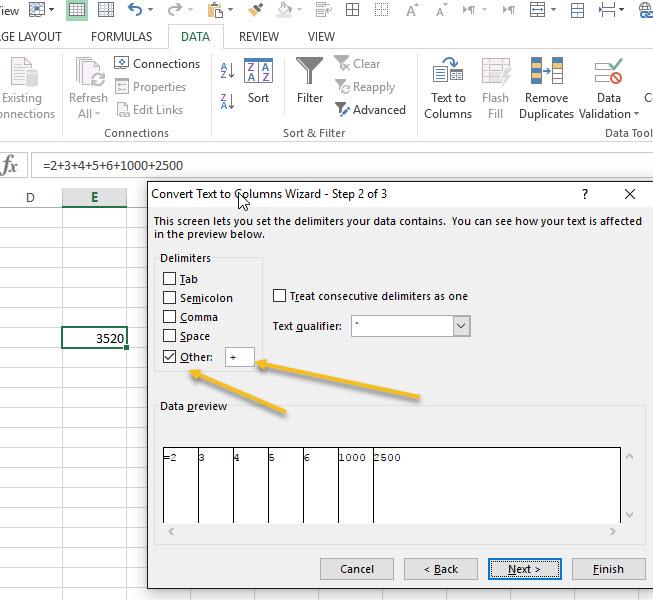
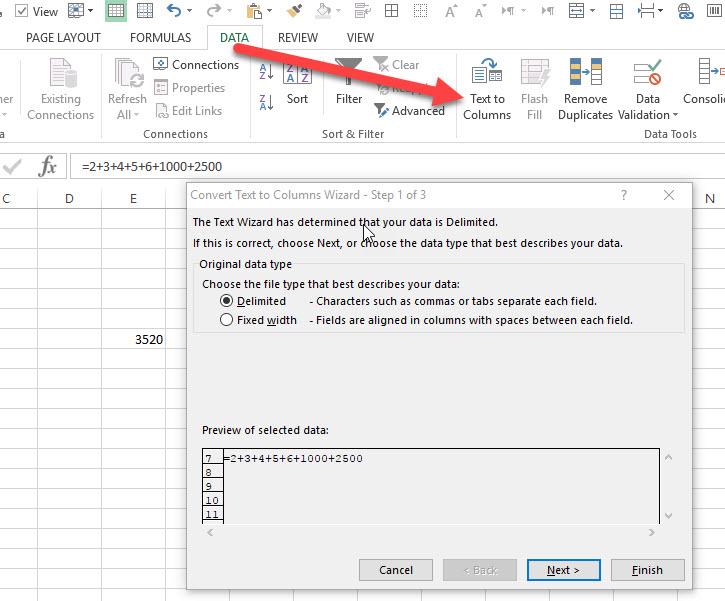
السلام عليكم بعد اذن اخي محمد ، قم باختيار الخلية التي بها المعادلة المطلوب فصلها ثم اختر Data Text To Column و اختار Delemited ثم اضغط Next ثم اختار Other ,واختار افصل عن طريق علامة الجمع ثم اضغط next ثم Finish و سيتم الفصل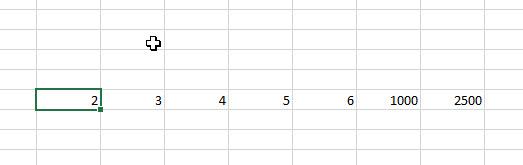
-
فهرس دورة الأورانج تحميل تطبيق أورانج تطبيق أورانج لتحليل البيانات - الدرس الأول تطبيق أورانج لتحليل البيانات - الدرس الثاني تطبيق أورانج لتحليل البيانات - الدرس الثالث
- 2 replies
-
- 1
-

-
- دورة
- تحليل البيانات
- (و1 أكثر)
-
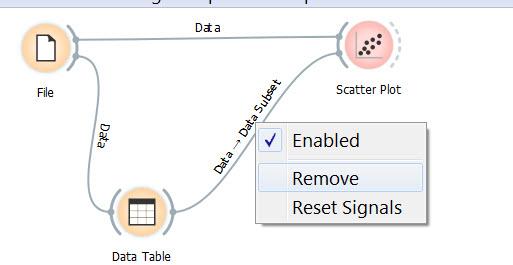
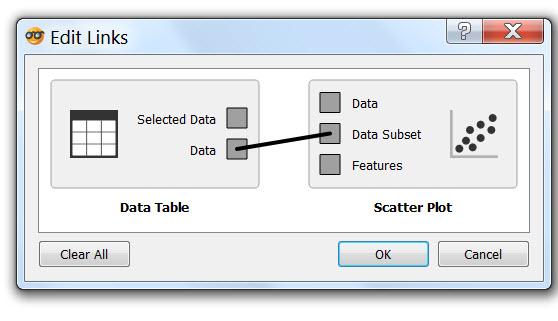
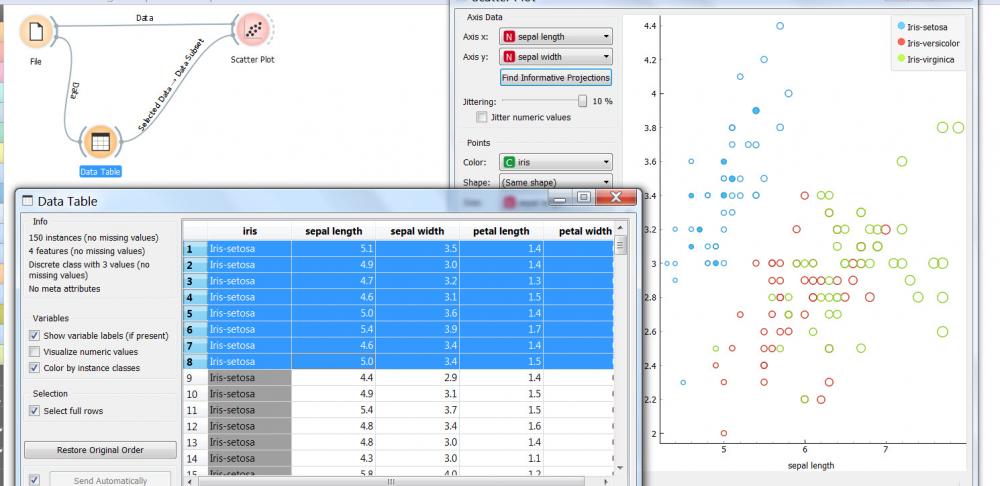
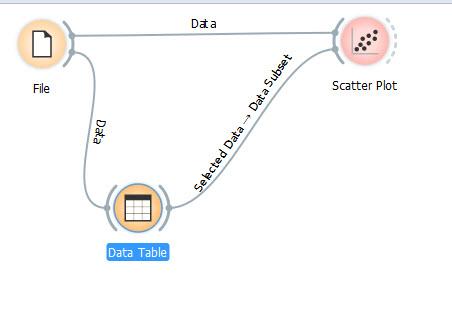
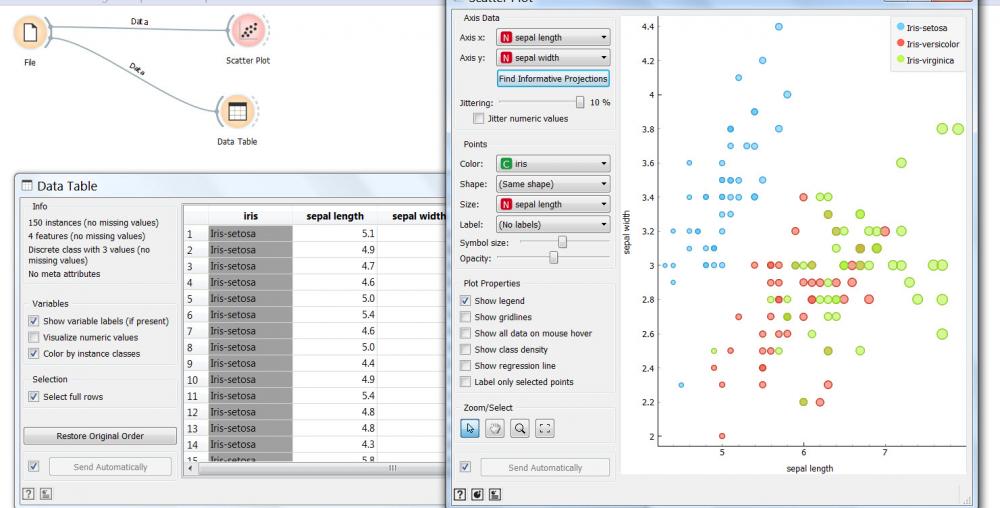
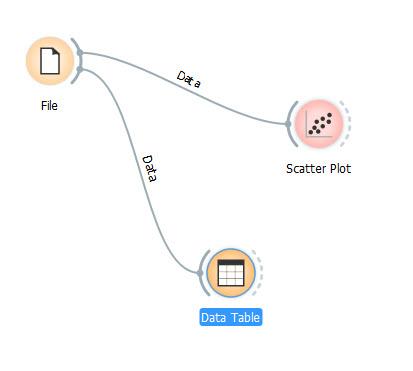
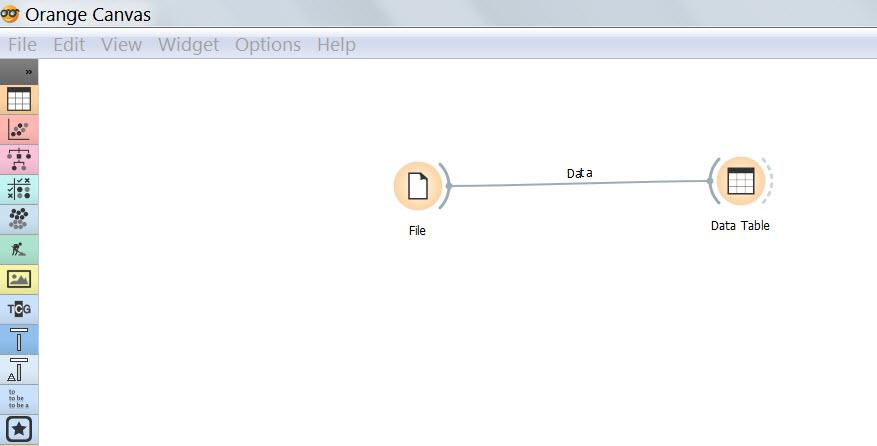
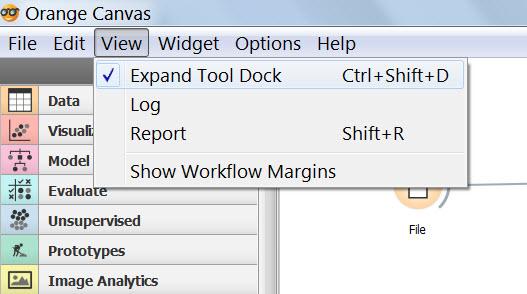
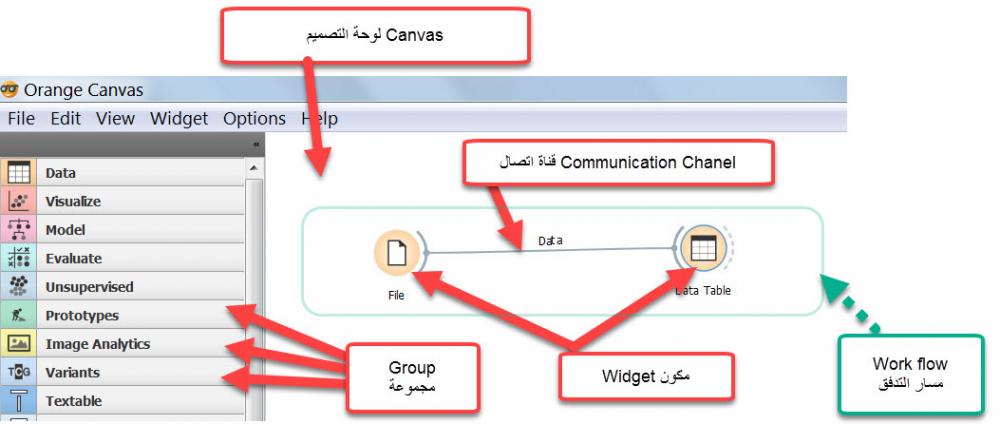
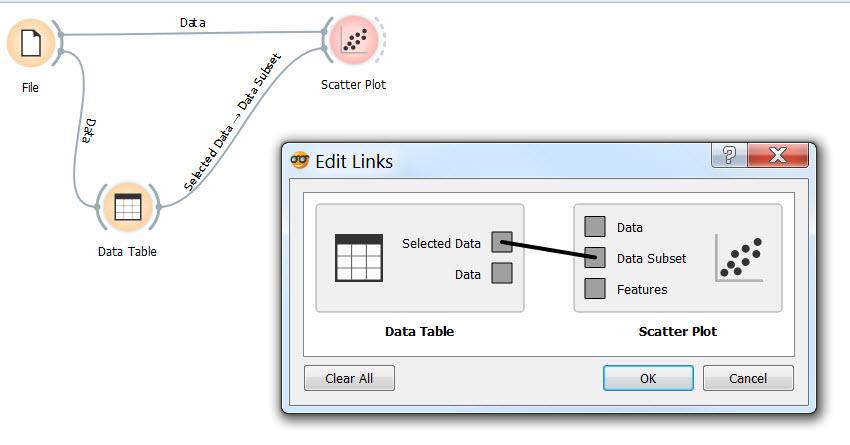
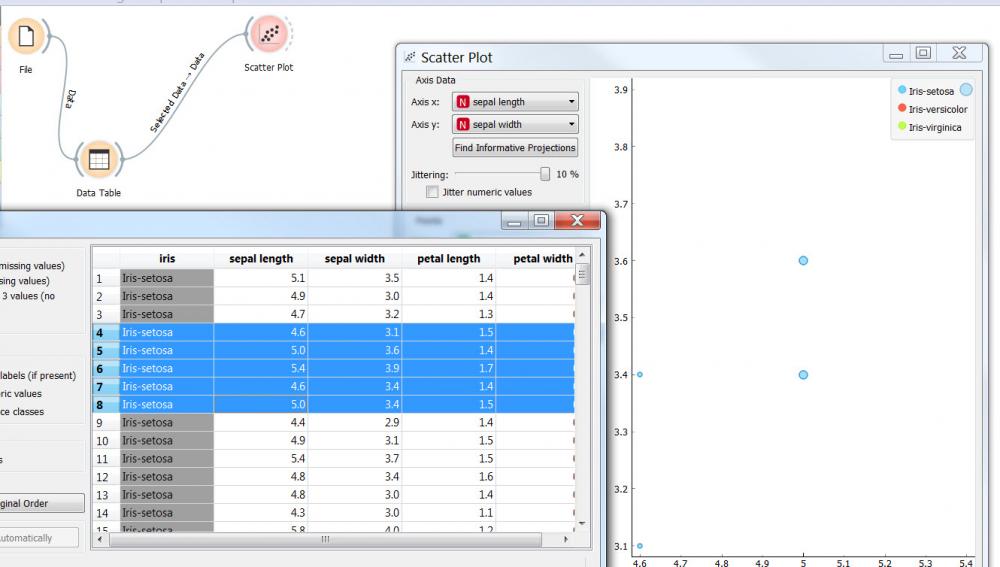
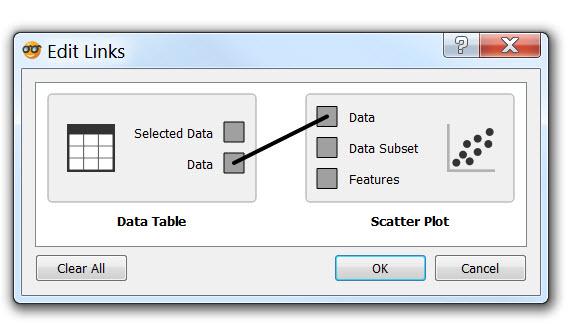
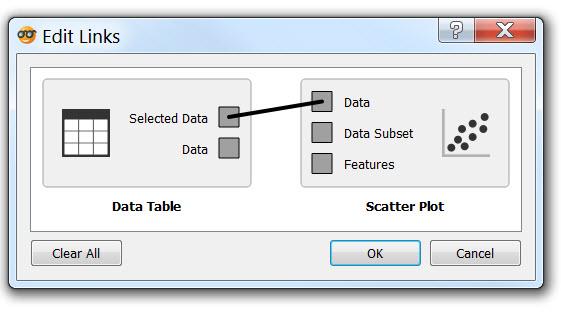
أولا وصلة الدروس السابقة: تطبيق أورانج لتحليل البيانات - الدرس الأول تطبيق أورانج لتحليل البيانات - الدرس الثاني أهلا بكم في الدرس الثالث اليوم سنستعرض بعض المكونات الإضافية (Widgets) ووسائط الاتصال (Communication Channels) وقبل ان نبدأ لنتذكر سويا بعض المصطلحات من الدروس السابقة · مكون: Widget · مجموعة:Group · قناة اتصال: Communication Channel · مسار التدفق: Workflow والمسار التدفق هو عبارة عن المكونات وقنوات الاتصال التي تظهر في لوحة التصميم وذلك كما يوضح الشكل التالي ونلاحظ انه في حالة ان يصبح مسار التدفق معقدا ويحتاج لمساحة كبيرة لترتيبه بطريفة مناسبة، يمكننا ان نقلص المساحة المخصص للمجموعات وذلك بالضغط على View Expand Tool Doc او الضعط على CTR+Shift+D فيتم تقليص المساحة كما يظهر في الشكل التالي ولاعادة المجموعات لوضعها الأصلي، نكرر نفس الخطوات او نضغط CTR+Shift+D مرة أخرى ويمكن إبقاء المجموعات في الوضع المتقلص باستمرار واستخدام زر الماوس الأيمن لاضافة المكونات والان سنقوم بإضافة مكون ملف جديد وستخدام نفس قاعدة البيانات الخاصة بزهرة السوسن IRIS ونضيف مخطط تشتت Scater Plot وجدول بيانات ونصل كل من مكون الملف مع كل من مكون مخطط التشتت وجدول البيانات ولننقر مرتين على من مخطط التشتت وجدول البيانات لنتأكد أولا بان البينات مقروءة بصورة جيدة والان لنربط مخطط التشتت مع جدول البيانات وسنجد ان قناة الاتصال بينهما قد ظهرت عليها عبارة مختلف عن كل ما سبق فقد كانت العبارة المعتادة هي Data اما الان فتظهر عبارة Selected Data – Data subset ولكن ماذا يعني ذلك ؟ لتوضيح الامر لنختار مجموعة سجلات من جدول البيانات، سنجد أن ذلك ينتج عنه اختيار النقاط المناظرة في مخطط التشتت وبذلك نكون قد أنشأنا متصفح مرئي للبيانات Visual Data Browser والان لننقر مرتين على قناة الاتصال بين جدول البيانات ومخطط التشتت سنجد أن البرنامج قد استنتج بالفعل أن العلاقة هي علاقة بين مجموعة بيانات (مختارة) من الجدول، واهرى مختارة من مخطط التشتت ويمكننا نغيير ذلك بان نقوم أولا بحذف العلاقة الموجودة و يتم حذف اي علاقة بالنقر عليها ثم نختار العلاقة بين Data and Data subset و نلاحظ ان الاختيار يكون بالضغط على زر الماوس الايسر و الاستمرار فى الضغط مع السحب الي حين الوصول لمربع الوجهة وسنجد أن مخطط التشتت يظهر كافة البيانات بنفس الطريقة ( كلها مختارة) بصرف النظر عن وجود سجلات مختارة من الجدول، أي لا يميز البيانات المختارة كما كان فى الحالة السابقة الحالة الثالثة : اما اذا اخترنا ربط Data ب Data فستظهر كافة البيانات دون اختيار اي منها بصرف النظر عن اختيار السجلات فى الجدول الحالة الرابعة ، هي ان نربط Selected Data ب Data و هنا سيظهر فى المخطط فقط البيانات المختارة و هذه هي كل الحالات المتاحة ، جيث لن يسمج البرنامج فى حالة هذا المثال بالربط مع Feature و التي سنتطرق اليها لاحقا فى دروس اخرى. و نحن عادة لانحتاج القيام بما سبق كثيرا ، حيث يتعرف البرنامج على نوعية البيانات المطلوب ربطها بصورة صحيح عند انشاء قناة الاتصال بين مكونين. و هكذا عند الرغبة في إزالة أي قناة اتصال ننقر عليها فيتم ازالتها بسهولة و ذلك باختيارها بالزر الأيمن ثم اختيار Remove وهكذا نكون استعرضنا كيفية إنشاء قنوات الاتصال ببين المكونات و بذلك نصل الى نهاية الدرس الثالث مرفق ملف الاورانج Lesson _3.rar

-
الأخ حسين ـ لماذا الرد فى موضوع درس تطبيق الاورانج ؟ ، من الافضل فى هذه الحالة اضافة مشاركة منفصلة فى قسم الملاحظات و الاقتراجات ( سيتم النقل الي هناك) بصفة عامة لا يمكن حذف المرفاقت من المشاركة بعد تفاعل فيها الاخوة لان فى هذا اهدار لجهد بذلوه و لا يمكنني حذفه يمكن تحديد المشاركات المطلوبة ـ و و اعداد مرفقات بديلة تحوي بيانات غير حقيقية ، و ساقوم باستبدال المرفقات و حذف القديمة ـ كي لا نفقد الفائدة من الموضوع يمكنك ارسال التفاصيل على admin@officena.net على ان تحوي وصلة الموضوع و المرفق الجديد و سيتم الاستيدال باذن الله
-
الفرق عموما بين وجود علامة الدولار من عدمه هو تثبيت مجال الخلايا فلا يتاثر بالنقل فالدولار قبل الحرف يثبت الاعمدة و الدولار قبل الرقم يثبت الصف فمثلا لو كتبت فى الخلية B1 معادلة =A1 و سحبتها لاسفل للنسخ ستجد ان المعادلة فى الخلية التالية B2 تصبح = A2 و هكذا اما اذا كانت المعادلة = A$1 فمعنى ذلك أن الصف قد تم تثبيته فعند سحبها لاسفل ـ تجد المعادلة مازالت =A$1 و ليس = A$2
-
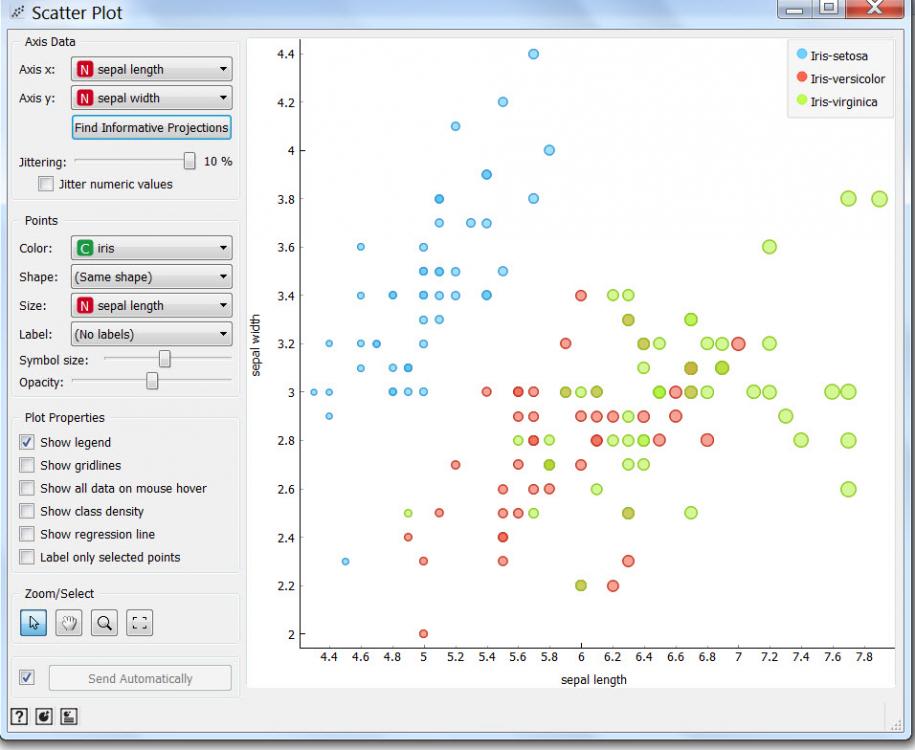
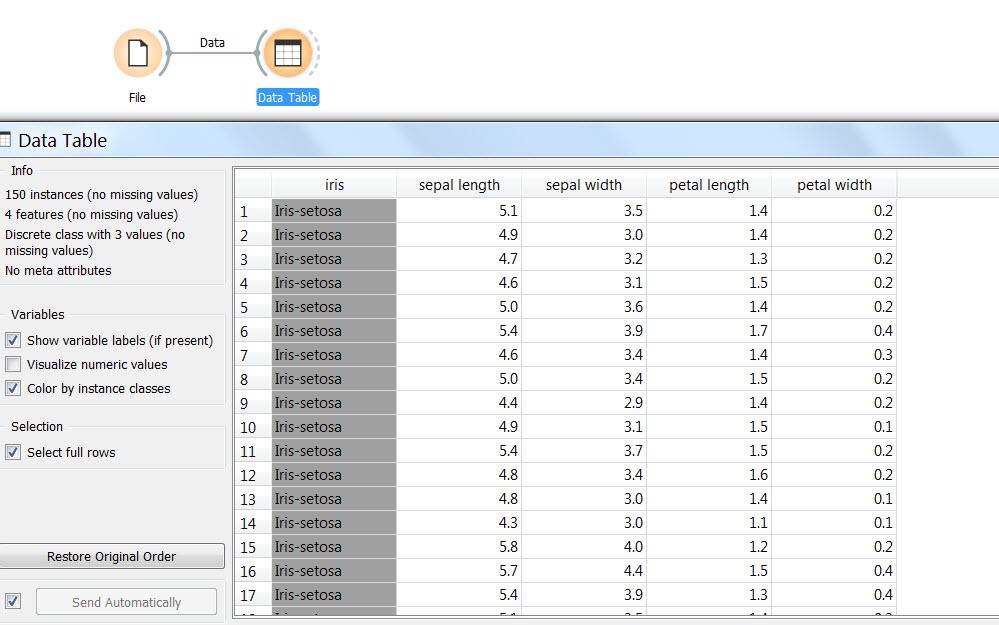
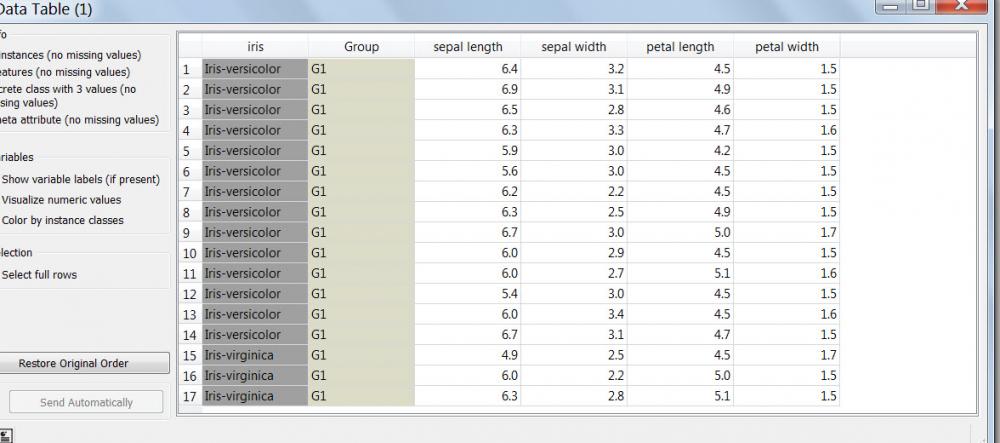
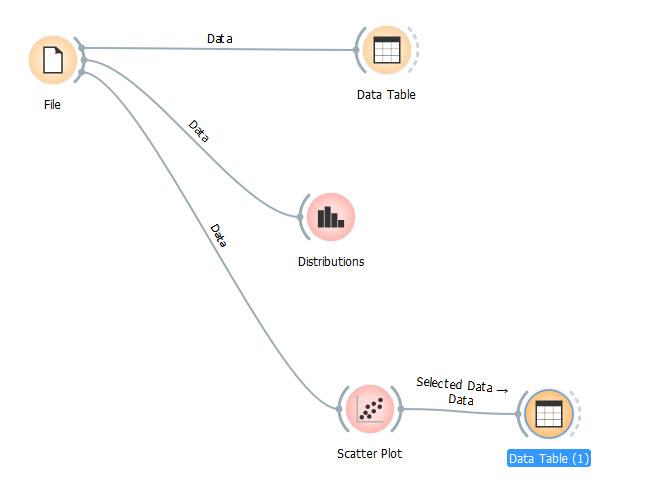
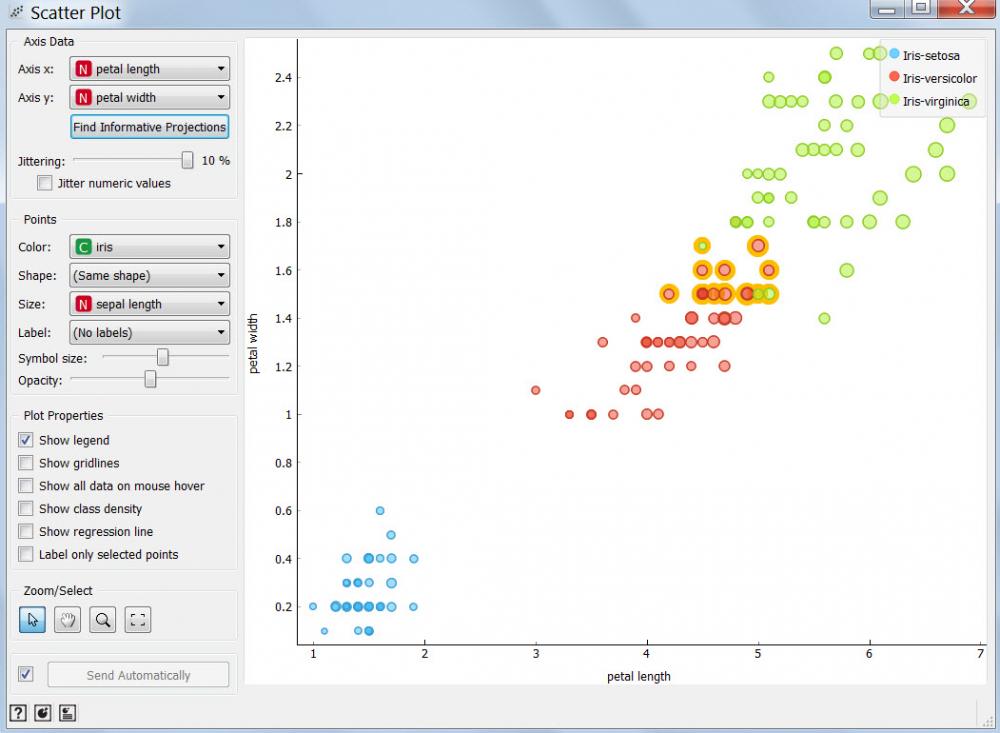
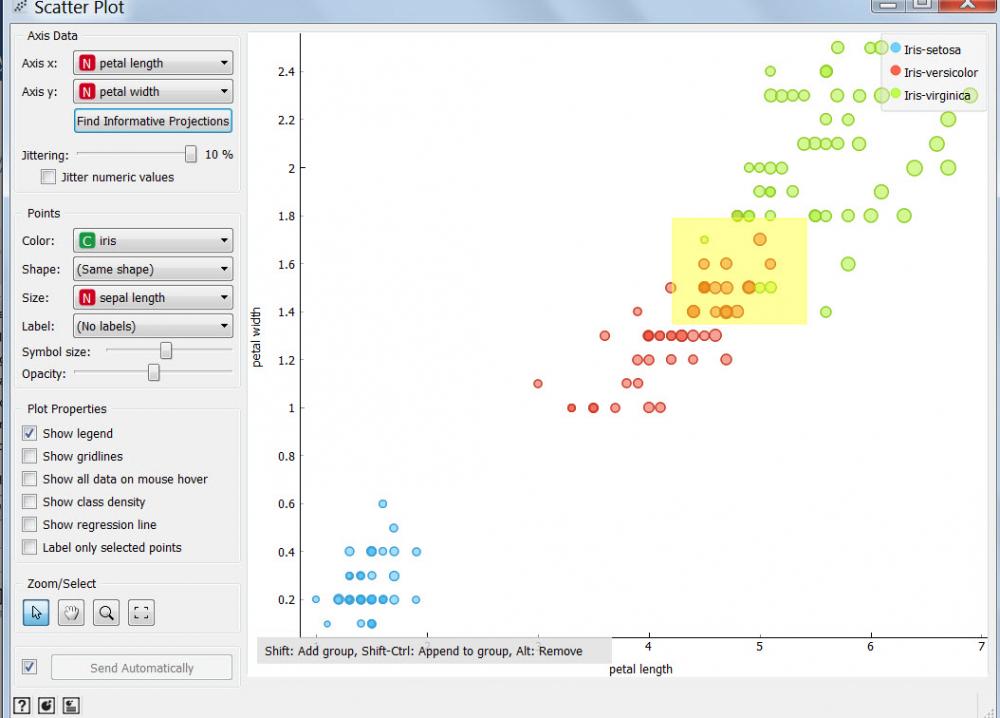
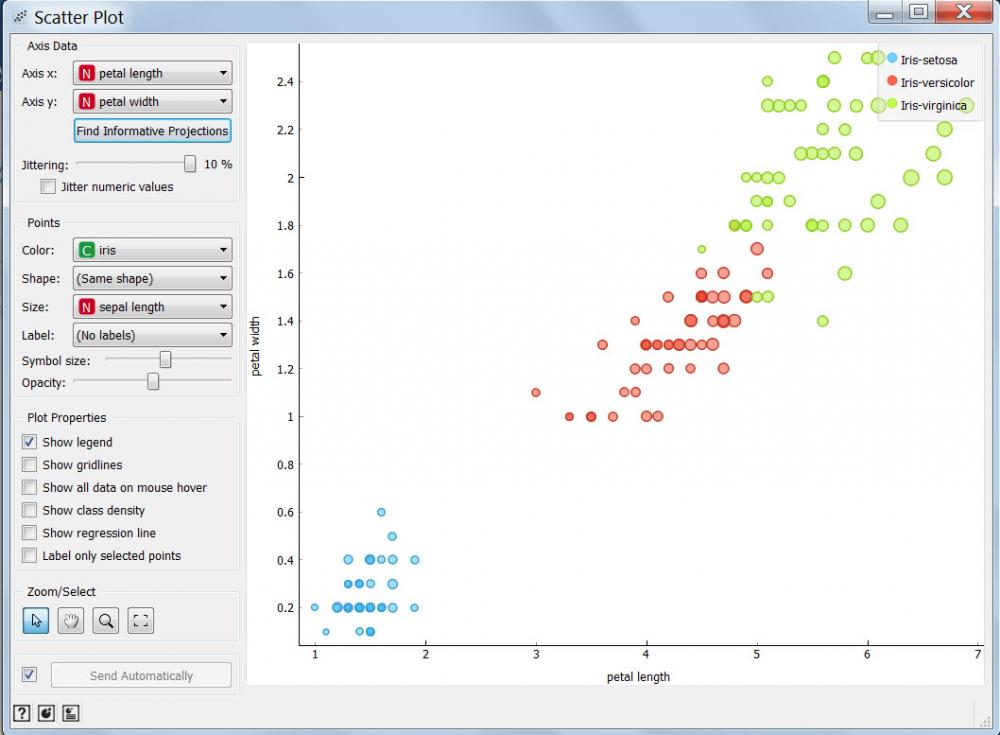
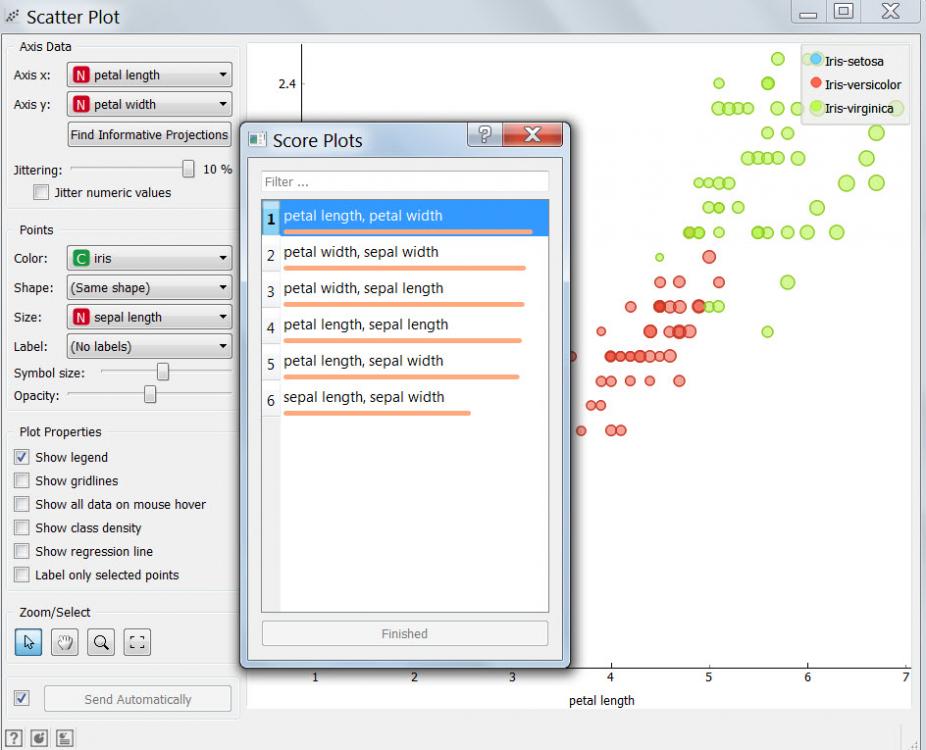
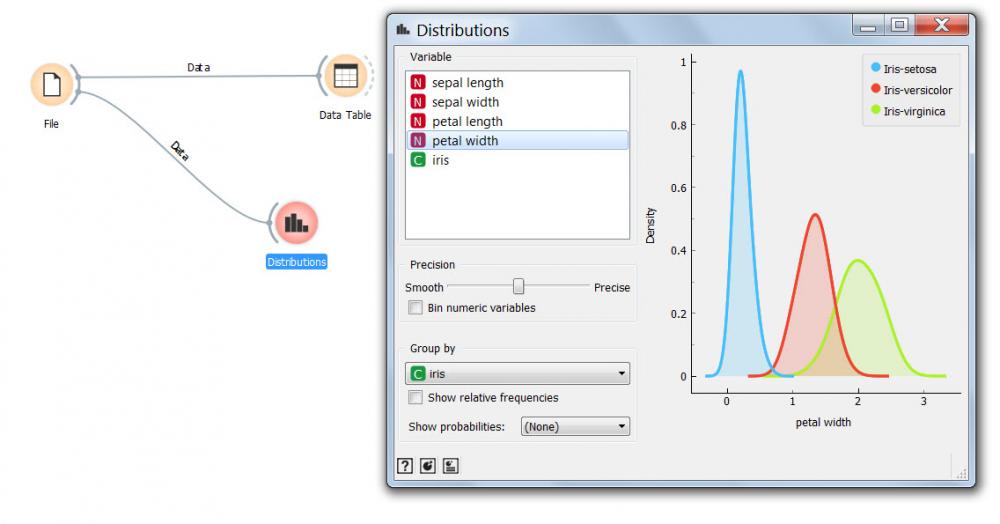
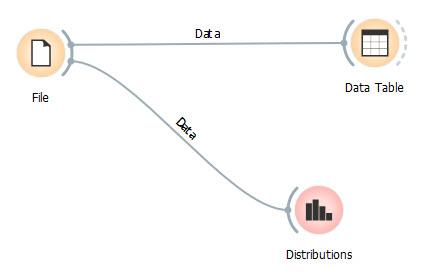
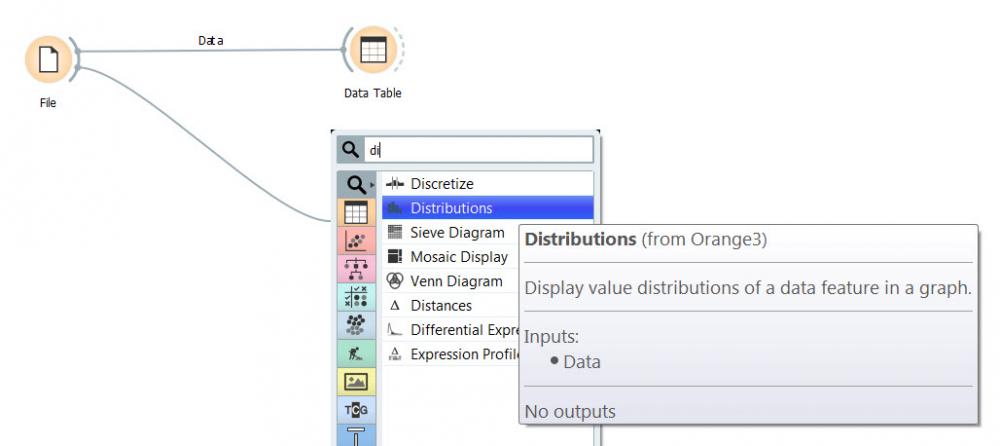
تعلم أساسيات تطبيق أورانج – الدرس الثاني السلام عليكم في الدرس السابق تعرفنا إلى كيفية إضافة المكونات Widgets إلى لوحة التصميم وربطها واستعراض البيانات كجداول وكرسم بياني. بما يمثل اول مسار تدفقي لنا في هذه السلسلة من الدروس الدرس الأول : من هنا اليوم سنكمل رحلتنا مع أساسيات الأورانج و سنبدأ من حيث انتهينا فى الدرس السابق اي اننا لدينا ملف به بالفعل المسار التدفقي الذي تم تصميمه في الدرس السابق. أي سنقوم بإضافة مكون File وربطه بقاعدة بيانات IRIS و إضافة مكون Data Table و ربطهما و استعراض البيانات ليظهر الشكل كما يلي: و كما اتفقتا في الدرس الماضي ، أن هذه البيانات تمثل الطول و العرض لكل من الأوراق الملونة Petal و الأوراق الخضراء الخارجية Sepal لمجموعة من زهرات السوسن و يمثل الحقل IRIS احد الأنواع الفرعية لزهرة السوسن · IRIS-Setosa · IRIS-Versiolor · IRIS-Virginica و الان لنستعرض توزيع هذه الخصائص عن طريق مكون (Widget) المسمي Distribution و لنري الان طريقة رابعة لاضافة المكون ، بالإضافة الي الثلاث طرق التي درسناها في الدرس الماضي لنسحب الاطار الخارجي لمكون ملف ، و سنجد أن البرنامج يقترح علينا عدد من المكونات الملائمة ، فى نهاية قناة الاتصال و اذا بدانا في كتابة الاحرف فانه يقوم بفلترة الخيارات كما توضح الصورة التالية ، و عليه لنختار مكون Disctribution و في البرنامج يطلق مصطلح قناة الاتصال على الخط الواصل بين المكونات Communication Channel و البرنامج لا يستمح باضافة مكون فى نهاية قناة الاتصال غير متوافق مع المكون الموجود فى بداية الخط و بالنقر علي مكون Distribution سنجد التوزيع الخاص بكل من هذه الخصائصو يمكنك استعراض توزيع كل من الخصائص باختبارها من مجموعة المتغيرات على يسار الشاشة Varriables و لمزيد من توضيح مكونات البيانات ، لنضيف مكون مخطط التشتت Scatter plot كما فعلنا في الدرس الأول و لكن هذا المخطط بالوضع الحالي لا يعطي معلومة مفيدة ، حيث أن التداخل بين الأنواع الثلاثة لزهرة السوسن لا يبدو جليا ، و لذلك نضغط على خيار Find Informative project و الذي يوضح لنا افضل العلاقات بين المتغيرات التي تعطي علاقة واضحة و نختار مثلا العلاقة بين طول و عرض الأوراق الملونة Petal و نلاحظ أن الخيارات مرتبة ترتيب الافضلية فى اضظهار المعلومات المفيدة و يوضح ذلك الخط البرتقالي اسفل كل خيار و عليه سيظهر لنا رسم يوضح تصنيفات الازهار الثلاثة بطريقة واضحة اعتمادا على متغير طول و عرض الورقة Petal Lenght adn Width بحيث تظهر ان اقلها ابعادا هي ال · IRIS-Setosa و التي تظهر باللون الازرق و اكبرها ابعادا هي ال · IRIS-Virginica و التي تظهر باللون الاخضر و بذلك يعطينا المخطط مفهوم واضح لاحدى المعلومات الموجودة فى قاعد البيانات كما يظهر وجود تداخل بين ابعاد · IRIS-Versiolor · IRIS-Virginica و للتاكد من المعلومة ( أي وجود تماثل بين بعض ابعاد هذين النوعين) لنختار بعض نقاط التماس بينها و ستظهر هذه النقاط معلمة في المخطط و الان لنضيف مكون Data Table إضافي ليظهر لنا هذه النقاط المختارة لنتحقق من بياناتها و لنضغط على المكون المضاف أخيرا ، ليظهر لنا فقط بيانات النقاط المختارة في المخطط أي ان الاختيارات في المكونات تظهر اليا في المكونات المرتبطة و هذه خاصية من الخصائص المفيدة التي سنستخدمها كثيرا و بمراجعة بيانات النقاط المختارة ، نجد أنها فعلا تخص النوعين المذكورين و ان بياناتها متقاربة و سنلاظ أيضا انه كلما غيرنا النقاط المختارة فى مخطط التشتت ، تغيرت البيانات فى هذا الجدول الاخير لتعكس الاختيار و هكذا نصل الي نهاية الدرس الثاني مرفق الملف الخاص بالمثال Lessons 02 .rar الدرس الثالث من هنا
-
السلام عليكم. اذا كانت المادة العلمية مسموح بمشاركتها يرجى رفعها مؤقتا على اي مكان و سأقوم بنقلها إلي سيرفر الموقع و اعدل الرابط بعد رفعه. و اذا كانت المادة تتعلق بتحليل البيانات بصفة عامة ربما يمكن أضافتها لقسم منهجية البحث العلمي أو الإحصاء. أو إذا كانت تتعلق بمثال على تطبيق منهجية ٦ سيجما كما يبدو من الرسم فايضا يمكن اضافة قسم جديد بل ٦ سيجما. و من وجهة نظري الأفضل شرحها خطوة بخطوة باللغة العربية في كل الأحوال مع الشكر و التقدير