

مجدى يونس
-
Posts
3409 -
تاريخ الانضمام
-
تاريخ اخر زياره
-
Days Won
13
نوع المحتوي
التقويم
المنتدى
مكتبة الموقع
معرض الصور
المدونات
الوسائط المتعددة
كل منشورات العضو مجدى يونس
-
اى خدمة
-
 السلام عليكم ورحمة الله وبركاتة الاخوة الاعزاء لاحدود للعلم والتطور فقدرة المخ البشري لاحدود لها وهي قدرة الخالق الاعظم وجميع الاختراعات لتسهيل الحياة وبالرغم من الامكانيات المهولة والسرعة للذكاء الاصطناعي الا ان من صنعها هو الانسان وهى لا تسغني عنه
 -
الحركات تعمل أول مرة فقط ثم لاتعمل بعد ذلك !!!
مجدى يونس replied to الو11111في's topic in منتدى الباوربوينت
احفظها بطريقة show وجرب -
الف شكر
-
كيف اعمل صفحات طولي وعرضي في نفس المشروع
مجدى يونس replied to طاهر الوليدي's topic in منتدى الباوربوينت
شكرا لك -
تحويل ملف الاكسل الي بد اف بالاستعانة بالذكاء الاصطناعي
مجدى يونس replied to مجدى يونس's topic in منتدى الاكسيل Excel
اللهم آمين شكرا لك -
جزاكم الله خير
-
زر طباعة لاى صورة من خلال الفورم بالاكسل بالذكاء الاصطناعي
مجدى يونس replied to مجدى يونس's topic in منتدى الاكسيل Excel
شكرا اخ حسونة -
زر طباعة لاى صورة من خلال الفورم بالاكسل بالذكاء الاصطناعي
مجدى يونس replied to مجدى يونس's topic in منتدى الاكسيل Excel
الف شكر تحياتي -
تحويل ملف الاكسل الي بد اف بالاستعانة بالذكاء الاصطناعي
مجدى يونس replied to مجدى يونس's topic in منتدى الاكسيل Excel
شكرا لك اخ علي -
تحويل ملف الاكسل الي بد اف بالاستعانة بالذكاء الاصطناعي الفيديو تحويل ملف اكسل الى بداف والعكس.xlsm
-
فورم ذكاء اصطناعي اضافة وبحث وحذف واغلاق لفورم اكسل
مجدى يونس replied to مجدى يونس's topic in منتدى الاكسيل Excel
الاخ محمدحمادة للاسف الزميل habibdar ارسل لى الصورة التالية وقال انى ارفقت ملف خطأ فارفقت ملف بناء على الصورة المرفقة وليس القيديو ثم عطلت قناتي وانا الان استخدم قناة اخري لليوتيوب بحين ارجاع القناة الملف فورم بحث بالاسم او رقم التليفون 10 او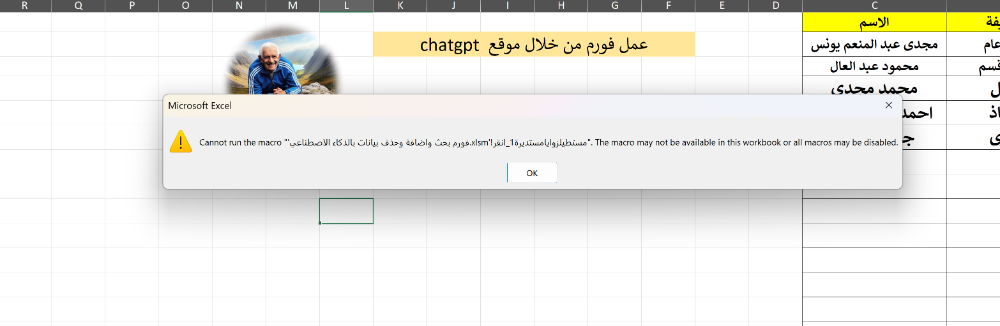
-
زر طباعة لاى صورة من خلال الفورم بالاكسل بالذكاء الاصطناعي وتعلم كيفية الكتابة بالكوفي في ملف الاكسل الفيديو فورم ايات قرانية.xlsm
-
اى خدمة
-
هل ممكن اضافة تأثير حركات انتقالية من اصدار اوفيس إلى آخر
مجدى يونس replied to kh_sf's topic in منتدى الباوربوينت
لإضافة حركة انتقالية "Morph" بين الشرائح: إنشاء شريحتين: أضف الشريحة الأولى، وضع عليها العناصر (مثل النصوص، الصور، الأشكال) التي تريد أن تبدأ بها الحركة. قم بإنشاء نسخة طبق الأصل من الشريحة الأولى (Ctrl+D) أو أضف شريحة جديدة وأعد ترتيب أو تغيير العناصر (مثل تغيير الحجم، اللون، أو الموضع). تحديد حركة التحويل التدريجي: انتقل إلى الشريحة الثانية. من شريط الأدوات العلوي، اختر "انتقالات" (Transitions). اختر "Morph" (تحويل تدريجي) من قائمة الانتقالات. معاينة الحركة: اضغط على زر "معاينة" (Preview) لمشاهدة تأثير التحويل التدريجي بين الشريحتين. تعديل الحركة حسب الحاجة: يمكن تخصيص الحركة من خلال شريط الخيارات، مثل تحديد مدة الانتقال أو اتجاه الحركة. استخدامات مميزة لحركة "Morph": تحريك النصوص أو الأشكال بين المواضع. تكبير أو تصغير الصور بشكل سلس. إظهار تغييرات اللون أو العناصر. إنشاء تأثيرات ثلاثية الأبعاد عند دمج الحركة مع العناصر ثلاثية الأبعاد. -
فورم ذكاء اصطناعي اضافة وبحث وحذف واغلاق لفورم اكسل
مجدى يونس replied to مجدى يونس's topic in منتدى الاكسيل Excel
الاخ العزيز habibdar الملف فورم بحث واضافة وحذف بيانات بالذكاء الاصطناعي.xls فورم بحث واضافة وحذف بيانات بالذكاء الاصطناعي.xlsm -
فورم ذكاء اصطناعي اضافة وبحث وحذف واغلاق لفورم اكسل
مجدى يونس replied to مجدى يونس's topic in منتدى الاكسيل Excel
شكرا لك -
فورم ذكاء اصطناعي اضافة وبحث وحذف واغلاق لفورم اكسل
مجدى يونس replied to مجدى يونس's topic in منتدى الاكسيل Excel
عزيزى للأسف انا مسافر بدون اللاب عند العودة سأرسل لك ملف يفتح على اكسل ٢٠٠٣ أو ٢٠١٠ شكرا للأخ علي والأخ حسونة سكرا للأخوة علي وحسونة -
فورم ذكاء اصطناعي اضافة وبحث وحذف واغلاق لفورم اكسل الفيديو الملف فورم بحث بالاسم او رقم التليفون 10 فورم بحث واضافة وحذف بيانات بالذكاء الاصطناعي.xls
-
شكرا لك
-
فورم اكسل لحساب المصاريف بالذكاء الاصطناعى موقع sider
مجدى يونس replied to مجدى يونس's topic in منتدى الاكسيل Excel
شكرا لك -
عزيزى لو اخدت مبدأ لا للذكاء الاصطناعي اذا لا للتلفزيون والراديو والتليفون المحمول والاله الحاسبة التى جعلت الانسان لا يستطيع جمع رقمين غير منها الان الذكاء الاصطناعى دخل المدارس وان لم تسايرة ستكون من الدول النامية التى نحن منها اصلا وعموما هو يعتمد عليك فى كيفية طرحك للموضوع ولابد ان تكون عندك فكرة عن البرمجة تحياتى للجميع
-
وداعا للاكواد بالاكسل وتنفيذ فورم بالاستعانة بموقع chatgpt
مجدى يونس replied to مجدى يونس's topic in منتدى الاكسيل Excel
ربنا يعزك ويبارك فيك طبعا عارف ميت غمر بنها وبين زفتى كوبري على النيل بيربط بينهم ربنا يكرمك -
فورم اكسل لحساب المصاريف بالذكاء الاصطناعى موقع sider
مجدى يونس replied to مجدى يونس's topic in منتدى الاكسيل Excel
شكرا لكم جميعا -
عمل فورم من خلال موقع chatgptبحث واضافة وحذف وحفظ ومسح
مجدى يونس replied to مجدى يونس's topic in منتدى الاكسيل Excel
وبار ك فيكم شكرا لك اخ حسونة والاخ أبو مروان