بحث مخصص من جوجل فى أوفيسنا

Custom Search
|
البحث في الموقع
Showing results for tags 'صور الشريحة'.
تم العثور علي 1 نتيجه
-
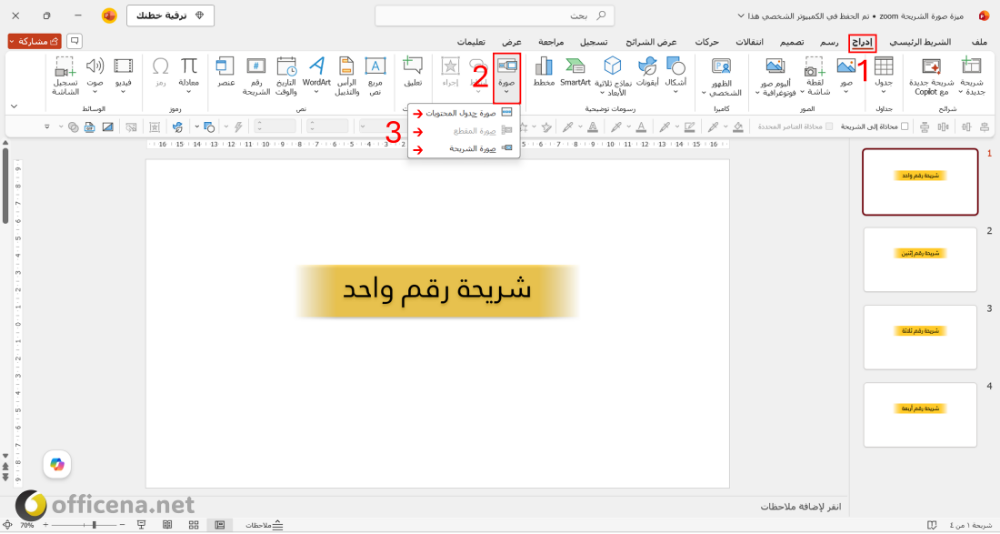
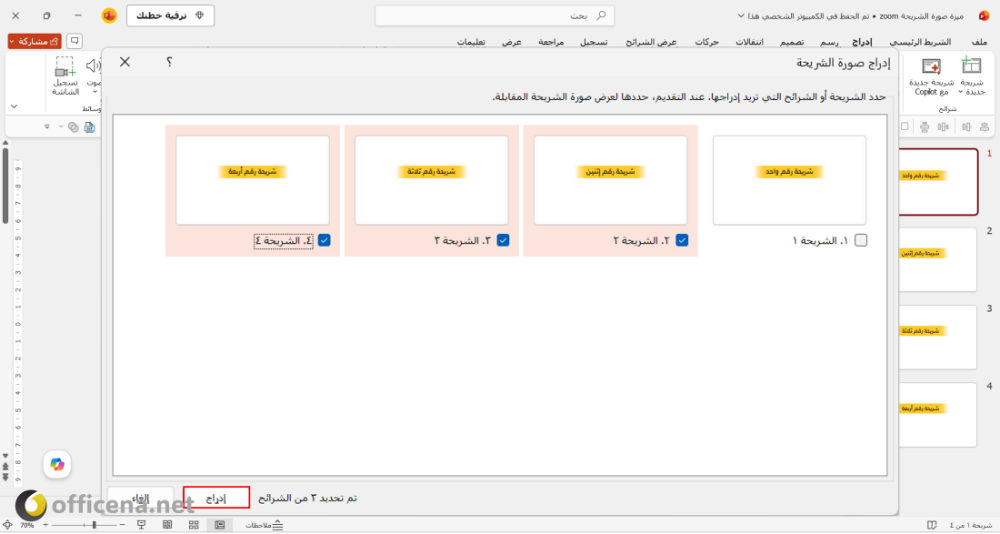
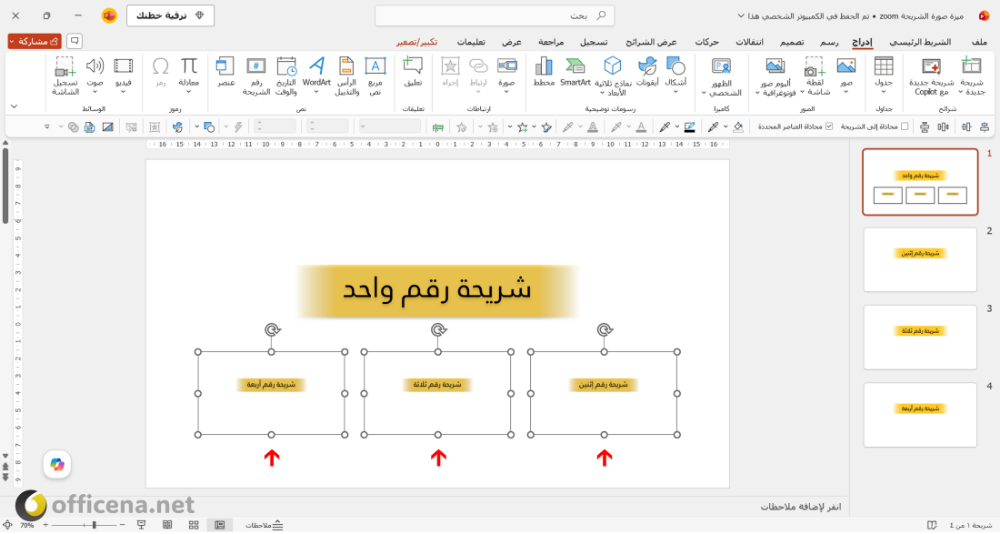
 تتيح ميزة صورة الشريحة (Zoom) إنشاء روابط مرئية بين الشرائح، بحيث يمكنك الانتقال إلى أي جزء من العرض بنقرة واحدة، ثم العودة إلى الشريحة الرئيسية تلقائيًا. وتُستخدم كثيرًا في العروض التعليمية، والعروض التفاعلية، والعروض التي لا تتبع ترتيبًا خطيًا. كيفية الوصول إلى الميزة: يمكنك استخدام صورة الشريحة (Zoom) من خلال: الانتقال إلى تبويب إدراج (Insert). اختيار صورة (Zoom). ثم اختيار أحد الأنواع التالية: صورة جدول المحتويات (Summary Zoom😞 لإنشاء صفحة رئيسية تضم أقسام العرض. صورة المقطع (Section Zoom😞 للانتقال إلى قسم معين. صورة الشريحة (Slide Zoom😞 للانتقال إلى شريحة محددة. كيفية الاستخدام: افتح تبويب إدراج (Insert) ثم اختر صورة (Zoom). حدد النوع المناسب لعرضك: صورة جدول المحتويات (Summary Zoom)، صورة المقطع (Section Zoom)، صورة الشريحة (Slide Zoom). اختر الشرائح أو الأقسام التي تريد ربطها. اضغط إدراج (Insert) ليتم إضافة صورًا مصغرة (Thumbnails) للشرائح داخل الشريحة الحالية. عند تشغيل العرض، انقر على أي صورة مصغرة للانتقال مباشرة إلى الشريحة المرتبطة، ثم العودة تلقائيًا إذا كانت خاصية العودة إلى الصورة(Return to Zoom) مفعّلة. 💡 نصيحة: استخدم صورة الشريحة (Zoom) لإنشاء صفحة رئيسية تشبه قائمة التنقل، بحيث يستطيع مقدم العرض الانتقال إلى أي موضوع حسب أسئلة الجمهور، دون الحاجة إلى التنقل بين الشرائح بالترتيب التقليدي. هذه الطريقة تجعل العرض أكثر مرونة واحترافية، خاصة في الدورات التدريبية والعروض التفاعلية.