البحث في الموقع
Showing results for tags 'gmail'.
تم العثور علي 6 نتائج
-
 عن تجربتي الشخصية سأتحدث . حيث قمت سابقاً بتنفيذ الفكرة لمشروع آخر ليرسل الإيميلات من بريده في Gmail إلى أي ايميل تريده ؛ دون إدخال أي وسيط أو موقع خارجي . حيث سيكون تعاملك مع خدمات جوجل مباشرة قمت بإنشاء جدول جديد باسم tbl_EmailSettings . ويحتوي الحقول التالية :- IDMail = حقل ترقيم تلقائي . SenderEmail = حقل نصي ، ويمثل أيميلك الذي تريد استخدامه كإيميل مرسل . SMTPServer = حقل نصي ، ويمثل الخدمة المستخدمة في Gmail لإرسال البريد الإلكتروني . وتكون عادة = smtp.gmail.com SMTPPort = حقل رقمي ، ويمثل المنفذ الذي سنستخدمه للإيميلات الصادرة . وهو عادة لـ Gmail يكون 465 . SMTPPassword = حقل نصي ، وهو الحقل المهم جداً هنا والذي ستكون قيمته كلمة مرور التطبيق الذي سنقوم بإنشائه من خلال بريدك الإلكتروني الذي سجلت به في الحقل SenderEmail . أما كيف نحصل عليه فسيكون الشرح تالياً . UseSSL = حقل من نوع Yes/No . وهو مهم إلى حد ما . والسبب أنه جميع خدمات البريد الحديثة (Gmail, Yahoo, Hotmail) تشترط وجود تشفير SSL . لذا فقيمته بالنسبة لك ستكون دائماً True . الآن كيف نحصل على SMTPPassword المقدم من Gmail ؟ إليك الطريقة خطوة بخطوة ببساطة . في متصفحك ، ادخل إلى ( إعدادات حساب Google ) . تحقق أولاً وقبل كل شيء من تفعيل ميزة ( التحقق بخطوتين ) أو ( 2-Step Verification ) في حسابك . ابحث في خانة البحث عن ( كلمة مرور التطبيق ) أو ( كلمات مرور التطبيقات )، او ( App Password ) ، حسب لغة الموقع لديك . ادخل كلمة المرور الخاصة بالإيميل الذي تريد استخدامه كإيميل مرسل . في خانة ( اسم التطبيق ) أو ( App Name ) ، أدخل اسم للتطبيق ، مثلاً ( SenderMailer ) . ثم انقر زر ( إنشاء أو Creat ) . الآن سيزودك الموقع بكلمة من 16 حرف ، انسخها والصقها في الحقل SMTPPassword . الآن في الجدول المخصص للأعدادات ، سيكون لديك الحقول المهمة وقيمها كالتالي :- SMTPServer = عنوان الخادم وهو smtp.gmail.com SMTPPort وهو المنفذ = 465 SMTPPassword = كلمة المرور التي حصلنا عليها من 16 حرف ( يفضل بدون مسافات ) UseSSL = نعم أو علامة صح SenderEmail = إيميلك الذي سجلت به والذي ستستخدمه للإرسال الآن في زر الإرسال المخصص لكل ايميل بشكل فردي ، سنستخدم الكود البسيط التالي :- Dim result As String Dim strRecipient As String Dim strMessageBody As String strRecipient = Trim(Nz(Me.B2.Value, "")) strMessageBody = Nz(Me.Fonda.Value, "") If strRecipient = "" Then MsgBox "يرجى إدخال إيميل المستلم أولاً", vbExclamation + vbMsgBoxRight, "" Me.B2.SetFocus Exit Sub End If result = SendSmartEmail(strRecipient, "رسالة تجريبية", strMessageBody) If result = "Success" Then MsgBox "تم الإرسال بنجاح", vbInformation + vbMsgBoxRight, "" Else MsgBox "فشل في الإرسال", vbCritical + vbMsgBoxRight, "خطأ" End If وفي زر الإرسال الجماعي ، سنستخدم الكود التالي :- Dim rs As DAO.Recordset Dim result As String Dim counter As Integer Dim strTo As String Dim strMsg As String Set rs = Me.RecordsetClone If rs.RecordCount = 0 Then MsgBox "لا توجد سجلات للإرسال إليها في هذا النموذج", vbInformation + vbMsgBoxRight, "" Exit Sub End If If MsgBox("هل أنت متأكد من إرسال إيميلات لجميع السجلات الحالية؟", vbQuestion + vbYesNo + vbMsgBoxRight, "تأكيد الإرسال") = vbNo Then Exit Sub counter = 0 rs.MoveFirst Do Until rs.EOF strTo = Nz(rs!Gmail, "") strMsg = Nz(rs!Fonda, "") If strTo <> "" Then result = SendSmartEmail(strTo, "تنبيه بريدي", strMsg) If result = "Success" Then counter = counter + 1 End If End If rs.MoveNext Loop MsgBox "تمت عملية الإرسال بنجاح" & vbCrLf & _ "عدد الإيميلات المرسلة: " & counter, vbInformation + vbMsgBoxRight, "" Set rs = Nothing وملاحظة بسيطة ، وهي تستطيع تغيير موضوع عنوان البريد الذي سيصل لأي شخص ترسل له ( بشكل منفرد ) بتغيير قيمة "رسالة تجريبية" داخل زر الإرسال . أو من خلال الزر المخصص للإرسال الجماعي بتغيير قيمة "تنبيه بريدي" ليكون هو العنوان لموضوع البريد . وهذا ملف تجريبي بعد الإضافات التي ذكرتها . فقط يرجى ملئ الجدول بالإيميل و كلمة المرور التي تتكون من 16 حرف فقط . Nouveau.zip الفكرة و المشاركة كانت تتبع الموضوع التالي هنا ، وتم فصلها لإفرادها وكي تعم الفائدة على من يمر باحثاً عن فكرة إرسال بريد من آكسيس دون قيود . التحديث الجديد في هذه المحادثة هنا :- التحديث الجديد في هذه المحادثة هنا :- التحديث الجديد في هذه المحادثة هنا :-


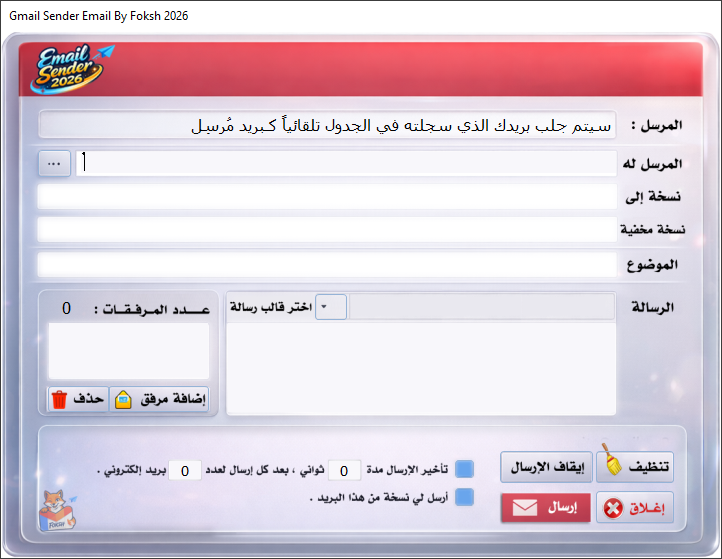
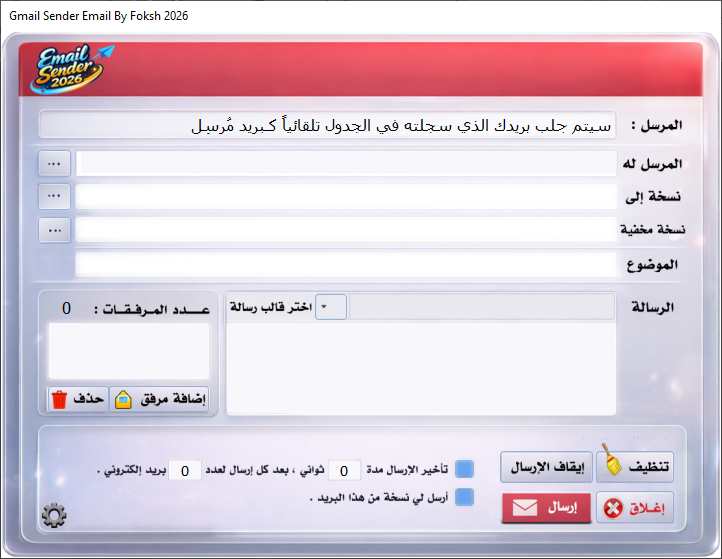
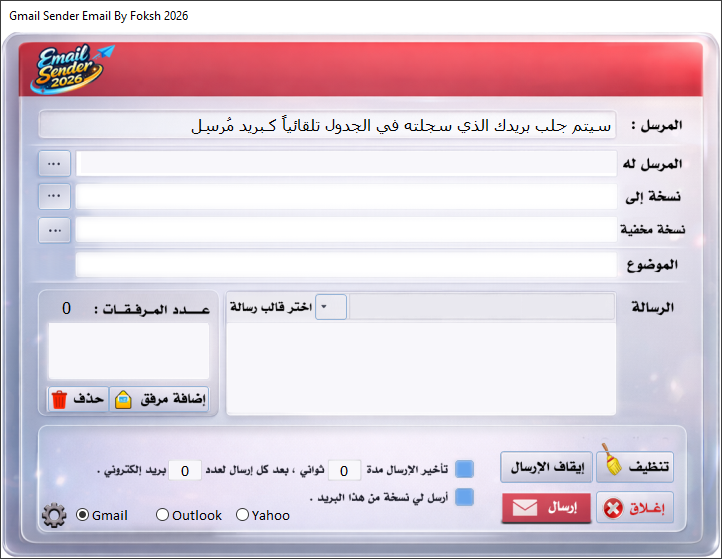
-
Version 1.0.0
688 تنزيل
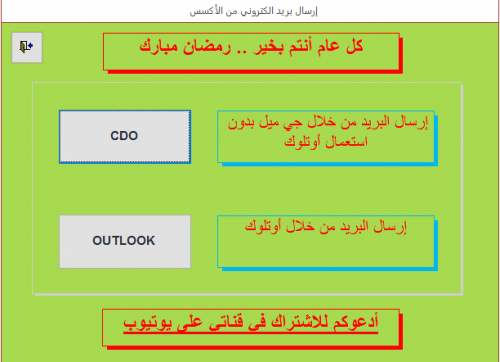
بسم الله الرحمن الرحيم السلام عليكم ورحمة الله وبركاته كل عام أنتم بخير وسعادة ورضا ************** موعدنا اليوم مع ملف يحتاجه كل مهتم ببرمجة الأكسس في إرسال رسائل بريد للعملاء أو المستخدمين ====== مباشرة بدون استخدام برنامج outlook من خلال CDO وكذلك باستخدام outlook --------------------------- بالنسبة لاستخدام cdo يجب إدخال عنوان بريدك في gmail وكلمة مروره في المكان المخصص في الكود مع استعمال جميع المميزات /////////////////////////////////////////////// وبالنسبة لمن يستخدم outlook يجب أن يكون تطبيق اوتلوك مثبت على الجهاز ومفعل مع استعمال جميع المميزات ****************************** يوجد بالملف كود للتأكد من الاتصال بالانترنت من عدمه وكذلك لفتح صندوق حواري اختيار ملفات ********************** الكود يعمل على كل إصدارات الأوفيس دمتم في رعاية الله وحفظه والقادم أفضل إن شاء الله -
اعرض الملف إرسال البريد من الأكسس بسم الله الرحمن الرحيم السلام عليكم ورحمة الله وبركاته كل عام أنتم بخير وسعادة ورضا ************** موعدنا اليوم مع ملف يحتاجه كل مهتم ببرمجة الأكسس في إرسال رسائل بريد للعملاء أو المستخدمين ====== مباشرة بدون استخدام برنامج outlook من خلال CDO وكذلك باستخدام outlook --------------------------- بالنسبة لاستخدام cdo يجب إدخال عنوان بريدك في gmail وكلمة مروره في المكان المخصص في الكود مع استعمال جميع المميزات /////////////////////////////////////////////// وبالنسبة لمن يستخدم outlook يجب أن يكون تطبيق اوتلوك مثبت على الجهاز ومفعل مع استعمال جميع المميزات ****************************** يوجد بالملف كود للتأكد من الاتصال بالانترنت من عدمه وكذلك لفتح صندوق حواري اختيار ملفات ********************** الكود يعمل على كل إصدارات الأوفيس دمتم في رعاية الله وحفظه والقادم أفضل إن شاء الله صاحب الملف أ / محمد صالح تمت الاضافه 25 ماي, 2017 الاقسام قسم الأكسيس
-
اخواني الكرام . السلام عليكم ورحمه الله وبركاته اقوم باستراد بريد الجي ميل الي الاوت لوك منذ سنوات وانا افعل ذلك ولكني توقف بعض الوقت وعدت الان لاجد استحاله عمل ذلك وكل مره يعطي فشل في المحاوله للعلم اقوم بضبط الجي ميل ليسمح بذلك من اعدادت الجي ميل نفسه (POP) طبقا للتعليمات الموضحه وكل مره يخبرني بفشل ذلك هل حدث جديد ؟؟ هلي توقف الجي ميل عن ارسال البريد الي الاوت لوك وبرامج اخري مشابه ؟؟ ماذا حدث ارجو الافاده لاهميه ذلك بالنسبه لي حيث اني استخدم الجي ميل يوميا واريد استيراد البريد علي الاوت لوك شكرا لخدماتكم الجليله مقدما كما اعتدت منكم
-
 السلام عليكم و رحمة اللهنظم بريدك الوارد فى gmail باستخدام التصنيفاتإنشاء تصنيف تجمع فيه الرسائل الواردة من جهات محددةبحيث يسهل البحث عنها بعد ذلكو يمكنك تحميل التصنيفات كما هى على الهاتف و عمل إشعار و نغمة مختلفة لكل تصنيفمنتديات يوتيوب تصميم .... الخمع هذا الشرح الفعلىجارى رفع الفيديو
 -
السلام عليكم ورحمة الله وبركاته الى السادة اعضاء منتدانا الكرام اليكم اليوم شرح طريقة ارسال بريد الكتروني من خلال الاكسل لهذا الغرض عملت دلة صغيرة لارسال االايميل بلخيارات الاساسية التي ستحتاجها و سأحاول ان اعرضها اليكم بطريقة بسيطه مع توضيح كيفية عملها و الشروط التي يجب ان تتوافر قبل استخدامها سنفترض التالي البريد المرسل هو : send@gmail.com البريد المستلم هو : emp01@gmail.com تطبيق الدالة عنوان الرسالة ياتي قبل نصها ... ولكن بسبب تنسيق الكود في المنتدى فمعظم الاكواد تظهر نص الرسالة قبل العنوان 1 - ارسال رسالة بعنوان: اختبار و نص الرسالة: هذا اختبار ارسال رسالة SendEMail "send@gmail.com", "emp01@gmail.com", "اختبار","هذا اختبار ارسال رسالة" 2 - ارسال رسالة مع نسخة (CC) لـ manager01@gmail.com SendEMail "send@gmail.com", "emp01@gmail.com", "اختبار","اختبار ارسال رسالة", "manager01@gmail.com" 3 - ارسال رسالة مع نسخة (CC) لـ manager01@gmail.com و نسخة كربونية (BCC) لـ send@gmail.com يفضل دائما ان تحتفظ بنسخة من الرسائل التي ارسلتها. SendEMail "send@gmail.com", "emp01@gmail.com", "اختبار","اختبار ارسال رسالة", "manager01@gmail.com","send@gmail.com" 4 - ارسال رسالة وارفاق ملف واحد SendEMail "send@gmail.com", "emp01@gmail.com", "اختبار","اختبار ارسال رسالة",,,"c:\work\pic1.jpg" 5 - ارسال رسالة وارفاق اكثر من ملف SendEMail "send@gmail.com", "emp01@gmail.com", "اختبار","اختبار ارسال رسالة",,,Array("c:\work\pic1.jpg","c:\work\pic2.jpg") 6 - ارسال رسالة لاكثر من مرسل اليه SendEMail "send@gmail.com", Array("emp01@gmail.com","emp02@gmail.com"), "اختبار","اختبار ارسال رسالة" 7 - ارسال رسالة لاكثر من نسخة (CC) SendEMail "send@gmail.com","emp01@gmail.com","اختبار" ,"اختبار ارسال رسالة", Array("manager01@gmail.com","manager02@gmail.com") 8 - ارسال رسالة بتنسيق HTML SendEMail "send@gmail.com", "emp01@gmail.com", "اختبار", "<B>نص الرسال</B>", , , , True شروط استخدام الدالة و افتراضات 1- الدلة تستخدم ملقم SMTP تبع ال GMail ولهذا يجب ان يكن لديك حساب في القوقل ... تم الافتراض هنا ان الحساب هو send@gmail.com (يجب ان تستخدم حساب حقيقي) 2- افترضنا كلمة السر هى password (غير كلمة السر للكلمة الحقيقية ) غير القيم كما في الصورة هذا فقط ما يجب عليك فعله لبدء استخدام الدالة الا ان هناك ملاحظة مهمة شركة قوقل في شهر 7 الماضي رفعت متطلبات الامن لديها و لهذا فان ارسال الايميل عبر ملقمها smtp.gmail.com لن يتم الا اذا خفضنا درجة الامان. ولهذا انصح ان تنشئ بريد الكتروني جديد لاتستخدمة الا في ارسال البريد عبر الاكسل لتخفيض درجة الامن لحساب قوقل اتبع الخطوات التالية: - ادخل على حسابك و اختر Account - في القسم Account Settings و اختر Access for less secure Apps - اختر Enable يمكنك تحميل الدالة من الملف المرفق اسال الله تعالى ان يتقبل منى ومنكم صالح الاعمال كود ارسال بيريد الكتروني.zip
- 8 replies
-
- 2
-

-
- ايميل
- بريد الكتروني
- (و3 أكثر)



.jpg.6b5b04b6d0e997a1ee3fcaf41ad47cc8.thumb.jpg.069585fc00dc3cb0ad9ccc5d0a5fa12f.jpg)