بحث مخصص من جوجل فى أوفيسنا

Custom Search
|
كل الانشطه
- الساعة الأخيرة
-

مشكلة في ارسال رسائل واتس اب بعد التحديث الأخير
رياض البرعي replied to رياض البرعي's topic in قسم الأكسيس Access
قمت بنقل النظام الى جهاز لابتوب اخر و عليه نفس اصدار الاوفيس و كذلك نفس اصدار الويندوز و كذلك نفس اصدار الواتس اب و اشتغل طبيعي جداً بينما في الجهاز الأول مارضي سأحاول اعاده تثبيت الاوفيس في الجهاز الاول شكراً لك اخي @Foksh على الرد و اعذرني ان ازعجتك بكثره الاسئله -

التعديل الاخير لكود الاقتطاع لم يلبي الرغبات 100%
طاهر اوفيسنا replied to طاهر اوفيسنا's topic in قسم الأكسيس Access
السلام عليكم اساتذتي الاعزاء ومعذرة على الرجوع الى هذا الموضوع ولكن ما باليد حيلة اثناء التصفيات المالية لنهاية السنة واثناء رجوع تاريخ الكمبيوتر خلال شهري مارس وجويلية الفارطين وجدت ان الكود يقتطع مبلغ 1500.00 للذين استثنو في وقتها المطلوب التعديل على الكود لايقتطع الا مرة واحدة خلال دخول الشهر للمرة الاولى فقط اي اذا اردت الدخول من جديد لا يقتطع الملف المرفق افتطاع مرة واحدة فقط 2025.rar -

تحويل pdf ⭐ هدية ~ أداة تحويل ملفات PDF متعددة الوظائف 2025⭐
Foksh replied to Foksh's topic in قسم الأكسيس Access
سأحاول تثبيت الإصدار 2021 وتجربة الأداة ، ما لم يكن لأحد من الأخوة تجربة يفيدنا بها بهذا الإصدار . شكراً لاهتمامك ومتابعتك -
فعلاً هذه الدالة كانت من أحد مشاريعي ، وتعرفت عليها مسبقاً ولكني شككت في نفسي هل فعلاً قمت بمشاركته أم لا سابقاً 😅 .. على العموم ، الحل الذي أفكر به أن أجعل الدالة ترجع String بدل Long للمتغير maxID . بمعنى أنه لا تقوم بتحويل الرقم التسلسلي الناتج إلى CLng بعد دمج النصوص (مكونات الرقم التسلسلي ) ، بل احتفظ به كنص . وعليه فبعد التعديل وإزالة التنسيق يصبح الكود كالتالي :- Public Function GenerateID(TableName As String, fieldName As String) As String Dim currentYear As Integer Dim yearPrefix As String Dim maxID As String Dim serialPart As Long currentYear = Year(Date) yearPrefix = currentYear & "" maxID = Nz(DMax(fieldName, TableName, fieldName & " LIKE '" & yearPrefix & "*'"), yearPrefix & "00") serialPart = CLng(Mid(maxID, Len(yearPrefix) + 1)) GenerateID = yearPrefix & "0000" & (serialPart + 1) End Function جربه وأخبرنا بالنتيجة
- Today
-
من المثال المرفق تبين لي ان الدالة من عمل @Foksh فأهل مكة ادرى بشعابها
-
وعليكم السلام ورحمة الله وبركاته أخي الكريم .. مشاركة مع مهندسنا الغالي .. فكرتي تتلخص بالعمل على حدث On Paint لقسم التفاصيل . قم بإضافة مربع نص غير منضم ، ولا تحدد له لون خلفية أو لون حدود وسميه مثلاً FokshTXT ، و طبق ما يلي :- Private Sub تفصيل_Paint() If IsNull(Me.External_lab) Or Me.External_lab = "" Then Me.FokshTxT.BackStyle = 1 Me.FokshTxT.BackColor = RGB(255, 230, 250) Else Me.FokshTxT.BackStyle = 0 End If End Sub حيث وللتوضيح ، اللون [RGB(255, 230, 250)] هو لون الخلفية المستخدم في النموذج . فقط تحكمنا بتلوين خلفية مربع النص ، كما في الصورة التالية :- وملفك بعد التعديل :- JO_Lab.zip

-
الافضل لك ان تزيل التنسيق ليصبح السطر هكذا GenerateID = CLng(yearPrefix & (serialPart + 1)) جرب لن تخسر شيئا ولكن الرقم سيكون عاديا بدون اصفار وسيتزايد مثله مثل الارقام العادية .. وفي السنة الجديدة يبدأ بواحد بعد السنة
-
شكرا نجحت المحاولة لكن يبقى كم عدد يصل كل ينة كاقصى رقم لان الارقام تبدا كل بداية سنة جديدية ب 2026000001 فهل تصل الى 20260099999؟
-
المفروض تفيدنا اولا هل عملت معك ام لا ؟ والفرق الذي تسأل عنه هو انك تجاوزت نطاق العدد بعد السنة كأقصى رقم ثم يظهر خطأ هو 6 تسعات 999999 في الدالة التي لديك عندما يصل العدد الى الحد الاقصى لن ينتقل الى سنة جديدة بل سيظهر خطأ وسوف تنتظر حتى دخول السنة الجديدة
-
ماهو الفرق بين اربعة اصفار او ثلاثة اصفار و كم يصل رقم المبيعات كاقصى رقم حتى ينتقل الى السنة الموالية ليبدا من جديد؟
-
Public Function GenerateID(TableName As String, fieldName As String) As Long Dim currentYear As Integer Dim yearPrefix As String Dim maxID As Long Dim serialPart As Long currentYear = Year(Date) yearPrefix = currentYear & "" maxID = Nz(DMax(fieldName, TableName, fieldName & " LIKE '" & yearPrefix & "*'"), yearPrefix & "00") serialPart = CLng(Mid(maxID, Len(yearPrefix) + 1)) GenerateID = CLng(yearPrefix & "000" & (serialPart + 1)) End Function هذه تعمل
-
شكرا هذا المرفق شكرا Serial number_1.rar
-
جرب يا حافظ على دالتك الاصلية نقص صفر من التنسيق في هذا السطر ليصبح 3 اصفار GenerateID = CLng(yearPrefix & "000" & (serialPart + 1))
-
اللهم يا شافي العليل، اشفِ أخانا قاسم شفاءً كاملاً لا يُبقي أثرًا. اللهم اجعل مرضه كفارةً لذنوبه وسببا لرفعة درجاته. واحفظ والدته، وبارك لها في عمرها وصحتها وطمأنينتها. نسأل الله أن يجعل ما تمر به سببًا للشفاء والعافية. برحمتك يا أرحم الراحمين.
-
ارسل مرفقك كي يتم الحل
-

تحويل pdf ⭐ هدية ~ أداة تحويل ملفات PDF متعددة الوظائف 2025⭐
almarwny replied to Foksh's topic in قسم الأكسيس Access
2021 -

مشكلة عدم فتح الاكسس مع ونداوز 10
منتصر الانسي replied to طاهر اوفيسنا's topic in قسم الأكسيس Access
هل قمت بالتأكد من إعدادات اللغة في الويندوز ؟ للتأكد في مربع البحث في شريط المهام اكتب Region ثم اضغط زر Enter ليفتح لك النافذة التالية تأكد من انه تم تحديد اللغة العربية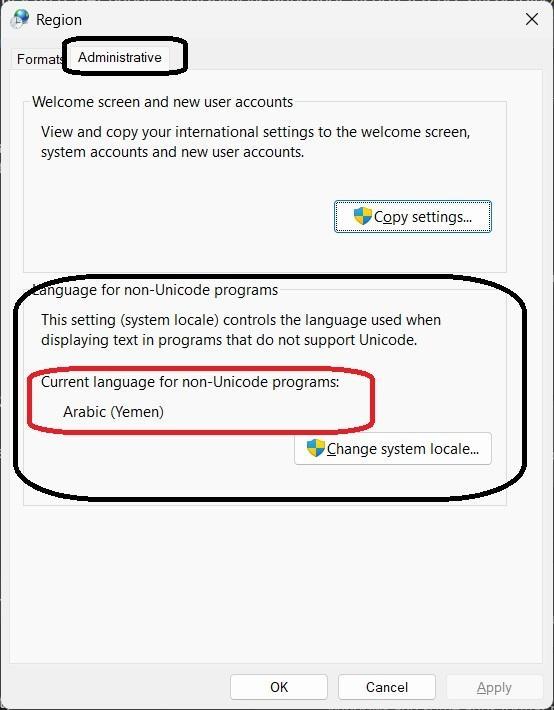
-
تريده هكذا أستاذ يوسف ؟ 🙂 JO_Lab.rar

-
 في دورة التحليل الإحصائي SPSS من شركة اتقان، نقدم لك المفاهيم الأساسية والمتقدمة في التحليل الإحصائي باستخدام SPSS، مفهوم SPSS وكيفية استخدامه في تحليل البيانات يعد أساسًا لدراسة الإحصاء في مختلف المجالات الأكاديمية والصناعية، تعلم أهمية SPSS في التحليل الإحصائي وكيفية تطبيقه على البيانات لتحقيق أفضل النتائج، الدورة تشمل خطوات التحليل الإحصائي باستخدام SPSS من البداية حتى الاحتراف، مع إتقان ستتمكن من تحليل البيانات بدقة وبساطة باستخدام أدوات SPSS المتقدمة، انضم الآن لدورة تحليل إحصائي لتصبح محترفًا في استخدام هذا البرنامج الإحصائي الشهير.
-
هل ترغب في تعلم التحليل الإحصائي بكل احترافية؟ في شركة إتقان، نقدم لك الطريقة المثلى لفهم مفهوم التحليل الإحصائي وكيفية استخدامه في مختلف الدراسات، سنتناول أهمية تحليل إحصائي في البحث العلمي وكيف يمكن أن يساعدك في اتخاذ قرارات مدعومة بالبيانات، تعرف على أفضل برامج تحليل البيانات وكيفية استخدامها بشكل فعال، مثل SPSS، تعلم أيضًا مميزات وعيوب تعلم التحليل الإحصائي باستخدام SPSS وكيفية التغلب على التحديات أثناء استخدامه، إتقان يقدم لك كل الأدوات اللازمة لتكون خبيرًا في التحليل الإحصائي.

-
مفهوم علم الإحصاء هو علم جمع وتحليل البيانات لاستخلاص نتائج قابلة للتطبيق، تقدم لك شركة إتقان رؤى شاملة عن علم الإحصاء وأهمية التعلم المستمر لها؛ حيث يساعد في اتخاذ قرارات مدروسة وتحليل الظواهر بعمق، بالإضافة إلى ذلك سنتناول مزايا وعيوب برنامج SPSS، وهو من أشهر برامج التحليل الإحصائي المستخدمة في الأبحاث الأكاديمية، ملخص مبادئ الإحصاء PDF مع إتقان سيساعدك على فهم الأساسيات والتعمق في الأدوات المستخدمة في تحليل إحصائي، علم الإحصاء ليس مجرد علم أرقام، بل هو أداة قوية لتحليل الواقع واتخاذ القرارات.

-
هل ترغب في فهم كيفية استخدام برنامج التحليل الإحصائي SPSS؟ في إتقان نقدم لك دليلًا شاملًا عن مفهوم برنامج التحليل الإحصائي SPSS وكيفية الاستفادة من أدواته المتقدمة لتحليل البيانات، تعلم أهمية برنامج التحليل الإحصائي SPSS وكيفية تطبيقه على مجموعات البيانات الكبيرة، نوضح أيضًا مبادئ برنامج التحليل الإحصائي SPSS وكيفية إجراء التحليل الإحصائي بكفاءة، بالإضافة إلى ذلك، نستعرض أخطاء شائعة عن برنامج التحليل الإحصائي SPSS وكيفية تجنبها، مع اتقان يمكنك تحميل برنامج SPSS واستخدامه بثقة في تحليلاتك الإحصائية.

-
التحليل الإحصائي هو الركيزة الأساسية لفهم البيانات واستخلاص الاستنتاجات الصحيحة منها، إتقان تُقدّم لك أفضل الطرق الإحصائية لتحليل البيانات واختبار الفرضيات باستخدام أدوات متقدمة مثل SPSS، تعلم أهمية التحليل الإحصائي في البحث العلمي وكيف يمكن أن يغير مسار الأبحاث الدراسية والمهنية، نوضح أيضًا نصائح لمستخدمي برنامج SPSS لضمان إجراء تحليلات دقيقة وموثوقة، مع إتقان ستتمكن من استخدام برنامج SPSS بكفاءة واحترافية لضمان تحقيق أفضل نتائج في بحوثك، سواء كنت تعمل في البحث العلمي أو التحليل المالي، تحليل إحصائي سيكون أداة أساسية في نجاحك.

-
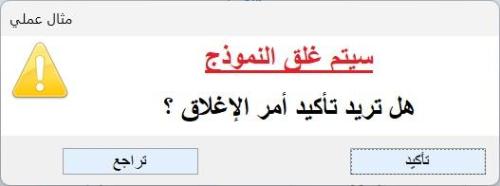
اعرض الملف إداة تخصيص مربع الرسائل MsgBox {سلسلة الأدوات المساعدة المخصصة} نواصل سلسلة الأدوات المخصصة بأداة بسيطة وسهلة الإستخدام ولكن نتيجتها رائعة فكما نعلم فإن صندوق الرسائل MsgBox القياسي يأتي بإمكانيات محدودة كعدم إمكانية تنسيق الخطوط وتغيير مسميات الأزرار وغيرها من الأمكانيات وهنا تأتي هذه الأداة لتقوم بكل مايعجز مربع الرسائل القياسي عن القيام به حيث يمكنها - إنشاء الرسائل بنص غني RichText وهذا يعني أمكانية التحكم في تنسيق النص من حيث نوع الخط ولونه وحجمه وتسطيره ... الخ - تعيين تسميات الأزرار مع إمكانية تغيير لونها - الإغلاق التلقائي وغيرها من المميزات التي ستتعرف عليها في الملف المرفق طريقة إستخدام الأداة بسيط للغاية فمن خلال نموذج (المعالج) نقوم بكتابة وتنسيق نص الرسالة وتعيين خيارات مربع الحوار ثم إستعراض شكل مربع الرسالة الناتج عن هذه التحديدات حتى يتم الوصول للنتيجة المطلوبة ليقوم النموذج بإنشاء صيغة الكود الذي يقوم بتنفيذ الأمر لنسخه ولصقه في المكان المطلوب ملاحظة هامة : ارجو التركيز على الملاحظات المكتوبة باللون الأحمر في النموذج لأنها ملاحظات هامة يجب إستيعابها تحياتي صاحب الملف منتصر الانسي تمت الاضافه 12/18/25 الاقسام قسم الأكسيس
-
Version 1.0.0
1 تنزيل
نواصل سلسلة الأدوات المخصصة بأداة بسيطة وسهلة الإستخدام ولكن نتيجتها رائعة فكما نعلم فإن صندوق الرسائل MsgBox القياسي يأتي بإمكانيات محدودة كعدم إمكانية تنسيق الخطوط وتغيير مسميات الأزرار وغيرها من الأمكانيات وهنا تأتي هذه الأداة لتقوم بكل مايعجز مربع الرسائل القياسي عن القيام به حيث يمكنها - إنشاء الرسائل بنص غني RichText وهذا يعني أمكانية التحكم في تنسيق النص من حيث نوع الخط ولونه وحجمه وتسطيره ... الخ - تعيين تسميات الأزرار مع إمكانية تغيير لونها - الإغلاق التلقائي وغيرها من المميزات التي ستتعرف عليها في الملف المرفق طريقة إستخدام الأداة بسيط للغاية فمن خلال نموذج (المعالج) نقوم بكتابة وتنسيق نص الرسالة وتعيين خيارات مربع الحوار ثم إستعراض شكل مربع الرسالة الناتج عن هذه التحديدات حتى يتم الوصول للنتيجة المطلوبة ليقوم النموذج بإنشاء صيغة الكود الذي يقوم بتنفيذ الأمر لنسخه ولصقه في المكان المطلوب ملاحظة هامة : ارجو التركيز على الملاحظات المكتوبة باللون الأحمر في النموذج لأنها ملاحظات هامة يجب إستيعابها تحياتي




(1).thumb.gif.3369bc21e7688379f05218e4ca64e807.gif)