بحث مخصص من جوجل فى أوفيسنا

Custom Search
|
نجوم المشاركات




Popular Content
Showing content with the highest reputation on 09/07/18 in مشاركات
-
أخي الكريم أبو طلال حياك الله المنتدى موجود للتعلم و للتعليم فلا أرى فائدة بالتعامل بالأيمايل فلو تتكرم حضرتك و تضع المرفق هنا ليستفيد منه غيرك و تكون لك صدقة جارية إن شاء الله تقبل إعتذاري أخي و جزاك الله خير3 points
-
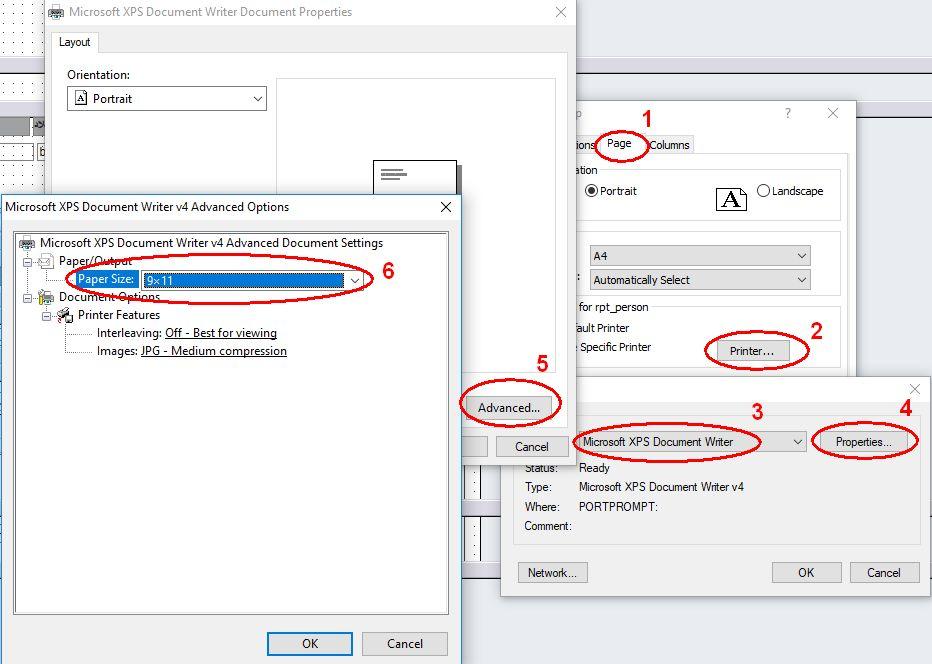
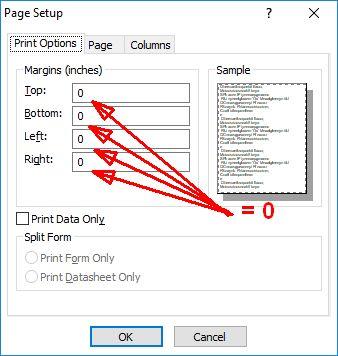
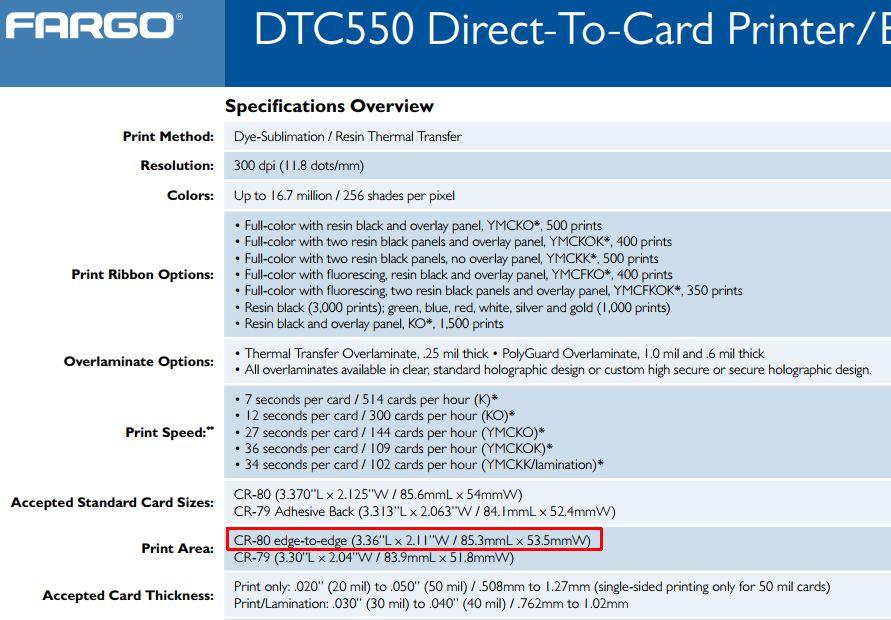
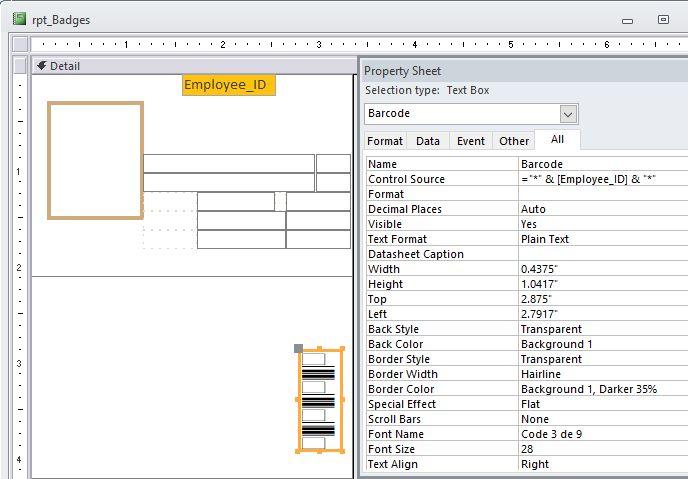
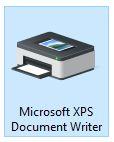
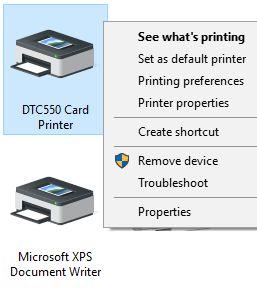
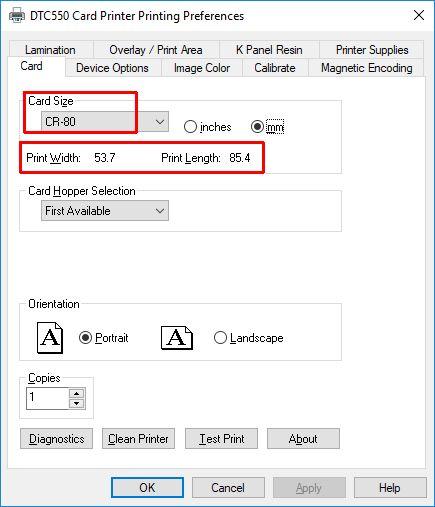
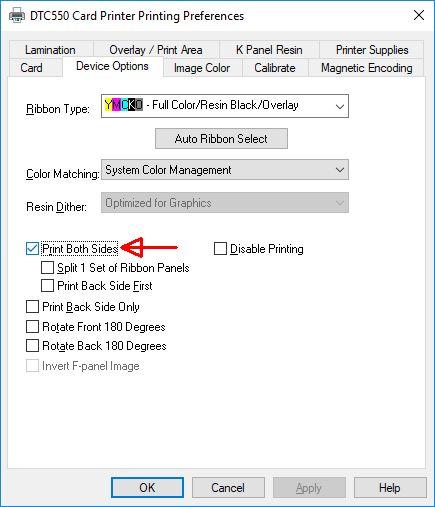
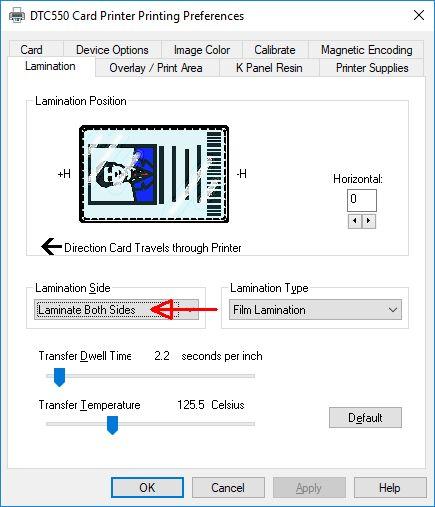
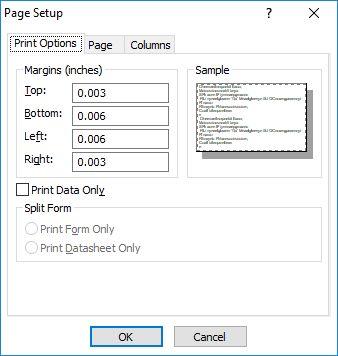
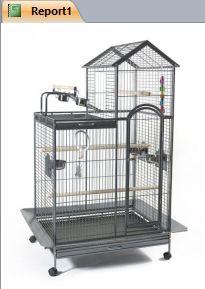
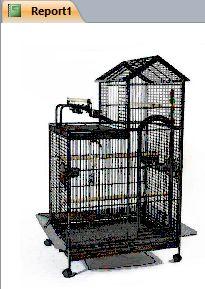
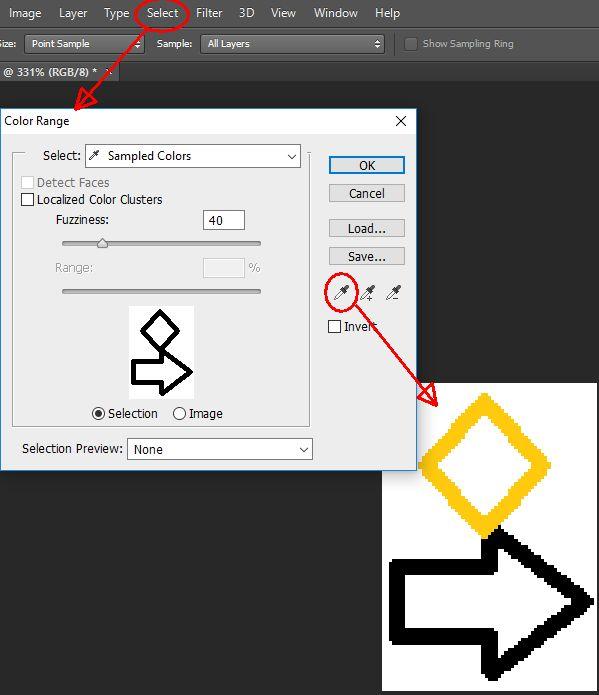
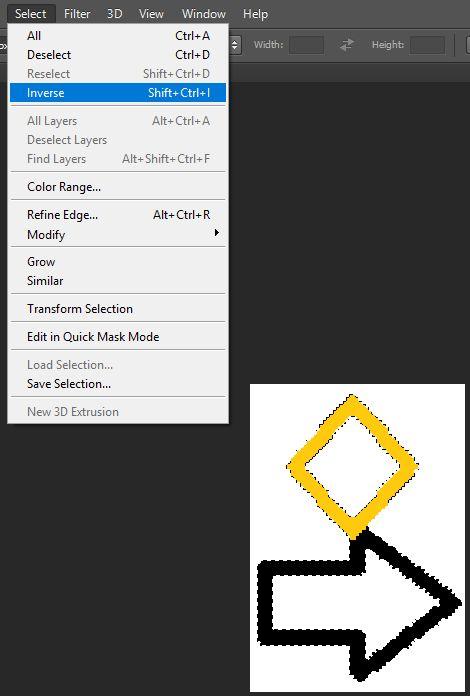
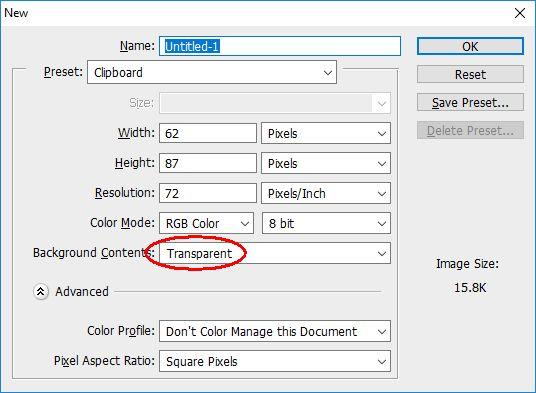
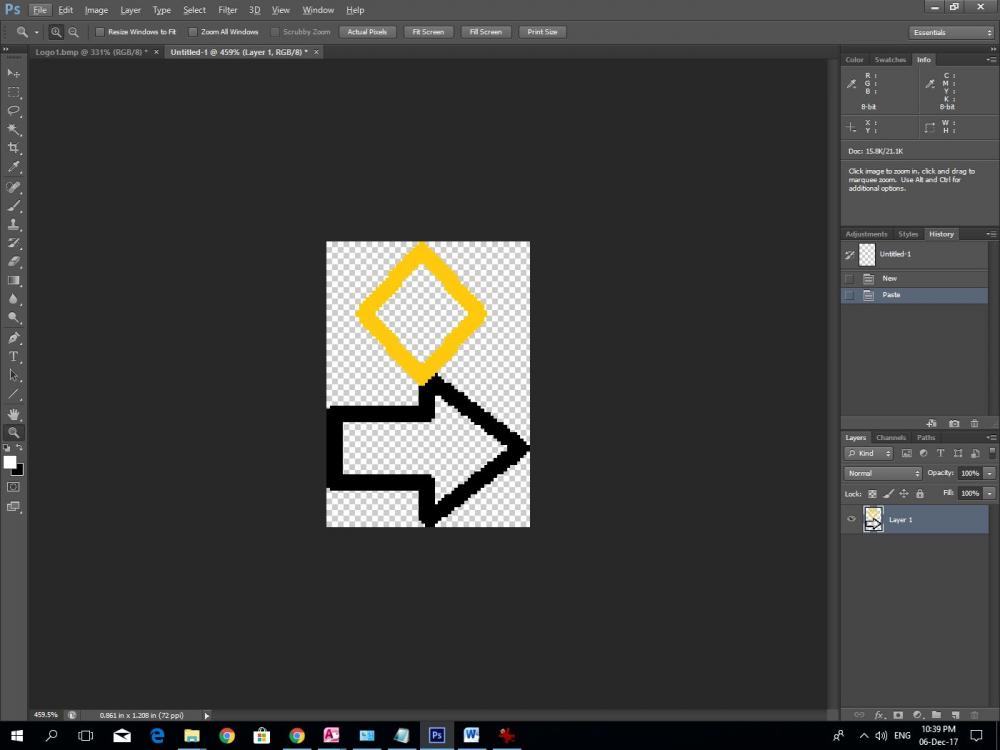
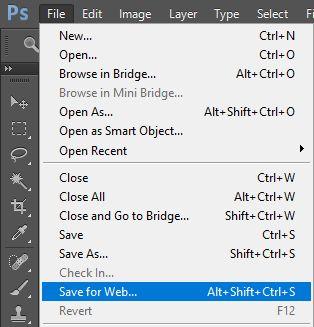
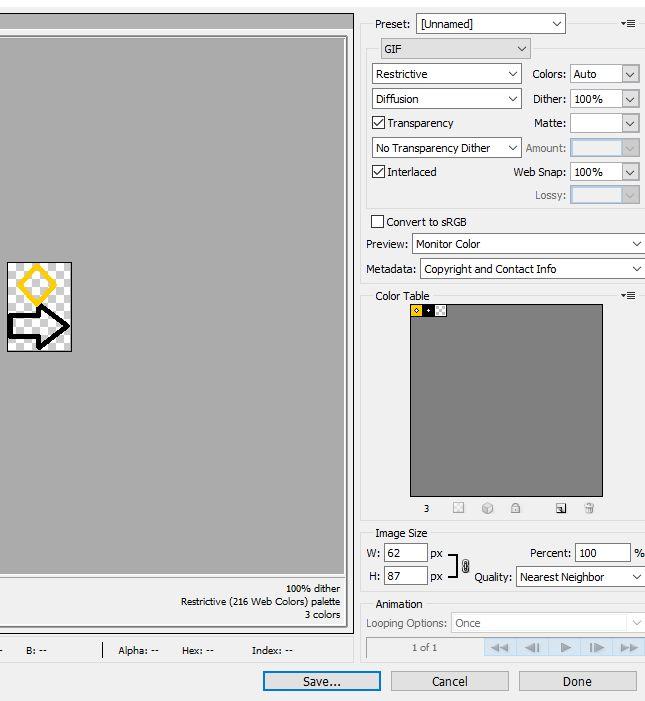
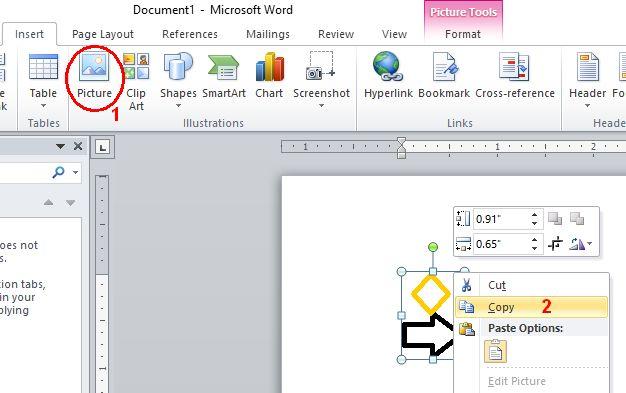
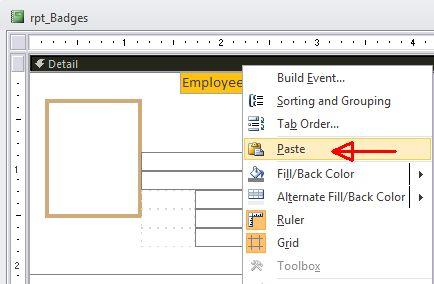
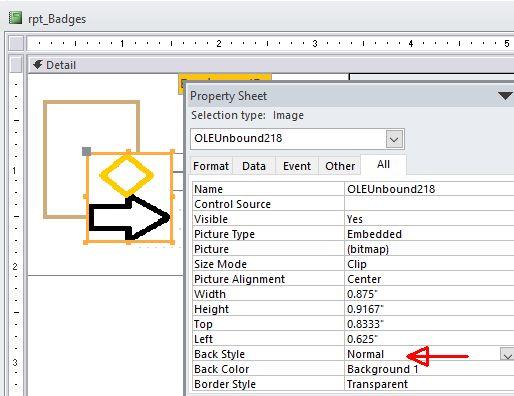
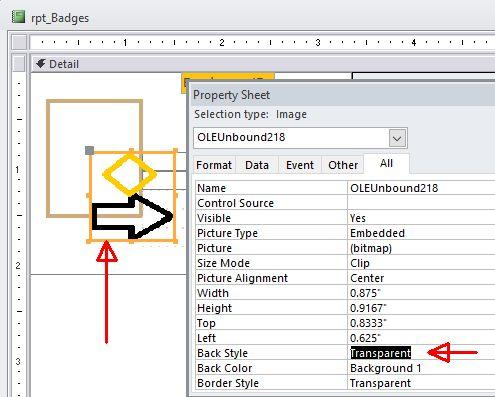
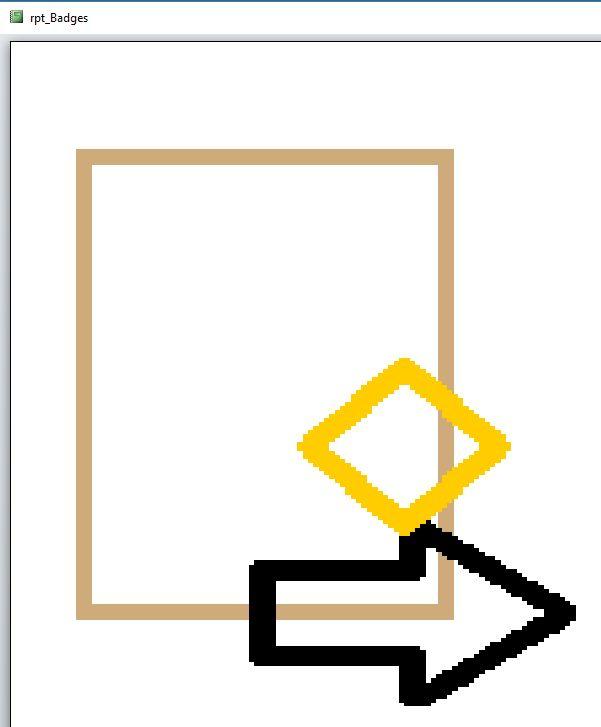
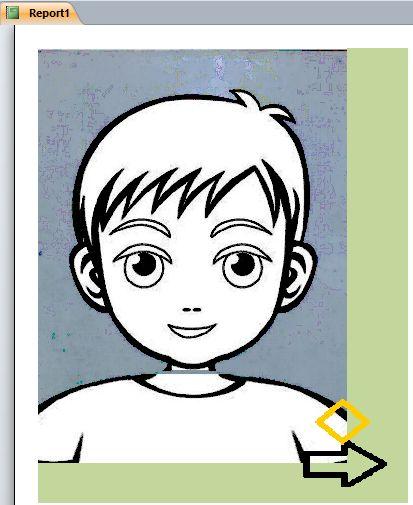
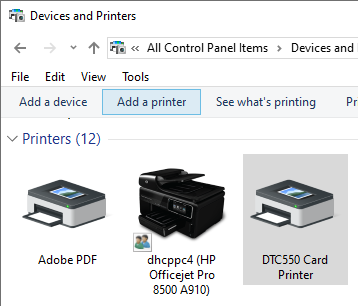
السلام عليكم ورحمة الله وبركاته عملت على برنامج طباعة الهويات / الباجات ، وحبيت ان اشارككم تجربتي المؤسسة تملك جهاز طباعة الهويات / الباجات من نوع Fargo DTC550 ، وتم العمل على اكسس 2010 (ويمكن عمل هذه الخطوات على الاكسس 2003 ايضا). المعلومات المطلوبة للهوية: واجهة الهوية: الصورة ، الاسم ، القسم ، الوظيفة ، تاريخ الاصدار ، تاريخ الانتهاء ، رقم الموظف ، بالإضافة الى شعار المؤسسة وتوقيع المسؤول (الشعار والتوقيع فيهما اجزاء شفافه) ، وتوضع على جزء/طرف الصورة ، خلفية الهوية: باركود (بطريقة عمودية وليس افقية) يحمل رقم الموظف ، وصورة خلفية. على ان تطبع الهوية بالوضع الافقي ، وتُغلف (Lamination) كذلك. خطوات العمل: 1. عمل جدول يحتوي على البيانات اعلاه ، 2. عمل نموذج لإدخال بيانات الموظف ، واختيار صورته ، 3. لعمل التقرير (طباعة الهوية) ، يجب ان نعرف خصائص الطابعة ومقاسات الهوية ، 4. التقرير عبارة عن طبقتين ، حيث البيانات والصورة في الطبقة السفلى ، ويأتي شعار المؤسسة وتوقيع المسؤول في الطبقة الاعلى ، الصعوبات التي واجهتها: أ. إبراز الاجزاء الشفافة من الشعار والتوقيع ، بحيث نستطيع رؤية صورة الموظف خلفها ، ب. عمل الباركود ، والمطلوب ان يكون بطريقة عمودية وليس افقية (تصميم الهوية هكذا) ، ج. عمل مقاسات التقرير ، د. طباعة الهوية على الطابعة ، وجعل الصورة واضحة ، هـ. العمل على التقرير من جهاز لا يحتوي على برنامج الطابعة. طرق التغلب على الصعوبات: أ. شفافية الصور: مع انه المفترض ان يقبل الاكسس 2010 فما فوق ، الصور التي بأجزائها شفافية ، ولكن للأسف هناك خلل في الاكسس ، مما جعل التعامل مع الشفافية يتطلب جهدا اضافيا !! ولعمل الشفافية ، هناك العديد من الطرق ، ولكني وجدت افضل نتيجة عندما استخدمت الطريقة الموضحة هنا ، وللمثال سنستخدم صورة عملتها ، ونقوم بالتالي: نفتح الصورة في برنامج الصور مثل فوتوشوب photoshop ، ثم نختار الخلفية التي نريد ازالتها ، وهنا نريد ازالة الخلفية البيضاء . الخلفية البيضاء تم اختيارها . نعكس الاختيار ، حتى نختار الالوان الاخرى في الصورة (المناطق الغير شفافة) ، ثم نعمل نسخ Ctrl+c . نفتح صورة جديدة ، خلفيتها شفافة ، ونلاحظ ان الفوتوشوب اعطانا الصورة بنفس مقاييس الصورة التي نسخناها في الذاكرة . وهكذا تبدو الصورة بالخلفية الشفافة . لعمل الشفافية ، يجب ان نختار صيغ معينة من الصور والتي بإمكانها الاحتفاظ بالشفافية ، مثل Gif او png . هذه الاعدادات مهمة ، لأنها هي التي تحفظ شفافية الخلفية ، ونلاحظ اننا سنحفظ الصورة بصيغة Gif . ثم نفتح برنامج المايكروسوفت وورد ، ونفتح الصورة فيه ، ثم نضغط على الصورة ، وبزر الفأرة اليمين نعمل نسخ (هذه العملية هي التي ستجعل الاكسس يقبل شفافية الصورة) . نأتي للتقرير في الاكسس ، وبالفأرة اليمين ، نلصق الصورة (قد تحصل على رسائل خطأ ، ولكن واصل العمل) . الصورة في التقرير بعد اللصق ، ونلاحظ ان الصورة غير شفافة ، كما ان اعدادات الصورة لم تجعل خلفية الصورة شفافة (لاحظ السهم) . وعندما غيرنا اعدادات خلفية الصورة الى شفاف ، نرى ان الجزء الشفاف من الصور اصبح ظاهرا ، ونستطيع رؤية الصورة الخلفية من خلال المنطقة الشفافة . هذا معاينة للتقرير ، ونرى فيه الشفافية بوضوح . وهذه الصورة ذو الاجزاء الشفافة على الصورة الخلفية . ب. عمل الباركود: هناك العديد من المبرمجين يستعملون اداة ActiveX للباركود ، هذه الاداة محتاجة الى ملف dll او ocx والذي يجب وضعه في احد مجلدات الوندوز ، ثم تسجيل هذه الاداة في الوندوز. ولكن هناك العديد من المشاكل في هذه الاداة ، او في مكان حفظها (نظام 32بت يختلف عن 64 بت) ، او في تسجيلها او حتى في رقم اصدارها. كما ويجب ان تعمل جميع هذه الخطوات لكل كمبيوتر/مستخدم. لهذا السبب اتجهت للنظر الى طريقة اخرى. الطريقة البديلة والتي استعملتها ، هي التعامل مع الباركود كنوع من انواع خطوط الوندوز (Font) ، ولإستعمالها في الاكسس ، نستعمل حقل نص عادي ونختار له خط الباركود. وهناك الكثير من هذه الخطوط ، بمختلف انواع الباركود ، وانا اخترت استعمال code39 او (code 3 of 9) او (the 3 of 9 code) والذي يقبل الحروف والارقام ، ولم اقم بمقارنة او تجربة خطوط من انواع اخرى من الباركود. مبدئيا بدأت بإستعمال احد الخطوط ، ثم اتضح لي بأن ذلك الخط لا يستطيع ان يكتب الباركود اذا جعلت حقل النص عموديا!! وبعد بحث وتجارب ، استقر رأيي على الخط (code 3 de 9) والذي يمكن تنزيله بالمجان من هنا https://grandzebu.net/informatique/codbar/code39.ttf . وطريقة استعماله ، هي ادخال الرقم الوظيفي (حقل رقم او نص) في النموذج يكون مثلا 123456 ، وعندما نريد ان نرى الباركود ، فنستعمل حقل نص في النموذج او التقرير ، ونختار الخط اعلاه (انظر 4#) ، وحجم الخط 28 او اكبر (حسب تجربتي) ، ثم في اعدادات هذا الحقل ، في مصدر بياناته نكتب (Employee_ID هو حقل الرقم الوظيفي) : ="*" & [Employee_ID] & "*" 7. بإستخدام طريقتي اعلاه ، اتضح ان جهاز الباركود يقرأ 3 ارقام فأكثر (يعني يقرأ الارقام من 100 فما فوق) ، لهذا السبب ، ولتخطي هذه المشكلة ، نستخدم الكود التالي (و الشكر لحسن ناجح الذي اقترح هذه الطريقة 🙂 ) ، والذي يحول الارقام الاقل من 3 ، بإضافة اصفار قبلها (يعني 5 يصبح 005 وهكذا) : 'since the Barcode reader cannot read less than 3 digits, 'so lets add zeros before it, so that it becomes 3 digits long, 'but then, for the reading field, it must be INT If Len(Me.Emp_ID) < 3 Then Me.Barcode = "*" & Format([Employee_ID], "000") & "*" Else Me.Barcode = "*" & [Employee_ID] & "*" End If ** ولكن في وقت قراءة الباركود ، يجب ان تتم القراءة في حقل رقم ، مما سيلغي الاصفار تلقائيا ج. عمل مقاسات التقرير: لمعرفة ارتفاع وعرض التقرير ، وحجم حقول النص والخطوط المستعملة ، كان لازم علينا معرفة هذه التفاصيل من الطابعة ، يمكنك انزال برنامج تعريف الطابعة لتحديد مقاس الهوية من هنا https://www.hidglobal.com/sites/default/files/drivers/DTC550 Drv 3004.exe ) ومن حساب طول وعرض البطاقة 85.4 mm 53.7 x ، اتضح لنا ان اسم هذا الحجم هو CR-80 ، وعند اختيار الحجم الصحيح من الطابعة ، نحصل على المسافات/الهوامش التي تحتاجها الطابعة ، والتي يجب ان نستقطعها من طول وعرض التقرير ، وبهذا نحصل على الاطوال الحقيقة المتوفرة لطباعة الهوية ، هذه مواصفات الطابعة . وهذه اعدادات الطابعة . . وعليه ، استطعنا معرفة الاطوال الحقيقة المتوفرة لنا في التقرير ، بعد استقطاع هوامش الطابعة: . د. طباعة الهوية على الطابعة ، وجعل الصورة واضحة: ****رجاء قراءة الملاحظة في نهاية هذا الموضوع عادة لما نعاين تقرير فيه صورة ، فاننا نرى ان الصورة غير واضحة ، ولكن لما تتم عملية الطباعة على الورق ، نرى ان صورة اصبحت واضحة ، ولكن للأسف الشديد فإن الصورة عند طباعتها من تقرير الاكسس الى طابعة الهويات ، فإن الصورة لا تكون واضحة وتكون نوعا ما ، مثل صورة معاينة التقرير!! ولكن عند طباعة الهوية من برنامج الرسومات مثل فوتوشوب Photoshop ، فإن الصورة تكون واضحة ، فهذا معناه ان الاكسس بحاجة وسيط بين التقرير والطباعة!! وبعد البحث اخبرني احد اصحابي "شكرا اخي محمد نادر" والذي كان قد قام بطباعة الهويات قبلي بعدة اشهر ، ان افضل طريقة للطباعة على هذه الطابعة هي ان تطبع التقرير بصيغة xps ، ثم تفتح الصورة بواسطة xps viewer ، وتطبع الهوية من هناك ، وموقع مايكروسوف يُؤكد تفوق نوعية صور xps هذا https://msdn.microsoft.com/en-us/library/windows/hardware/dn641615(v=vs.85).aspx ، وتصبح الصورة هكذا وعليه ، تم استخدام هذا الامر لطباعة الهويات: Badge_Output = Application.CurrentProject.Path & "\Badges.xps" DoCmd.OutputTo acOutputReport, "rpt_Badges", acFormatXPS, Badge_Output, True, , , acExportQualityPrint هذا الكود يُنشئ ملف صورة بصيغة xps حسب المسار في الكود ، ويقوم بفتح هذه الصورة (هذا معناة True في الامر) بالبرنامج الافتراضي لها ، وهو xps viewer ، ثم تستطيع ان تطبع الصورة على الطابعة وتحصل على الهوية ، طبعا نكون قد عملنا اعدادت الطابعة لكي تطبع من جانبي الهوية ، وتعمل التغليف Lamination (شريط شفاف) من الجانبين ، الطباعة من الجانبين . والتغليف Lamination هـ. العمل على التقرير من جهاز لا يحتوي على برنامج الطابعة: احد المشاكل التي صادفتني هي العمل على التقرير من لابتوب/كمبيوتر غير متصل بالطابعة ، لأنه معروف ان تقرير الاكسس يأخذ هوامشه من اعدادات الطابعة ، فعليه تتغير هوامش التقرير بتغير الطابعة ، مما يؤدي الى الاخلال بهوامش الطابعة المستعمله في التقرير!! هوامش طابعة الهويات صغيرة جدا ، لهذا ، فالطابعات العادية لن تفيد لأن هوامشها على اساس A4 مثلا وكبيرة ، ولا تحتوي على حجم الهوية CR-80 هذا جعلني ابحث عن طابعة إفتراضية (virtual printer) والتي يجب ان تحتوي على حجم CR-80 ، وقد وجدت طابعة تطبع التقارير الى صور jpg او bmp و صور بصيغ اخرى https://code-industry.net/imageprinterpro/ واشتريها ، وقبل تنصيبها اتضح اني استطيع استعمال طابعة (Microsoft XPS Document Writer) والمتوفرة على الكمبيوتر مجانا واعداداتها تحتوي على حجم الورق المطلوب ---------------------------------------------------------------------------------------------- وتوضيح اكثر وهذه ملاحظات اضافية لها علاقة بالموضوع بطريقة غير مباشرة: . وهنا قاعدة بيانات يمكن انزالها ---------------------------------------------------------------------------------------------- اضافة في 28-7-2019: اعدادات الطابعة اعلاه تكون لطياعة هويات افقية ، من الجانبين ، وبالتغليف. ولكن ، بالاضافة الى طباعة الهويات اعلاه ، صارت هناك حاجة الى عمل هويات عمودية ، من جانب واحد وبدون تغليف. وطبعا بإمكاننا ان نتبع الخطوات اعلاه ، وقبل طباعة الهوية ، ندخل في اعدادات الطابعة ونغير في الاعدادات ، ونطبع ، ولكن هذه الطريقة غير عملية لطباعة مئات الهويات!! عليه ، الطريقة اللي اتبعناها لحل هذا الموضوع هو ، اعادة تنصيب الطابعة من جديد (يعني الطابعة تم تنصيبها سابقا ، بالاعدادات اعلاه ،والآن نقوم بتنصيبها مرة اخرى) وبدون استخدام CD التنصيب ، لأن بيانات الطابعة تكون موجودة في الكمبيوتر ، ونعطي الطابعة اسم جديد واعدادات اخرى. وعند طباعة الهوية العمودية ، في التقرير ، نقوم بوضع اسم الطابعة الاخرى ، او مؤقتا نقوم بجعل الطابعة الاخرى "طابعة افتراضية" ، وبعد الانتهاء من طباعة الهويات ، نقوم بتغيير الطابعة الافتراضية مرة اخرى 🙂 ---------------------------------------------------------------------------------------------- اضافة في 26-06-2024: اعدادات التقرير للطباعة على الطابعة اعلاه. ------------------------------------------------------------------------------------------------ اضافة 2024-11-13 : لاستعمال خط الباركود دون تنصيب على الكمبيوتر: . وكذلك اتضح ان الاكسس يمكنه طباعة الصور وبوضوح مباشرة الى الطابعة وبدون وسيط xps ، ولكن يجب تغيير اعدادات البرنامج الى: جعفر المرفق يحتوي على الخط code39.ttf ، و على ملف بصيغة mdb به الصورة اعلاه ، وبه مثال لإستعمال خط الباركود للارقام والحروف img_Frame.zip


 2 points
 -
نعم أخي موفق إن شاء الله أنا لا أقصد وضع البرنامج في حد ذاته. و لا أحب أن يضيع جهد و تعب أي شخص. بل وضع مثال به طلب السائل لأن العديد من زوار المنتدى سوف يطلعون على الموضوع و لا يجدون الإجابة. فقد تعودنا دائما وضع مثال مبسط ليستفيد منه الجميع. شكرا جزيلا و أحييك على أخلاقك الرفيقة أخي الكريم2 points
-
السلام عليكم استخدم هذا الشكل: dim i as integer, y as integer y ' عدد السجلات For i=1 to y MsgBox DLookup("[name]", "data", "komash=" & Me.[نوع القماش]) next i2 points
-
السلام عليكم من وجهة نظري و حسب تجربتي البسيطة مع هذا الخيار: فأنصحك أخي أن لا تجعل هذا الخيار دائما لأنه سوف يتسبب في تلف البرنامج و خاصة لو كان بصيغة accde2 points
-
السلام عليكم اخي @kanory المسألة كانت مسألة وقت لحصولك على هذا اللقب ، وإلا ، فمشاركاتك من البداية تقول انك خبير فأهلا وسهلا بك بمسماك الجديد وفي الواقع ، المنتدى في بحث دائم عن المشاركين المتميزين ، لإعطائهم هذا اللقب ، ولا زال البحث مستمر جعفر2 points
-
استخدم هذا DoCmd.RunSQL "INSERT INTO Tbl_Entries.teno SELECT DMax(""[eno]"",""[tbl_ehead]"")" واذا عطيتك خطأ ارفق نسخة مصغرة من القاعدة2 points
-
كيف تختار مجموعة من الارقام العشوائية مشروطة بعدد معين و اصغر من رقم محدد مثلاً نريد 15 رقم عشوائي أصغر من( أو يساوي) 50 فقط بالمعادلات كل هذا في هذا الملف Conditional_Rand.xlsm2 points
-
بارك الله فيكم احبتي .... دعواتكم الصادقة هي وقودنا ... نفعني الله واياكم بالعمل الصالح2 points
-
السلام عليكم هذا بسب عدم كتابة الباركود بشكل صحيح إذا استعملت مربع نص و استعملت أحد خطوط الباركود فيجب عليك إضافة * قبل و بعد الكود2 points
-
ابو عبدالله انت حاول ، وبعد المحاولات ، ولما توصل الى طريق مسدود ، احنا ان شاء الله نزيح لك المطبات علشان تواصل الطريق ، خلينا نقترح ، وانت حاول التطبيق جعفر2 points
-
وعليكم السلام ورحمة الله وبركاته اشكركم جزيل الشكر على هذه التهنئة واتمنى واسأل الله ان اكون عند حسن ظن المنتدى وظنكم بي وان يعينني على تحمل هذه المسئولية بارك الله فيكم جميعاً ووفقني الله وأياكم لما فيه الخير2 points
-
استخدم هذا الشكل إذن: dim i as integer, y as integer y ' عدد السجلات DoCmd.GoToRecord , , acFirst For i=1 to y MsgBox DLookup("[name]", "data", "komash=" & Me.[نوع القماش]) DoCmd.GoToRecord , , acNext next i و إلا فأضف مثالا للعمل عليه1 point
-
تسلم اخي صالح ولكن هذا يعطيني نفس الرسالة انا اريده يعطيني الرساله بالترتيب اي كل من هو مطابق لهذا komash1 point
-
ما أقصده أن لا تجعله مفعل دائما نفعله عند الحاجة فقط و بإمكانك استعمال الكود الذي أخبرك به صديقي @Shivan Rekany هذا الكود لتفعيل الخاصية: Application.SetOption "Auto compact", True و هذا الكود لتعطيلها: Application.SetOption "Auto compact", False1 point
-
الله يحيك اخي الكريم صالح .. الامر لايتعدى احتراما لخصوصية الاخ القدير محمد قاسم .. وخصوصا بعد ماوجدت ان البرنامج المرسل تعب عليه هو ... فاذا لم يمانع الاخ الفاضل محمد قاسم .. فليس لدي اي مشكله .. وانا هنا لأستفيد وأفيد في نفس الوقت ..1 point
-
تم الارسال1 point
-
اتفضل تقدر استخدم احد اسطر التالية 1 - DoCmd.RunSQL "INSERT INTO Tbl_Entries ( teno ) SELECT DMax(""[eno]"",""[tbl_ehead]"")" او هذا DoCmd.RunSQL "INSERT INTO Tbl_Entries ( teno ) SELECT Max(Tbl_ehead.eno) AS MaxOfeno FROM Tbl_ehead;" واليك المثال بعد تعديل Insert Dmax.accdb1 point
-
اشكرك وفقك الله ... كان هذا الملطلوب1 point
-
تفضل اخي .. ان شاء الله يكون طلبك stu.rar1 point
-
اخى الكريم مصطفى محمود مصطفى جزيت خيرا عند استخدام الملف تصفية حسب الفصل والنشاط. يتم الاستدعاء للطاليات حسب الفصل والنشاط لا يتغير انا اسف تعبتك معايا صلى على افضل خلق الله
 1 point
 -
Sub إخفاء_إظهار() On Error Resume Next Dim XX As Shape 'الإعلان عن متغير اسمه Shape (الشكل) Set XX = Sheet1.Shapes("الدائرة") ' ممكن تغيير الاسم الذي باللون الأحمر باسم الشكل الذي قمت بإدراجه ' استدعاء الشكل في شييت1 With XX.TextFrame.Characters If .Text = "إخفاء الصفوف" Then ' اسم الأول الذي تريد إظهاره في الشكل Ahmed_Head ' اسم الماكرو الأول .Text = "إظهار الصفوف" ' الاسم الثاني الذي تريد إظهاره في الشكل Else Ahmed_Show 'اسم الماكرو الثاني .Text = "إخفاء الصفوف" اسم الأول الذي تريد إظهاره في الشكل End If End With On Error GoTo 0 End Sub أتنمى من الله أن يكون هذا المطلوب ويكون واضحًا1 point
-
تريد ان يضيف كورس هكذا اذا اكثر من كورس واحد اكسل ; وورد ; اكسس في مربع نصي1 point
-
هناك اثنين من "" لكل مكان وليس واحدا اي استخدم مثل اللي كتبت انا في المشاركتي السابقة واذا ترفق نسخة مصغرة راح يسهل علينا لكي نوصل للحل المطلوب1 point
-
استأذن من الجماعة حسب ما اعرف و ما رأيت من القاعدة ان هناك خطأ في كود فتح التقرير اي قم بتعديل شرط الكود و تأكد من اسم المربع نصي في التقرير واستخدمه في الكود1 point
-
اتفضل mm u1 (1).rar1 point
-
بنسبة لي سؤالك غير واضحة ابدا ممكن تعطينا طريقة العمل باسماء الكائناات1 point
-
تسلمي اخي بارك الله فيك1 point
-
اليك هذا تقدر تعمله بين تاريخين ايضا Database161_(1)_(1).accdb1 point
-
أحسنت جزاك الله كل خير1 point
-
تفضل المطلوبزر واحد اخفاء واظهار.zip1 point
-
قد استطيع ان اقدم لك العون بهذا البرنامج الصغير الحجز.accdb1 point
-
ترليون مبروك1 point
-
الف مبروك نتمنى لك كل الخير والتقدم في حياتك المهنية
.jpg.965b670a36259a524a80c5b6f8492019.jpg) 1 point
1 point -
ألف مبروك ..1 point
-
وعليكم السلام الف مبروك استاذ kanory والى الامام1 point
-
دة مثال عاوز اطبقة على ملف اخر لذلك اريد معادلة جزاك الله خيرا جزاك الله خيرا1 point
-
الف الف مبرووووووووك1 point
-
تستاهل التكريم والفضل لله سبحانه منحك موهبه العلم ثم للاداره الذي منحتك التكريم الله يكون بعونك ويوفقك انسان طيب وغالي1 point
-
من ضع ملف به ما تطلب1 point
-
بارك الله بكم اساتذتنا جعفر شفان قرات المشاركات و الروابط ولكن هل بالامكان تطبيقها على ملفنا بكونه الاضافة تتم من نموذج الى نموذج ولكم الشكر1 point
-
اعتقد انك جعلت الموضوع معقد جدا بكثرة المعادلات داخل التقرير جرب حاول تبسط الموضوع بان تجعل مصدر التقرر استعلام خارجي ايضا اجعل جبر الوقت المحتسب للتاخير عند الادخال للجدول مباشرة ::بالتوفيق::
 1 point
 -
وعليكم السلام اخي الشربيني ابو ياسين ، بهذه الطريقة انت ما تسمح للكود ان ينتقل للسطر التالي ، والطريقة الصحيحة ان تعمل امر Goto بعد زر OK ، لسطر بعد امر الطباعة. جعفر1 point
-
اضف بعد الرسالة Exit Sub او ارفع مثال مصغر يطبق عليه1 point
-
السلام عليكم ورحمة الله وبركاته بين يديكم أحبائي الكرام كتاب رائع يشرح بأسلوب مبسط وباللغة العربية معظم دوال إكسل 2007 ومرفق معه أمثلة الشرح المرفقة مع الكتاب نفعكم الله به - آمين http://www.4shared.com/rar/3OgU4IZ3/Learn_Functions_in_Excel_2007.html1 point
-
اذا كان معنا نص معين و نريد ان نعرف الكلمة رقم 2 او 5 أو ....... فيه كيف تفعل ذلك لا تيأس اكسل يحل لك هذه المشكلة N_th word.xlsm1 point
-
لو عندك اكسيل 2007 أو ما فوق جرب الكود التالي Application.ExecuteExcel4Macro "SHOW.TOOLBAR(""Ribbon"",False)"1 point
-
أخى الحبيب ( عطاء الله ) يبدو إن كلامى هذه الأيام يساء فهمة ، لأن ماكنت أعنية أخى هو من كثرة الطلبات والعمل أصبحت أستبعد أن يكون السائل يعنى بسؤالة المباشرة فى الحل لذلك عندما أجد أى حل من الحلول وقد حقق النتيجة المرجوة بخطوات سهلة فأننى أحسدة لأننى فقدت هذه الميزة الجميلة ، ولم أكن أقصد حل حضرتك بالذات ثم جميعنا هنا أخى طلبة علم فى هذه الجامعة تقبل : تحياتى1 point
-
أخى الحبيب ( aburajai ) الحمد لله أخى أن حقق المرفق طلبك وهذا هو أسمى غاياتنا فى هذا الصرح تقبل : تحياتى1 point
-
أخى الحبيب ( عباس ) كلماتك دائما رائعة ومشجعة وتدفع دائما للأمام ، أما عن معادلاتى فأنا أعشقها وأعشق النتيجة التى تحققها وكان دافعى الأول لعشقها تعلقى بأساتذتى الذى تعلمت منهم جمال المعادلة وكيفية تركيبها فكنت أبعد عن الحل المباشر وأبحث عن بدائل الحلول الغريبة وتحضرنى مقولة لأستاذى ( يحيى حسين ) أننى أخاف من سؤ التفكير بمعنى ( رغبتى فى البحث عن غريب المعادلات أصبحت تبعدنى عن الحلول المباشرة ) والسهلة فى نفس الوقت حتى عندما أرى مشاركة بجانب مشاركتى من زميل أوجد نفس الحل بأسلوب أبسط أصبح هذا يصيبنى بهلع مقولة أستاذى ( يحيى حسين ) السابقة لذلك أخى الحبيب ( عباس ) لاأريدك أن تتأثر بأحد بشكل كامل ولكن أنظر وتعلم وفكر وكن أنت حتى لاتبتعد عن العقلانية والبساطة وأخيرا تقبل تحياتى1 point