بحث مخصص من جوجل فى أوفيسنا

Custom Search
|


jjafferr
-
Posts
10148 -
تاريخ الانضمام
-
تاريخ اخر زياره
-
Days Won
415
نوع المحتوي
التقويم
المنتدى
مكتبة الموقع
معرض الصور
المدونات
الوسائط المتعددة
كل منشورات العضو jjafferr
-
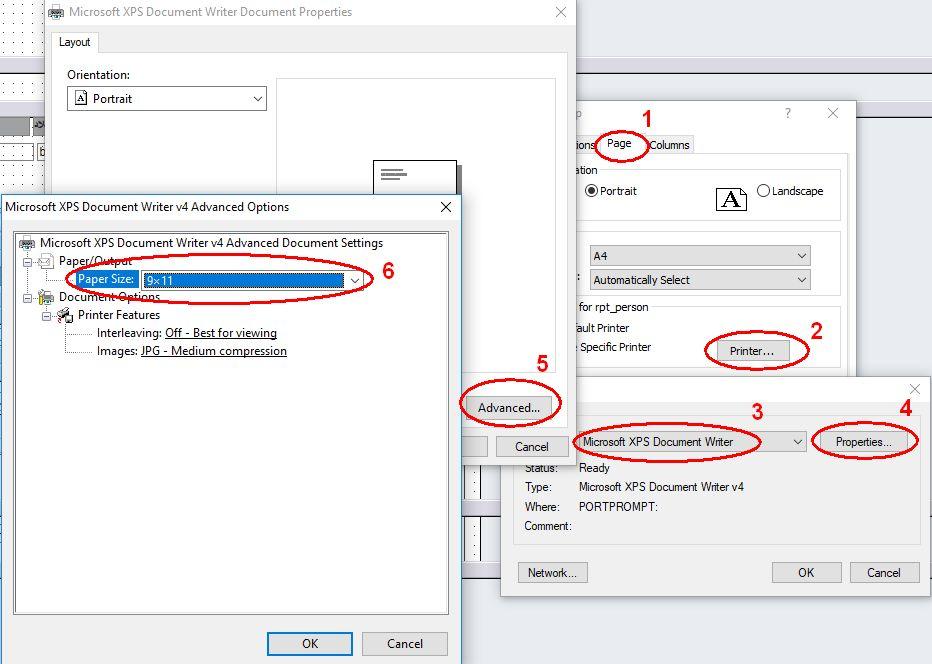
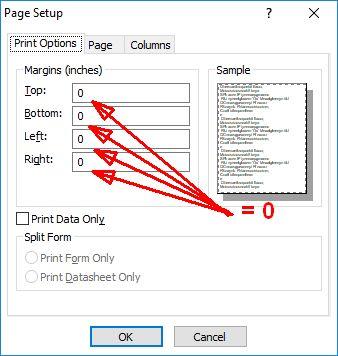
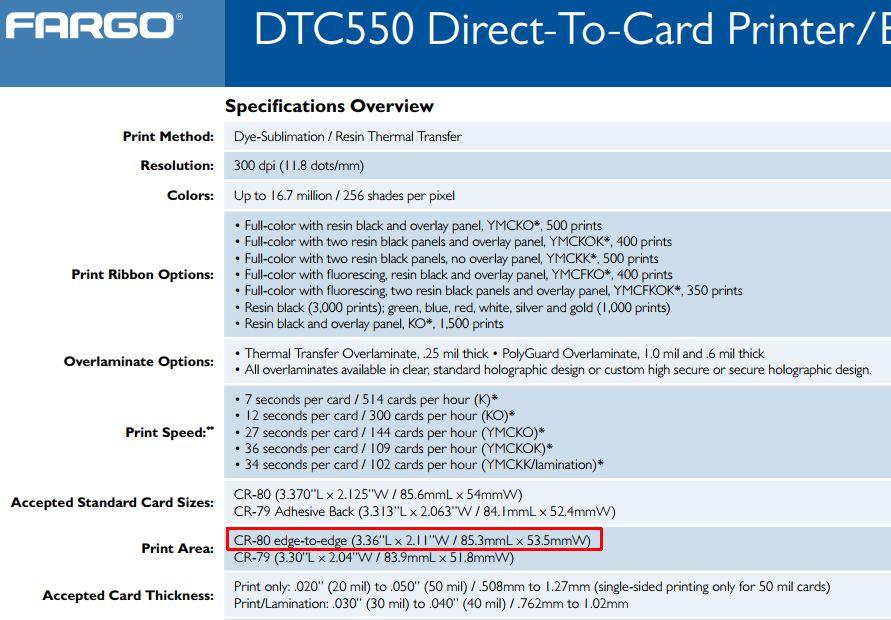
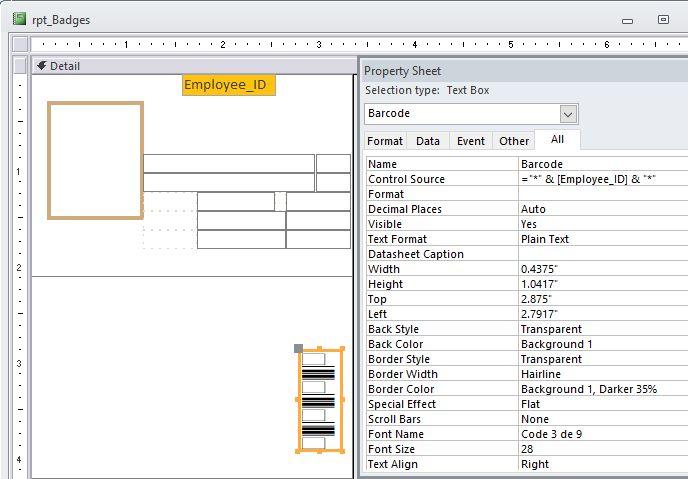
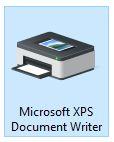
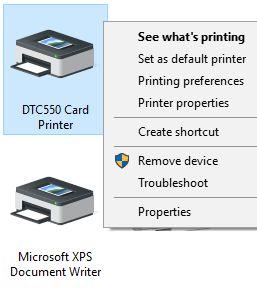
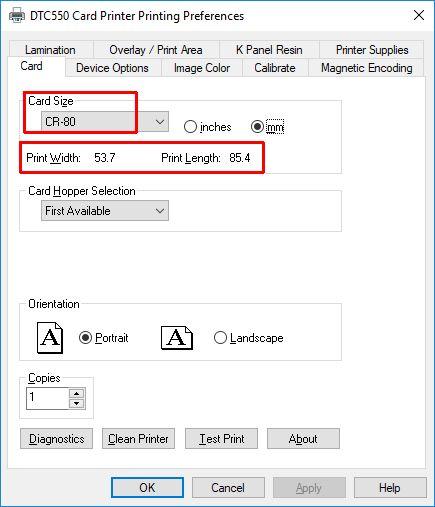
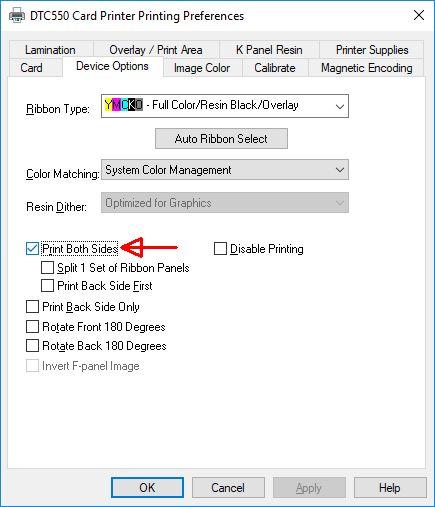
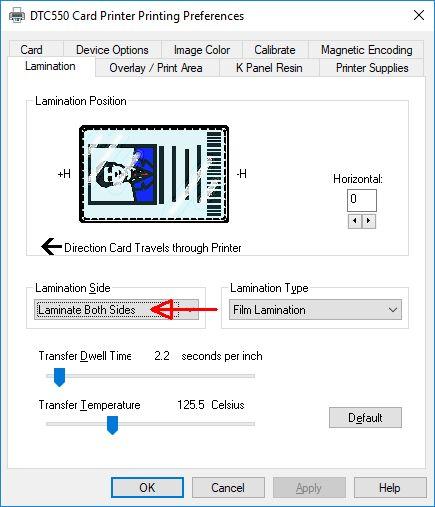
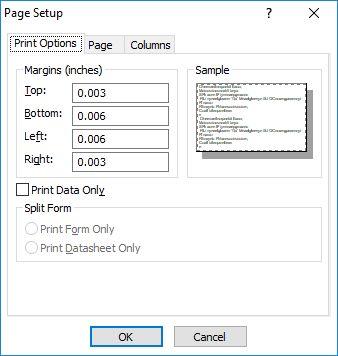
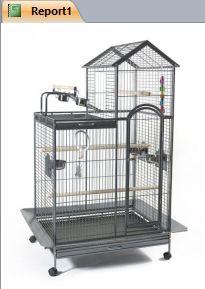
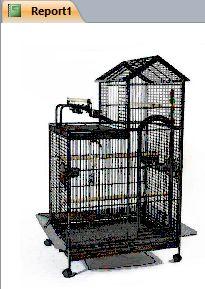
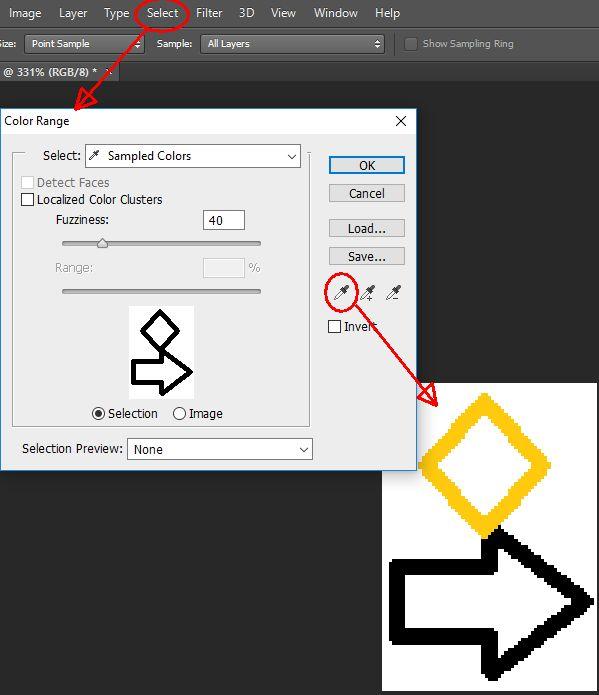
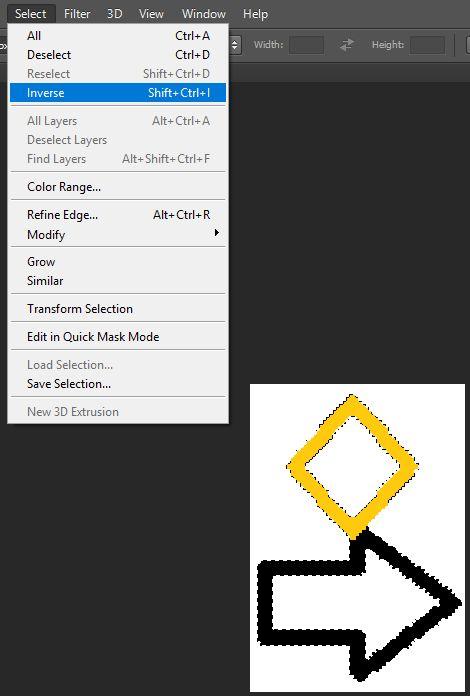
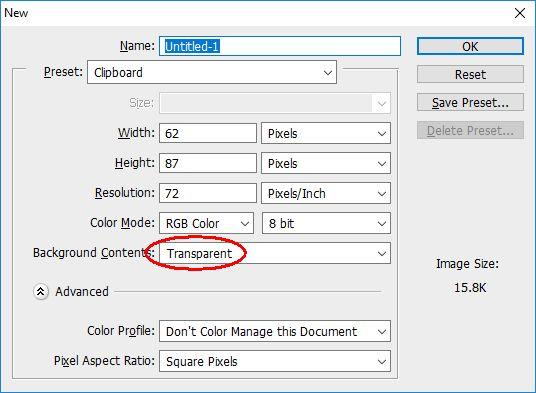
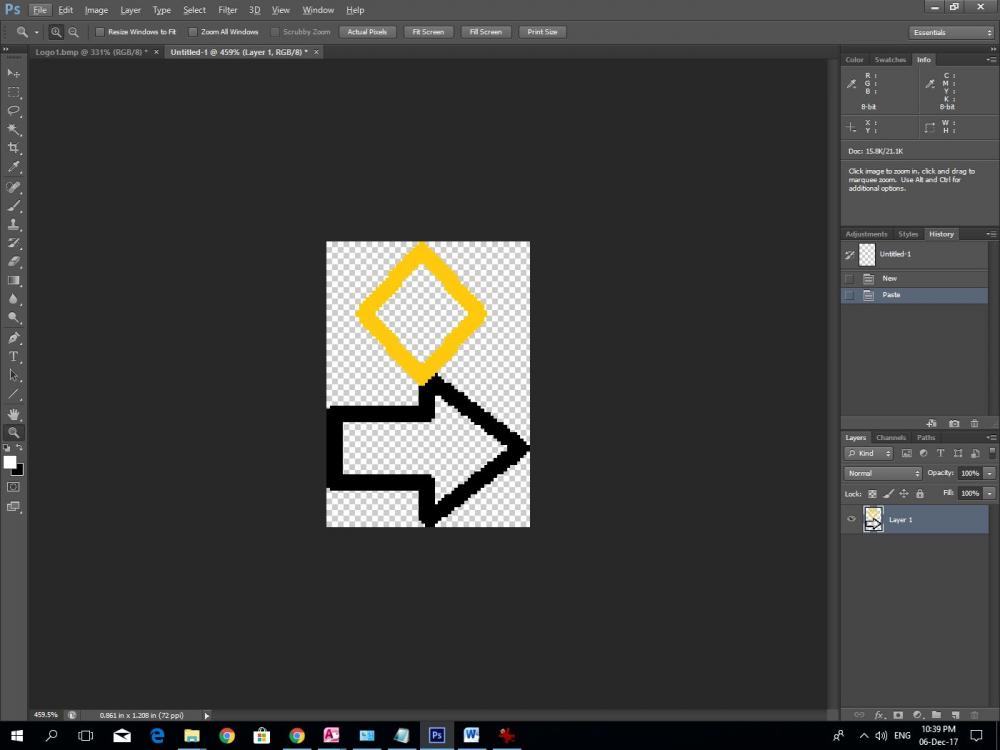
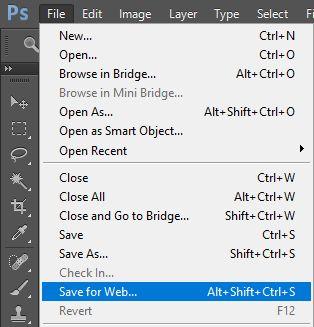
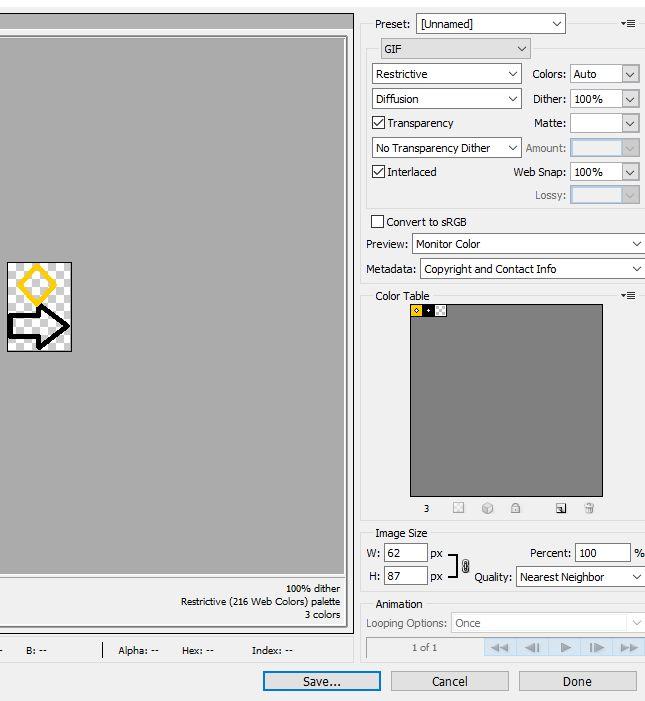
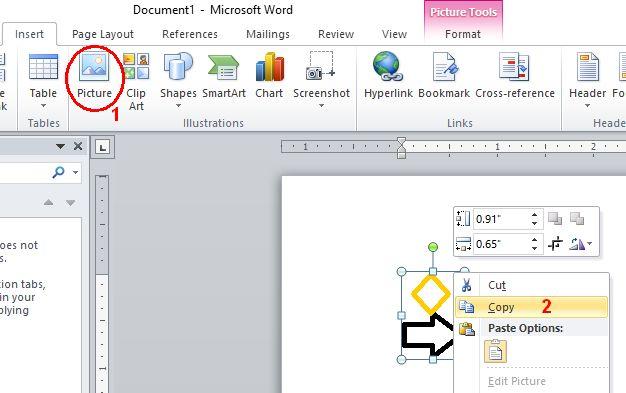
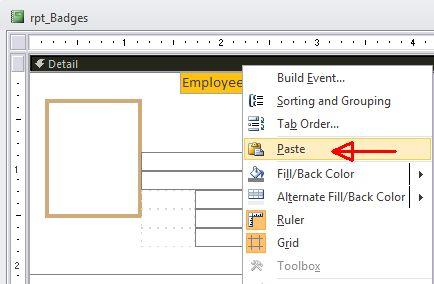
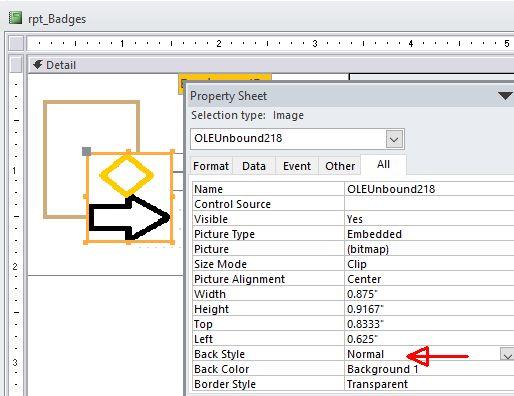
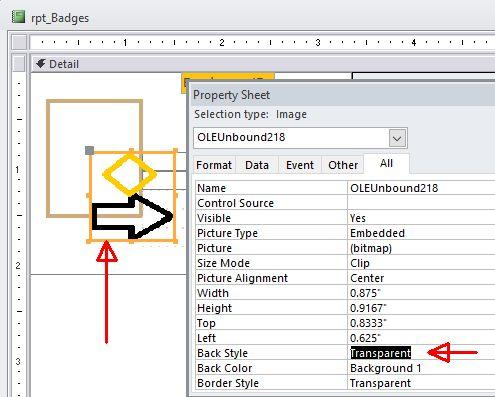
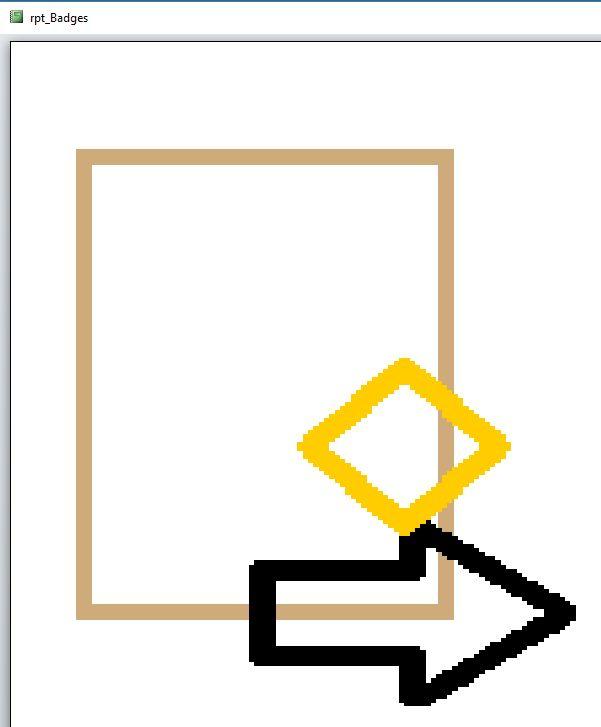
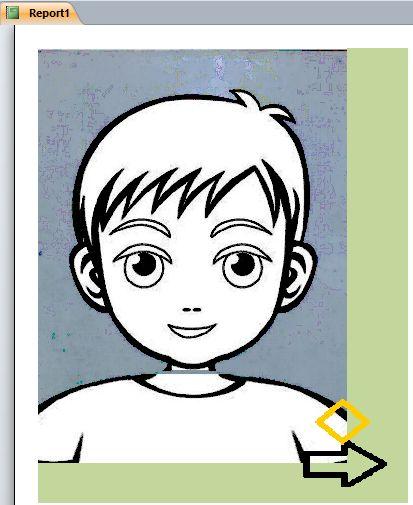
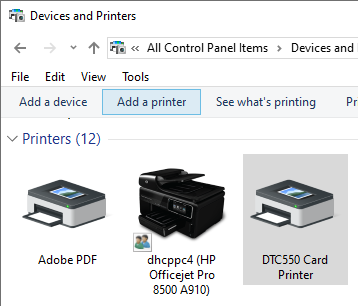
السلام عليكم ورحمة الله وبركاته عملت على برنامج طباعة الهويات / الباجات ، وحبيت ان اشارككم تجربتي المؤسسة تملك جهاز طباعة الهويات / الباجات من نوع Fargo DTC550 ، وتم العمل على اكسس 2010 (ويمكن عمل هذه الخطوات على الاكسس 2003 ايضا). المعلومات المطلوبة للهوية: واجهة الهوية: الصورة ، الاسم ، القسم ، الوظيفة ، تاريخ الاصدار ، تاريخ الانتهاء ، رقم الموظف ، بالإضافة الى شعار المؤسسة وتوقيع المسؤول (الشعار والتوقيع فيهما اجزاء شفافه) ، وتوضع على جزء/طرف الصورة ، خلفية الهوية: باركود (بطريقة عمودية وليس افقية) يحمل رقم الموظف ، وصورة خلفية. على ان تطبع الهوية بالوضع الافقي ، وتُغلف (Lamination) كذلك. خطوات العمل: 1. عمل جدول يحتوي على البيانات اعلاه ، 2. عمل نموذج لإدخال بيانات الموظف ، واختيار صورته ، 3. لعمل التقرير (طباعة الهوية) ، يجب ان نعرف خصائص الطابعة ومقاسات الهوية ، 4. التقرير عبارة عن طبقتين ، حيث البيانات والصورة في الطبقة السفلى ، ويأتي شعار المؤسسة وتوقيع المسؤول في الطبقة الاعلى ، الصعوبات التي واجهتها: أ. إبراز الاجزاء الشفافة من الشعار والتوقيع ، بحيث نستطيع رؤية صورة الموظف خلفها ، ب. عمل الباركود ، والمطلوب ان يكون بطريقة عمودية وليس افقية (تصميم الهوية هكذا) ، ج. عمل مقاسات التقرير ، د. طباعة الهوية على الطابعة ، وجعل الصورة واضحة ، هـ. العمل على التقرير من جهاز لا يحتوي على برنامج الطابعة. طرق التغلب على الصعوبات: أ. شفافية الصور: مع انه المفترض ان يقبل الاكسس 2010 فما فوق ، الصور التي بأجزائها شفافية ، ولكن للأسف هناك خلل في الاكسس ، مما جعل التعامل مع الشفافية يتطلب جهدا اضافيا !! ولعمل الشفافية ، هناك العديد من الطرق ، ولكني وجدت افضل نتيجة عندما استخدمت الطريقة الموضحة هنا ، وللمثال سنستخدم صورة عملتها ، ونقوم بالتالي: نفتح الصورة في برنامج الصور مثل فوتوشوب photoshop ، ثم نختار الخلفية التي نريد ازالتها ، وهنا نريد ازالة الخلفية البيضاء . الخلفية البيضاء تم اختيارها . نعكس الاختيار ، حتى نختار الالوان الاخرى في الصورة (المناطق الغير شفافة) ، ثم نعمل نسخ Ctrl+c . نفتح صورة جديدة ، خلفيتها شفافة ، ونلاحظ ان الفوتوشوب اعطانا الصورة بنفس مقاييس الصورة التي نسخناها في الذاكرة . وهكذا تبدو الصورة بالخلفية الشفافة . لعمل الشفافية ، يجب ان نختار صيغ معينة من الصور والتي بإمكانها الاحتفاظ بالشفافية ، مثل Gif او png . هذه الاعدادات مهمة ، لأنها هي التي تحفظ شفافية الخلفية ، ونلاحظ اننا سنحفظ الصورة بصيغة Gif . ثم نفتح برنامج المايكروسوفت وورد ، ونفتح الصورة فيه ، ثم نضغط على الصورة ، وبزر الفأرة اليمين نعمل نسخ (هذه العملية هي التي ستجعل الاكسس يقبل شفافية الصورة) . نأتي للتقرير في الاكسس ، وبالفأرة اليمين ، نلصق الصورة (قد تحصل على رسائل خطأ ، ولكن واصل العمل) . الصورة في التقرير بعد اللصق ، ونلاحظ ان الصورة غير شفافة ، كما ان اعدادات الصورة لم تجعل خلفية الصورة شفافة (لاحظ السهم) . وعندما غيرنا اعدادات خلفية الصورة الى شفاف ، نرى ان الجزء الشفاف من الصور اصبح ظاهرا ، ونستطيع رؤية الصورة الخلفية من خلال المنطقة الشفافة . هذا معاينة للتقرير ، ونرى فيه الشفافية بوضوح . وهذه الصورة ذو الاجزاء الشفافة على الصورة الخلفية . ب. عمل الباركود: هناك العديد من المبرمجين يستعملون اداة ActiveX للباركود ، هذه الاداة محتاجة الى ملف dll او ocx والذي يجب وضعه في احد مجلدات الوندوز ، ثم تسجيل هذه الاداة في الوندوز. ولكن هناك العديد من المشاكل في هذه الاداة ، او في مكان حفظها (نظام 32بت يختلف عن 64 بت) ، او في تسجيلها او حتى في رقم اصدارها. كما ويجب ان تعمل جميع هذه الخطوات لكل كمبيوتر/مستخدم. لهذا السبب اتجهت للنظر الى طريقة اخرى. الطريقة البديلة والتي استعملتها ، هي التعامل مع الباركود كنوع من انواع خطوط الوندوز (Font) ، ولإستعمالها في الاكسس ، نستعمل حقل نص عادي ونختار له خط الباركود. وهناك الكثير من هذه الخطوط ، بمختلف انواع الباركود ، وانا اخترت استعمال code39 او (code 3 of 9) او (the 3 of 9 code) والذي يقبل الحروف والارقام ، ولم اقم بمقارنة او تجربة خطوط من انواع اخرى من الباركود. مبدئيا بدأت بإستعمال احد الخطوط ، ثم اتضح لي بأن ذلك الخط لا يستطيع ان يكتب الباركود اذا جعلت حقل النص عموديا!! وبعد بحث وتجارب ، استقر رأيي على الخط (code 3 de 9) والذي يمكن تنزيله بالمجان من هنا https://grandzebu.net/informatique/codbar/code39.ttf . وطريقة استعماله ، هي ادخال الرقم الوظيفي (حقل رقم او نص) في النموذج يكون مثلا 123456 ، وعندما نريد ان نرى الباركود ، فنستعمل حقل نص في النموذج او التقرير ، ونختار الخط اعلاه (انظر 4#) ، وحجم الخط 28 او اكبر (حسب تجربتي) ، ثم في اعدادات هذا الحقل ، في مصدر بياناته نكتب (Employee_ID هو حقل الرقم الوظيفي) : ="*" & [Employee_ID] & "*" 7. بإستخدام طريقتي اعلاه ، اتضح ان جهاز الباركود يقرأ 3 ارقام فأكثر (يعني يقرأ الارقام من 100 فما فوق) ، لهذا السبب ، ولتخطي هذه المشكلة ، نستخدم الكود التالي (و الشكر لحسن ناجح الذي اقترح هذه الطريقة 🙂 ) ، والذي يحول الارقام الاقل من 3 ، بإضافة اصفار قبلها (يعني 5 يصبح 005 وهكذا) : 'since the Barcode reader cannot read less than 3 digits, 'so lets add zeros before it, so that it becomes 3 digits long, 'but then, for the reading field, it must be INT If Len(Me.Emp_ID) < 3 Then Me.Barcode = "*" & Format([Employee_ID], "000") & "*" Else Me.Barcode = "*" & [Employee_ID] & "*" End If ** ولكن في وقت قراءة الباركود ، يجب ان تتم القراءة في حقل رقم ، مما سيلغي الاصفار تلقائيا ج. عمل مقاسات التقرير: لمعرفة ارتفاع وعرض التقرير ، وحجم حقول النص والخطوط المستعملة ، كان لازم علينا معرفة هذه التفاصيل من الطابعة ، يمكنك انزال برنامج تعريف الطابعة لتحديد مقاس الهوية من هنا https://www.hidglobal.com/sites/default/files/drivers/DTC550 Drv 3004.exe ) ومن حساب طول وعرض البطاقة 85.4 mm 53.7 x ، اتضح لنا ان اسم هذا الحجم هو CR-80 ، وعند اختيار الحجم الصحيح من الطابعة ، نحصل على المسافات/الهوامش التي تحتاجها الطابعة ، والتي يجب ان نستقطعها من طول وعرض التقرير ، وبهذا نحصل على الاطوال الحقيقة المتوفرة لطباعة الهوية ، هذه مواصفات الطابعة . وهذه اعدادات الطابعة . . وعليه ، استطعنا معرفة الاطوال الحقيقة المتوفرة لنا في التقرير ، بعد استقطاع هوامش الطابعة: . د. طباعة الهوية على الطابعة ، وجعل الصورة واضحة: ****رجاء قراءة الملاحظة في نهاية هذا الموضوع عادة لما نعاين تقرير فيه صورة ، فاننا نرى ان الصورة غير واضحة ، ولكن لما تتم عملية الطباعة على الورق ، نرى ان صورة اصبحت واضحة ، ولكن للأسف الشديد فإن الصورة عند طباعتها من تقرير الاكسس الى طابعة الهويات ، فإن الصورة لا تكون واضحة وتكون نوعا ما ، مثل صورة معاينة التقرير!! ولكن عند طباعة الهوية من برنامج الرسومات مثل فوتوشوب Photoshop ، فإن الصورة تكون واضحة ، فهذا معناه ان الاكسس بحاجة وسيط بين التقرير والطباعة!! وبعد البحث اخبرني احد اصحابي "شكرا اخي محمد نادر" والذي كان قد قام بطباعة الهويات قبلي بعدة اشهر ، ان افضل طريقة للطباعة على هذه الطابعة هي ان تطبع التقرير بصيغة xps ، ثم تفتح الصورة بواسطة xps viewer ، وتطبع الهوية من هناك ، وموقع مايكروسوف يُؤكد تفوق نوعية صور xps هذا https://msdn.microsoft.com/en-us/library/windows/hardware/dn641615(v=vs.85).aspx ، وتصبح الصورة هكذا وعليه ، تم استخدام هذا الامر لطباعة الهويات: Badge_Output = Application.CurrentProject.Path & "\Badges.xps" DoCmd.OutputTo acOutputReport, "rpt_Badges", acFormatXPS, Badge_Output, True, , , acExportQualityPrint هذا الكود يُنشئ ملف صورة بصيغة xps حسب المسار في الكود ، ويقوم بفتح هذه الصورة (هذا معناة True في الامر) بالبرنامج الافتراضي لها ، وهو xps viewer ، ثم تستطيع ان تطبع الصورة على الطابعة وتحصل على الهوية ، طبعا نكون قد عملنا اعدادت الطابعة لكي تطبع من جانبي الهوية ، وتعمل التغليف Lamination (شريط شفاف) من الجانبين ، الطباعة من الجانبين . والتغليف Lamination هـ. العمل على التقرير من جهاز لا يحتوي على برنامج الطابعة: احد المشاكل التي صادفتني هي العمل على التقرير من لابتوب/كمبيوتر غير متصل بالطابعة ، لأنه معروف ان تقرير الاكسس يأخذ هوامشه من اعدادات الطابعة ، فعليه تتغير هوامش التقرير بتغير الطابعة ، مما يؤدي الى الاخلال بهوامش الطابعة المستعمله في التقرير!! هوامش طابعة الهويات صغيرة جدا ، لهذا ، فالطابعات العادية لن تفيد لأن هوامشها على اساس A4 مثلا وكبيرة ، ولا تحتوي على حجم الهوية CR-80 هذا جعلني ابحث عن طابعة إفتراضية (virtual printer) والتي يجب ان تحتوي على حجم CR-80 ، وقد وجدت طابعة تطبع التقارير الى صور jpg او bmp و صور بصيغ اخرى https://code-industry.net/imageprinterpro/ واشتريها ، وقبل تنصيبها اتضح اني استطيع استعمال طابعة (Microsoft XPS Document Writer) والمتوفرة على الكمبيوتر مجانا واعداداتها تحتوي على حجم الورق المطلوب ---------------------------------------------------------------------------------------------- وتوضيح اكثر وهذه ملاحظات اضافية لها علاقة بالموضوع بطريقة غير مباشرة: . وهنا قاعدة بيانات يمكن انزالها ---------------------------------------------------------------------------------------------- اضافة في 28-7-2019: اعدادات الطابعة اعلاه تكون لطياعة هويات افقية ، من الجانبين ، وبالتغليف. ولكن ، بالاضافة الى طباعة الهويات اعلاه ، صارت هناك حاجة الى عمل هويات عمودية ، من جانب واحد وبدون تغليف. وطبعا بإمكاننا ان نتبع الخطوات اعلاه ، وقبل طباعة الهوية ، ندخل في اعدادات الطابعة ونغير في الاعدادات ، ونطبع ، ولكن هذه الطريقة غير عملية لطباعة مئات الهويات!! عليه ، الطريقة اللي اتبعناها لحل هذا الموضوع هو ، اعادة تنصيب الطابعة من جديد (يعني الطابعة تم تنصيبها سابقا ، بالاعدادات اعلاه ،والآن نقوم بتنصيبها مرة اخرى) وبدون استخدام CD التنصيب ، لأن بيانات الطابعة تكون موجودة في الكمبيوتر ، ونعطي الطابعة اسم جديد واعدادات اخرى. وعند طباعة الهوية العمودية ، في التقرير ، نقوم بوضع اسم الطابعة الاخرى ، او مؤقتا نقوم بجعل الطابعة الاخرى "طابعة افتراضية" ، وبعد الانتهاء من طباعة الهويات ، نقوم بتغيير الطابعة الافتراضية مرة اخرى 🙂 ---------------------------------------------------------------------------------------------- اضافة في 26-06-2024: اعدادات التقرير للطباعة على الطابعة اعلاه. ------------------------------------------------------------------------------------------------ اضافة 2024-11-13 : لاستعمال خط الباركود دون تنصيب على الكمبيوتر: . وكذلك اتضح ان الاكسس يمكنه طباعة الصور وبوضوح مباشرة الى الطابعة وبدون وسيط xps ، ولكن يجب تغيير اعدادات البرنامج الى: جعفر المرفق يحتوي على الخط code39.ttf ، و على ملف بصيغة mdb به الصورة اعلاه ، وبه مثال لإستعمال خط الباركود للارقام والحروف img_Frame.zip



-

مشكلة ال Security warning االلي بيظهر في تشغيل البرنامج
jjafferr replied to shod90's topic in قسم الأكسيس Access
التغيير الذي عملته ، يجعله يعمل على الشبكة -
تشغيل برنامج الاكسس في اي مجلد ، وبدون رسائل الأمان
jjafferr replied to jjafferr's topic in قسم الأكسيس Access
السلام عليكم وهذا تعديل من الاخ shod90 (شكرا اخي شادي) على ملف Seq.vbs ، بحيث يعمل الكود في المجلد الذي يكون فيه ، فلا يحتاج الى كتابة اسم المسار: dim fso: set fso = CreateObject("Scripting.FileSystemObject") dim CurrentDirectory CurrentDirectory = fso.GetAbsolutePathName(".") dim Directory Directory = CurrentDirectory & "\Seq.mdb" rem http://www.accessmvp.com/jconrad/accessjunkie/macrosecurity.html rem expression.OpenCurrentDatabase(filepath required, Exclusive optional, bstrPassword optional) dim o set o=createobject ("Access.Application") o.automationsecurity=1 ' set macro security LOW. o.opencurrentdatabase Directory o.usercontrol=true set o=nothing . جعفر -
مشكلة ال Security warning االلي بيظهر في تشغيل البرنامج
jjafferr replied to shod90's topic in قسم الأكسيس Access
تفضل طلبك ، البرنامج بعمل اخونا العود ابو خليل ، وبتعديل بسيط مني جعفر جعفر -
مشكلة ال Security warning االلي بيظهر في تشغيل البرنامج
jjafferr replied to shod90's topic in قسم الأكسيس Access
يا سلام عليك ، جبتها صح وراح اضيفها لموضوعي الاصل ، علشان الشباب يستفيدوا منها جعفر -
يمكن وضعه في حدث "بعد تحديث" حقل "عدد ايام الحضور"
-
مشكلة ال Security warning االلي بيظهر في تشغيل البرنامج
jjafferr replied to shod90's topic in قسم الأكسيس Access
من يركب البحر ، لا يخشى من الغرق ولكن الجواب على سؤالك الاصل لا علاقة له بـ "التعقيد" وهنا اخونا العود ابو خليل يتكلم عن التحزيم (انا لم استعمل اي برامج تحزيم ، لذا فلا افهم فيها) ، في موضوع يخص سؤالك كذلك: جعفر -
استدعاء وظيفة في نموذج رئيسي من نموذج فرعي
jjafferr replied to kaser906's topic in قسم الأكسيس Access
خليني ما اتفاعل ولا اجر نفسي في سؤال جديد المهم ان طلبك تم تنفيذه والحمدلله جعفر -
مشكلة ال Security warning االلي بيظهر في تشغيل البرنامج
jjafferr replied to shod90's topic in قسم الأكسيس Access
ملف الـ vbs يمكنك عمله برمجيا ، وكذلك يمكنك التحكم برمجيا (commad line) في برنامج تحويل vbs الى exe ، وكلاهما تستطيع عمله بواسطة برنامج اكسس وسيط ، يعني اول ما تفتح برنامج التحزيم ، اجعل برنامج الاكسس الوسيط ينفتح ، ويطلب منك مسار التنصيب ، ومنها يقوم الاكسس بعمل الخطوات اعلاه برمجيا وعند انتهاء هذا البرنامج الوسيط من عمله ، اجعله يحذف نفسه ، او اجعل البرنامج الجديد عندما يفتح ، يحذف البرنامج الوسيط جعفر -
مشكلة ال Security warning االلي بيظهر في تشغيل البرنامج
jjafferr replied to shod90's topic in قسم الأكسيس Access
تستطيع ان تغير المسار كما تشاء ، هذا مجرد سطر ، وتقدر تكتبه بأي برنامج ، يعني تقدر تعمل هذه الاسطر جميعها برمجيا ، حسب المسار الذي يريده المستخدم جعفر -
استدعاء وظيفة في نموذج رئيسي من نموذج فرعي
jjafferr replied to kaser906's topic in قسم الأكسيس Access
حياك الله شو قصدك انعاش النموذج؟ جعفر -
مشكلة ال Security warning االلي بيظهر في تشغيل البرنامج
jjafferr replied to shod90's topic in قسم الأكسيس Access
تفضل جعفر -
وعليكم السلام اخي حسين ، انت تعرف جيدا ان المنتدى مفتوح لجميع الاعضاء ، فأي مرفق يوضع فيه ، يستطيع الاعضاء انزاله ، وهو لا يخالف قوانين المنتدى (وقد لا يعرف الاعضاء انك لا ترضى بإستعماله بدون إذنك ، لأنك لم تذكر ذلك في مشاركتك) ، والواجب عمله في اي مشاركة ، هي ارفاق عيّنة من قاعدة بياناتك ، وفيها فقط الجزئية التي تحتاج النظر فيها ، وبأقل قدر من البيانات. والآن الى حل موضوعك: رجاء اعطائي الروابط التي بها مرفقاتك (التي ارفقتها انت في الموضوع) والتي تريد حذفها. جعفر
-
وعليكم السلام تفضل: me.New_Date= DateAdd("d",[Number of Days]-1,DateSerial(Year(Date()),Month(Date()),1)) اي التاريخ= DateAdd("d",[عدد ايام الحضور]-1,DateSerial(Year(Date()),Month(Date()),1)) جعفر
-
استدعاء وظيفة في نموذج رئيسي من نموذج فرعي
jjafferr replied to kaser906's topic in قسم الأكسيس Access
جيد في الحدث Current ، اوقف كل الحدث ، ومجرد جرب msgbox "OK" -
بدل الفاصلة ، استخدم الفاصلة المنقوطة نظام الكمبيوتر عندي انجليزي فيستخدم الفاصلة ، بينما النظم العربية تحتاج الفاصلة المنقوطة جعفر
-
استدعاء وظيفة في نموذج رئيسي من نموذج فرعي
jjafferr replied to kaser906's topic in قسم الأكسيس Access
عليكم السلام اولا تغير Private الى Public حتى تستطيع بقية كائنات الاكسس رؤيتها ، public Sub Form_Current() ثم تستعمل الكود التالي عند مناداة ذلك الحدث: Form_Forme_Fatora. وسيعطيك الاكسس جميع الخيارات التي تستطيع التحكم فيها لذلك النموذج ثم سترى Form_Current() ليصبح الكود عندك Form_Forme_Fatora.Form_Current() . جعفر -
وعليكم السلام الكود يجب ان يكون <> Date() - 1 او <>DateDiff("d",-1,Date()) جعفر
-
وتغيير اخير ، إضافة عرض الحقول بغير بيانات ، الى الحقول التي بها بيانات ، وبهذه الطريقة الحقول دائما تملئ عرض التقرير عمل التجربة في تقرير جديد: . . جعفر 783.عرض تقرير.zip


-
حفظ اسم الUserEdit فى الجدول و ظهور فى التقرير
jjafferr replied to REDA.M.A's topic in قسم الأكسيس Access
وعليكم السلام قام اخي @Shivan Rekany بالرد على نفس السؤال هنا: جعفر -
عذرا رجاء حذف حدث الحقل ، فقد كنت استعمله للتجربة ونسيت ان احذفه جعفر
-
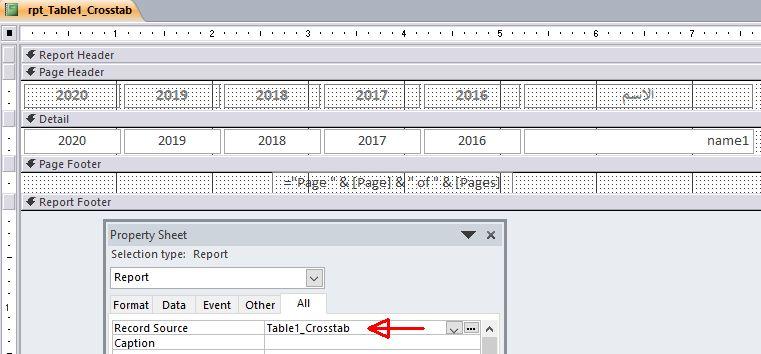
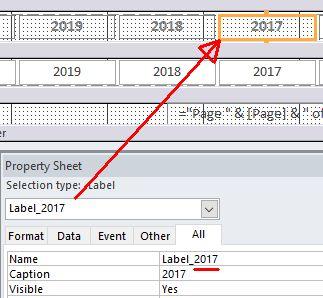
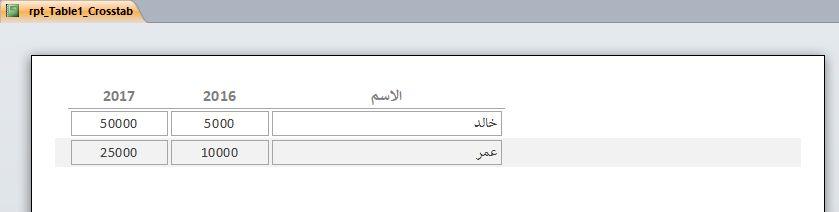
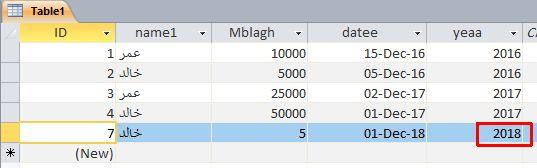
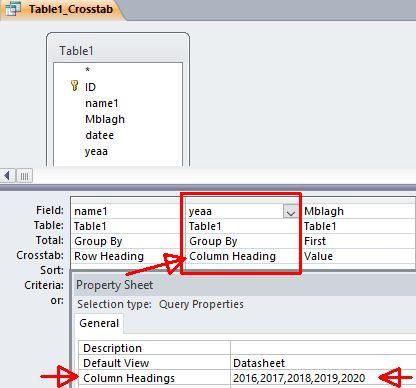
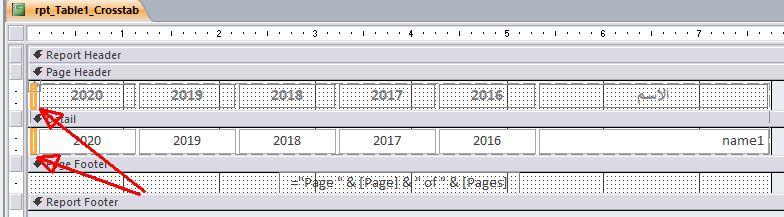
السلام عليكم رجاء متابعة عمل الاستعلام CrossTab في اول مشاركة اعلاه، الان نريد التقرير ان يكون الى سنة 2020 مثلا ، فلاحظ اننا اضفنا هذه السنوات في عمود السنوات Yeaa ، والذي هو "مسمى للعمود" Column Heading : . على اساسه ، نرى ان الاستعلام اعطانا اعمدة للسنوات التي اردناها ، والسنه اللي ما فيها قيمة ، تركها فاضية (وهو المطلوب): . طلبت من الاكسس يعمل تقرير من الاستعلام ، ونرى ان الاستعلام هو مصدر بيانات التقرير: . لاحظ طريقة تسميتنا لكائن التسمية ، وقمنا بهذا العمل لتسهيل عمل الكود: . ثم استعملنا هذا الكود ، ليجعل عرض الحقول = 0 ، للسنوات التي لا يوجد بها قيمة ، ويخفيها كذلك: Private Sub Detail_Format(Cancel As Integer, FormatCount As Integer) Dim ctrl As Control Dim A As Integer For Each ctrl In Me.Controls If ctrl.ControlType = acTextBox And IsNumeric(ctrl.Name) Then A = DCount("*", "Table1", "[Yeaa]=" & Val(ctrl.Name)) 'Debug.Print "A " & A & "-" & ctrl.Name If A = 0 Then ctrl.Width = 0 ctrl.Visible = False Me("Label_" & ctrl.Name).Width = 0 Me("Label_" & ctrl.Name).Visible = False Else ctrl.Width = 1 * 1440 ctrl.Visible = True Me("Label_" & ctrl.Name).Width = 1 * 1440 Me("Label_" & ctrl.Name).Visible = True End If End If Next End Sub . وهذه هي النتيجة ، اعطانا التقرير السنوات التي بها قيمة فقط: . وللتجربة ، اضفنا قيمة لسنة 2018 . فكانت نتيجة التقرير ، وهو المطلوب: . ولكن لم يعجبني تنسيق التقرير المائل لليسار ، فأردت ان اجعله في وسط الصفحة ، بغض النظر عن بيانات السنوات ، فأضفت حقل فاضي وكائن تسمية ، شفافي الخلفية والاطراف ، وغير مضمن: . وعليه ، تغير الكود ليقوم بتوسعة هذين الحقلين المطاطين ، فاصبح: Private Sub Detail_Format(Cancel As Integer, FormatCount As Integer) Dim ctrl As Control Dim A As Integer Dim Empty_Cells As Integer Empty_Cells = 0 For Each ctrl In Me.Controls If ctrl.ControlType = acTextBox And IsNumeric(ctrl.Name) Then A = DCount("*", "Table1", "[Yeaa]=" & Val(ctrl.Name)) 'Debug.Print "A " & A & "-" & ctrl.Name If A = 0 Then ctrl.Width = 0 ctrl.Visible = False Me("Label_" & ctrl.Name).Width = 0 Me("Label_" & ctrl.Name).Visible = False Empty_Cells = Empty_Cells + 1 Else ctrl.Width = 1 * 1440 ctrl.Visible = True Me("Label_" & ctrl.Name).Width = 1 * 1440 Me("Label_" & ctrl.Name).Visible = True End If End If Next Me.Empty_Space.Width = (1 * 1440 * Empty_Cells) / 2 Me.Label_Empty_Space.Width = Me.Empty_Space.Width End Sub . وهذا التقرير بالتنسيق الجديد ، وبدون 2018 . وعند اضافة 2018 في بيانات الجدول ، نلاحظ ان التقرير اخذ تنسيقه الصحيح في وسط الصفحة كذلك: . فإقتراحي ان تجرب احجام الحقول (العرض المستخدم في هذا البرنامج هو 1 بوصة) والخط بما يتناسب في التقرير ، ثم تدخل في الاستعلام السنوات المستقبلية ، ويكون التقرير جاهز لكذا سنة في المستقبل ، الى ان تقوم بعمل تحديث للبرنامج ، وتحذف السنوات القديمة ، وتستبدلها بسنوات مستقبلية جديدة جعفر 783.عرض تقرير.accdb.zip




-
مرفقك كان فيه مشكلة!! الآن عند استعمال + و - ، يجب ان تكون في حقل التاريخ جعفر 785..accdb.zip
-
حياك الله
-
زر الصفحة لأعلى وزر الصفحة لأسفل ، هذه الازرار محجوزة للأكسس ، فأنا غيرت لك الكود علشان تستعمل السهم الاعلى والسهم الاسفل ، بدل الازرار اعلاه: Private Sub Form_KeyDown(KeyCode As Integer, Shift As Integer) 'KeyCode = 33 vbKeyPageUp PAGE UP key 'KeyCode = 34 vbKeyPageDown PAGE DOWN key 'KeyCode = 107 vbKeyAdd PLUS SIGN (+) key 'KeyCode = 109 vbKeySubtract MINUS SIGN (-) key 'KeyCode = 38 vbKeyUp UP ARROW key 'KeyCode = 40 vbKeyDown DOWN ARROW key If KeyCode = 107 Then tim = tim + 0.041666 ElseIf KeyCode = 109 Then tim = tim - 0.041666 'ElseIf KeyCode = 33 Then ElseIf KeyCode = 38 Then tim = tim + 1 'ElseIf KeyCode = 34 Then ElseIf KeyCode = 40 Then tim = tim - 1 End If End Sub