
jjafferr
-
Posts
10148 -
تاريخ الانضمام
-
تاريخ اخر زياره
-
Days Won
415
نوع المحتوي
التقويم
المنتدى
مكتبة الموقع
معرض الصور
المدونات
الوسائط المتعددة
كل منشورات العضو jjafferr
-
تفضل طريقتين لعرض الصور: في النموذج نادي التقرير هكذا: DoCmd.OpenReport "rpt_Image2", acViewPreview وفي التقرير ، على حدث الطباعة ، عندك الاختيارين: Private Sub Detail_Print(Cancel As Integer, PrintCount As Integer) 'but why do this, when we can read the info directly from the Form, 'this is a much faster way Me.ImageFrame.PictureData = Forms!frm_1!ImageFrame.PictureData End Sub او Private Sub Detail_Print(Cancel As Integer, PrintCount As Integer) 'we can read the picture from the File again, this way Me.ImageFrame.Picture = Application.CurrentProject.path & "\Photos\" & Forms!frm_1!no & ".jpg" End Sub وانا افضل الطريقة الاولى ، لأننا نقرأ الصورة من النموذج مباشرة ، بينما في الطريقة الثانية ، فاننا نطلب الصورة من مجلد الكمبيوتر (يعني انت طلبتها مرة للنموذج ، والان تطلبها للتقرير ) جعفر 21.طباعة.zip
-
وعليكم السلام أخي جرب المرفق في الرابط التالي ، وهو يصدر البيانات للاكسل كما تريد: http://www.officena.net/ib/index.php?showtopic=58001 جعفر
-

عرض السجلات في النموذج بسرعه عند الضغط على زر التالي
jjafferr replied to محمود ادريس's topic in قسم الأكسيس Access
آسف ، لم تفلح المحاولة -
عرض السجلات في النموذج بسرعه عند الضغط على زر التالي
jjafferr replied to محمود ادريس's topic in قسم الأكسيس Access
حياك الله أخي عبدالفتاح ما تغلى عليكم بس للأسف أخينا abenjalo ما قدر يستفيد منها سأعمل محاولة جديدة ، لعله يفي جعفر -
وعليكم السلام أخي حاولت اساعدك ، ولكن مرفقك ما كان فيه بيانات ولا كان فيه مثال اقدر اطبقه عليه كود حساب الفرق بين تاريخين (موجود في الاكسس ، اذا ضغطت على F1 وانت في VBA): Function YMDDif(sDate1, sDate2) 'sdate1 earliest date sdate2 later Dim iYear As Integer Dim iMonth As Integer Dim iDay As Integer Dim dInterim1 As Date iMonth = DateDiff("m", sDate1, sDate2) If Day(sDate1) > Day(sDate2) Then iMonth = iMonth - 1 End If dInterim1 = DateAdd("m", iMonth, sDate1) iDay = DateDiff("d", dInterim1, sDate2) D = iDay M = iMonth Mod 12 y = iMonth \ 12 YMDDif = CStr(y) & " Years " & CStr(M) & " months " & CStr(D) & " days" End Function جعفر
-
عرض السجلات في النموذج بسرعه عند الضغط على زر التالي
jjafferr replied to محمود ادريس's topic in قسم الأكسيس Access
يعني المرفق اللي وضعته لك في مشاركتي السابقة ما افادك؟ جعفر -
عرض السجلات في النموذج بسرعه عند الضغط على زر التالي
jjafferr replied to محمود ادريس's topic in قسم الأكسيس Access
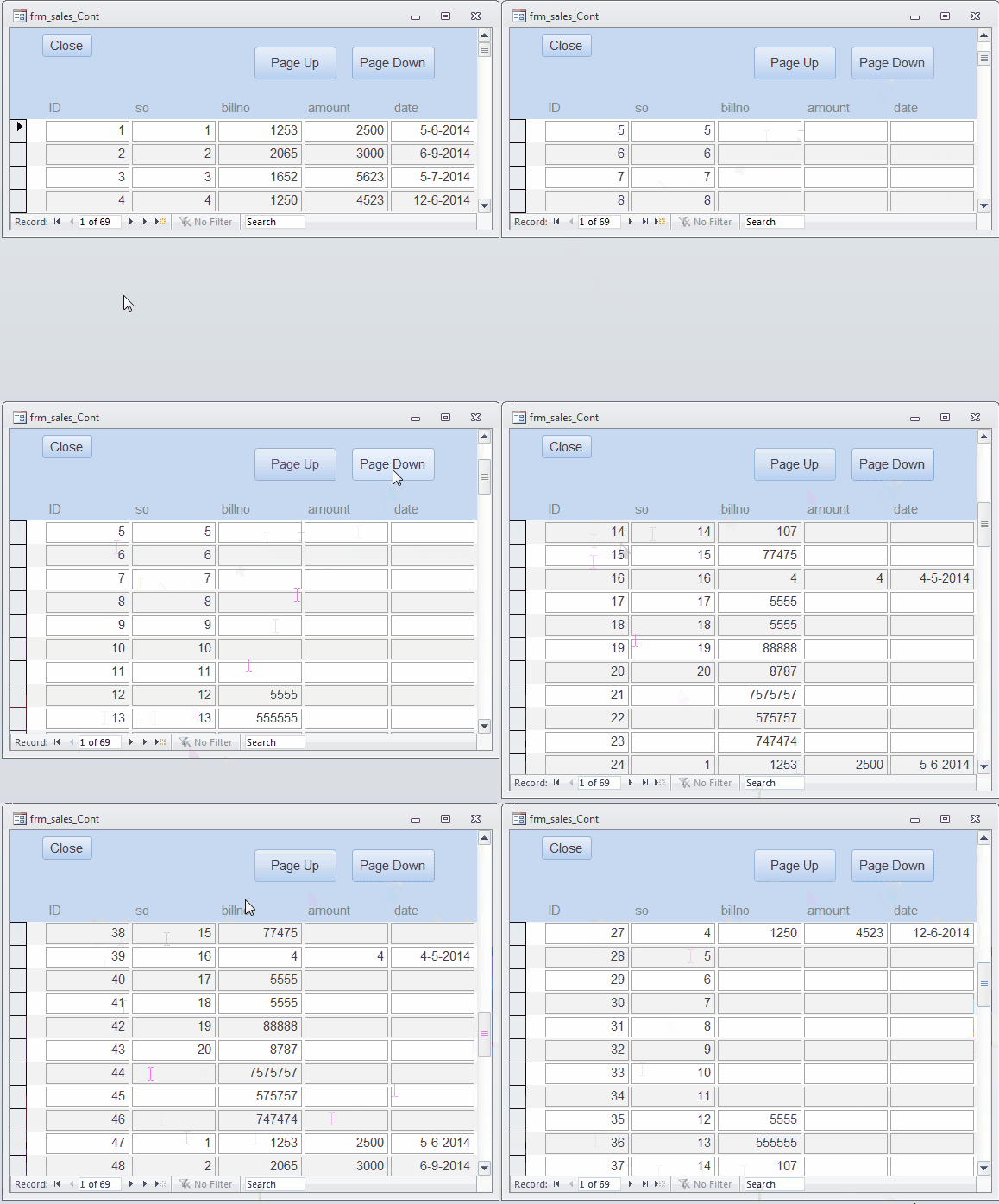
وعليكم السلام ورحمة الله وبركاته اعرض عليك عمل أخي علاء ابوالعلا (الله يعطيه الصحة والعافية ، ورحم الله والديه دنيا وآخرة ان شاء الله ) ، من منتدى الفريق العربي للبرمجة ، بإضافات مني والعمل هو عبارة عن التنقل بين السجلات بعدد معين من السجلات في كل ضغطة زر: المربع رقم 1 هو من عمل أخي علاء ، والمربع رقم 2 من عملي ، مقتبسا فكرة أخي علاء: عملت نموذج مستمر ، واردت السجلات تنزل او تصعد صفحة كاملة (مثل Scroll up down) بطول النموذج ، وهذه النتيجة: إضغط على الصورة للحركة: ولفهم الكود ، رجاء ملاحظة الارقام: ومقارنتها بهذه الاسطر من الكود: وهذا هو الكود: Private Sub cmd_Next_Click() Form_Title_Bar_Height = 405 Form_Navegation_Bar_Height = 405 Call MoveScroll((Me.WindowHeight - Me.FormHeader.Height - (Form_Title_Bar_Height + Form_Navegation_Bar_Height))) End Sub Private Sub cmd_Pre_Click() Form_Title_Bar_Height = 405 Form_Navegation_Bar_Height = 405 Call MoveScroll(-(Me.WindowHeight - Me.FormHeader.Height - (Form_Title_Bar_Height + Form_Navegation_Bar_Height))) End Sub Public Sub MoveScroll(Distance As Long) Me.GoToPage 1, , Distance End Sub جعفر 267.move 10 rec up down.mdb.zip
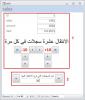
-
-
تفضل جعفر 14.4.البرنامج المميز.mdb.zip
-
وعليكم السلام جرب ، غير نوع النموذج ، من متواصل الى ورقة بيانات جعفر
-
وعليكم السلام أخي ابا عمرو احسن الله عزاكم ان شاء الله ، واحسن الله اليه ولا اراكم مكروه بعده ان شاء الله انا لله وانا اليه راجعون جعفر
-
ربط مربع نص باستعلام باستخدام دالة Dlookup
jjafferr replied to Elsayed Bn Gemy's topic in قسم الأكسيس Access
-
ربط مربع نص باستعلام باستخدام دالة Dlookup
jjafferr replied to Elsayed Bn Gemy's topic in قسم الأكسيس Access
تفضل بطريقتين وهذا الكود للطريقتين: Option Compare Database Private Sub Form_Load() '1 '-- Dim rst As DAO.Recordset Set rst = CurrentDb.OpenRecordset("student_count") Me.counter1 = rst!Count_name_ rst.Close: Set rst = Nothing '2 '-- Me.counter2 = DLookup("[Count_name_]", "student_count") End Sub جعفر 18.count student.accdb.zip -
السلام عليكم 1. لماذا الاوفيس 2013 أفضل؟ انا لازلت استخدم الاوفيس 2010 ، جربت الاكسس 2013 ، وبعد تضييع وقت طويل ، حذفته ورجعت للاكسس 2010 ، كفاية في الاكسس 2013 انك في VBA لما تضغط F1 ، ما يعطيك المساعدة المعهودة و.... ولا في شئ جديد اللي نقدر نستفيد منه كمبرمجين ، ولا الوان النماذج وبقية الكائنات فيه اللي تقدر تميز بينهم لما مفتوحين ، ولا ولا .... ولا تزال القائمة طويله. 2. مايكروسوفت تنصح بتنصيب الاوفيس 32 بت على جميع الكمبيوترات ، سواء الوندوز 32 بت او 64 بت ، والوقت الوحيد الذي تنصح فيه بتنصيب الاوفيس 64 بت هو عندما يكون عندك كمية كبيرة من المعلومات ، والتي يتباطأ فيها الاوفيس 32 بت. جعفر
-
السلام عليكم عموما ، نعم ممكن استيراد ملف اكسل إلى الجداول مباشرة ، بعد تنظيم الأعمدة في الاكسل لتكون مطابقة لأعمدة الجدول ، ولكن بعض الأوقات العلاقات بين الجداول في برنامجك لا تسمح ، حيث يكون حقل في هذا الجدول معتمدا على حقل آخر في جدول آخر!! على العموم ، جرب وشوف :-) جعفر
-
أخي ابا عمرو هل تم حل مشكلتك؟ حياك الله أخي انت الله هداك دخلت في تعليقك كأنك صاحب الموضوع ، فدوختني على العموم ، تفضل ، اشرح اللي تريده (لا شرحك اللي كتبته غير واضح وغير كافي) ، اشرح باسماء النماذج والحقول اللي عندك ، وكيف اقدر اشوف الرسالة اللي تقول عنها ، وارفق قاعدة بياناتك جعفر
-
عمل زرار لاخفاء حقل او اظهارة فى فورم ارجو المساعدة
jjafferr replied to waleedkamar's topic in قسم الأكسيس Access
أفا ، السموحة ومع اني ما اقدر اعوض عن اللي صار ، لكن هاك اثنين منهم ولا تزعل جعفر -
عمل زرار لاخفاء حقل او اظهارة فى فورم ارجو المساعدة
jjafferr replied to waleedkamar's topic in قسم الأكسيس Access
السلام عليكم أخي آخر الارض اود ان اعرض عليك كود واحد على زر واحد ، يخفي ويُظهر: Me.a.Visible = Not Me.a.Visible ايش رايك؟ جعفر -
هذا مجرد اقتراح لسهولة العمل ، تعديل وحذف للبيانات التي تم ادخالها ، والنموذج سياخذ بياناته من جدول واحد فقط dragat-altalep ، ولا علاقة بين النموذجين ، صحيح انهم يحفظوا البيانات لنفس الجدول ، ولكن لا ارتباط بين النموذجين جعفر
-
أخي عبدالعزيز هذا نموذج ادخال ، لذلك يجب ان ععمل نموذج تعديل وحذف ، لسهولة وصولك للذي تريده جعفر
-
السلام عليكم أخي عبدالعزيز رجاء ، لا تستخدم الخط الضخم ، فانا أقرأ المنتدى على الجوال في الكثير من الاوقات ، والخط الكبير صعب القراءة عليه 1. تم التعديل ، 2 و 3. تم إرجاع البيانات السابقة (كنت اعتقد بان البيانات كانت للتجربة ، وعلى العموم انا غيرت في الكثير منها ، للتجربة) ، 4. فرق تصفية السجلات بين تصفيتها في الاستعلام وتصفيتها في النموذج/التقرير كالتالي: فلنعتبر الجدول عبارة عن مخزن لتخزين المواد ، الاستعلام هو قاعة مخصصة لتصفية وفرز المواد ، والنموذج/التقرير هو منزلك او متجرك ، السؤال: عندما تريد شراء المواد ، عمل الفلتر من الاستعلام: هل تختار وتصفي ما تشاء في المكان المخصص لذلك في المخزن ، وتأخذ الى متجرك البضاعة التي تريدها فقط ، عمل الفلتر من النموذج: او تأخذ جميع بضاعة المخزن الى متجرك ، ثم تختار البضاعة التي تريد ، 5. تم التعديل بإزالة ربط حقول السرد ، ولكن السنة لا تزال هي الاهم جعفر 14.3.البرنامج المميز.mdb.zip
-
وعليكم السلام أخي حسسين في الواقع كنت ناوي اعمل برنامج فيه شوية اعمال اضافية ، بس عطني بعض الوقت ، وان شاء الله سيكون البرنامج مميز جعفر
-
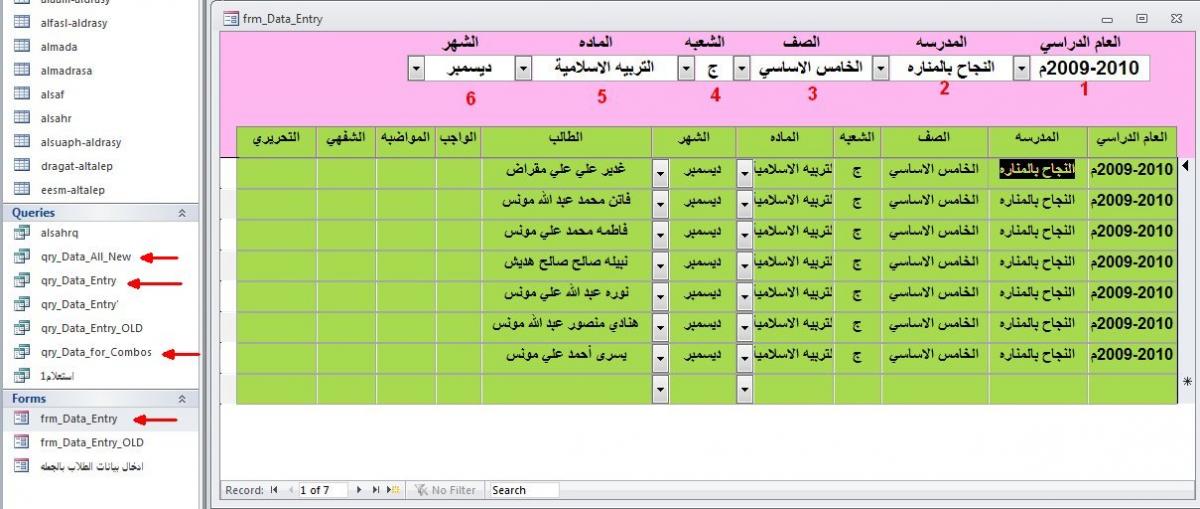
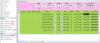
أخي عبدالعزيز يمكنك ان تناديني باسمي جعفر في الواقع لم اتوقع ان يأخذ هذا التعديل الوقت الطويل مني ، إلا اني عملت على ضبطه لآخر درجة ، فان الله يحب اذا عمل احدكم عملا ان يتقنه هذه صورة البرنامج: الكائنات التي تشير اليها الاسهم هي كائنات جديده ويعتمد عليها البرنامج والرجاء ان تعمل حسب تسلسل الارقام ، يعني السنة ، فالمدرسة ، ... في الواقع ، البرنامج به بعض التحف الفنية ، والتي اود لو انك تغوص فيها ، فالفائدة منها كبيرة 1. كيف اخذت البيانات لجميع الحقول المطلوبة في الاستعلام qry_Data_All_New ، 2. النموذج الان لا يصفي بياناته من النموذج ، وانما من الاستعلام qry_Data_Entry ، وطريقة التصفية تعطي مرونة في ان الاختيار في النموذج ، تم اختياره ام لا ، 3. مربعات السرد التالي يتم تصفيته حسب الذي قبله ، مما لا يجعلك تختار شئ غير موجود. جعفر 14.2.البرنامج المميز.mdb.zip
-
Dim dbs As Database, tdf As TableDef اختصار لـ Dim dbs As DAO.Database, tdf As DAO.TableDef يعني الكود معتمد على DAO Library لهذا السبب يجب ان يكون مختارا. وثانيا ، انت لما تعمل البرنامج اصلا ، تكون مضبط جميع الامور فلن تحدث لك هذه المشكلة!! المشكلة ظهرت لديك لأنك استورت برنامج اظهار الجداول المخفية الى برنامج الاخ ابوخليل (ولم يكن الكود في برنامجه اصلا) ، لذا ، مع استيرادك للكود ، يجب ان "تستورد"/تضبط الامور الاحرى معه. ولكنك لو استوردت كائنات برنامج الاخ ابوخليل لبرنامجك ، لما كان في حاجة لتغيير الكود جعفر
-
بس الخطوة التالية (بالنسبة لي مب اليوم ، فانا مرهق وعندي كم شغلة احاول اخلصها ) هي ان نجعل البرنامج: 1. نعمل فيه زر لكي يختار اي قاعدة بيانات نختارها ، 2. ان نخفي الجداول لهذه القاعدة ، يعني بالرموت كنترول ، وبالطريقة هذه ، لا نجعل المفتاح مع القفل واذا تكرم احد الشباب بهذه المهمة (طبعا يمكن اخفاء بقية الكائنات ايضا) ، اكون شاكرا له مقدما ، فهذا عمل نتشارك فيه جعفر