
هاني العلي
-
Posts
164 -
تاريخ الانضمام
-
تاريخ اخر زياره
-
Days Won
3
نوع المحتوي
التقويم
المنتدى
مكتبة الموقع
معرض الصور
المدونات
الوسائط المتعددة
كل منشورات العضو هاني العلي
-
 تعتمد ميزة اقتراحات التصميم (Designer) على محتوى الشريحة، مثل النصوص والصور، ثم تقدم اقتراحات تصميم مختلفة يمكنك اختيار الأنسب منها، مما يوفر الوقت ويساعدك على الحصول على تصميم جذاب دون الحاجة إلى بناء التخطيط من الصفر. كيفية الاستخدام: أنشئ شريحة جديدة وأضف إليها المحتوى، مثل العنوان والنص أو الصور. انتقل إلى تبويب الشريط الرئيسي (Home) واختر اقتراحات التصميم (Designer). ستظهر لوحة جانبية تحتوي على مجموعة من اقتراحات التصميم. اضغط على التصميم الذي يعجبك لتطبيقه مباشرة على الشريحة. يمكنك تجربة عدة اقتراحات حتى تصل إلى التصميم الأنسب لمحتوى الشريحة. 💡 نصيحة: لا تتعامل مع اقتراحات التصميم (Designer) على أنه مصمم يقوم بكل شيء نيابةً عنك، بل اعتبره مصدرًا للأفكار والإلهام. إذا لم يعجبك الاقتراح الأول، جرّب تغيير ترتيب المحتوى أو إضافة صورة مناسبة، ثم راجع الاقتراحات مرة أخرى؛ فقد تظهر لك تصاميم مختلفة تمامًا.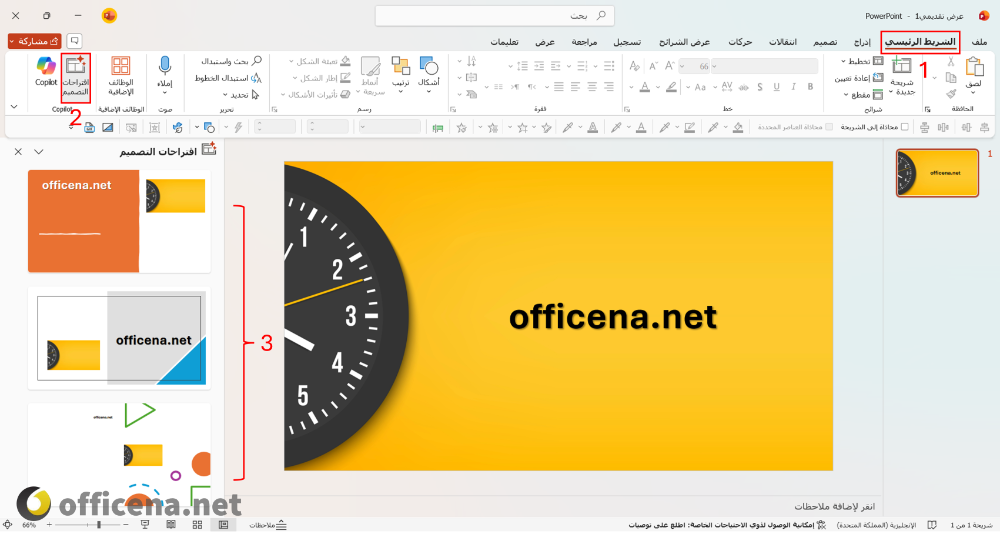
- 1 reply
-
- 1
-

-
- اقتراحات التصميم
- designer
- (و1 أكثر)
-
السلام عليكم. عند رفع الصور من جهازي للموقع لإدراجها في المشاركات، تكون بالعادة بصيغة JPEG أو PNG، أجد أنها تفقد تقريبًا 30% من جودتها، فهل يوجد مقاس معين أو نوع محدد من الصيغ التي يمكن أن تحتفظ بالجودة؟ أم هي خاصية في الموقع لتقليل حجم الصور بشكل تلقائي ولا يمكن تغييره؟ وشكرًا.
-
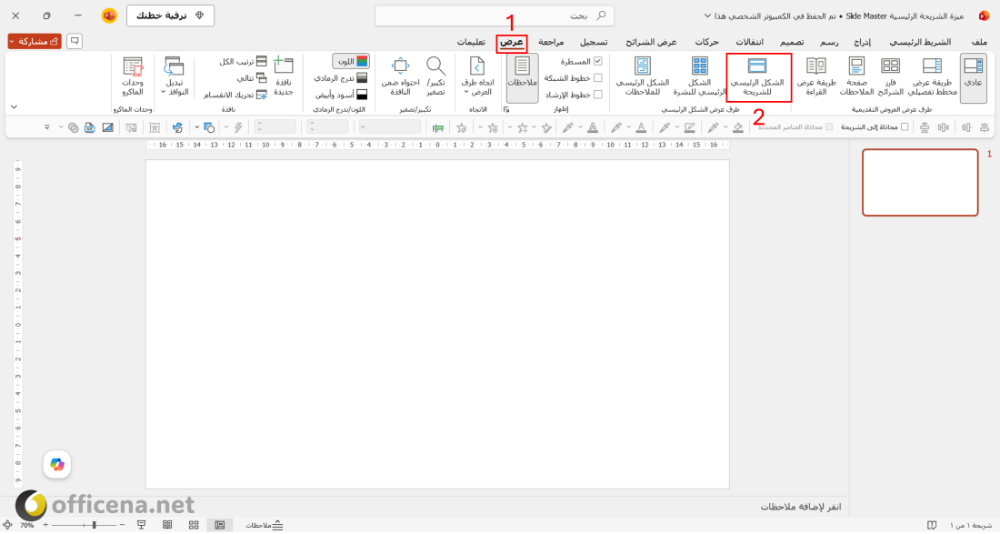
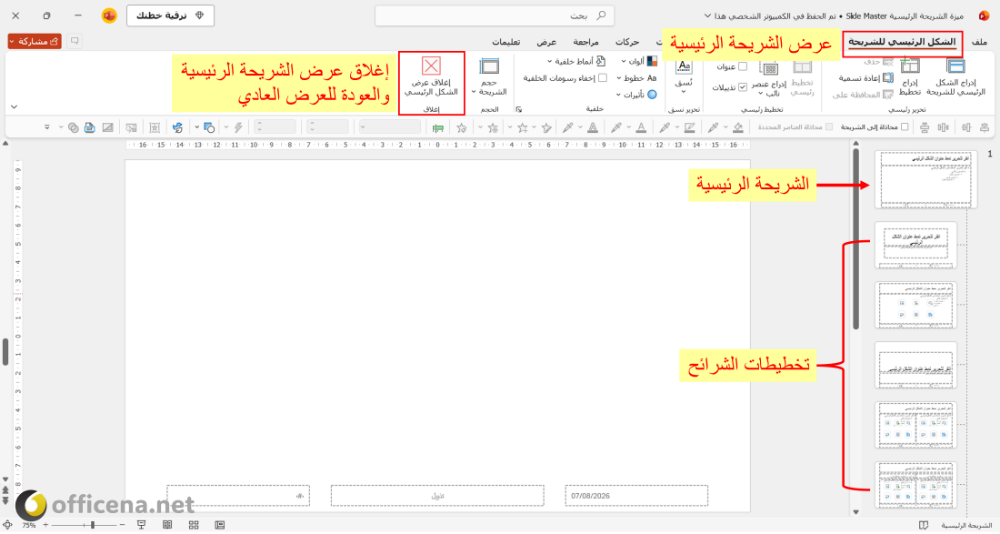
توفر ميزة الشريحة الرئيسية (Slide Master) إمكانية التحكم في التصميم العام للعرض بأكمله من مكان واحد، مما يوفر الوقت ويضمن مظهرًا احترافيًا ومتناسقًا. كيفية الوصول إلى الميزة: يمكنك فتح الشريحة الرئيسية (Slide Master) من خلال: الانتقال إلى تبويب عرض (View). ثم اختيار الشكل الرئيسي للشريحة (Slide Master). ستظهر لك الشريحة الرئيسية في الأعلى، وأسفلها مجموعة من التخطيطات (Layouts) التي تعتمد عليها شرائح العرض. كيفية الاستخدام: افتح الشكل الرئيسي للشريحة (Slide Master) من تبويب عرض (View). حدد الشريحة الرئيسية (Master Slide) إذا أردت تطبيق التغييرات على جميع التخطيطات. أضف أو عدّل العناصر التي تريدها، مثل: الشعار. الخطوط. الألوان. الخلفية. التذييل أو رقم الشريحة. إذا أردت تعديل نوع معين من الشرائح فقط (مثل شريحة العنوان)، فاختر التخطيط المناسب بدلًا من الشريحة الرئيسية. بعد الانتهاء، اضغط إغلاض عرض الشكل الرئيسي (Close Master View) لتعود إلى عرض الشرائح العادي، وستلاحظ تطبيق التعديلات تلقائيًا على جميع الشرائح المرتبطة. 💡 نصيحة: إذا كنت تنشئ عروضًا تقديمية بشكل متكرر، فخصص بعض الوقت لإنشاء شريحة رئيسية (Slide Master) خاصة بك تتضمن ألوانك وخطوطك وشعارك وتخطيطاتك المفضلة، ثم احفظه كقالب (Template). في كل عرض جديد ستبدأ بتصميم احترافي جاهز، بدلًا من إعادة إعداد كل شيء من البداية.
-
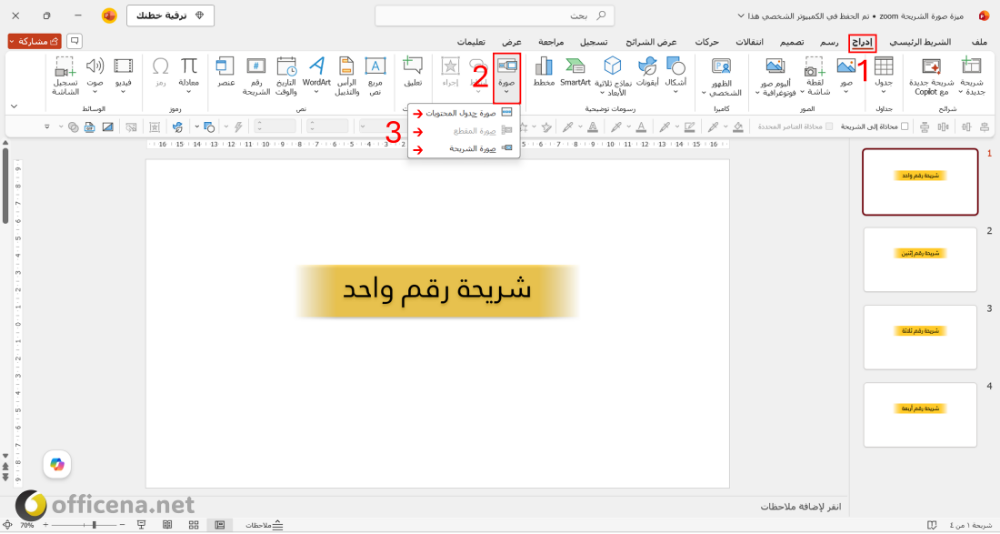
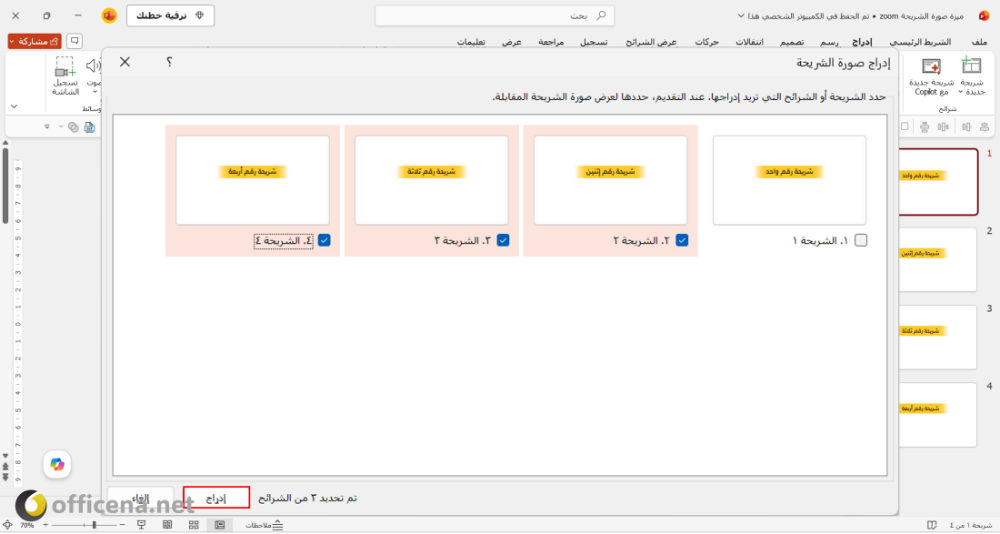
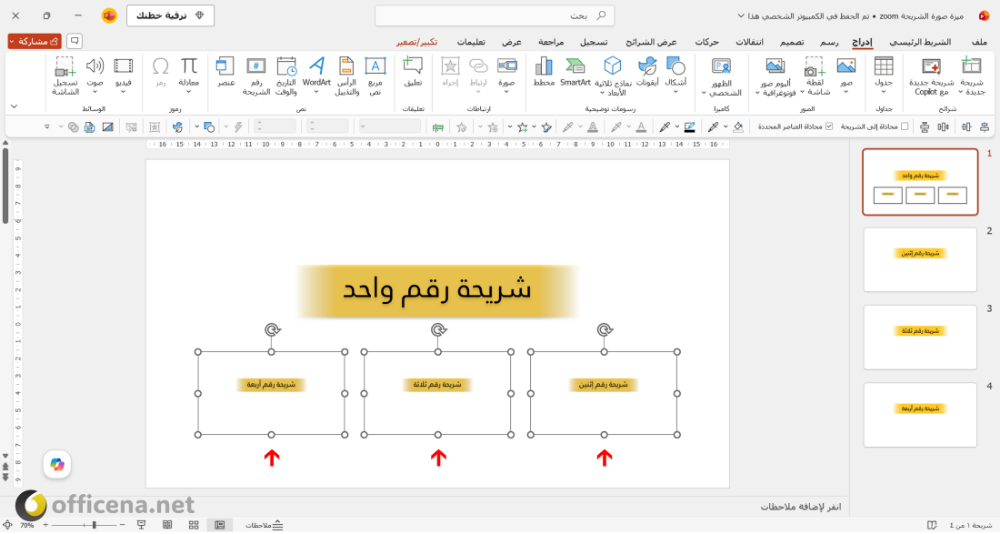
تتيح ميزة صورة الشريحة (Zoom) إنشاء روابط مرئية بين الشرائح، بحيث يمكنك الانتقال إلى أي جزء من العرض بنقرة واحدة، ثم العودة إلى الشريحة الرئيسية تلقائيًا. وتُستخدم كثيرًا في العروض التعليمية، والعروض التفاعلية، والعروض التي لا تتبع ترتيبًا خطيًا. كيفية الوصول إلى الميزة: يمكنك استخدام صورة الشريحة (Zoom) من خلال: الانتقال إلى تبويب إدراج (Insert). اختيار صورة (Zoom). ثم اختيار أحد الأنواع التالية: صورة جدول المحتويات (Summary Zoom😞 لإنشاء صفحة رئيسية تضم أقسام العرض. صورة المقطع (Section Zoom😞 للانتقال إلى قسم معين. صورة الشريحة (Slide Zoom😞 للانتقال إلى شريحة محددة. كيفية الاستخدام: افتح تبويب إدراج (Insert) ثم اختر صورة (Zoom). حدد النوع المناسب لعرضك: صورة جدول المحتويات (Summary Zoom)، صورة المقطع (Section Zoom)، صورة الشريحة (Slide Zoom). اختر الشرائح أو الأقسام التي تريد ربطها. اضغط إدراج (Insert) ليتم إضافة صورًا مصغرة (Thumbnails) للشرائح داخل الشريحة الحالية. عند تشغيل العرض، انقر على أي صورة مصغرة للانتقال مباشرة إلى الشريحة المرتبطة، ثم العودة تلقائيًا إذا كانت خاصية العودة إلى الصورة(Return to Zoom) مفعّلة. 💡 نصيحة: استخدم صورة الشريحة (Zoom) لإنشاء صفحة رئيسية تشبه قائمة التنقل، بحيث يستطيع مقدم العرض الانتقال إلى أي موضوع حسب أسئلة الجمهور، دون الحاجة إلى التنقل بين الشرائح بالترتيب التقليدي. هذه الطريقة تجعل العرض أكثر مرونة واحترافية، خاصة في الدورات التدريبية والعروض التفاعلية.
-
إذا كنت ترغب في إضافة حركة سلسة للعناصر دون الحاجة إلى إنشاء حركات (Animations) معقدة، فإن ميزة التحويل التدريجي (Morph) تُعد من أقوى الميزات في البوربوينت (PowerPoint). تعتمد هذه الميزة على مقارنة شريحتين متشابهتين، ثم إنشاء انتقال تلقائي يحرك العناصر أو يغيّر حجمها أو موضعها أو اتجاهها، مما يمنح العرض مظهرًا احترافيًا وانسيابيًا. كيفية الوصول إلى الميزة: يمكنك استخدام التحويل التدريجي (Morph) من خلال: إنشاء شريحتين متتاليتين. الانتقال إلى تبويب الانتقالات (Transitions). اختيار تحويل تدريجي (Morph) من قائمة الانتقالات. كيفية الاستخدام: صمّم الشريحة الأولى بالشكل الذي تريده. كرر الشريحة (Duplicate Slide). في الشريحة الثانية، حرّك العناصر أو غيّر حجمها أو قم بتدويرها أو غير لونها. حدد الشريحة الثانية، ثم من تبويب الانتقالات (Transitions) اختر تحويل تدريجي (Morph). شغّل عرض الشرائح لمشاهدة الانتقال السلس بين الشريحتين. يمكن استخدام التحويل التدريجي (Morph) مع النصوص، والصور، والأشكال، والأيقونات، وحتى رسومات SVG للحصول على تأثيرات احترافية. 💡 نصائح للاستخدام الأمثل للميزة: قبل استخدام التحويل التدريجي (Morph)، احرص على أن يكون العنصر نفسه موجودًا في كلتا الشريحتين. إذا حذفت العنصر وأضفت عنصرًا جديدًا بدلًا منه، فلن يتمكن البوربوينت (PowerPoint) من إنشاء انتقال سلس بينهما. استخدم التحويل التدريجي (Morph)لتحريك عدد محدود من العناصر في كل مرة. كثرة العناصر المتحركة قد تجعل الانتقال مشتتًا، بينما تؤدي الحركات البسيطة إلى مظهر أكثر احترافية. يمكنك دمج التحويل التدريجي (Morph) مع العناصر بصيغة SVG للحصول على تأثيرات مذهلة، مثل تدوير الأيقونات أو تغيير ألوانها أو تكبيرها بسلاسة دون فقدان الجودة. عند عرض المخططات أو الرسوم البيانية، استخدم التحويل التدريجي (Morph) لإظهار تطور البيانات تدريجيًا بدلًا من عرضها دفعة واحدة، مما يساعد الجمهور على التركيز وفهم المعلومات بسهولة. إذا لم يعمل التحويل التدريجي (Morph) كما توقعت، فتأكد من أنك استخدمت تكرار الشرائح (Duplicate Slide) لإنشاء الشريحة الثانية، وليس إنشاء شريحة جديدة من البداية. فهذا يساعد البوربوينت (PowerPoint) على التعرف على العناصر نفسها وتتبع حركتها. استخدم التحويل التدريجي (Morph) لتوجيه انتباه المشاهد إلى جزء معين من الشريحة، مثل تكبير صورة أو التركيز على عنصر محدد، بدلًا من إظهار جميع المعلومات دفعة واحدة. هذه الطريقة تجعل العرض أكثر تفاعلاً وأسهل في المتابعة.

-
عند تصميم شرائح تحتوي على العديد من الأشكال والصور والنصوص، قد يصبح تحديد العنصر المطلوب أمرًا صعبًا، خاصة إذا كانت العناصر متداخلة أو مخفية خلف بعضها. هنا تأتي فائدة جزء التحديد (Selection Pane)، فهي تعرض جميع العناصر الموجودة في الشريحة على شكل قائمة، مما يسهّل تحديد أي عنصر، وإخفاءه أو إظهاره، وحتى إعادة تسميته لتنظيم العمل. كيفية الوصول إلى الأداة: يمكنك فتح جزء التحديد (Selection Pane) من خلال: من تبويب الشريط الرئيسي (Home) ← اختيار (Select) ← جزء التحديد (Selection Pane). أو من الاختصار (Alt+F10). كيفية الاستخدام: بعد فتح اللوحة ستظهر جميع عناصر الشريحة في قائمة مرتبة. يمكنك القيام بما يلي: تحديد أي عنصر: بالنقر على اسمه في القائمة، حتى لو كان مخفيًا خلف عناصر أخرى. إخفاء أو إظهار العناصر: باستخدام رمز العين، وهو أمر مفيد أثناء التصميم. إعادة تسمية العناصر: بالنقر المزدوج على اسم العنصر، مما يسهّل التعرف عليه، خاصة في الشرائح المعقدة. تغيير ترتيب العناصر: بسحبها داخل القائمة لتحديد أيها يظهر في المقدمة أو الخلف. 💡 نصيحة: إذا كنت تعمل على عروض تحتوي على الكثير من العناصر أو تستخدم الحركات (Animations)، فاحرص على إعادة تسمية العناصر داخل جزء التحديد (Selection Pane) بأسماء واضحة مثل (Title أو Logo أو Button) بدلًا من الأسماء الافتراضية. سيوفر عليك ذلك الكثير من الوقت عند تعديل العرض أو إضافة الحركات لاحقًا.

-
- 1
-
-
- جزء التحديد
- selection pane
- (و1 أكثر)
-
القرءان برواية قالون عن نافع المدني للورد
هاني العلي replied to ashtwey's topic in منتدي الوورد Word
وعليكم السلام ورحمة الله وبركاته، أخي يمكنك الحصول على القرآن الكريم برواية قالون عن نافع من خلال هذا الموقع: https://surahquran.com/qaloon/fahras.html لكن يجب أولًا أن تقوم بتحميل ملف الخط (KFGQPC QALOON Uthmanic Script Regular) من هذا الرابط المباشر: https://drive.google.com/uc?export=download&id=1bpaUhpcgTjrIwou5IFmCOb0cFZ_lZu1l بعد ذلك قم بتثبيته على الكمبيوتر (يجب أن يكون برنامج الوورد مغلق) حتى يظهر اسم الخط في قائمة الخطوط الخاصة بالبرنامج. بعد ذلك انسخ النص القرآني المطلوب في برنامج الوورد وقم بتحديده، ثم من قائمة الخطوط اختر (KFGQPC QALOON Uthmanic Script Regular).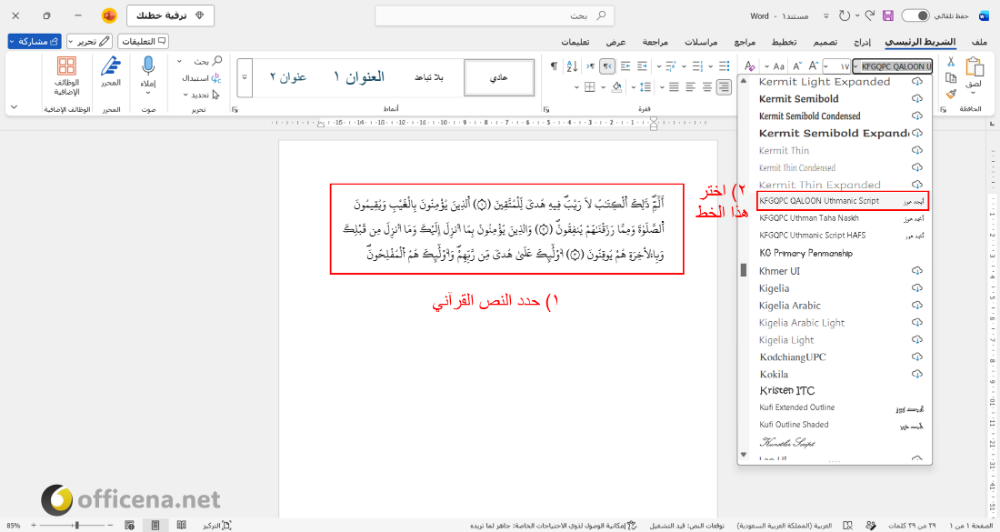
-
ليس عليك أن تكون مصممًا محترفًا لتصنع شرائح أنيقة. في كثير من الأحيان، يكفي الالتزام بثلاث قواعد بسيطة: 1) قلّل كمية النص: اجعل كل شريحة تعرض الفكرة الأساسية فقط، وتجنب الفقرات الطويلة. استخدم نقاطًا مختصرة يسهل قراءتها. 2) استخدم ألوانًا متناسقة: اختر لونًا رئيسيًا مع لون أو لونين مكملين، وحافظ على استخدامهما في جميع الشرائح. كثرة الألوان تجعل العرض مشتتًا. 3) حافظ على المحاذاة والمسافات: احرص على أن تكون العناوين، والنصوص، والصور مصطفة بشكل منظم، مع ترك مسافات كافية بين العناصر. التنظيم البصري يمنح الشريحة مظهرًا احترافيًا حتى لو كان تصميمها بسيطًا. 💡 نصيحة: قبل إنهاء العرض، انتقل بين الشرائح بسرعة. إذا شعرت أن جميع الشرائح تبدو وكأنها جزء من تصميم واحد، فأنت على الطريق الصحيح.

-
كيف نتعامل مع النصوص الطويلة؟ نختصرها إلى نقاط رئيسية، ونوزِّع التفاصيل على أكثر من شريحة.
-
من أكثر الأخطاء شيوعًا استخدام عدة خطوط مختلفة داخل العرض. يكفي غالبًا استخدام: خط للعناوين. وخط للنصوص. كلما كان العرض أكثر بساطة، بدا أكثر احترافية وأسهل في القراءة. 💡 تذكر: تنوع الخطوط لا يعني جمال التصميم، بل قد يسبب تشتيتًا للمشاهد.
-
هل الخلفيات الملونة مناسبة لوضعها خلف النصوص؟ تجنب الخلفيات المزدحمة واختر خلفية هادئة تُبْرِز النص بوضوح، وبما يضمن إمكانية قراءته بسهولة.
-
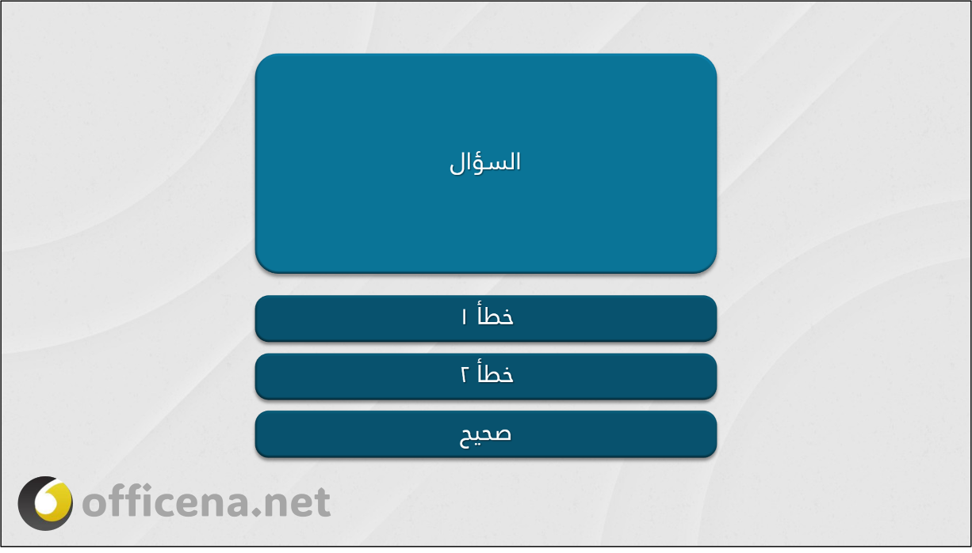
🎯 أقدم لكم قالب بوربوينت PowerPoint جاهز لإنشاء مسابقات متعددة الخيارات، ويضم 20 شريحة بتصميم تفاعلي وسهل الاستخدام. تبدأ كل شريحة بعرض السؤال مع ثلاثة خيارات للإجابة، ويقوم المشارك باختيار الإجابة الصحيحة. وبعد اختيار الإجابة الصحيحة، يظهر زر (السؤال التالي) للانتقال مباشرة إلى السؤال التالي ومتابعة المسابقة حتى النهاية. ⬇️التحميل من المرفقات. مسابقة.pptx
-
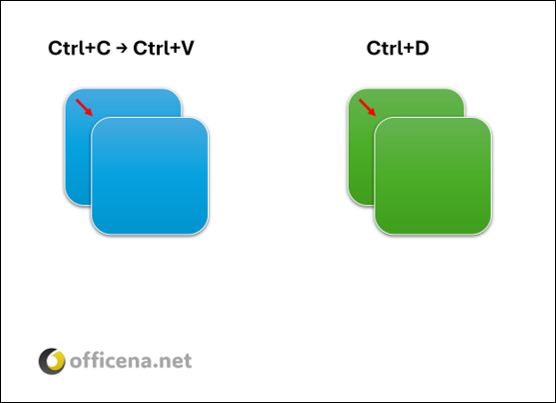
يستخدم الكثيرون (Ctrl + C) ثم (Ctrl + V) لنسخ العناصر، لكن هناك طريقة أسرع. فقط قم بتحديد العنصر الذي تريد نسخه ثم اضغط على الاختصار (Ctrl + D). سيتم إنشاء نسخة جديدة بنفس المكان والتنسيق والحجم، مما يجعل نسخ العناصر أسرع بكثير أثناء التصميم. 💡 هل تريدها بشكل أسرع؟ فقط قم بالضغط على زر (Ctrl) ثم اسحب العنصر الذي تريد نسخه بأي اتجاه وستحصل على نسخة جديده منه، ولكن احرص على ترك زر الفأرة قبل ترك زر (Ctrl) حتى تتم عملية النسخ.
-
كيف أرتب محتوى الشرائح؟ اجعل الترتيب منطقيًا: العنوان ⬅️ الفكرة ⬅️ المثال ⬅️ الخلاصة.
-
فيما أعلم لا يوجد حل إلا بنسخ ولصق الستيكرات؛ وذلك لأنه عند إدراج ملف الإكسيل في البوربوينت فإنه يتم إدراجه على شريحة واحدة فقط، ولا يوجد طريقة لتوزيعه على الشرائح بشكل تلقائي.
-
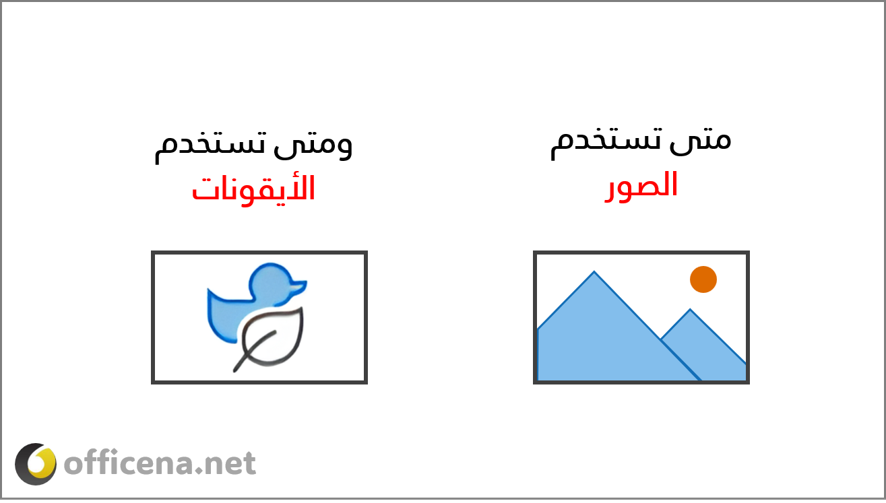
يحتار الكثيرون بين استخدام الصور أو الأيقونات داخل الشرائح، مع أن لكل منهما استخدامًا مختلفًا. 🖼️ استخدم الصور عندما: تريد نقل شعور أو لفت الانتباه. تعرض منتجًا أو مكانًا أو شخصًا حقيقيًا. تحتاج إلى إضفاء طابع واقعي على الشريحة. 🎨 استخدم الأيقونات عندما: تشرح فكرة أو مفهومًا. تعرض قائمة من النقاط أو الخدمات. تريد تصميمًا بسيطًا ونظيفًا ومتناسقًا. 💡 نصيحة: لا تخلط بين الصور الواقعية والأيقونات بكثرة داخل الشريحة نفسها، إلا إذا كان هناك سبب واضح لذلك. الحفاظ على أسلوب بصري موحد يجعل العرض أكثر أناقة وأسهل في الفهم. ❓سؤال للنقاش: في تصميماتك، هل تميل إلى استخدام الصور أكثر، أم تفضل الأيقونات البسيطة؟
-
هل يمكن استخدام تأثيرات كثيرة في الشريحة؟ استخدم الحركات للعناصر باعتدال؛ حتى لا تشتت الانتباه.
-
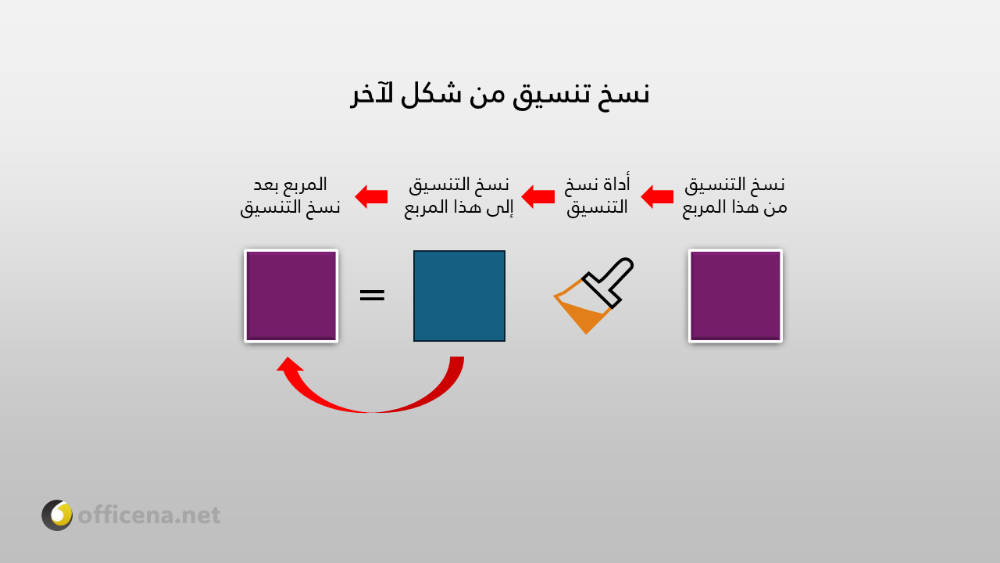
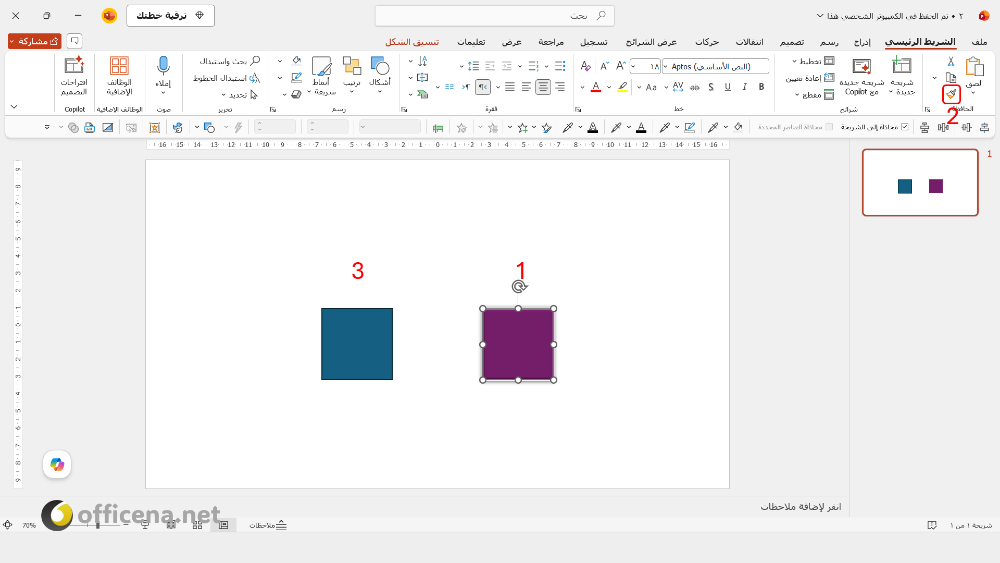
هل انتهيت من تنسيق شكل أو مربع نص، ثم احتجت إلى تطبيق نفس التنسيق على عناصر أخرى؟ بدلًا من إعادة اختيار الألوان والخطوط والحدود في كل مرة، استخدم أداة نسخ تنسيق (Format Painter). الطريقة: حدد العنصر الذي يحتوي على التنسيق المطلوب. من تبويب الشريط الرئيسي (Home) اضغط نسخ التنسيق (Format Painter). انقر على العنصر الآخر لتطبيق التنسيق مباشرة. 💡 معلومة إضافية: إذا أردت تطبيق التنسيق على عدة عناصر، فانقر نقرًا مزدوجًا على الأداة، ثم اضغط (Esc) عند الانتهاء.
-
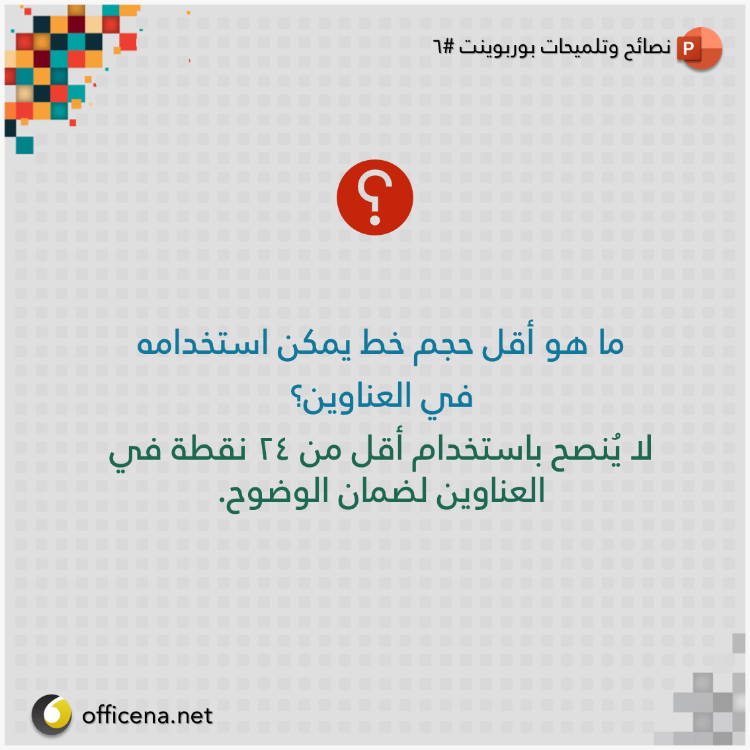
ما هو أقل حجم خط يمكن استخدامه في العناوين؟ لا يُنصح باستخدام أقل من 24 نقطة في العناوين لضمان الوضوح.
-
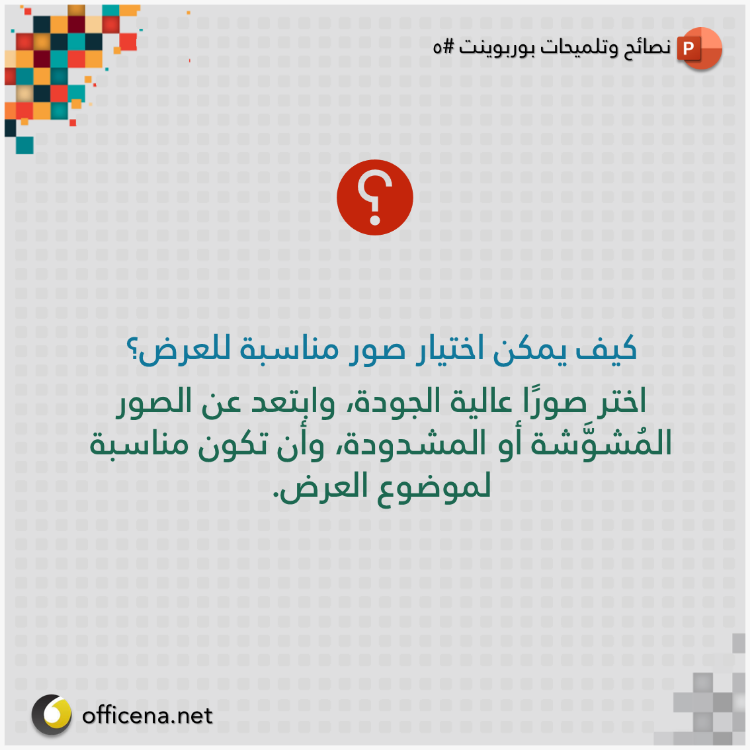
كيف يمكن اختيار صور مناسبة للعرض؟ اختر صورًا عالية الجودة، وابتعد عن الصور المُشوَّشة أو المشدودة، وأن تكون مناسبة لموضوع العرض.
-
كيف أجعل العناصر متساوية ومحاذاة بشكل صحيح؟ استخدم أداة (محاذاة) للحصول على ترتيب دقيق وصحيح.
-
كم لونًا يجب استخدامه في التصميم؟ من الأفضل استخدام 2 إلى 3 ألوان فقط لتجنب التشتت البصري.
-
هل يجب كتابة كل شيء في الشريحة؟ لا، الأفضل استخدام النقاط الرئيسية فقط ودع التقديم عليك.
-
هل تعرف اختصار Ctrl+D فيما يستخدم؟ يستخدم لتكرار العنصر المحدد.
-
استخدم برنامج البوربوينت، تستطيع تعديل حجم الشريحة بهذا الحجم، وايضًا يمكن طبع الشرائح مرة واحدة. حمل النموذج من المرفقات. ستيكر.pptx