نجوم المشاركات
(1).thumb.gif.3369bc21e7688379f05218e4ca64e807.gif)



Popular Content
Showing content with the highest reputation on 05/04/26 in all areas
-
تفضل .... باركود بالنموذج ومُصدر كمان للاكسل والبي دي اف . Jo(4-5-2026)-QR_Code.rar1 point
-
تفضل د/ @jo_2010 المرفق بعد التعديل بطلبك . ووافني بالرد . Jo(3-5-2026).rar1 point
-
كودك صحيح من ناحية التركيب والمنطق، لكن هناك ملاحظات مهمة: 1. الاستخدام العملي هذا الكود يستدعي دالة داخلية غير موثقة (#53) في msaccess.exe لعرض صندوق حوار اختيار الألوان. هل ستنجح؟ على الأرجح لا، لأن الدالة الداخلية #53 قد تكون غير موجودة أو لا تقوم بما تظن. الطريقة الصحيحة والمستقرة هي استخدام Comdlg32.dll (ChooseColor API). 2. النظام الصحيح باستخدام API ويندوز بدلاً من ذلك، استخدم هذا الكود الموثوق: ' في بداية الموديول #If VBA7 Then Private Declare PtrSafe Function ChooseColor Lib "comdlg32.dll" Alias "ChooseColorA" (pChoosecolor As CHOOSECOLOR) As Long #Else Private Declare Function ChooseColor Lib "comdlg32.dll" Alias "ChooseColorA" (pChoosecolor As CHOOSECOLOR) As Long #End If Private Type CHOOSECOLOR lStructSize As Long hwndOwner As LongPtr hInstance As LongPtr rgbResult As Long lpCustColors As LongPtr Flags As Long lCustData As LongPtr lpfnHook As LongPtr lpTemplateName As String End Type Function DialogColor(Optional ByVal InitialColor As Long = &H0) As Long Dim cc As CHOOSECOLOR Dim CustColors(0 To 15) As Long cc.lStructSize = Len(cc) cc.hwndOwner = Application.hWndAccessApp cc.rgbResult = InitialColor cc.lpCustColors = VarPtr(CustColors(0)) cc.Flags = &H2 ' CC_RGBINIT If ChooseColor(cc) <> 0 Then DialogColor = cc.rgbResult Else DialogColor = InitialColor ' إذا تم الإلغاء End If End Function تفضل مرفقك بعد التعديل .ووافني بالرد . Database1-1.accdb1 point
-
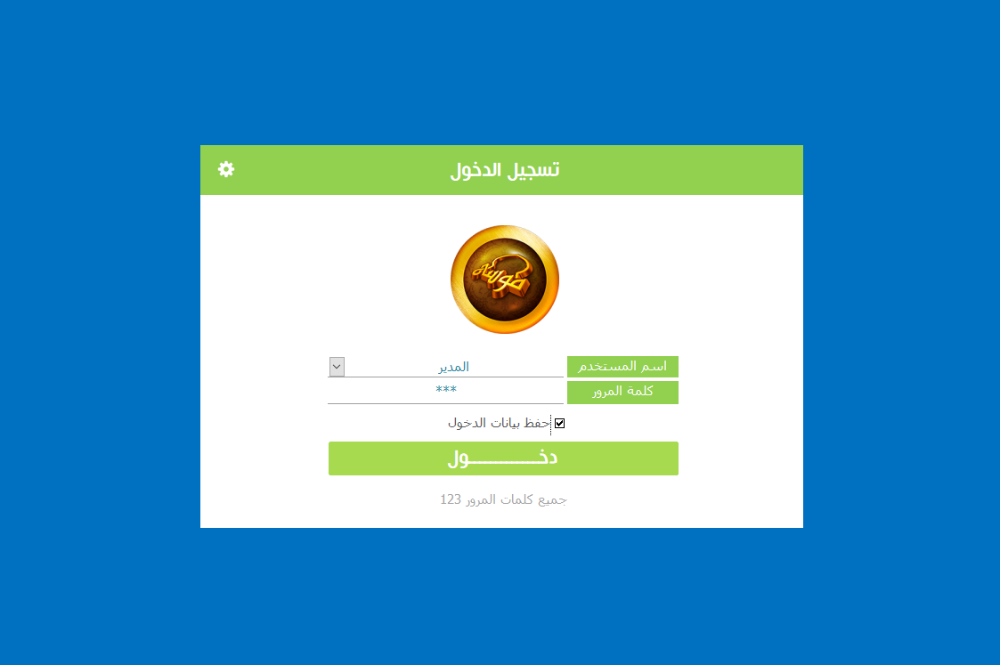
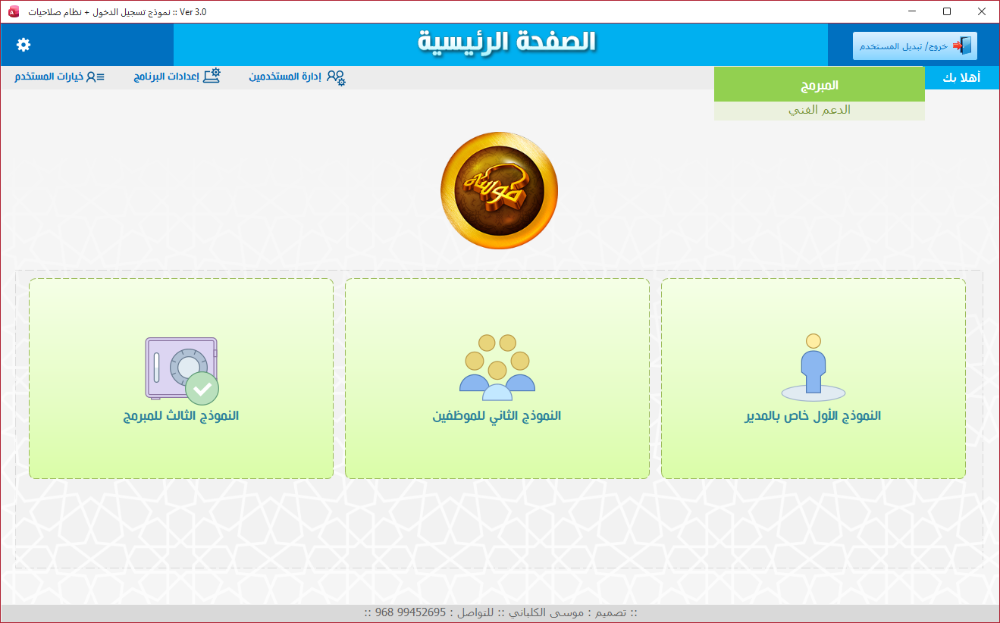
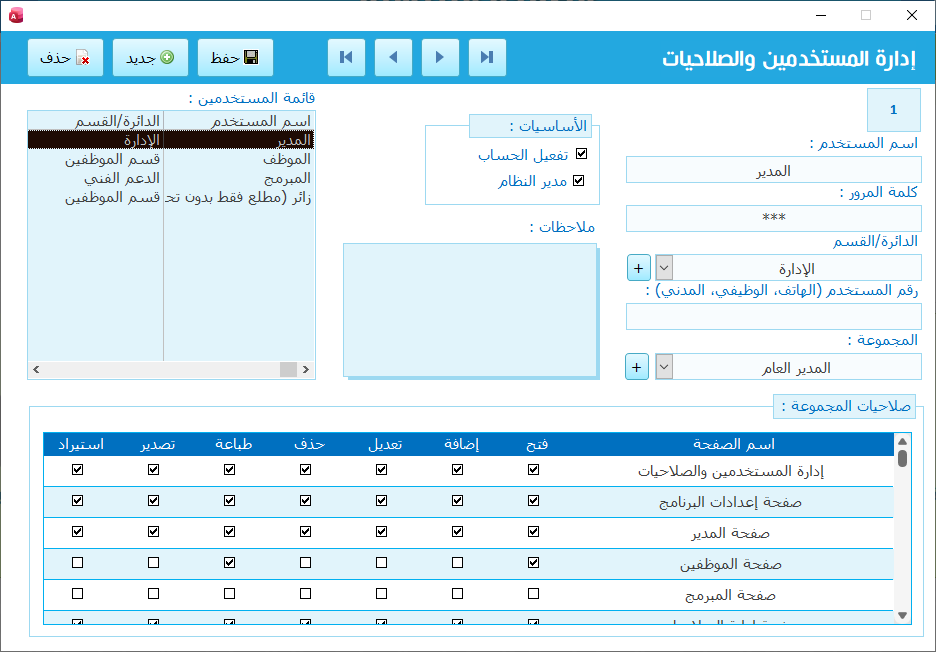
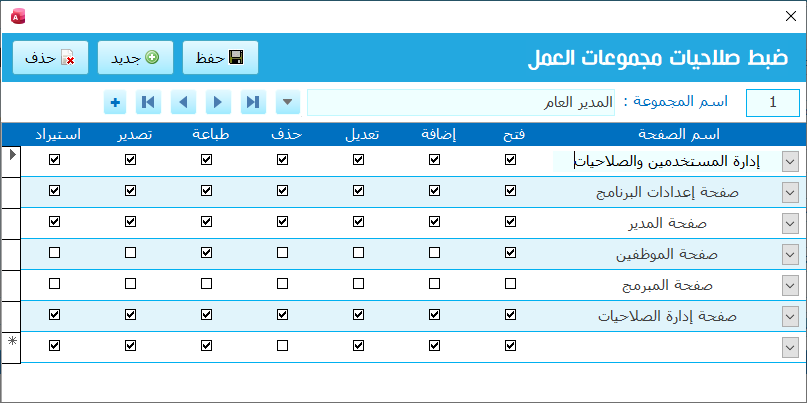
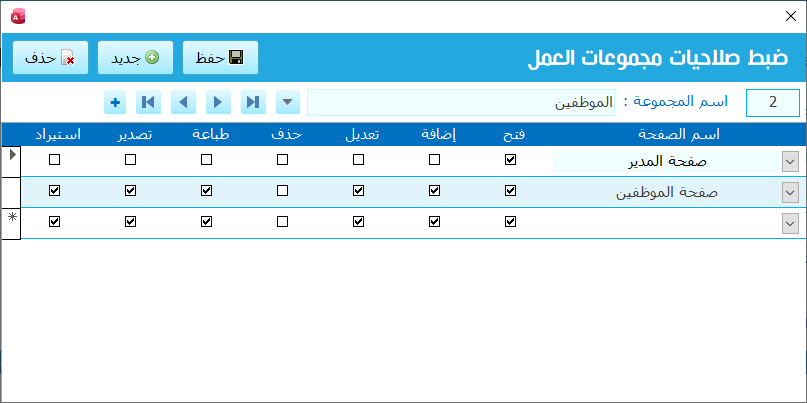
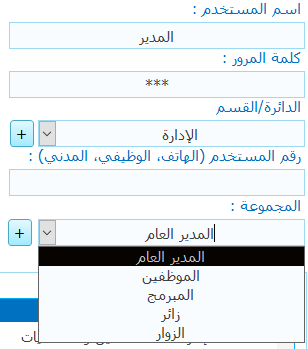
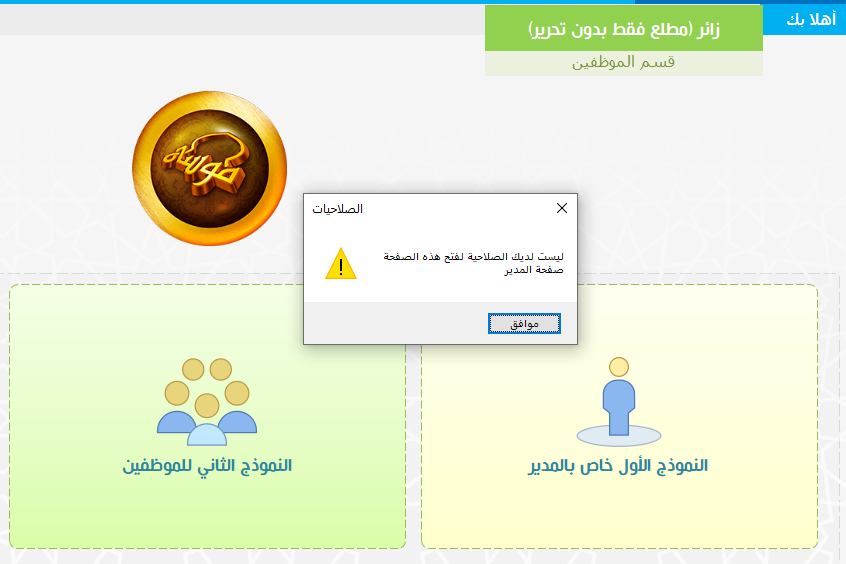
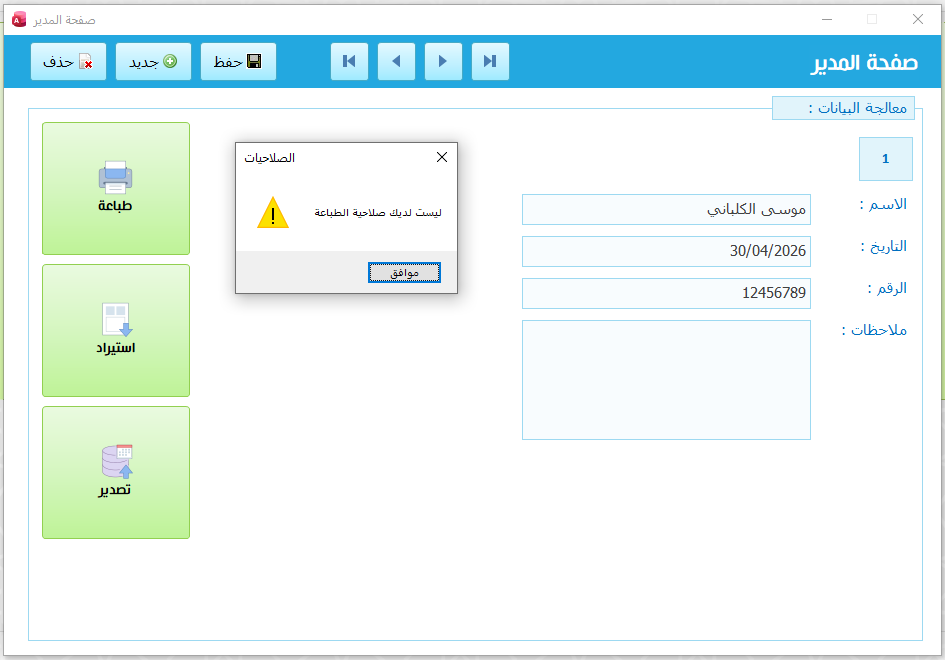
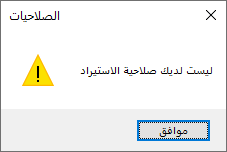
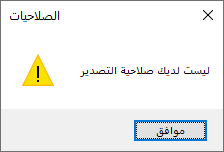
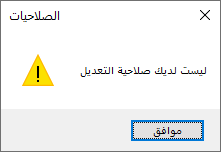
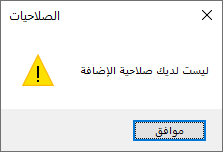
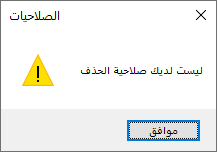
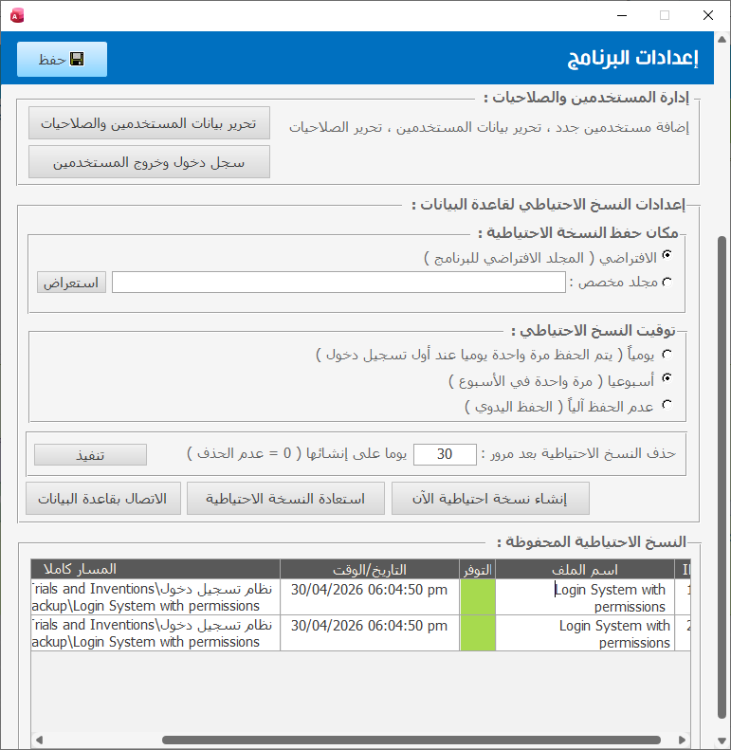
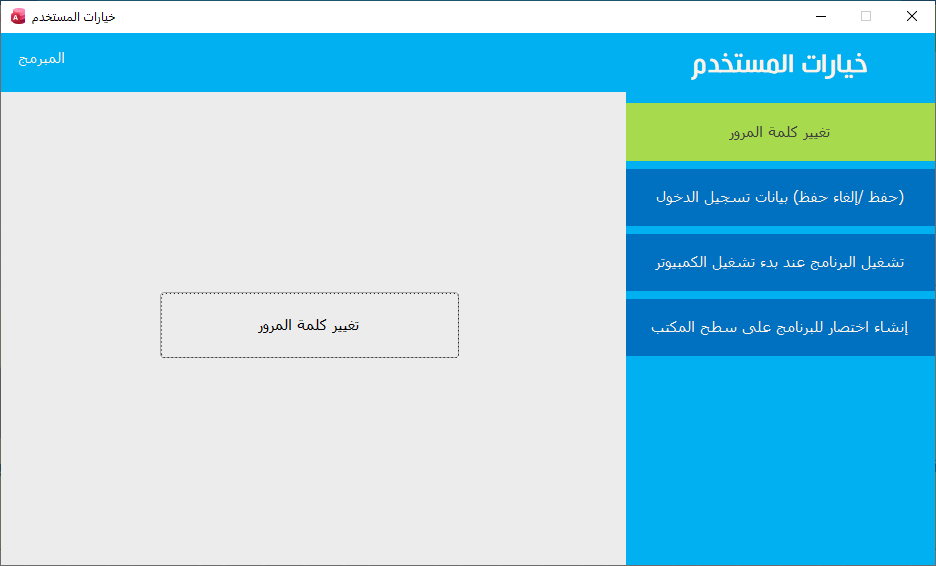
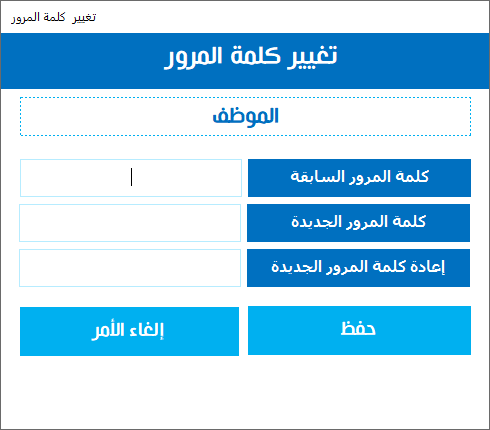
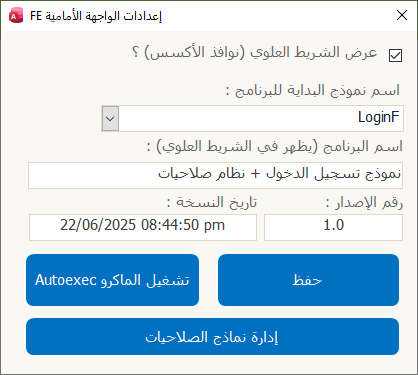
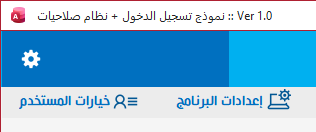
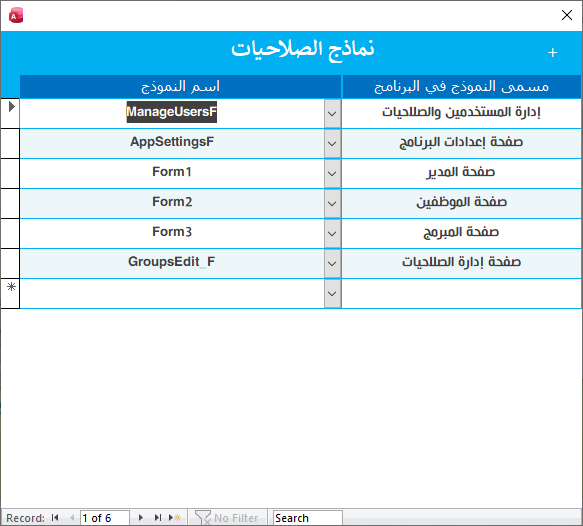
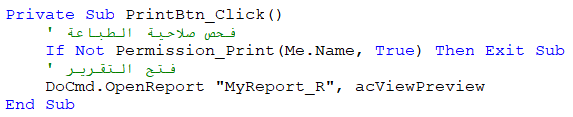
السلام عليكم ورحمة الله وبركاته 🙂🖐 يقول المثل : أن تأتي متأخرا خير من أن لا تأتي 😅✌ بعد جهد جهيد إنتهيت من تصميم نظام تسجيل دخول + نظام صلاحيات متطور كلما أخطو فيه خطوة أجد أنه ناقص وتطلع أفكار جديدة .. 😅👊 لذلك قلت سأنزلها كما هي الآن .. حاولت تبسيطه للمستخدم والمستفيدين منه لاحقا قدر المستطاع .. وسأبدأ بواجهة تسجيل الدخول المتواضعة : المزايا : حفظ بيانات دخول المستخدم (اختياري) الدخول مباشرة بمجرد كتابة كلمة المرور بشكل صحيح (تسريع عملية الدخول) ملاحظة : جميع كلمات المرور في البرنامج : 123 ثانيا الواجهة الرئيسية : يتم تطبيق الصلاحيات للمستخدم بمجرد تسجيل الدخول .. ثالثا : إدارة المستخدمين هنا يتم إدارة جميع ما يتعلق بمستخدمي البرنامج ( إضافة ، تعديل ، حذف ، تعيين الصلاحيات ) رابعا : إدارة مجموعات العمل والصلاحيات لكل مجموعة هنا يتم ضبط الصفحات المسموح لكل مجموعة دخولها والصلاحيات الخاصة بكل صفحة .. ومثل ماهو واضح يمكن إضافة النماذج أو إزالتها كما يحلو لك وبعد ضبط مجموعات العمل يتم تعيين كل مستخدم للمجموعة الخاصة به ، ويمكن عمل مجموعة خاصة لشخص واحد فالخيارات غير محدودة .. 🙂 الآن يمكنك الخروج من البرنامج ثم تجربة تسجيل الدخول باسم المستخدمين المسجيلين في البرنامج للاستمتاع بتجربة الصلاحيات الممنوحة لكل مستخدم 😊 وبعد الدخول للصفحات يتم تطبيق الصلحيات الخاصة بالنموذج أيضا .. وبقية الصلاحيات ستظهر حسب الزر الذي يتم الضغط عليه مزايا إضافية موجودة في البرنامج .. ولها علاقة بالأمان أيضا .. نظام النسخ الاحتياطي وله إعدادات خاصة به (نسخ احتياطي يدوي أو تلقائي ) وهو موجود في صفحة إعدادات البرنامج : ولكل مستخدم مجموعة خيارات يمكنه التحكم بها مثل ( تغيير كلمة المرور ، التشغيل عند إقلاع الجهاز ، إنشاء اختصار في سطح المكتب ، حفظ بيانات التسجيل لتسريع الدخول للبرنامج) هذه هي أهم الميزات التي يحتويها البرنامج 🙂 ولفتح البرنامج في وضع التصميم ، حتى هذي سهلة للمبرمج 😅🖐 في صفحة تسجيل الدخول وكذلك الصفحة الرئيسية يوجد هذا الزر الخاص بالمبرمج >> بعد الضغط عليه >> أدخل كلمة المرور : 123 ويمكنك تغييرها من الكود الخاص بالزر .. بتظهر لك هذي النافذة الخاصة بالمبرمج فقط : وأهم ما فيها : (1) عرض الشريط العلوي ونافذة الأكسس >> بعد تفعيله تحفظ وتشغل الماكرو وبتنفتح عندك واجهة الأكسس >> أعد تشغيل البرنامج من جديد للحصول على جميع الميزات. (2) اسم نموذج البداية >> وهو أو نموذج بيشتغل معاك في البرنامج >> وهذا يسهل على المبرمج تطبيق النظام على أي برنامج آخر 🙂 (3) اسم البرنامج (واللي ييظهر في الشريط العلوي للأكسس) : (4) رقم الإصدار (نسخة البرنامج) وتاريخها >> ويمكن الاعتماد عليها لتحديث البرنامج لاحقا .. (5) إدارة نماذج الصلاحيات >> وهي النماذج اللي ستسمح بإعطاء صلاحيات لدخولها للبرنامج .. وكذلك تعطي كل نموذج اسم صديق للمستخدم وسيتم استخدام المسمى الحقيقي للنموذج داخليا .. وهكذا أكون شرحت لكم أهم المميزات ويتبقى نقطة مهمة وهي : يمكن للمبرمج الآن الاستفادة من هذا الملف فهو قاعدة جاهزة لإنطلاق في تصميم برنامجك الخاص .. جميع الأكواد الخاصة بالصلاحيات ستجدها في الموديول التالي : وأهم ما ستحتاج معرفته في كيفية تطبيق الصلاحيات ذكرته في الملاحظات المكتوبة أول الموديول : ' (1) : لتطبيق صلاحية فتح النماذج وصلاحيات الإضافة والتعديل والحذف تضع الأسطر التالية أول الأكواد في حدث فتح النموذج '------------------------------------------------------------------------------- 'Private Sub Form_Open(Cancel As Integer) ' ' فحص صلاحة دخول النموذج ' Cancel = Not Permission_OpenForm(Me.Name, True) ' ' تطبيق صلاحيات : الإضافة / التعديل / الحذف ' Apply_Addition_Edits_Delete_Permissions (Me.Name) 'End Sub '------------------------------------------------------------------------------- ' (2) : لتطبيق صلاحيات الطباعة والاستيراد والتصدير داخل نموذج معين تكتب هذه الأسطر لمعرفة وجود الصلاحة من عدمها ' : وكل سطر من هذه الصلاحيات يرجع لك النتيجة كما يلي ' True : مسموح ' False : ممنوع '------------------------------------------------------------------------------- ' 1- فحص صلاحية الطباعة (True/False) ' Permission_Print(Me.Name , True) ' |_>> (True/False) : هذه الجزئية اختيارية لعرض رسالة تنبيه عند عدم وجود صلاحية من عدمها ' 2- فحص صلاحية الاستيراد (True/False) ' Permission_Import(Me.Name , True) ' |_>> (True/False) : هذه الجزئية اختيارية لعرض رسالة تنبيه عند عدم وجود صلاحية من عدمها ' 3- فحص صلاحية التصدير (True/False) ' Permission_Export(Me.Name , True) ' |_>> (True/False) : هذه الجزئية اختيارية لعرض رسالة تنبيه عند عدم وجود صلاحية من عدمها '------------------------------------------------------------------------------- والنماذج الموجودة في البرنامج مع أزرارها تم تطبيق الأكواد عليها بشكل عملي << راجعها وأدرسها لمعرفة كيفية عملها .. وهي سهلة يسيرة بفضل الله 🙂 وهذا مثال عملي لتطبيق الصلاحية على زر الطباعة (فتح التقرير) مثلا : وهكذا بقية الصلاحيات (اطلع على بقية الموديول) تم تحويلها لأسطر قليلة بسيطة للاستفادة منها بكل يسر .. 🙂 وأخيرا تحميل البرنامج :: Moosak Login System with permissions 1.0.zip :: وآخر دعوانا أن الحمد لله رب العالمين ::


 1 point
 -
هل عدم التفاعل بابداء الرأى بعد التجربة أن الموضوع غير مهم ؟ الفكرة غير مجدية ؟ صعوبة فى التعامل أو طرق الإستدعاء معقدة ؟ الفكرة وآلية العمل متشابهة مع أفكار سابقة ؟ غير مهتم بهذه الأفكار ؟ صندوق الرسائل أفضل ؟ يهمنى معرفة أراء رواد المنتدى ممن قراء الموضوع وحمل المرفق أو حتى قرأ الموضوع فقط دون تحميل المرفق .1 point
-
السلام عليكم جرب التعديل التالي طلب تعديل كود.xlsm1 point
-
1 point
-
من رخصة الاستاذ منتصر وهذه مشاركة اخرى قد تستفيد منها اخي الكريم 444.accdb1 point
-
تفضل الملف بعد التعديل HB1.accdb1 point