بحث مخصص من جوجل فى أوفيسنا

Custom Search
|
نجوم المشاركات




Popular Content
Showing content with the highest reputation on 07/05/26 in all areas
-
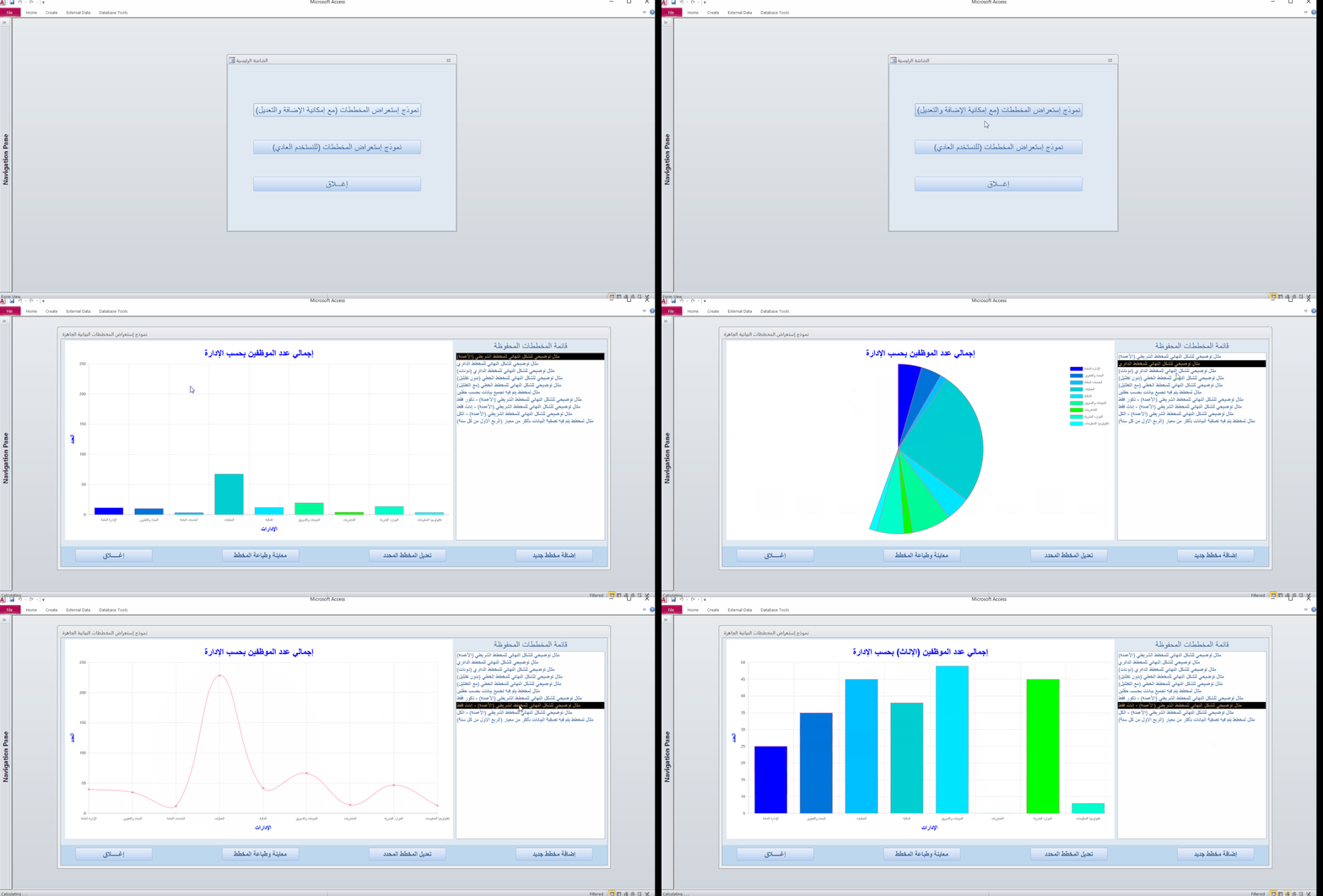
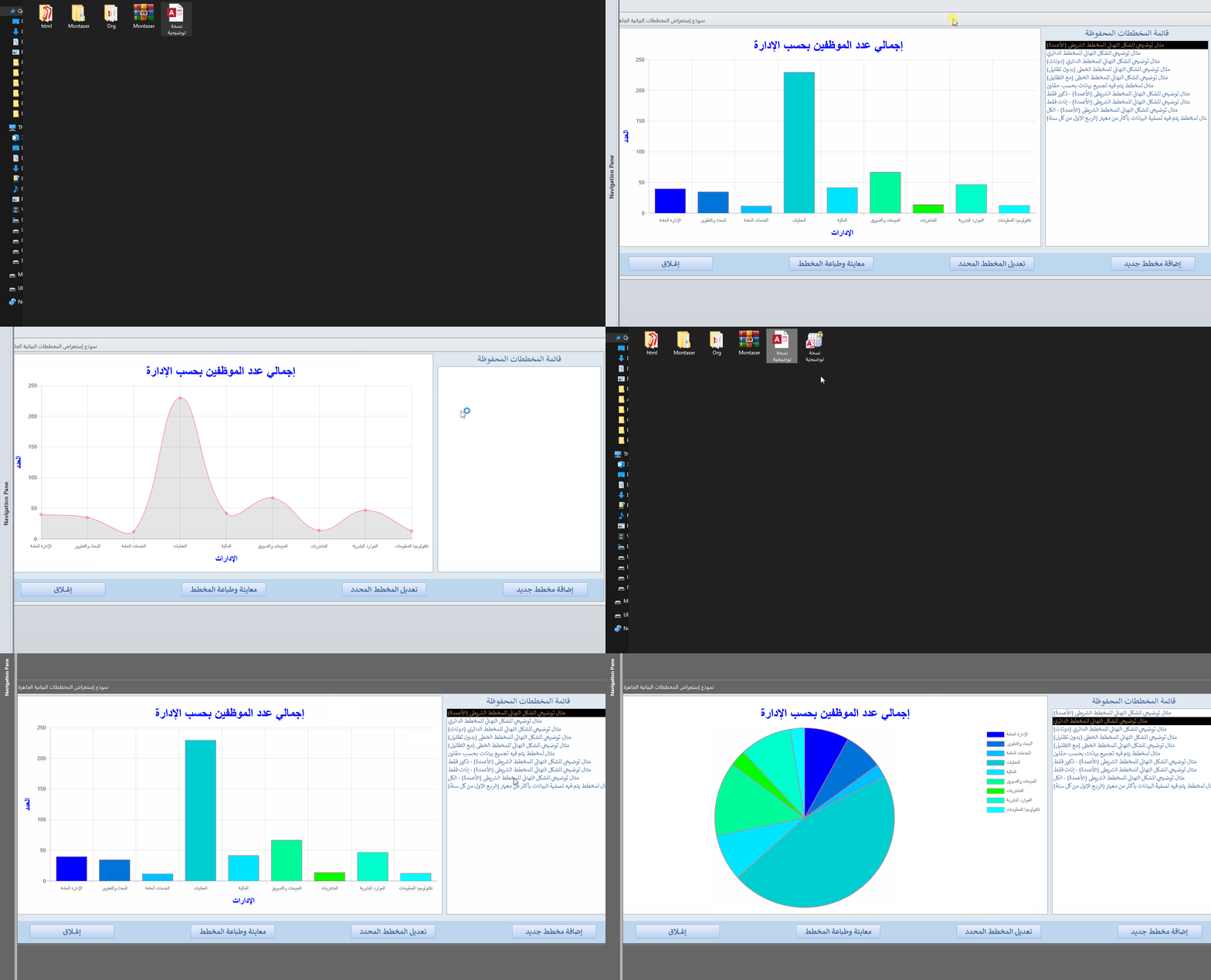
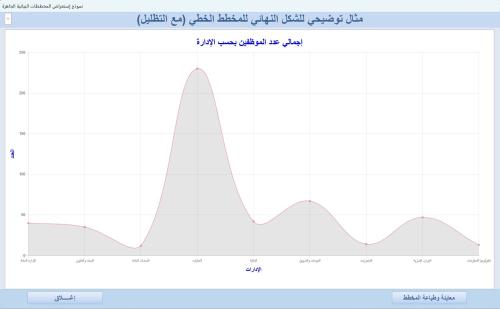
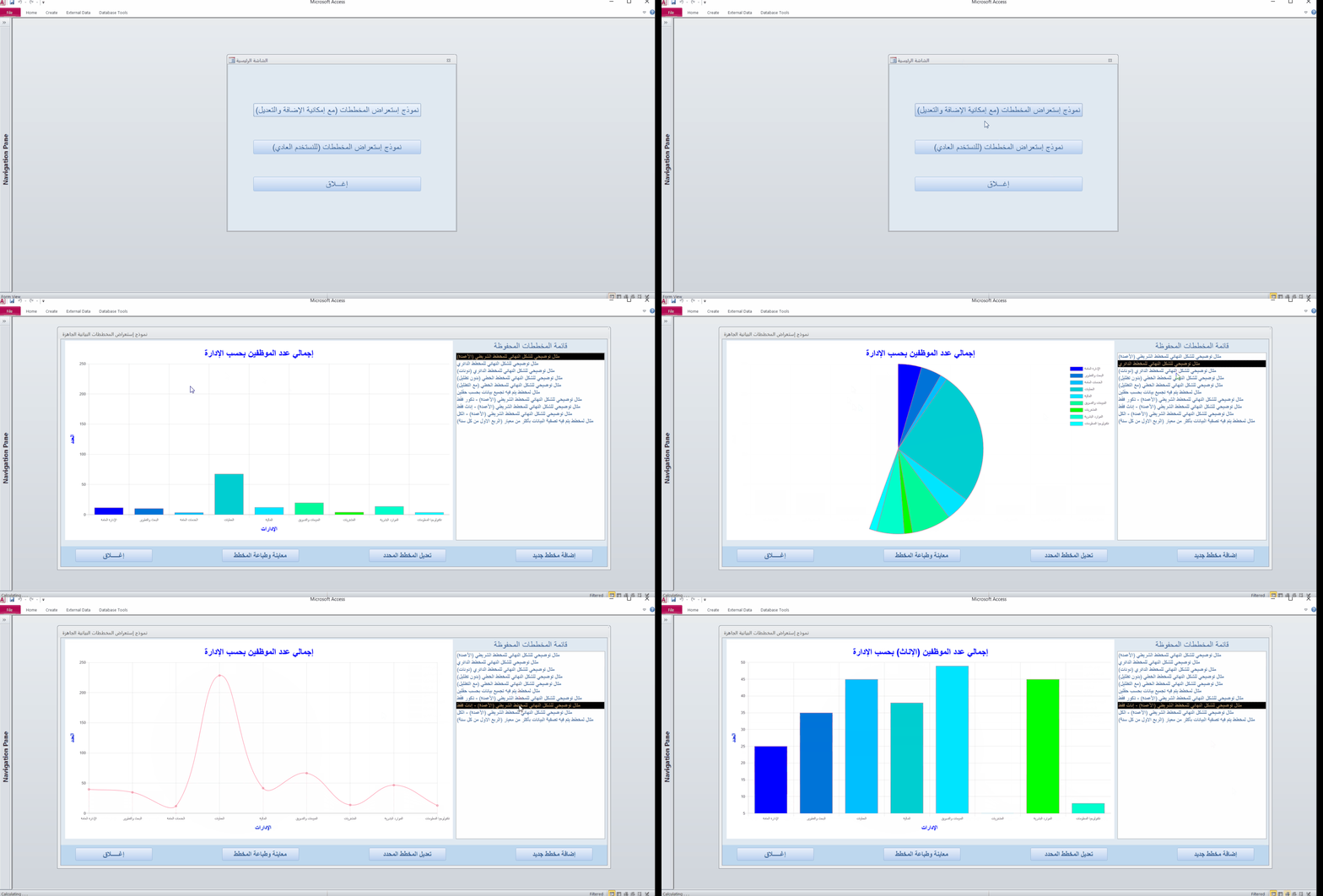
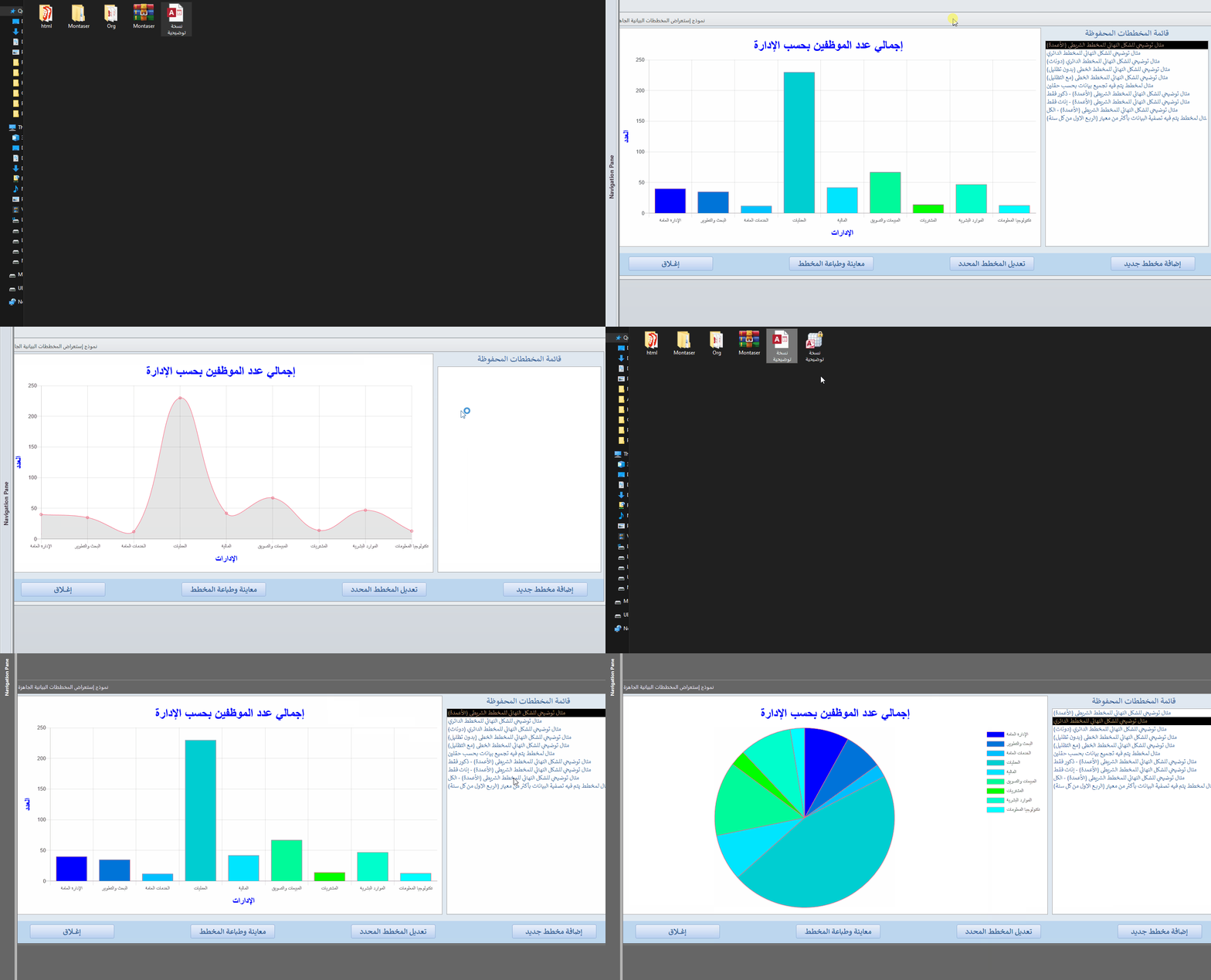
اعرض الملف أداة إنشاء المخططات المخصصة بإستخدام عنصر تحكم المتصفح {سلسلة الأدوات المساعدة المخصصة} في آخر موضوع ضمن هذه السلسة كنت قد قدمت أداة إنشاء المخططات البيانية المخصصة والتي كانت تعتمد على رسم المخطط البياني داخل مربع التسمية ورغم أن تلك الأداة كانت تقوم بإنجاز العمل إلا أنها كانت تحتوي على نقاط ضعف تم ذكرها ضمن الشروحات المرفقة بها يمكن إعتبار هذه الأداة على أنها الجيل التالي من أدوات إنشاء المخططات البيانية المخصصة وذلك عن طريق إستخدام عنصر تحكم المتصفح وفيها سيتم معالجة أوجه القصور التي كانت تعاني منها الأداة السابقة ولكن لا نستطيع أن نقول أنه يمكن أن تحل محلها فرغم محدودية إمكانيات الأداة السابقة إلا أنه تقوم بشيء تعجز عنه هذه الأداة وهذا الشيء هو إمكانية العمل مع تقارير أكسس لأن التقارير لا تتعامل مع عنصر تحكم المتصفح ولكن هذه الأداة ستكون رائعة لتعمل كعروض تقديمية لا أريد أن أطيل عليكم فكل ما تريدون معرفته ستجدونه ضمن المرفقات حيث تحتوي على مستند وورد يشرح كل شيء وكل ما اريده منكم هو قراءة المستند وإستخدام النسخة التوضيحية لمعرفة طريقة العمل تحياتي صاحب الملف منتصر الانسي تمت الاضافه 07/04/26 الاقسام قسم الأكسيس2 points
-
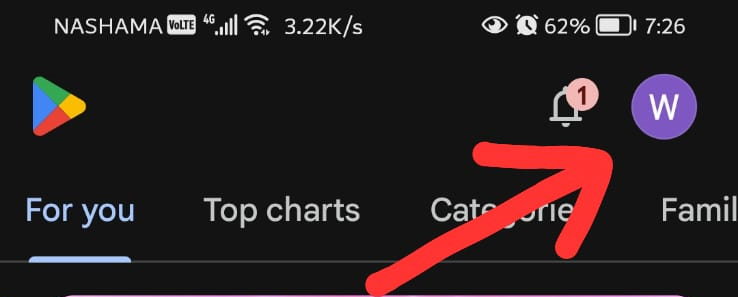
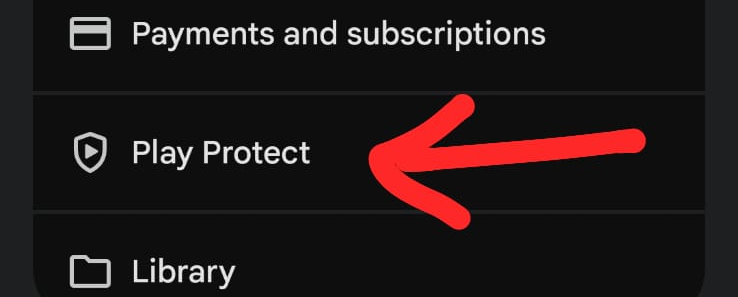
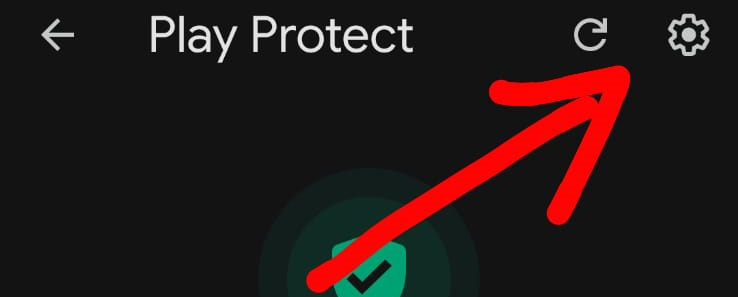
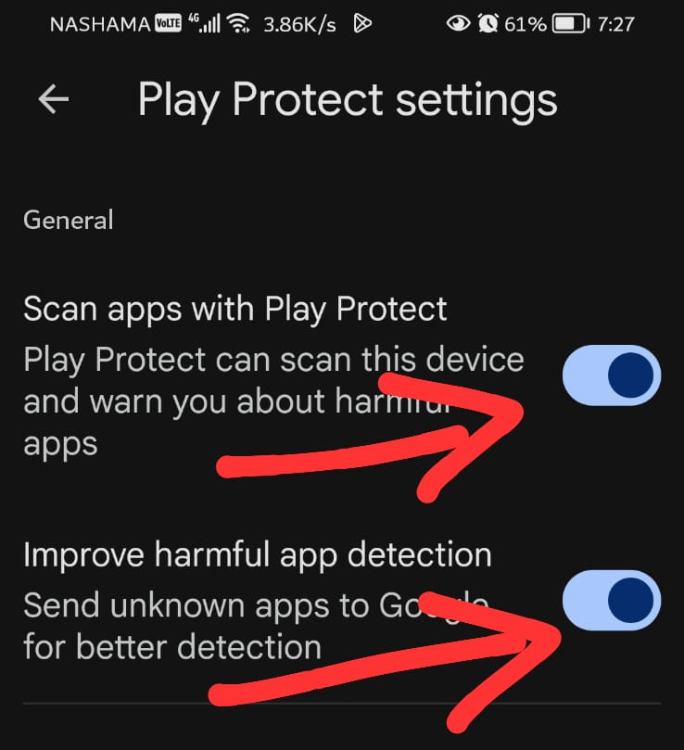
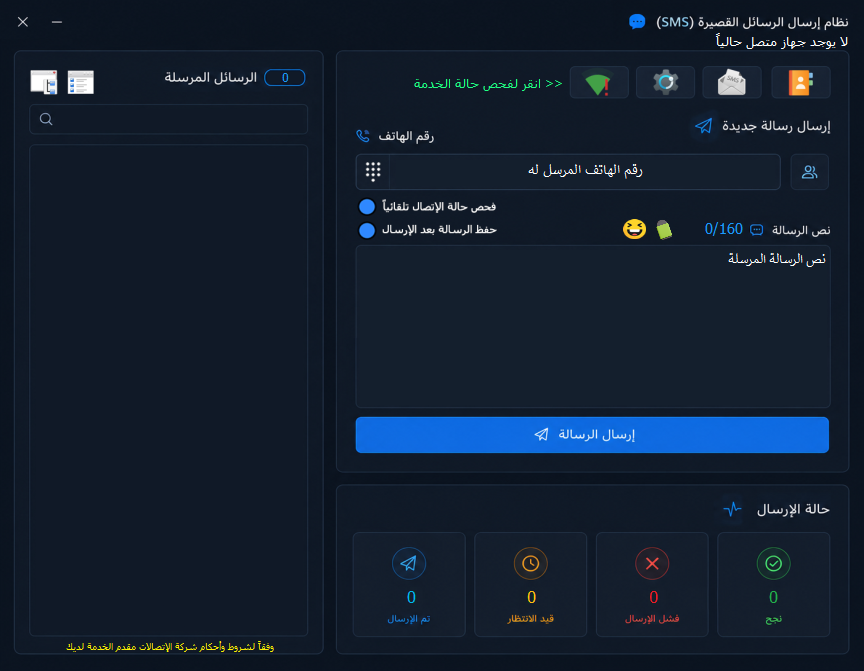
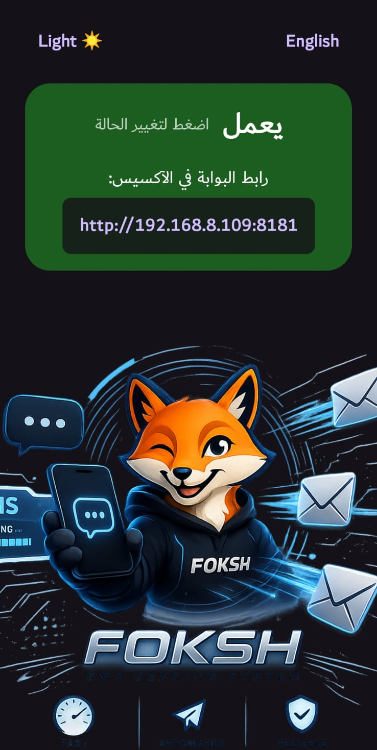
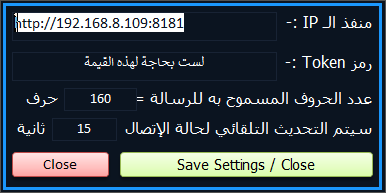
أخواني وأساتذتي ومعلمينا ( دون استثناء ) .. سابقاً وفي الموضوع الذي قمت بطرحه بإستفسارات حول آلية تطبيق وإمكانية التنفيذ من خلال آكسيس ليقوم بإرسال رسائل قصيرة SMS من الجوال . كانت الملاحظات والمشاركات ذات قيمة بالنسبة لي . وأشكر كل من ساهم بالرد بمعلومة حتى لو كانت بسيطة وجزئية بنظره .🥰. وبعد البحث عن فكرة مجانية بالكامل . خلصت في نهاية المطاف إلى أنني بحاجة فقط إلى جسر وصل وربط بين الجوال والكمبيوتر ( آكسيس تحديداً ) . ولهذا قمت أولاً بإنشاء تطبيق خاص وحصري ، ويعمل فقط على هواتف أندرويد بشكل عام فقط ( طبعاً بحكم طبيعة عملي في مجال الجوالات وصيانتها ) - جماعة IOS اعتذر منكم في الوقت الحالي 😁 - فكان التنفيذ لتطبيق لا يحتاج منك إلا تشغيل/أيقاف الخدمة فقط . وطبعاً وللمعلومة هذه الخدمة لا تعتمد على أي اتصال بالإترنت نهاااائياً . حيث أن الربط سيكون من خلال الشبكة المحلية التي يتصل بها الكمبيوتر والجوال معاً ، حتى لو كانت مجرد شبكة محلية بدون انترنت ، وعليه :- سيلزمنا أولاً تحميل التطبيق بصيغة APK من الرابط التالي هنا ، وتثبيته على الجوال بالشكل الطبيعي . ولكن وبما أن حمايات جوجل تتطور وتتحدث يومياً فإنك ستلاحظ أن النظام في جوالك سيمنع التثبيت بحكم أنك لم تقم بتحميل التطبيق من متجر تطبيقات جوجل 😅 ، وبالتالي فما عليك فعله بعد تحميل التطبيق من الرابط إلى جوالك ، ما يلي :- 1. افتح متجر جوجل بلاي في جوالك ، واتبع الخطوات التالية :- 2. الآن قم بإيقاف الحماية مؤقتاً للسماح بتثبيت تطبيقات خارجية ، ثم أعد تشغيلها للإطمئنان ، كما في الصورة :- 3. قم بتثبيت التطبيق الذي قمت بتحميله من الرابط السابق الآن . وبما أننا سنتعامل مع تطبيق يتعامل مع الرسائل وجهات الاتصال فقط . فسيطلب منك التطبيق الإذن بالصلاحيات للوصول الى الرسائل وجهات الإتصال ، وهذا الأمر طبيعي جداً . يعني حاله كحال أي تطبيق تقوم بتثبيته ويطلب منك صلاحيات . ولكن صلاحياتنا هنا محدودة وظاهرة . 4. قم الآن بتحميل النظام من الرابط التالي هنا للإصدار 64 ، أو من هنا للإصدار 32 . وستكون الواجهة بالشكل التالي :- 5. الآن ما الذي يتوجب عليك فعله بعد تحميل التطبيق وتثبيته على الجوال وفتحه ، وتشغيل البرنامج ؟ فقط اتبع ما يلي مصوراً :- اضغط الزر الأحمر والذي يدلك على حالة الإتصال بالخدمة ( تعمل / متوقف ) . حيث سيتغير لونه إلى اللون الأخضر عند تشغيل البرنامج . ليصبح بالشكل التالي على نجاح التشغيل :- التطبيق سيعمل معك بالعربية أو الإنجليزية ، ويدعم نمط الوضع الداكن أو الفاتح . وهي أمور جمالية فقط لا غير . لكن الإفتراضية ستكون اللغة العربية بالوضع الداكن . 6. الآن وبما أننا حصلنا على رقم IP محلي داخل الشبكة الحالية التي تحدثنا أنه يجب أن يكون الجوال والكمبيوتر متصلان على نفس الشبكة . سنذهب إلى واجهة التطبيق ونضغط زر الإعدادات الموجود بقائمة الأزرار الموجودة في الجزء العلوي الأيمن . وستجد أنك دخلت إلى النموذج التالي :- والمطلوب منك هو إدخال رقم الـ IP الذي ظهر معك في التطبيق الذي تم تثبيته على جوالك ، كما في الصورة ( مع اختلاف القيم طبعاً حسب الموزع الذي يتصل به جهازاك ) . وطبعاً باقي تفاصيل الإعدادات واضحة . حيث يمكنك تحديد عدد حروف الرسالة النصية الواحدة المرسلة . ومدة التحديث التلقائي التي تريد أن يتم كل عدد ثواني الكشف عن الاتصال . ثم انقر الزر الأخضر لحفظ الإعدادات والخروج . 7. وبعد أن تمت عملية تهيئة النظام للإتصال من خلال الشبكة المحلية بنجاح . سنقوم بالضغط على الزر الذي له شكل شبكة الـواي فاي WiFi . وستلاحظ انه تم الاتصال بالجوال وسيظهر لك اسم جوالك في أعلى الجهة اليمنى من واجهة النظام . وكذلك نسبة البطارية في جهازك في الجهة اليسرى المقابلة . وهذا دلالة على الإتصال ناجح بين آكسيس والجوال . 8. الآن ما دلالات ووظائف الأزرار الباقية ؟؟ ♻ الزر وظيفته جلب جهات الإتصال من الجوال ومزامنتها داخل التطبيق . والهدف هو تحميل جهات اتصالك بدلاً من حفظها واحداً واحداً . طبعاً ميزة الإضافة لجهة جوال جديدة غير متاحة حالياً في هذه النسخة . ♻ الزر الغير مفعل كوظيفة ، هو ووظيفته لاحقاً هي إستيراد الرسائل من الصندوق الوارد في جوالك الى اكسيس . وطبعاً المزامنة لن تكون بتكرار الرسائل عند كل عملية استيراد أو مزامنة ، وكذلك الأمر لجهات الاتصال . فلن يكون هناك تكرار عند كل عملية مزامنة . ♻ الزر ووظيفته عرض واختيار جهات الإتصال التي تمت مزامنتها من جوالك لاختيار - فردي أو متعدد - جهات إتصال وأرقام ترغب بالإرسال لهم . وعند النقر المزدوج على أي جهة إتصال سيفتح لك نموذج تعديل الاسم أو جهة الاتصال هذه وحفظ التعديلات . و طبعاً تستطيع الإرسال لرقم غير محفوظ في جهات اتصالك . ♻ الزرين ( فحص حالة الإتصال تلقائياً و حفظ الرسالة بعد الإرسال ) تسميتهما دالة على الوظيفة بشكل صريح . ♻ الزر 😄 ، وظيفته إضافة تعبير رسومية Emoji للرسالة . 9. الليست بوكس الموجود على الجهة اليسرى من الواجهة سيعرض لك جميع الرسائل التي تم ارسالها ( طبعاً إن قمت بتفعيل الحفظ التلقائي في الزرين الذين تم شرحهم قبل هذه النقطة ) ووجب الذكر هنا أن الخيارات والإعدادات ستبقى محفوظة حتى لو قمت بالخروج من النظام والعودة له لاحقاً . وطبعاً عند النقر المزدوج على أي رسالة مرسلة محفوظة سيتم نقل نص الرسالة الى مربع نص الرسالة بدلاً من كتابتها مرة أخرى عند حاجتها . وهنا ستجد المتعة في هذه القائمة من خلال طريقة العرض التي تريدها . يعني أنه يمكنك عرض الليست بوكس عن طريق القائمة وهي طريقة العرض الإفتراضية أو الشجرة . وذلك من خلال الزرين الموجودين فوق هذه القائمة . حيث في طريقة عرض القائمة سيتم عرض جميع الرسائل كسجل منفرد لكل رسالة . بينما في طريقة عرض الشجرة سيتم عرض الرقم المرسل له . وعند فتح قائمته تظهر لك الرسائل التي ارسلتها له 😁 . الآن وفي نهاية المطاف ، آمل أن يكون هذا العمل الذي استغرقني قرابة الشهر ، قد نال إعجابكم من الناحية التنفيذية و الوظيفية له . وحيث أن الوظائف التي لم تدرج بعد ، سيكون لها قريباً دمج وإضافة بعد التحقق من نجاحها بكافة الأشكال وتجربتها على أكثر من جوال ، في تحديث جديد . طبعاً التطبيقات التي تشابه فكرة تطبيق الجوال الخاص بي كثيرة على متجر جوجل بلاي .. فلك الحق والحرية بتجربة أي تطبيق آخر من المتجر نفسه . على سبيل المثال لا الحصر Traccar SMS Gateway . لكن ما يميز تطبيقي أنك لست بحاجة الى رمز وصول Token . أيضاً لن تستفيد من ميزة إستيراد جهات الإتصال من جوالك الى آكسيس . وبعض المزايا الأخرى بالتأكيد 😉 . •| وفي الحديث عن أن العمل مقفل وبصيغة ACCDE . فهو مجهود شخصي وغير منفذ مسبقاً . لذا عذراً عن عدم رفعه مفتوح المصدر فيما بعد |• 🤗 ولك الحق في عدم تجربة أي مشاريع مقفلة 🤗 دعم شبكات الـ CDMA .. دعم الشريحتين ، واختيار شريحة الأرسال الإفتراضية . عرض اسم الشبكة ونوع الاتصال GSM-LTE-CDMA ... إلخ قراءة اسم الشبكة لكل شريحة للتمييز . إتاحة ميزة جديدة وهي الإتصال برقم محدد من تطبيق آكسيس . طبعاً الإتصال سيكون من الجوال مباشرةً . قراءة رسائل الوارد من الجوال والتحكم بطريقة العرض كما هو الحال في الرسائل المرسلة . تصحيح الإتصال عند اغلاق شاشة الهاتف . تصحيح الإتصال عند ربط آكسيس والجوال على نقطة اتصال من جوال آخر بدلاً من راوتر شبكة محلية . جميع ما سبق متاح الآن في الإصدار الجديد . ميزة الإتصال من واجهة آكسيس تحتاج لمنح التطبيق الصلاحية . وكذلك الأمر تصحيح الإتصال عند اغلاق شاشة الهاتف ستطلب منك صلاحية باستثناء التطبيق من وضع الخمول عند قفل الشاشة . إصدارات أوفيس 64 إصدارات أوفيس 32 تطبيق الجوال قم أولاً بإزالة التطبيق المقبت على جوالك للنسخة السابقة ، وثبت النسخة الجديدة بنفس الآلية السابقة ، ومنح التطبيق الصلاحيتين ( قراءة الرسائل و استعمال تطبيق الهاتف للإتصال )







 1 point
 -
Version 1.0.0
15 تنزيل
في آخر موضوع ضمن هذه السلسة كنت قد قدمت أداة إنشاء المخططات البيانية المخصصة والتي كانت تعتمد على رسم المخطط البياني داخل مربع التسمية ورغم أن تلك الأداة كانت تقوم بإنجاز العمل إلا أنها كانت تحتوي على نقاط ضعف تم ذكرها ضمن الشروحات المرفقة بها يمكن إعتبار هذه الأداة على أنها الجيل التالي من أدوات إنشاء المخططات البيانية المخصصة وذلك عن طريق إستخدام عنصر تحكم المتصفح وفيها سيتم معالجة أوجه القصور التي كانت تعاني منها الأداة السابقة ولكن لا نستطيع أن نقول أنه يمكن أن تحل محلها فرغم محدودية إمكانيات الأداة السابقة إلا أنه تقوم بشيء تعجز عنه هذه الأداة وهذا الشيء هو إمكانية العمل مع تقارير أكسس لأن التقارير لا تتعامل مع عنصر تحكم المتصفح ولكن هذه الأداة ستكون رائعة لتعمل كعروض تقديمية لا أريد أن أطيل عليكم فكل ما تريدون معرفته ستجدونه ضمن المرفقات حيث تحتوي على مستند وورد يشرح كل شيء وكل ما اريده منكم هو قراءة المستند وإستخدام النسخة التوضيحية لمعرفة طريقة العمل تحياتي1 point -
بالفعل نجحت الفكرة وهذا دليل أنها تعمل في اكسس 2010 قمت بتحديث الملف بعد التعديل أرجو من الأخ @Moosak تنزيل الملف الجديد وتجربته وإفادتنا إذا إشتغل أم لا ألف شكر أستاذ فادي (ياخي تخلي الواحد يتمنى لو درس برمجة )
 1 point
 -
لقد كُشِف أمرنا يا عزيزي لا اعلم السبب ، ولكن بعد إضافة السطر يعمل معي بنجاح على الإصدارين 2010 , 2019
 1 point
 -
طيب حتى لا تتوه مني الأفكار ، وأن لا نذهب الى توسع في التعديل . جرب ما يلي أخي منتصر :- في صفحتي الـ HTML في مشروعك ، قم بإضافة السطر التالي فقط لتحديث محرك المتصفح في آكسيس :- <meta http-equiv="X-UA-Compatible" content="IE=edge"> تحت السطر :- <meta charset="UTF-8"> ليصبحا :- <head> <meta charset="UTF-8"> <meta http-equiv="X-UA-Compatible" content="IE=edge"> فالسطر وظيفته ببساطة أنه عندما تضعه في أعلى الصفحة ( داخل الـ <head> ) ، فأنت تعطي أمراً صريحاً للمتصفح المدمج في أكسيس تقول له : "توقف عن استخدام محرك IE7 القديم ، واستخدم المحرك إنترنت إكسبلورر المتوفر على نظام ويندوز هذا" 😅 وهذه كانت إحدى محاولاتي بتضمين عنصر Web من الإصدارات الحديثة داخل إصدارات أوفيس 2010 - 2019 .. ولكن الموضوع خرج من يدي لأن به تشعب وتعقيد كبير ، وأضاع مني وقتاً كبيراً في المحاولات . ناهيك عن إتلافي نسخة الأوفيس في جهازي أكثر من مرة 😂 .1 point
-
لا عليك أخي منتصر .. على العكس ، التجارب التي تقوم بها والنتائج التي مررنا بها ، ستكون ذات فائدة كبيرة لهذا التوجه الذي توجهت له باستعمال متصفح الويب .. من باب تجربتي الشخصية في المختبر ، أيضاً انا اعتمدت على الجافا سكريبت والكلاسات في لغة HTML لبناء التفاعلات والتأثيرات الحركية . لكني جعلت الآكسيس يقوم ببناء الصفحة نفسها وتضمين جميع الأكواد السكريبت ... إلخ داخل الـ VBA نفسه . وبالتالي تحكمت في الأمور إلى حد لمنع هذه الأخطاء التي كنت أثق بأنها ستنتج مع اختلاف إصدارات آكسيس .. وإن كان لي مداخلة - لاحقاً - بمحاولة بسيطة ، فهذا يسعدني1 point
-
أعتذر منكم ياشباب لم أكن أعرف أنها لن تعمل على بقية الإصدارات وأعتذر أيضاً أني قلت لكم أني جربتها على أكسس 2010 فقد حصل عندي لبس فالأداة التي جربتها هي أداة أخرى أقوم بإعدادها وهي أيضاً تعتمد على عنصر نحكم المتصفح ولكنها تعمل على الإصدارين 2010 و 365 بدون أي مشاكل وبصراحة هذا الشيء أراحني قليلاً لأن الأداة التي أقوم بتجهيزها تطلبت مني الكثير من العمل لتبسيط العمل بها ولو أن مجرد التفكير في كم التعليمات التي أريد شرحها يشعرني بالإحباط1 point
-
ما شاء الله عمل جميل ، وتحديث أجمل أخي منتصر .. اعتقد أن المشكلة هي باختلاف اصدارات الآكسيس ، فما دون 2021 يواجه مشكلة عند عرض صفحات HTML تحتوي أكواد جافا سكريبت ... ما إصدار الأوفيس الذي تم انتاج هذا العمل الجميل عليه ؟؟1 point
-
أخواني وأساتذتي ومعلمينا ( دون استثناء ) .. مختبر ، وكيميائي ، وتفاعلي .. وفي آكسيس !!!! نعم أخي الكريم .. هل كنت تتصور أن آكسيس يمكن أن يكون مختبرك الكيميائي الرقمي التفاعلي بصورة لم تخطر على بالك !!! بفضل الله عز وجل وكرمه . تم الإنتهاء من تصميم هذا المختبر الرقمي في آكسيس . وهو قاعدة بيانات تعليمية تفاعلية تختص بكيمياء العناصر الذرية التي درسناها جميعنا .. نتعرف على مكونات و وظائف المختبر :- 1️⃣ عند فتح المشروع ستلاحظ أن جدول العناصر الدوري موجود أمامك بكامل العناصر الذرية الـ 118 . 2️⃣ قم باختيار اي عنصر بالنقر نقرة واحدة على مربعه . وستلاحظ معلومات غنية بالتعريف عن هذا العنصر . اسمه ورقمه الذري . من اكتشفه وفي أي عام . درجة الحرارة التي يغلي عندها أو ينصهر . كثافته .. توزيعه الإلكتروني ... وحتى أين يتواجد هذا العنصر ... إلخ 3️⃣ يمكنك عرض / إخفاء الجزء الذي لا ترغب بعرضه . 4️⃣ يمكنك عرض العناصر بفلترة تصل الى 10 فلاتر عرض حسب تصنيف كل عنصر . 5️⃣ عند اختيار أي عنصر ، ستلاحظ عرض رسومي متحرك تفاعلي لنواة العنصر والإلكترونات التي تدور حول نواته في مجالها الكهربائي . 6️⃣ من خلال زر "اختبار اللهب" ستلاحظ لون اللهب الناتج عن هذا العنصر عند احتراقه . على سبيل المثال جرب العنصر الثالث Li الليثيوم بالنقر على مربعه ثم انقر زر "اختبار اللهب" 7️⃣ من خلال زر "اصنع تفاعلك الكيميائي" سيتم الإتاحة لك باختيار أي عنصرين تريدهما من الجدول الدوري الذي هو أمامك ( ستلاحظ إحاطة اسم العنصر باللون الأبيض بعد اختياره ) ، ومن ثم نقلك إلى المختبر مباشرة لرؤية نتيجة تفاعل هذين العنصرين عند التقائهما معاً ؛ وهذه الطريقة الأولى . 8️⃣ الطريقة الثانية من خلال الزر "مختبر التفاعلات الكيميائي" حيث سيتم فتح باب المختبر أمامك لاختيار عناصر من قائمتين منسدلتين ، ثم النقر على الزر "ابدأ التفاعل الكيميائي ..." 9️⃣ من خلال الزر "مسابقة المختبر الكيميائي" سيتم فتح نافذة اختبار تفاعلية متعددة المستويات ( مبتدئ ، متوسط ، محترف ) ولكل من هذه المستويات طبيعة أسئلة مختلفة في كل مرة . والإختيار سيكون اختيار إجابة من 4 إجابات . طبعاً كل إجابة صحيحة بـ 10 نقاط من عدد 10 أسئلة . يعني إنت وشطارتك ومعلوماتك 😁 . 🔟 في نهاية الواجهة الرئيسية ستلاحظ ظهور مقترحات ومعلومات عن عنصر عشوائي ، أو عن التقاء عنصرين والناتج لهما ماذا سيكون . كيف تم بناء هذا المختبر ؟ تم جلب كافة المعلومات من الموقع Byjus . طبعاً بعد التدقيق في أكثر المعلومات التي استطعت الوصول لها من عدة مصادر ومراجع . تم تصميم الخلفية المستخدمة للجدول الدوري مقتبسةً من الموقع نفسه ( إقتباساً ) . الحركة الناتجة عن دوران الإلكترونات والتفاعلات الذرية في المختبر ، أو حتى اختبار اللهب ، وحتى مسابقة المختبر ؛ تم بنائها بالاعتماد على عنصر ويب تمت برمجته بلغة :- ( HTML / CSS / JS ) . ويتم إنتاج الملفات داخل المجلد %Temp% وربطها بعنصر الويب داخل النماذج تلقائياً . اضغط مفتاح Win + R في لوحة المفاتيح ، ثم اكتب %temp% وابحث عن ملفات HTML في مجلد الملفات المؤقته ، واستمتع .. كل عنصر كيميائي ( مربع ) سيمثله ( عنصر زر + مربع نص ) خاص بهذا العنصر . وتم الربط بينها داخل الأكواد من خلال الرقم الذري لكل عنصر . اكتشف اسم كل زر ومربع نص ولاحظ نهاية الاسم لكل منهما والرقم الذري للعنصر الذي سيمثلانه هذين العنصرين . أزرار التحكم ( إخفاء / إظهار ) بعض التفاصيل ؛ يمثلها صورتين إظهار واحدة وإخفاء الأخرى لأظهار الحركة On/Off . جميع العناصر في النماذج عبارة عن صورة وليست أزرار ، تم استخدام الحدث عند النقر لها لأداء وظيفتها . والحدث عند تحريك الماوس فوقها لإظهار الماوس بصورة يد . الخطأ وارد عند نقل أي معلومة من مصادر خارجية . لذا التعديل متاح لك أخي المستخدم داخل الجداول (tblCompounds و tblElements ) لأي معلومة تعتقد أنها غير صحيحة . والإستدلال عليها بسهولة من خلال اسم العنصر أو رقمه الذري . فيديو توضيحي لشكل العمل في نهايته التي ستتعامل معها :- ملف المشروع مفتوح المصدر :- Periodic Table.zip
 1 point
 -
الغيابات (1).xlsx السلام عليكم ورحمه الله وبركاته شوف الملف المرفق لعله يكون المطلوب المعادله المستخدمه 👇 =IFERROR(INDEX($A$3:$A$18, SMALL(IF(COUNTIF($F$3:$F$18, $A$3:$A$18)=0, ROW($A$3:$A$18)-ROW($A$3)+1), ROWS($B$3:B3))), "")
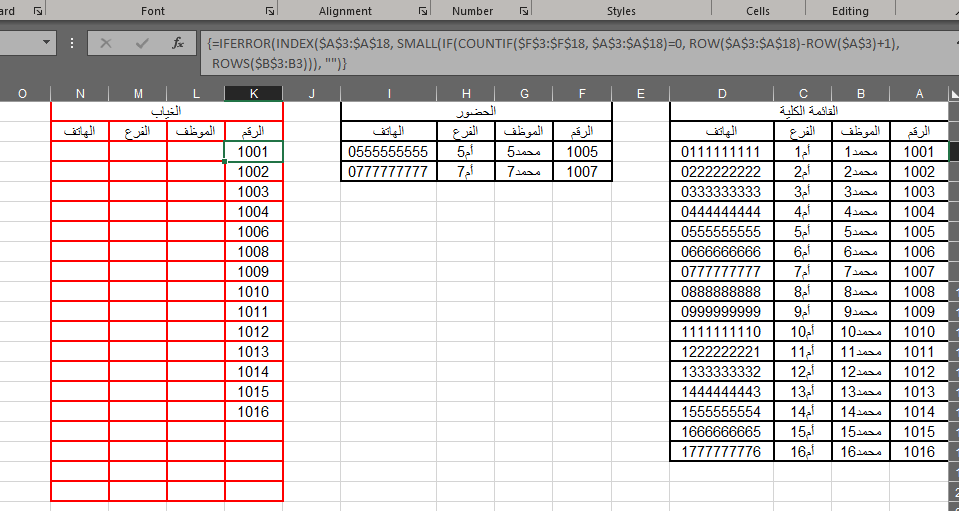 1 point
 -
••| قريباً الإصدار الثاني بمميزات جميلة |••
 1 point
 -
تمام شكرا جزيلا أخي الفاضل1 point
-
السلام عليكم ورحمة الله تعديل على ملف الأخ الكريم "أبو عيد" حفظه الله ورعاه... (تعديل للحالة الرابعة -حالتين- التي تخص "مجموع المديونية المحلية الظاهرة غير المخفية بدون مقابل العملة الأجنبية"). أتمنى أن تفي الغرض المطلوب... جمع الأرقام الموجبة معدل2.xlsx1 point
-
السلام عليكم تم عمل المعادلات في الخلايا الخضراء لم أفهم المطلوب الرابع : مجموع المديونية المحلية الظاهرة غير المخفية بدون مقابل العملة الأجنبية جرب المرفق جمع الأرقام الموجبة معدل.xlsx1 point
-
إضافة للاستاذ كمال تفضل ملف عملي طرح تاريخين.xlsx1 point
-
وعليكم السلام-تفضل طالما انك لم تقم برفع ملف موضح به المطلوب بكل دقة ,وفى طلبك وبالمعادلات العادية لا يوجد أفضل من معادلة DATEDIF1 point