نجوم المشاركات




Popular Content
Showing content with the highest reputation on 10/22/26 in all areas
-
السلام عليكم ورحمة الله يمكن ببساطة أن تغير معادلاتك من الشكل: مثلا B5&C5&D5= إلى الشكل B5&C5&1*D5= لجعل التاريخ قيمة عددية وليس نصا.1 point
-
السلام عليكم ورحمة الله حسب ما فهمت أنك تريد من المعادلة أن تستخرج اسم البند الموجود في العمود D في الورقة source حسب رقم البند من العمود A، يجب استبدال العبارة source!D:D في معادلتك بالرقم 4، غير أن المعادلة تبعك لا تعطي نتائج دقيقة باعتبار أن رقم البند يمكن أن يتكرر لأسماء بنود مختلفة (المعادلة تعطي نتيجة أول صف في النطاق تعثر فيه على رقم البند المطلوب)... والله أعلى وأعلم.1 point
-
وعليكم السلام ورحمه الله وبركاته ممكن تستخدم داله text وتعمل تنسيق التاريخ زاي ما تحب =B5&C5&TEXT(D5,"dd/mm/yyyy") لعله يكون المطلوب المصنف1.xlsx1 point
-
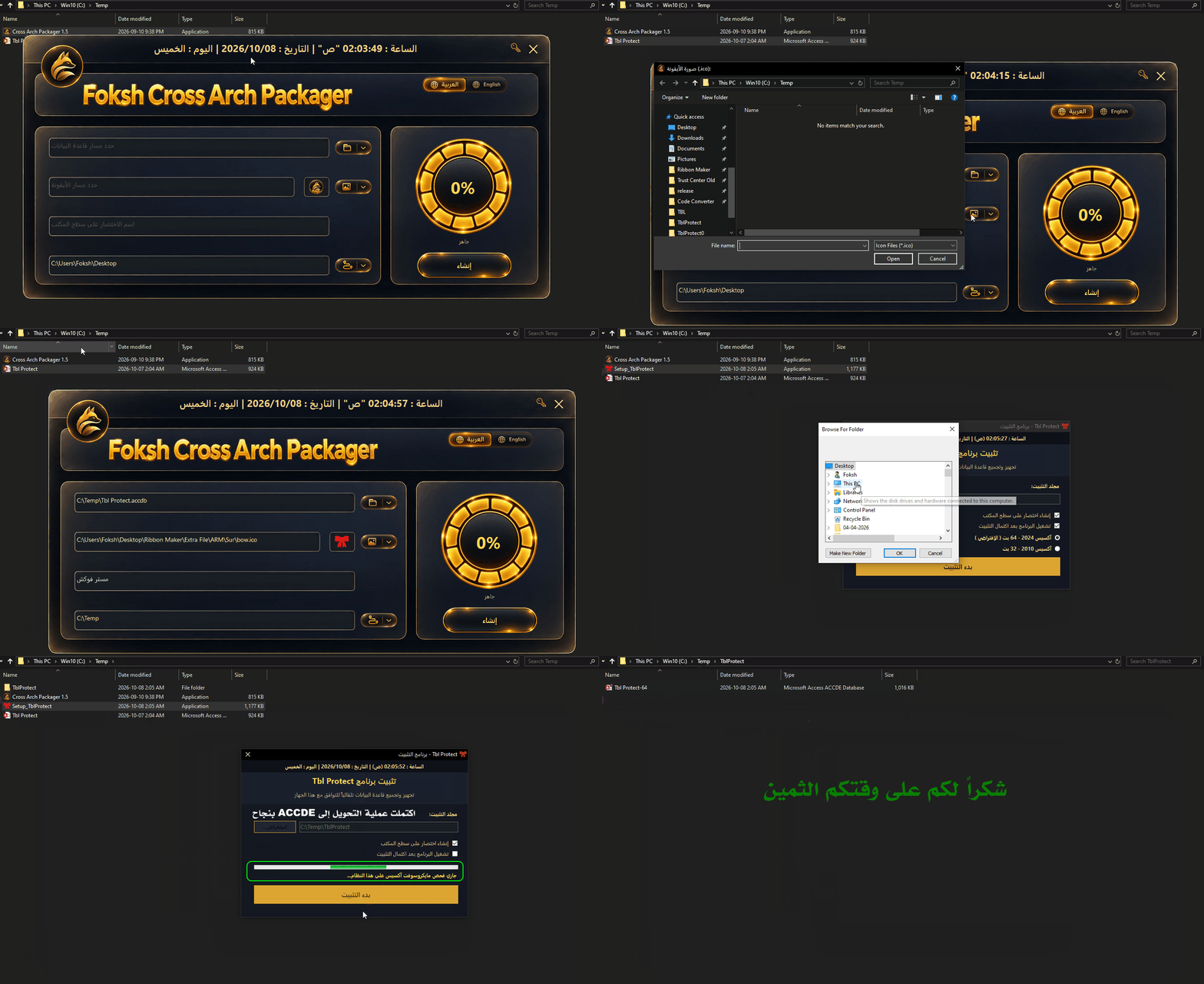
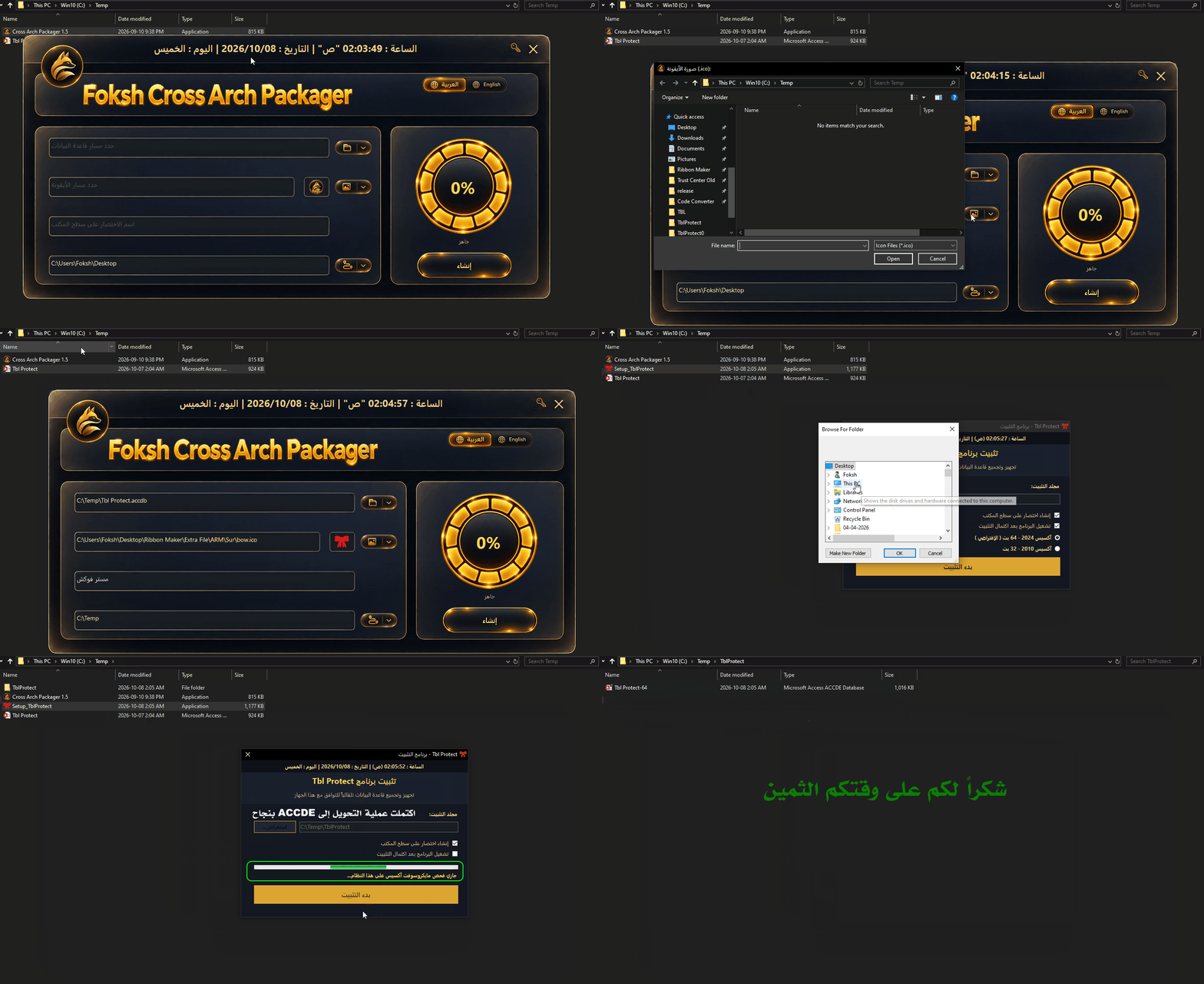
اعرض الملف ⭐ هدية ~ أداة الحازم في مثبت النواتين لآكسيس 32 و 64 - 2026 ⭐ أخواني وأساتذتي ومعلمينا ( دون استثناء ) .. في هذا الموضوع ، وأعتقد أنه سيكون القبل الأخير لي في قسم الآكسيس . سنتحدث عن فكرة يحتاجها كل مطور يرغب بطوير مشاريعه وحفظها في ملف تنفيذي ولكن بطابع Accde . حيث أن الفكرة والتي قد سبق طرح موضوعها للنقاش في هذا الموضوع هنا ؛ لم تلق استجابةً كما كنت أتوقع ، إلا أنني سأشرح هنا وظيفة الأداة وفائدتها . شرح للفكرة وطريقة العمل قبل التجربة :- يأتي المطور على التعب في تصميم قاعدة بياناته لمشروع ما ، ويقوم بضبط جميع الخصائص والوظائف والأكواد والنماذج والتقارير .... إلخ بشكل جيد على أكمل وجه . فيتخبط بحائط اختلاف النواة والإصدار في بيئة عمل العميل . فهنا سيقوم بسلوك أحد المسلكين :- إجبار العميل على تثبيت نسخة أوفيس مطابقة للنسخة التي تم بناء المشروع عليها . إجبار نفسه على تثبيت نسخة أوفيس وفقاً لحكم العميل بأنه لا يرغب بتحديث نسخته التي نصبها وثبتها ويعمل بها في جهازه . هنا يأتي دوري بهذه الأداة . حيث كل ما عليك هو أن تقوم بضبط مشروعك كما تحب ( من إخفاء واجهة آكسيس ، إلغاء مفتاح الشيف .... إلخ ) وأن تتوقف عند النقطة التي ستقوم بها بحفظ مشروعك بصيغة ACCDE . يعني ادعس فرامل و وقف عزيزي المطور . فكل ما عليك هو أن :- تذهب إلى الأداة المرفقة . تختار منها قاعدة بياناتك الجاهزة . تحدد الأيقونة التي تريدها للإختصار الذي سيتم انشاؤه على سطح مكتب العميل . تحدد اسم الإختصار الذي سيتم انشاؤه على سطح المكتب . تحديد مسار إنشاء الملف الذي سترسله للعميل . ماذا يمكن للأداة أن تفعل ، وما الذي ستقدمه لك كمطور :- تتيح لك تثبيت قاعدة البيانات الخاصة بمشروعك في أي مجلد تحدده . تقوم تلقائياً بإنتاج ملف ACCDE متوافق مع نسخة إصدار أوفيس المثبت على جهاز العميل . تقوم بإنشاء اختصار وبالإسم الذي حددته ، على سطح المكتب . تمكنك الأداة من إدخال كلمة مرور خاصة بك ( وليس العميل ) من خلال النقر على زر المفتاح 🔑 الموجود بجانب زر الإغلاق ، لاستخراج قاعدة البيانات بصيغتها الأصلية ACCDB حتى لو بعد 20 عاماً . وهنا السر العجيب الذي ستستثمره بأنك لن تخسر نسخة العميل الخاصة به وبكامل إعداداته عند عودتك لإجراء تعديلات أو تحديثات أو تطويرات مستقبلاً على سطح مكتبك . مثال توضيحي مصور :- لأي ملاحظة أو استفسار .. باب النقاش مفتوح 🤗 الأداة مبنية بلغة C# فقط . صاحب الملف Foksh تمت الاضافه 10/08/26 الاقسام قسم الأكسيس



 1 point
 -
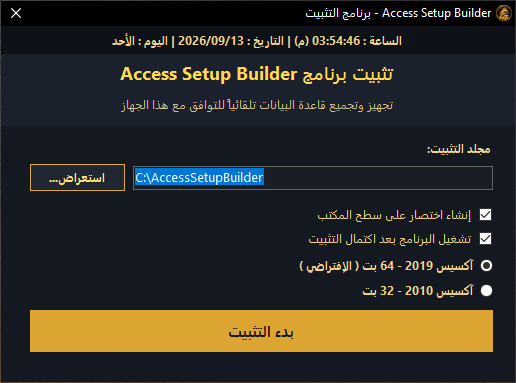
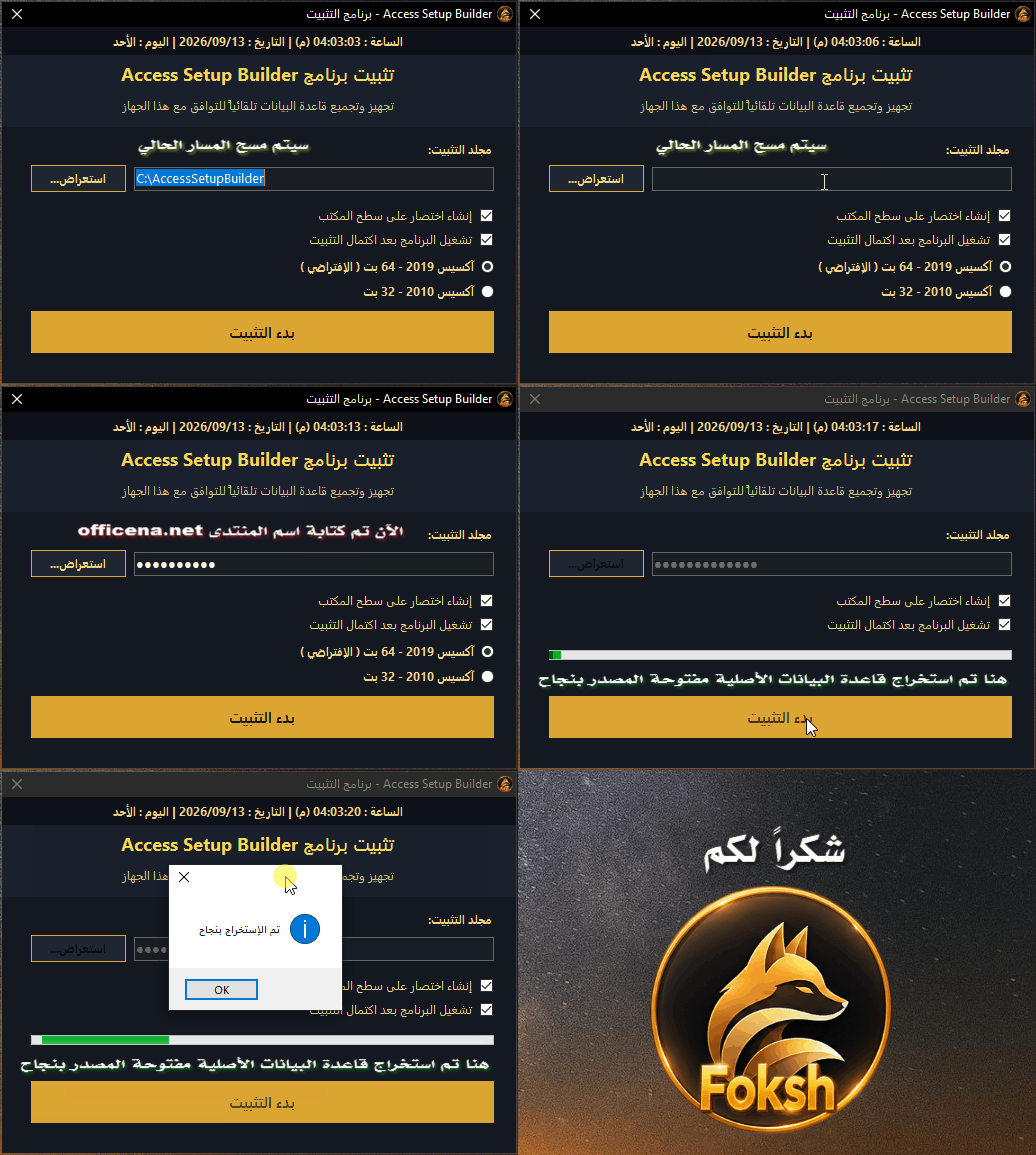
أخواني وأساتذتي ومعلمينا ( دون استثناء ) كثير من المطورين ومصممي قواعد البيانات والمشاريع الخاصة بهم ، عندما يقوم بحفظ مشروعه بصيغة Accde ؛ بتفاجئ بأن جهاز العميل لم يقم بتشغيل قاعدة البيانات رغم خلوها من جميع الأخطاء البرمجية ، أو عدم التوافقية في الأكواد بين الناتين 32 و 64 . ولذا يلجأ لحفظ قاعدة البيانات بإصدار مطابق لإصدار أوفيس العميل المثبت في جهازه . أو إجبار العميل على تثبيت إصدارات حديثة أو بنواة معينة ... إلخ . اليوم كانت لي تجربة لتقوم بمهمة تشغيل قاعدة بياناتك على أي إصدار وعلى أي نواة وعلى أي ويندوز دون الحاجة لأي تدخل من مطور البرنامج . تجربتي اليوم ستقوم على مشروع مفتوح المصدر تم طرحه بعنوان الأداة :- معالج ومنشئ حزم تثبيت أكسيس الذكي - Access Smart Packager & Setup Builder كتجربة ليس إلا في هذا الموضوع هنا . على العموم وللتوضيح سأقوم بإرفاق ملف قاعدة البيانات ، والتجربة ممن يرغب بمشاركتنا رأيه ما يلي :- ذكر إصدار ونواة آكسيس الذي قام بالتجربة عليه . ذكر اصدار الويندوز ونواتها أيضاً . ممن يملك إصدارين من آكسيس على جهازه ( مثل أخوكم 😅 ، لدي الإصدارين 2019 - 64 ، والإصدار 2010 - 32 ) ، تجربة الفكرة على الاصدارين ومشاركتنا رأيه بنجاح أو فشل التجربة وهي عنوان الموضوع . وهذه صورة من جهازي الشخصي الذي أملك إصدارين مثبتين عليه . المشاركة مفتوحة لمن يرغب وغير مقتصرة على أحد 😇 . وبناء على النتائج والتفاعل ، سأقوم بفتح موضوع مخصص وطرح الأداة والشرح عنها بكامل تفاصيلها وآلية العمل عليها . وتشجيعاً لمن رغب بالتجربة .. جرب في مربع نص المسار اكتب إشارة # يليها مباشرة officena.net ، وهنا السر العجيب . لاحظ الصورة للتوضيح :- ♻ حيث سيتم استخراج قاعدة البيانات مفتوحة المصدر Accdb وليس Accde ♻ يعني يا صديقي يا مطور البرنامج ، لو في يوم من الأيام ولو بعد 10 سنين ؛ جاء العميل راكضاً ويريد منك إضافات وتعديلات جديدة . وتفاجأت بأن النسخة الأصلية ضاعت منك أو لم تعد موجودة في جهازك ولأي سبب من الأسباب .. فقط اكتب كلمة المرور التي حددتها في الأداة التي سيتم طرحها منفردة في موضعها الخاص , وستحصل على قاعدة بياناتك الأصلية مفتوحة المصدر 😁 . حجم الملف المرفق أكبر من الحد المسموح به ، لذا سأرفعه برابط مباشر على جوجل درايف من هنا . طبعاً حجم قاعدة البيانات هو 10 ميجا ..


 1 point
 -
Version 1.1
159 تنزيل
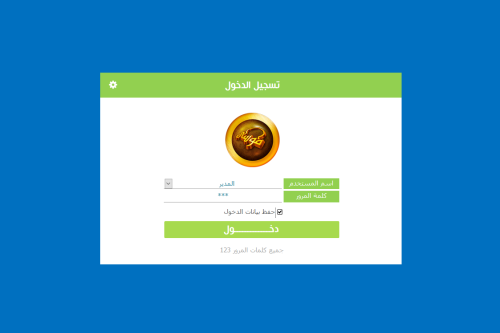
السلام عليكم ورحمة الله وبركاته 🙂🖐 بفضل الله وتوفيقه أقدم لكم تصميم نظام تسجيل دخول + نظام صلاحيات متطور حاولت تبسيطه للمستخدم والمستفيدين منه لاحقا قدر المستطاع .. وسأبدأ بواجهة تسجيل الدخول المتواضعة : المزايا : حفظ بيانات دخول المستخدم (اختياري) الدخول مباشرة بمجرد كتابة كلمة المرور بشكل صحيح (تسريع عملية الدخول) ملاحظة : جميع كلمات المرور في البرنامج : 123 ثانيا الواجهة الرئيسية : يتم تطبيق الصلاحيات للمستخدم بمجرد تسجيل الدخول .. ثالثا : إدارة المستخدمين هنا يتم إدارة جميع ما يتعلق بمستخدمي البرنامج ( إضافة ، تعديل ، حذف ، تعيين الصلاحيات ) رابعا : إدارة مجموعات العمل والصلاحيات لكل مجموعة هنا يتم ضبط الصفحات المسموح لكل مجموعة دخولها والصلاحيات الخاصة بكل صفحة .. ومثل ماهو واضح يمكن إضافة النماذج أو إزالتها كما يحلو لك وبعد ضبط مجموعات العمل يتم تعيين كل مستخدم للمجموعة الخاصة به ، ويمكن عمل مجموعة خاصة لشخص واحد فالخيارات غير محدودة .. 🙂 الآن يمكنك الخروج من البرنامج ثم تجربة تسجيل الدخول باسم المستخدمين المسجيلين في البرنامج للاستمتاع بتجربة الصلاحيات الممنوحة لكل مستخدم 😊 وبعد الدخول للصفحات يتم تطبيق الصلحيات الخاصة بالنموذج أيضا .. وبقية الصلاحيات ستظهر حسب الزر الذي يتم الضغط عليه مزايا إضافية موجودة في البرنامج .. ولها علاقة بالأمان أيضا .. نظام النسخ الاحتياطي وله إعدادات خاصة به (نسخ احتياطي يدوي أو تلقائي ) وهو موجود في صفحة إعدادات البرنامج : ولكل مستخدم مجموعة خيارات يمكنه التحكم بها مثل ( تغيير كلمة المرور ، التشغيل عند إقلاع الجهاز ، إنشاء اختصار في سطح المكتب ، حفظ بيانات التسجيل لتسريع الدخول للبرنامج) هذه هي أهم الميزات التي يحتويها البرنامج 🙂 ولفتح البرنامج في وضع التصميم ، حتى هذي سهلة للمبرمج 😅🖐 في صفحة تسجيل الدخول وكذلك الصفحة الرئيسية يوجد هذا الزر الخاص بالمبرمج >> بعد الضغط عليه >> أدخل كلمة المرور : 123 ويمكنك تغييرها من الكود الخاص بالزر .. بتظهر لك هذي النافذة الخاصة بالمبرمج فقط : وأهم ما فيها : (1) عرض الشريط العلوي ونافذة الأكسس >> بعد تفعيله تحفظ وتشغل الماكرو وبتنفتح عندك واجهة الأكسس >> أعد تشغيل البرنامج من جديد للحصول على جميع الميزات. (2) اسم نموذج البداية >> وهو أو نموذج بيشتغل معاك في البرنامج >> وهذا يسهل على المبرمج تطبيق النظام على أي برنامج آخر 🙂 (3) اسم البرنامج (واللي ييظهر في الشريط العلوي للأكسس) : (4) رقم الإصدار (نسخة البرنامج) وتاريخها >> ويمكن الاعتماد عليها لتحديث البرنامج لاحقا .. (5) إدارة نماذج الصلاحيات >> وهي النماذج اللي ستسمح بإعطاء صلاحيات لدخولها للبرنامج .. وكذلك تعطي كل نموذج اسم صديق للمستخدم وسيتم استخدام المسمى الحقيقي للنموذج داخليا .. وهكذا أكون شرحت لكم أهم المميزات ويتبقى نقطة مهمة وهي : يمكن للمبرمج الآن الاستفادة من هذا الملف فهو قاعدة جاهزة لإنطلاق في تصميم برنامجك الخاص .. جميع الأكواد الخاصة بالصلاحيات ستجدها في الموديول التالي : وأهم ما ستحتاج معرفته في كيفية تطبيق الصلاحيات ذكرته في الملاحظات المكتوبة أول الموديول : ' (1) : لتطبيق صلاحية فتح النماذج وصلاحيات الإضافة والتعديل والحذف تضع الأسطر التالية أول الأكواد في حدث فتح النموذج '------------------------------------------------------------------------------- 'Private Sub Form_Open(Cancel As Integer) ' ' فحص صلاحة دخول النموذج ' Cancel = Not Permission_OpenForm(Me.Name, True) ' ' تطبيق صلاحيات : الإضافة / التعديل / الحذف ' Apply_Addition_Edits_Delete_Permissions (Me.Name) 'End Sub '------------------------------------------------------------------------------- ' (2) : لتطبيق صلاحيات الطباعة والاستيراد والتصدير داخل نموذج معين تكتب هذه الأسطر لمعرفة وجود الصلاحة من عدمها ' : وكل سطر من هذه الصلاحيات يرجع لك النتيجة كما يلي ' True : مسموح ' False : ممنوع '------------------------------------------------------------------------------- ' 1- فحص صلاحية الطباعة (True/False) ' Permission_Print(Me.Name , True) ' |_>> (True/False) : هذه الجزئية اختيارية لعرض رسالة تنبيه عند عدم وجود صلاحية من عدمها ' 2- فحص صلاحية الاستيراد (True/False) ' Permission_Import(Me.Name , True) ' |_>> (True/False) : هذه الجزئية اختيارية لعرض رسالة تنبيه عند عدم وجود صلاحية من عدمها ' 3- فحص صلاحية التصدير (True/False) ' Permission_Export(Me.Name , True) ' |_>> (True/False) : هذه الجزئية اختيارية لعرض رسالة تنبيه عند عدم وجود صلاحية من عدمها '------------------------------------------------------------------------------- والنماذج الموجودة في البرنامج مع أزرارها تم تطبيق الأكواد عليها بشكل عملي << راجعها وأدرسها لمعرفة كيفية عملها .. وهي سهلة يسيرة بفضل الله 🙂 وهذا مثال عملي لتطبيق الصلاحية على زر الطباعة (فتح التقرير) مثلا : وهكذا بقية الصلاحيات (اطلع على بقية الموديول) تم تحويلها لأسطر قليلة بسيطة للاستفادة منها بكل يسر .. 🙂 :: 🌹 وآخر دعوانا أن الحمد لله رب العالمين 🌹 ::1 point