نجوم المشاركات



(1).thumb.gif.3369bc21e7688379f05218e4ca64e807.gif)
Popular Content
Showing content with the highest reputation on 05/07/26 in all areas
-
جرب هذا test1 .xlsx2 points
-
السلام عليكم كما في العنوان حسابات جارية للأموال الواردة والمنصرف لشركة محددة وفروعها ضمن حساب موحد للشركة اما ان كانت حاجتك مثل هذا ولكن تريد لكل فرع حسابه الخاص وقيود مزدوجة فستجد بغيتك هنا تحويلات من الصندوق واليه حساب الواردات حساب المصاريف تقرير تفصيلي حسب الطلب مجاميع وتفقيط رواتب الموظفين .. حسب الموظف الواحد وفرعه او حسب موظفي فرع او جميع موظفي الشركة ... فقط بضغطة زر مميزات البرنامج : 1- تقسيم قاعدة البيانات 2- اضافة شاشة دخول ومستخدمين الادمن كلمة المرور =78 البقية كلمة المرور =1 ولمسات اخرى وخصائص وخدمات تجدونها عند تصفح البرنامج المرفقات : النسخة الاولى .. يتبع تطوير AccUpPrg2.rar1 point
-
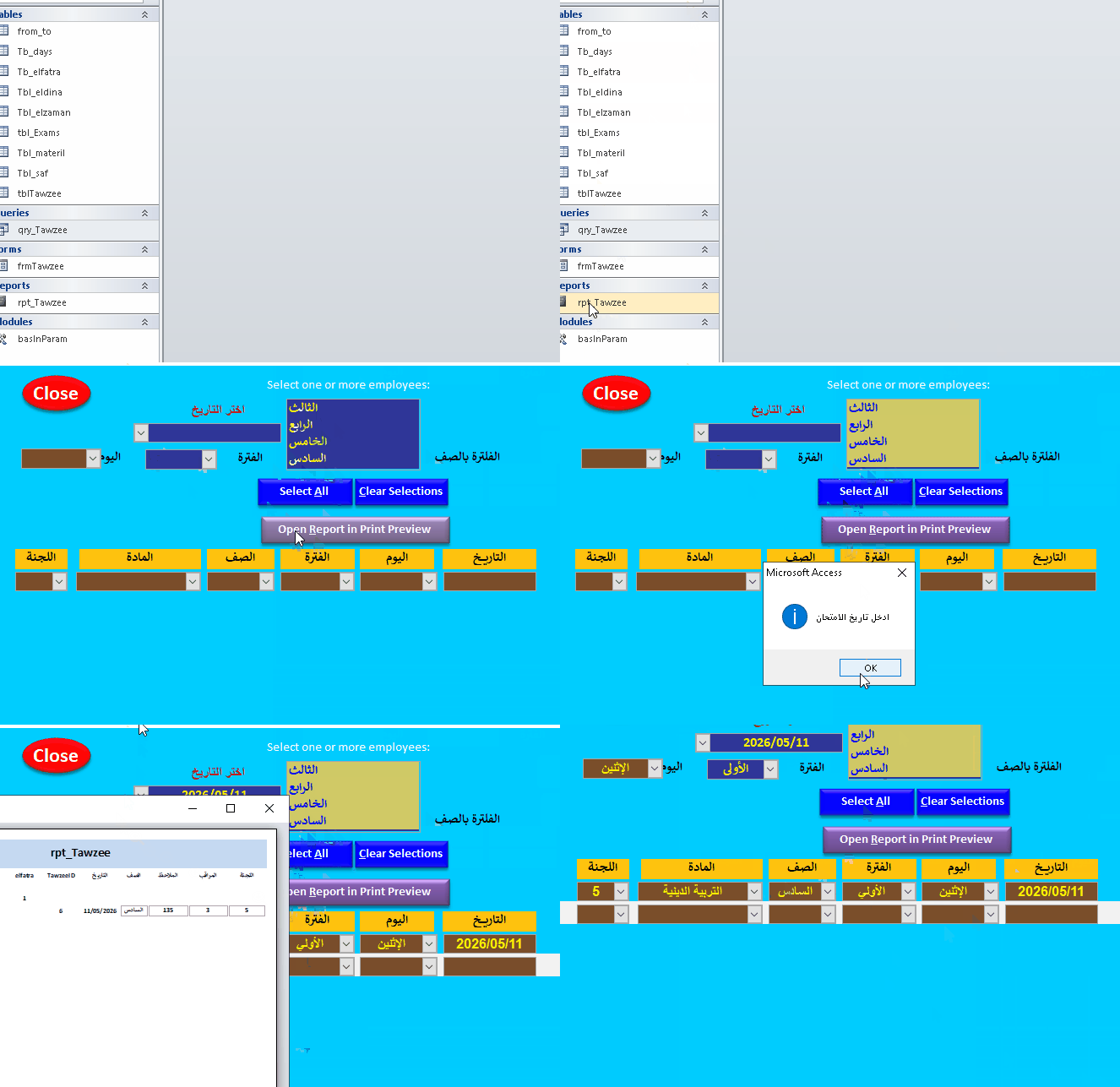
مشاركةً مع استاذي @منتصر الانسي تفضل استاذ @2saad طريقتي اليك الشرح والمرفق . ووافني بالرد . saad-1.rar
 1 point
 -
شكرا جزيلا أخي الفاضل وبارك الله فيك1 point
-
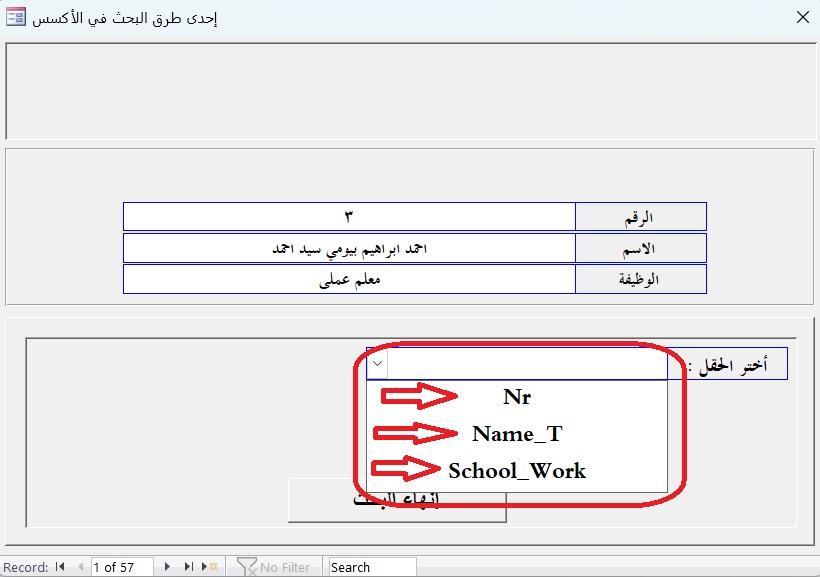
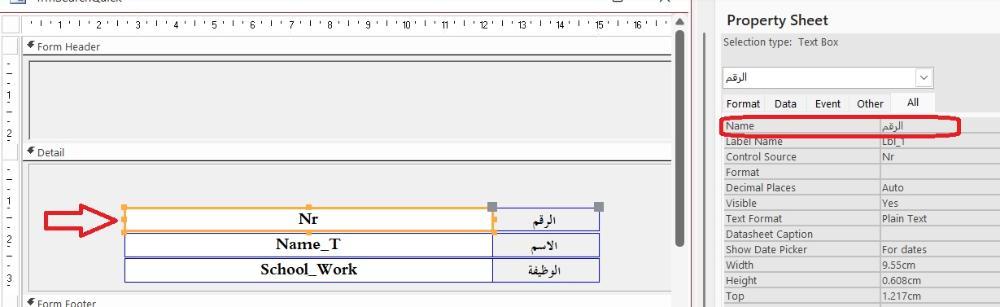
حاضر سأوضح لك ماكنت أقصده الخطأ كان يحدث في هذا السطر DoCmd.GoToControl [haqel] والذي معناه أن يتم إنتقال التركيز إلى عنصر التحكم الذي أسمه محدد في مربع التحرير والسرد [haqel] لذا لو رجعنا لمربع التحرير والسرد هذا سنجده يحتوي على أسماء عناصر التحكم باللغة الإنجليزية كما بالصورة ولكن أسماء عناصر التحكم لديك أسمائها باللغة العربية كما بالصورة (للتوضيح ليست المشكلة بأنها بالعربي انما بعدم تطابقها مع الإسم المحدد في مربع التحرير والسرد) لذلك فإن الحل هو بتعديل مسميات عناصر النحكم لتطابق المسميات الواردة في مربع التحرير والسرد (كمثال حقل الرقم يصبح كما بالصورة) ويتم التعديل لبقية الحقول بنفس الطريقة أرجو أن أكون قد وضحت طريقة الحل التي قصدتها تحياتي
 1 point
 -
تفضل الملف بعد التعديل saad.accdb1 point
-
طيب سؤال اخير هل المورد او المستلم لهم قوائم معروفة تسجل مسبقا ومعروفين ... ثم يتم الاختيار منها في الفاتورة ام ان الاسم يكتب كتابة في رأس الفاتورة سواء مورد او مستلم .. لسبب ان الموردين لا يمكن حصرهم وكذالك المستلمين فيكتفى بكتابة اسمه واذا يتم كتابة اسمه في الفاتورة مباشرة هل يوجد بيانات اخرى له تكتب في حقول اخرى ................. ايضا من اجاباتك اعلاه لم تذكر تسجيل الواردات .. وكأنك تريد البرنامج لحفظ وطباعة فواتير التسليم فقط .. هل هذا صحيح ؟1 point
-
هل يوجد اسعار ؟.. ام هي مجرد مخازن استلام وتسليم1 point
-
نعم وضحت الرؤية سوف احور لك المرفق ان شاء الله ليناسب حاجتك انتظرني1 point
-
بالتوفيق والنجاح الدائم أخى الحبيب لعبة ممتعه1 point
-
مالون بالاخضر يفهم منه ان عندكم مخزن واحد وليس مخازن .. هل هذا صحيح ؟ ولكن ما لون بالاحمر غير مفهوم .. هل هذه التصنيفات سر من اسرار الدولة سبق وقلت في تعليقي السابق : المهم هو طبيعة العمل على ارض الواقع اشرح طريقة عملك على الارض من اجل تحصل على المساعدة الصحيحة1 point
-
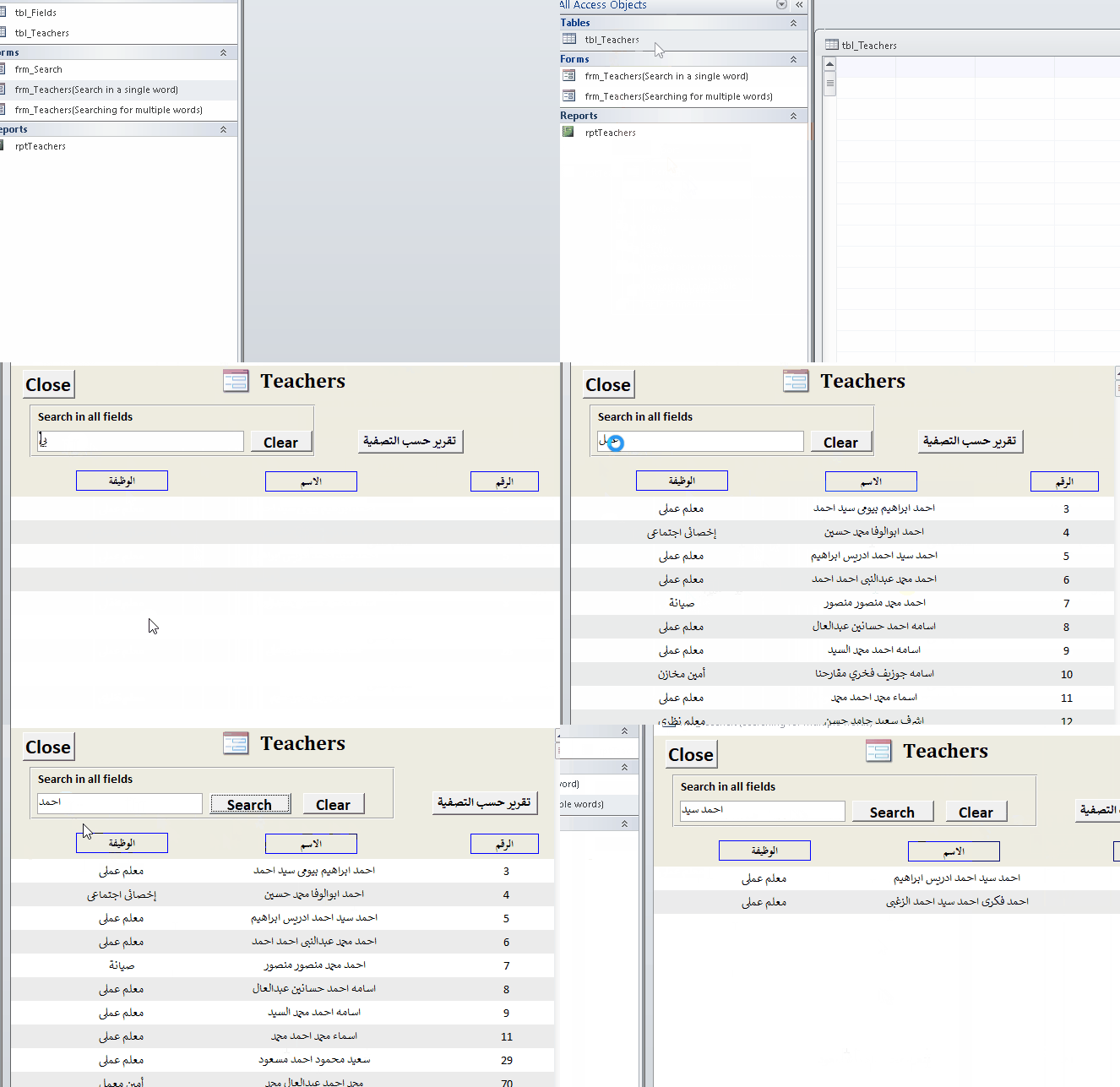
تفضل استاذ @أحمد العيسى الشرح والمرفق . ووافني بالرد . طريقة للبحث-احمد العيسى.mdb
 1 point
 -
وعليكم السلام ورحمة الله وبركاته .. هذا الهدف الذي يأتي في الثواني الأخيرة من الوقت الإضافي للشوط الثاني 😂 .. جميل جداً بشمهندس موسى ، ومشاركة وشرح جميلين .. .. غفر الله لك و لوالديك ، ولنا و والدينا أجمعين 🤲1 point
-
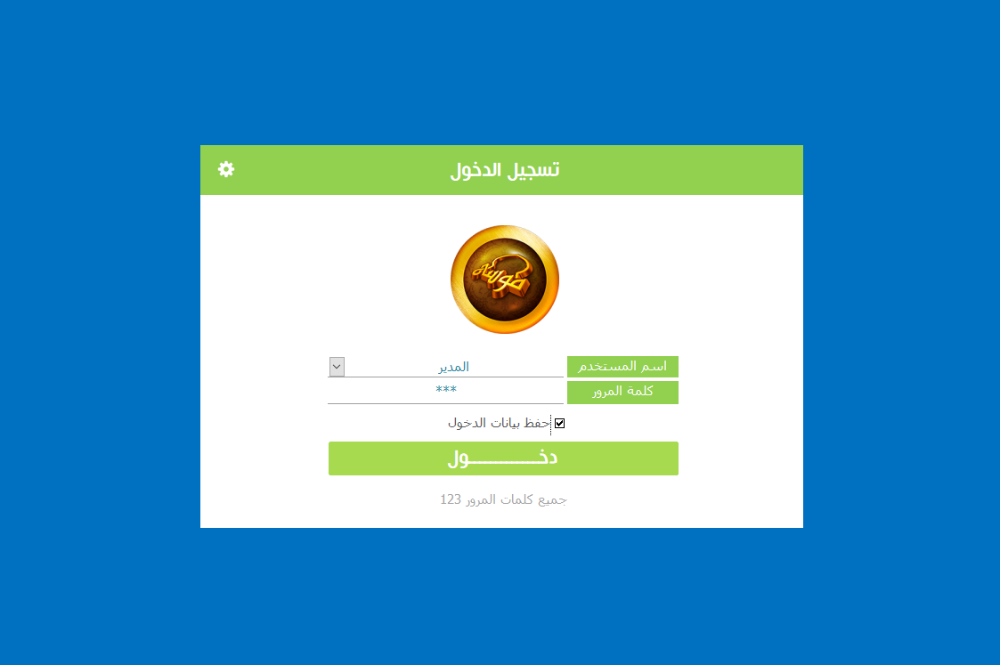
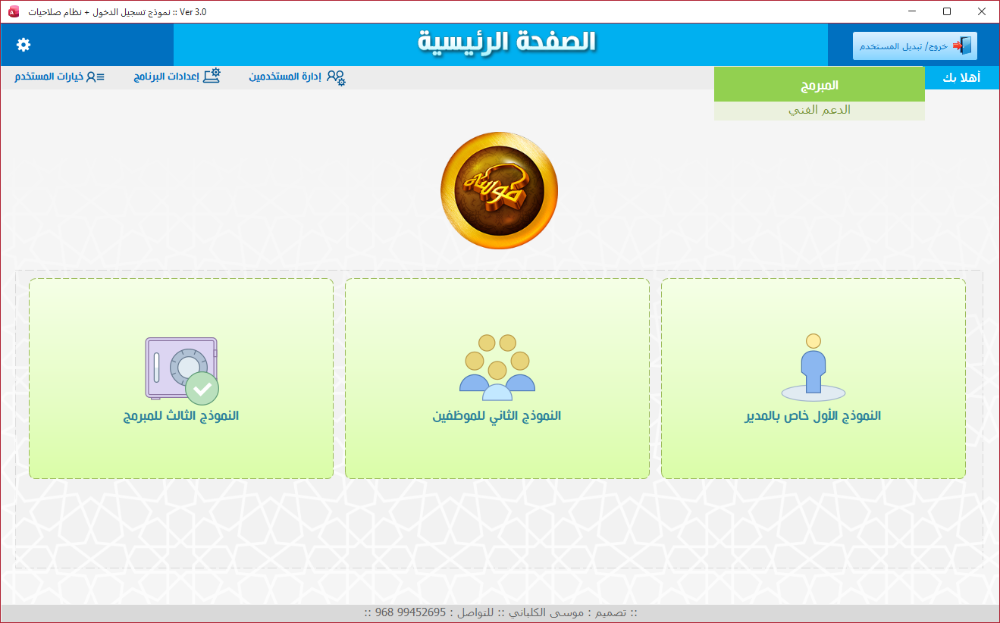
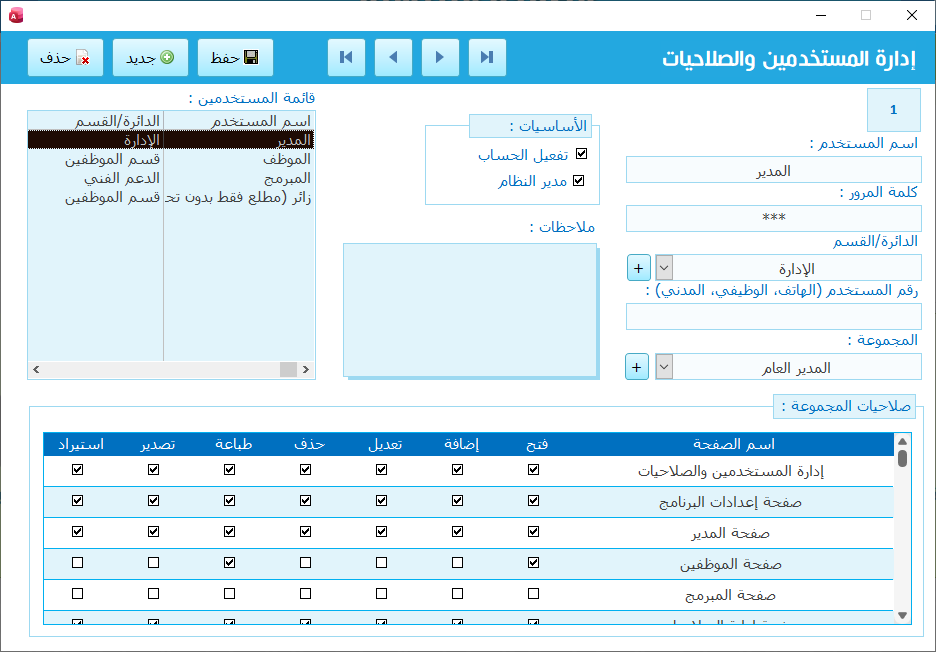
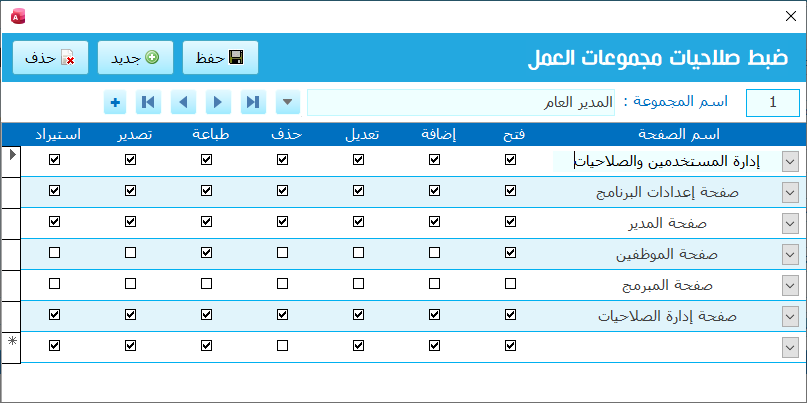
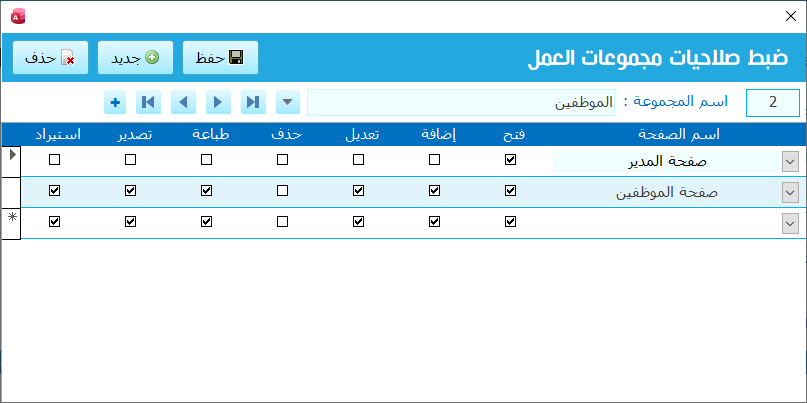
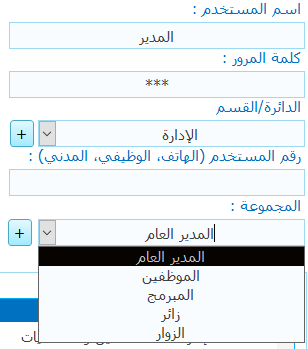
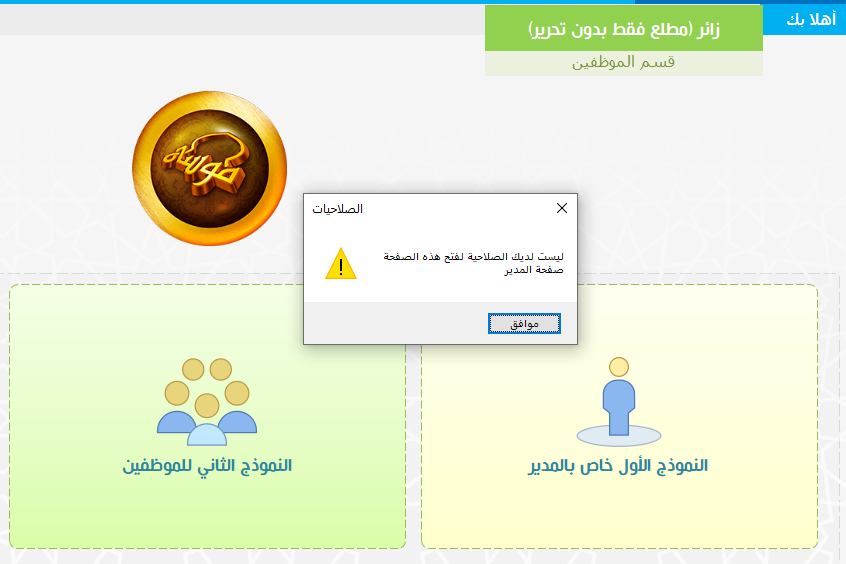
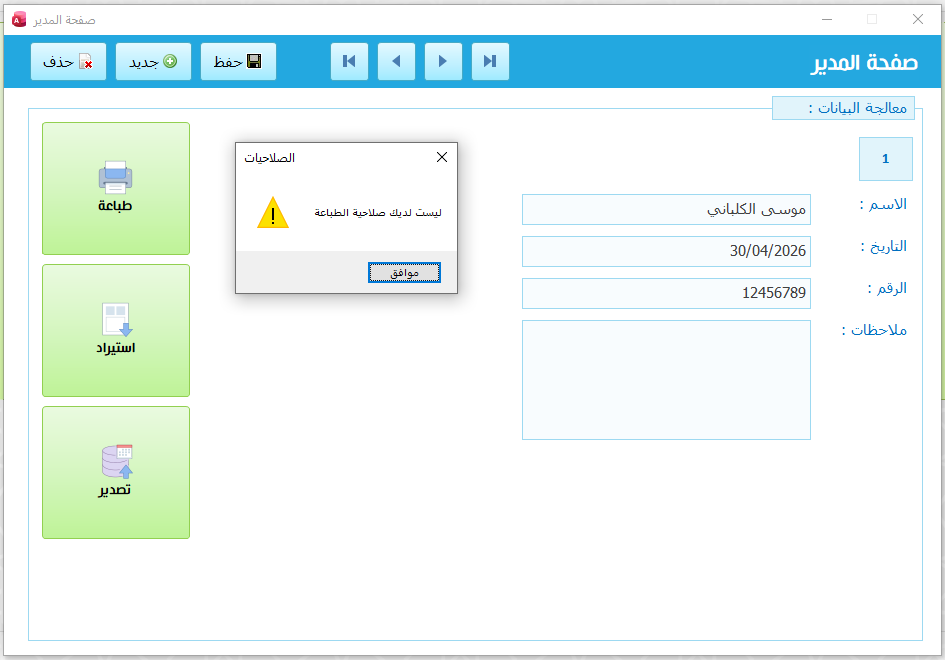
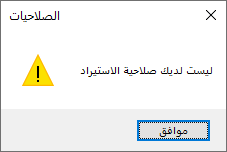
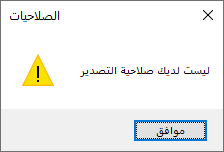
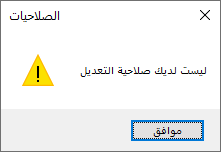
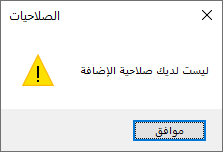
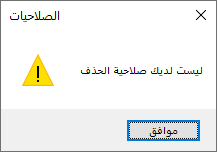
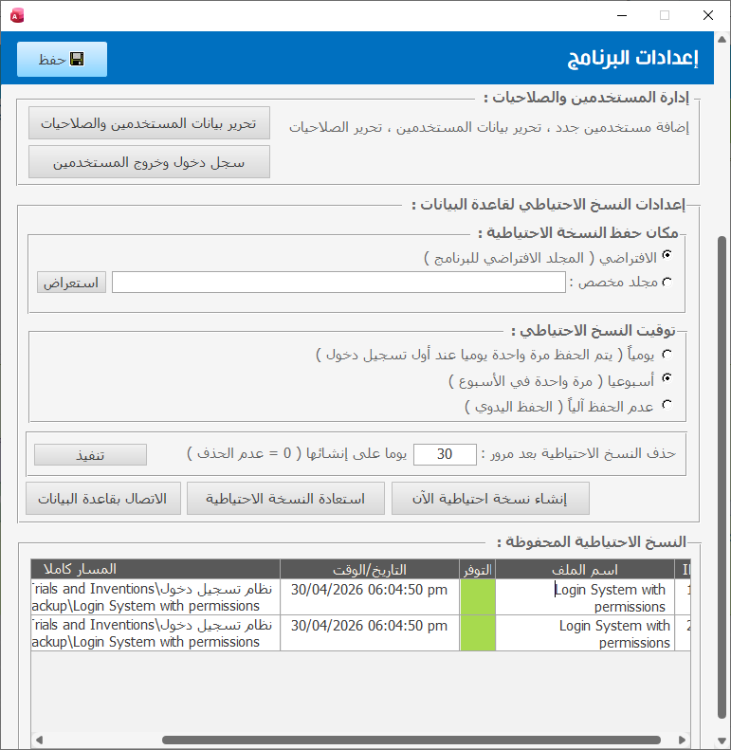
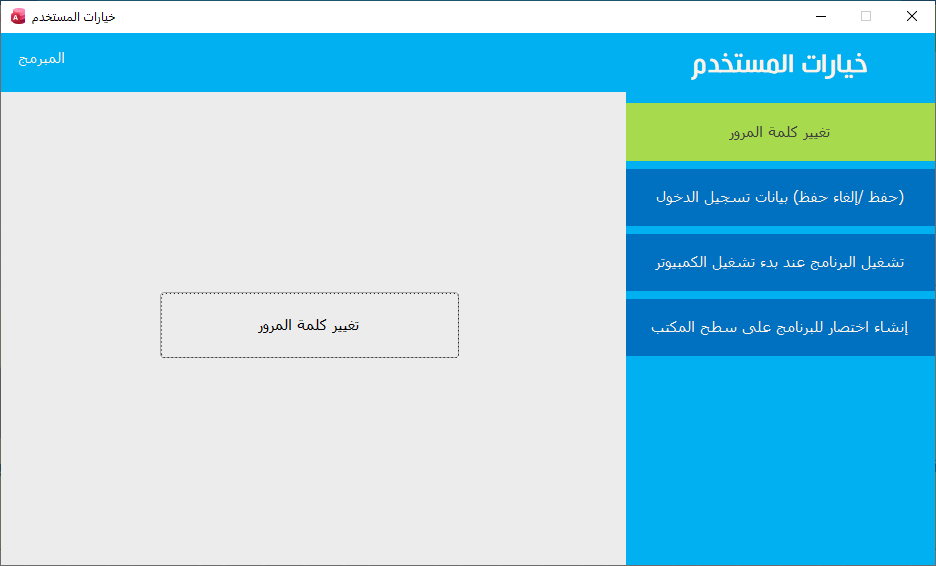
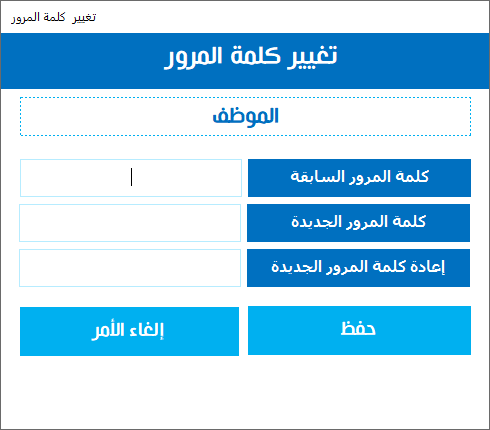
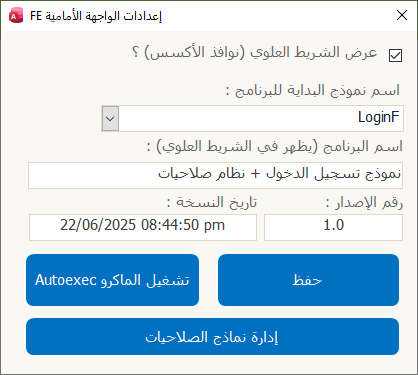
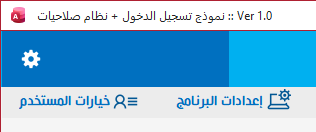
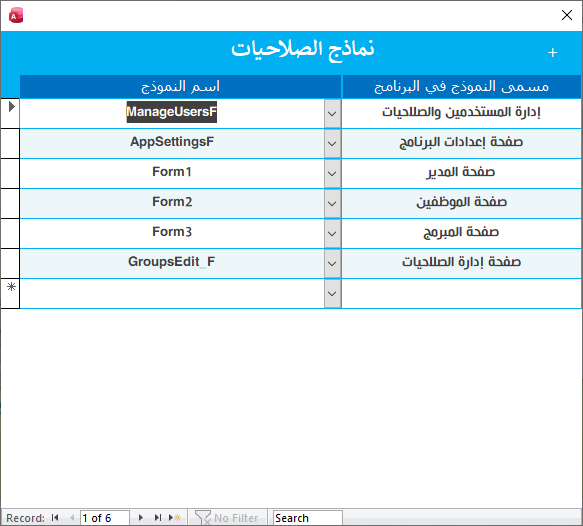
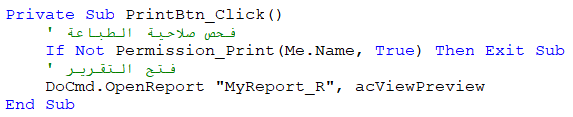
السلام عليكم ورحمة الله وبركاته 🙂🖐 يقول المثل : أن تأتي متأخرا خير من أن لا تأتي 😅✌ بعد جهد جهيد إنتهيت من تصميم نظام تسجيل دخول + نظام صلاحيات متطور كلما أخطو فيه خطوة أجد أنه ناقص وتطلع أفكار جديدة .. 😅👊 لذلك قلت سأنزلها كما هي الآن .. حاولت تبسيطه للمستخدم والمستفيدين منه لاحقا قدر المستطاع .. وسأبدأ بواجهة تسجيل الدخول المتواضعة : المزايا : حفظ بيانات دخول المستخدم (اختياري) الدخول مباشرة بمجرد كتابة كلمة المرور بشكل صحيح (تسريع عملية الدخول) ملاحظة : جميع كلمات المرور في البرنامج : 123 ثانيا الواجهة الرئيسية : يتم تطبيق الصلاحيات للمستخدم بمجرد تسجيل الدخول .. ثالثا : إدارة المستخدمين هنا يتم إدارة جميع ما يتعلق بمستخدمي البرنامج ( إضافة ، تعديل ، حذف ، تعيين الصلاحيات ) رابعا : إدارة مجموعات العمل والصلاحيات لكل مجموعة هنا يتم ضبط الصفحات المسموح لكل مجموعة دخولها والصلاحيات الخاصة بكل صفحة .. ومثل ماهو واضح يمكن إضافة النماذج أو إزالتها كما يحلو لك وبعد ضبط مجموعات العمل يتم تعيين كل مستخدم للمجموعة الخاصة به ، ويمكن عمل مجموعة خاصة لشخص واحد فالخيارات غير محدودة .. 🙂 الآن يمكنك الخروج من البرنامج ثم تجربة تسجيل الدخول باسم المستخدمين المسجيلين في البرنامج للاستمتاع بتجربة الصلاحيات الممنوحة لكل مستخدم 😊 وبعد الدخول للصفحات يتم تطبيق الصلحيات الخاصة بالنموذج أيضا .. وبقية الصلاحيات ستظهر حسب الزر الذي يتم الضغط عليه مزايا إضافية موجودة في البرنامج .. ولها علاقة بالأمان أيضا .. نظام النسخ الاحتياطي وله إعدادات خاصة به (نسخ احتياطي يدوي أو تلقائي ) وهو موجود في صفحة إعدادات البرنامج : ولكل مستخدم مجموعة خيارات يمكنه التحكم بها مثل ( تغيير كلمة المرور ، التشغيل عند إقلاع الجهاز ، إنشاء اختصار في سطح المكتب ، حفظ بيانات التسجيل لتسريع الدخول للبرنامج) هذه هي أهم الميزات التي يحتويها البرنامج 🙂 ولفتح البرنامج في وضع التصميم ، حتى هذي سهلة للمبرمج 😅🖐 في صفحة تسجيل الدخول وكذلك الصفحة الرئيسية يوجد هذا الزر الخاص بالمبرمج >> بعد الضغط عليه >> أدخل كلمة المرور : 123 ويمكنك تغييرها من الكود الخاص بالزر .. بتظهر لك هذي النافذة الخاصة بالمبرمج فقط : وأهم ما فيها : (1) عرض الشريط العلوي ونافذة الأكسس >> بعد تفعيله تحفظ وتشغل الماكرو وبتنفتح عندك واجهة الأكسس >> أعد تشغيل البرنامج من جديد للحصول على جميع الميزات. (2) اسم نموذج البداية >> وهو أو نموذج بيشتغل معاك في البرنامج >> وهذا يسهل على المبرمج تطبيق النظام على أي برنامج آخر 🙂 (3) اسم البرنامج (واللي ييظهر في الشريط العلوي للأكسس) : (4) رقم الإصدار (نسخة البرنامج) وتاريخها >> ويمكن الاعتماد عليها لتحديث البرنامج لاحقا .. (5) إدارة نماذج الصلاحيات >> وهي النماذج اللي ستسمح بإعطاء صلاحيات لدخولها للبرنامج .. وكذلك تعطي كل نموذج اسم صديق للمستخدم وسيتم استخدام المسمى الحقيقي للنموذج داخليا .. وهكذا أكون شرحت لكم أهم المميزات ويتبقى نقطة مهمة وهي : يمكن للمبرمج الآن الاستفادة من هذا الملف فهو قاعدة جاهزة لإنطلاق في تصميم برنامجك الخاص .. جميع الأكواد الخاصة بالصلاحيات ستجدها في الموديول التالي : وأهم ما ستحتاج معرفته في كيفية تطبيق الصلاحيات ذكرته في الملاحظات المكتوبة أول الموديول : ' (1) : لتطبيق صلاحية فتح النماذج وصلاحيات الإضافة والتعديل والحذف تضع الأسطر التالية أول الأكواد في حدث فتح النموذج '------------------------------------------------------------------------------- 'Private Sub Form_Open(Cancel As Integer) ' ' فحص صلاحة دخول النموذج ' Cancel = Not Permission_OpenForm(Me.Name, True) ' ' تطبيق صلاحيات : الإضافة / التعديل / الحذف ' Apply_Addition_Edits_Delete_Permissions (Me.Name) 'End Sub '------------------------------------------------------------------------------- ' (2) : لتطبيق صلاحيات الطباعة والاستيراد والتصدير داخل نموذج معين تكتب هذه الأسطر لمعرفة وجود الصلاحة من عدمها ' : وكل سطر من هذه الصلاحيات يرجع لك النتيجة كما يلي ' True : مسموح ' False : ممنوع '------------------------------------------------------------------------------- ' 1- فحص صلاحية الطباعة (True/False) ' Permission_Print(Me.Name , True) ' |_>> (True/False) : هذه الجزئية اختيارية لعرض رسالة تنبيه عند عدم وجود صلاحية من عدمها ' 2- فحص صلاحية الاستيراد (True/False) ' Permission_Import(Me.Name , True) ' |_>> (True/False) : هذه الجزئية اختيارية لعرض رسالة تنبيه عند عدم وجود صلاحية من عدمها ' 3- فحص صلاحية التصدير (True/False) ' Permission_Export(Me.Name , True) ' |_>> (True/False) : هذه الجزئية اختيارية لعرض رسالة تنبيه عند عدم وجود صلاحية من عدمها '------------------------------------------------------------------------------- والنماذج الموجودة في البرنامج مع أزرارها تم تطبيق الأكواد عليها بشكل عملي << راجعها وأدرسها لمعرفة كيفية عملها .. وهي سهلة يسيرة بفضل الله 🙂 وهذا مثال عملي لتطبيق الصلاحية على زر الطباعة (فتح التقرير) مثلا : وهكذا بقية الصلاحيات (اطلع على بقية الموديول) تم تحويلها لأسطر قليلة بسيطة للاستفادة منها بكل يسر .. 🙂 وأخيرا تحميل البرنامج :: Moosak Login System with permissions 1.0.zip :: وآخر دعوانا أن الحمد لله رب العالمين ::


 1 point