نجوم المشاركات




Popular Content
Showing content with the highest reputation since 10/23/25 in all areas
-
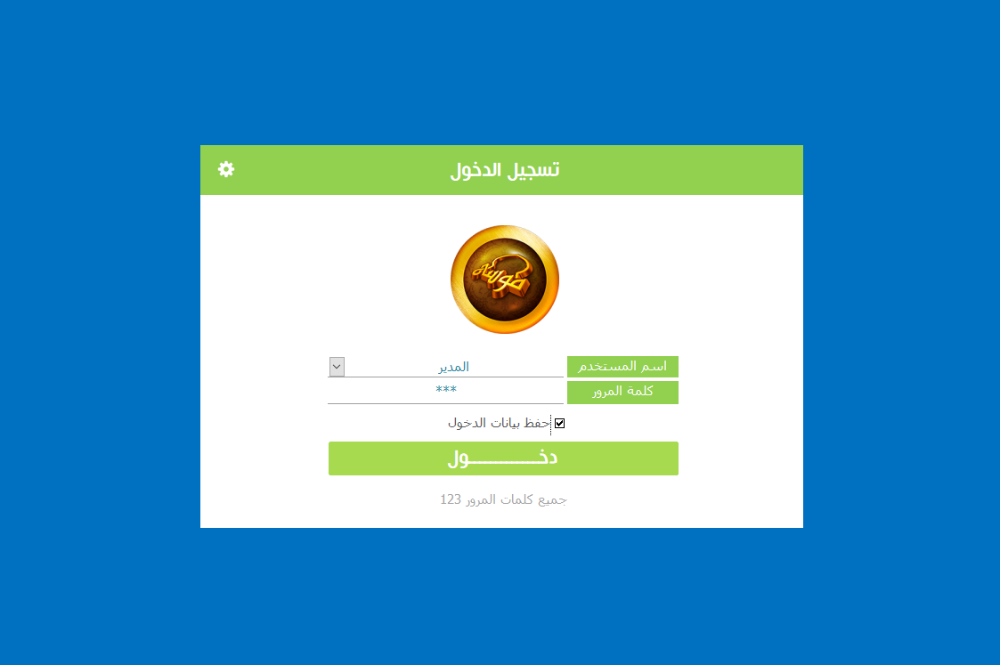
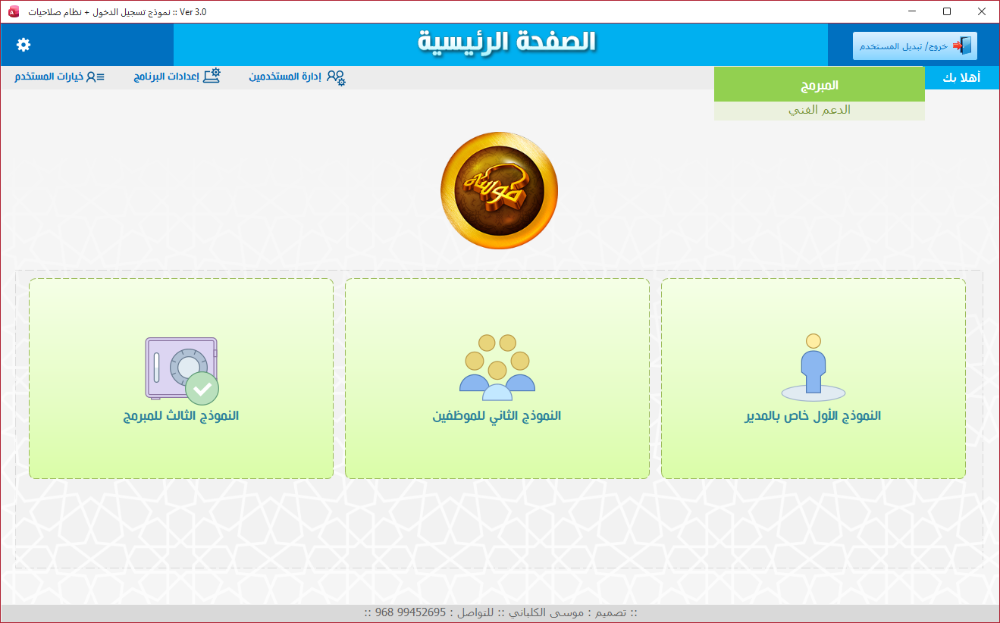
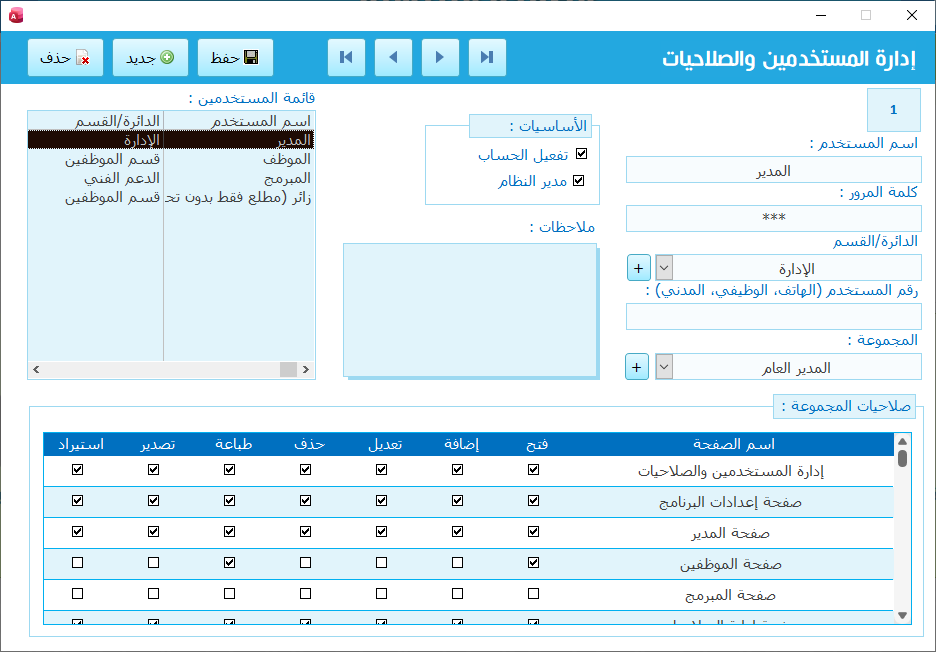
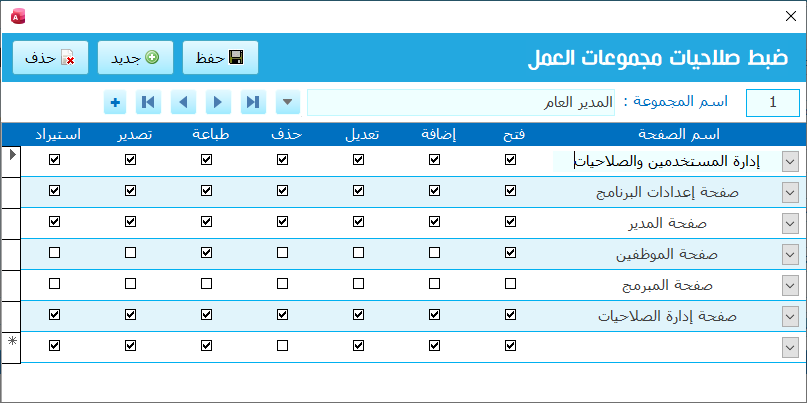
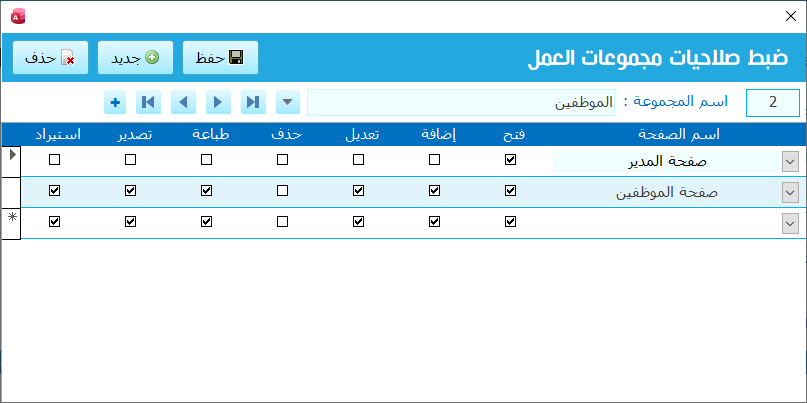
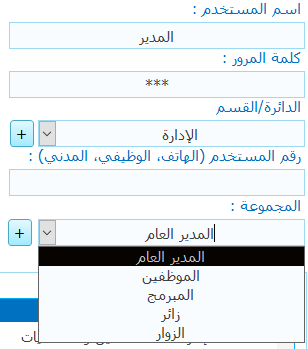
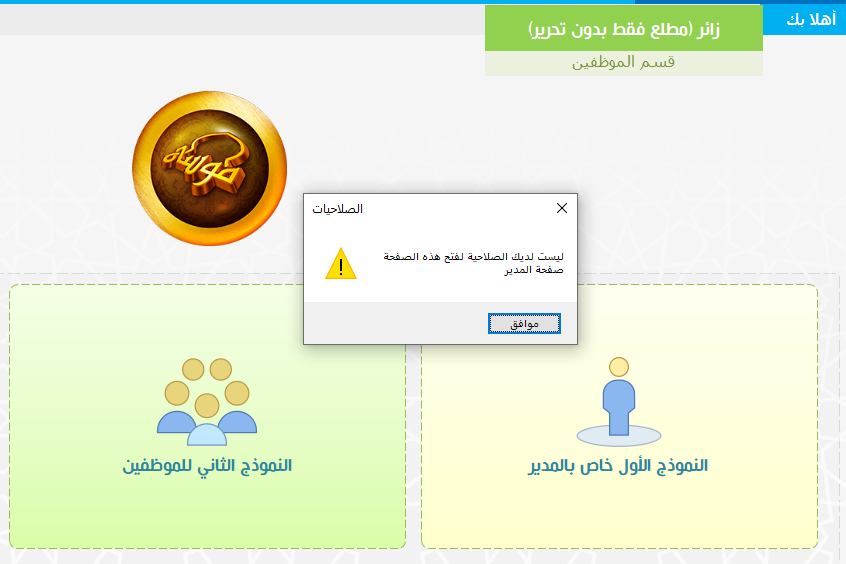
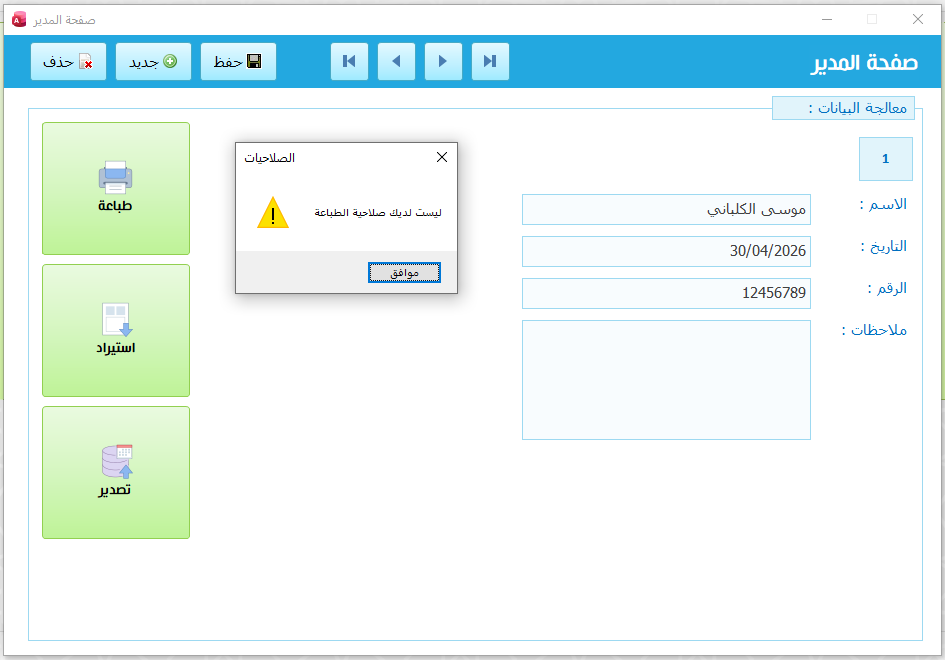
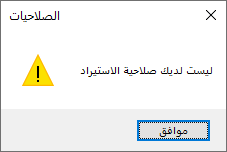
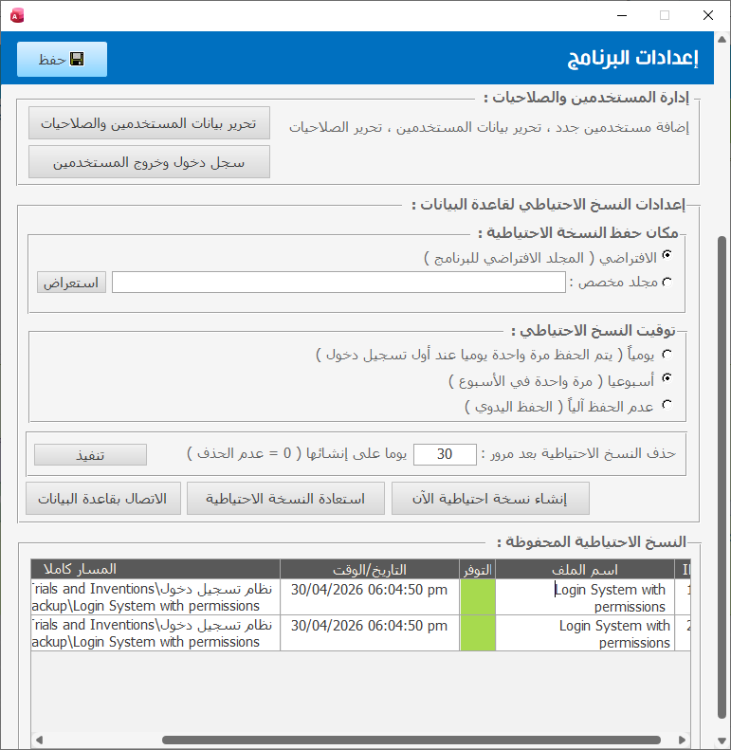
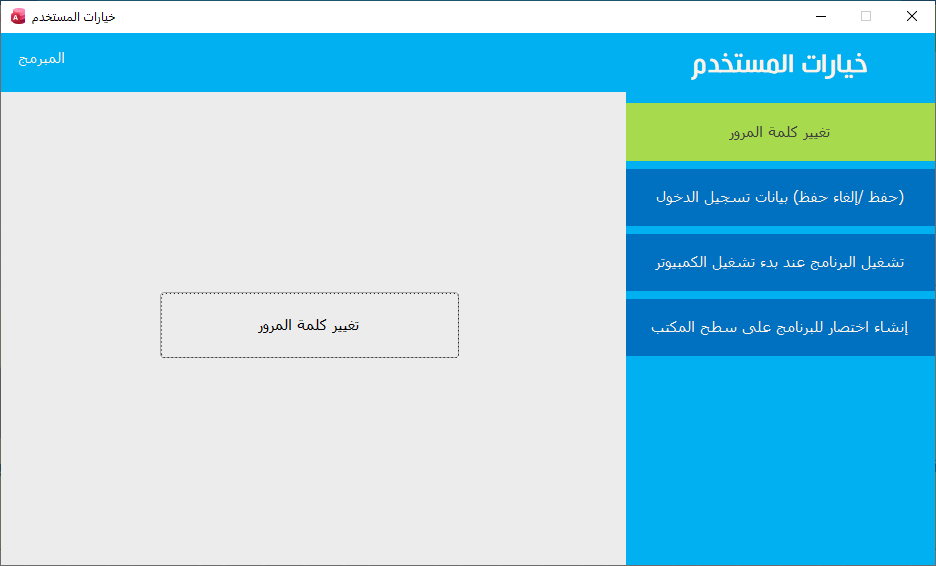
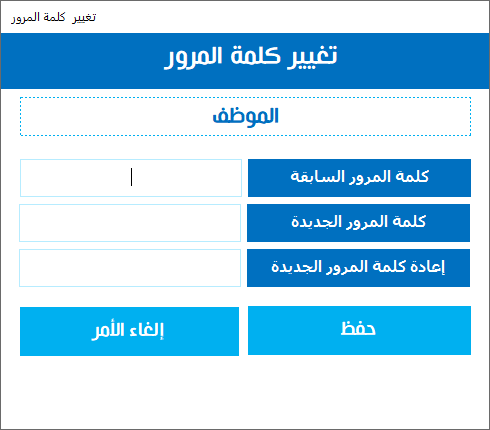
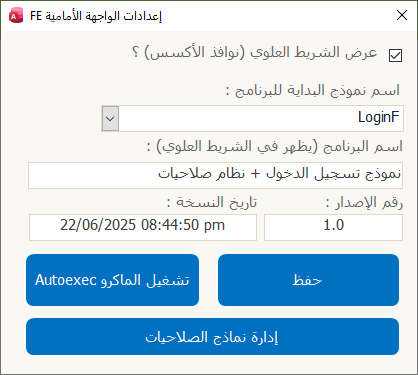
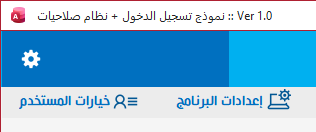
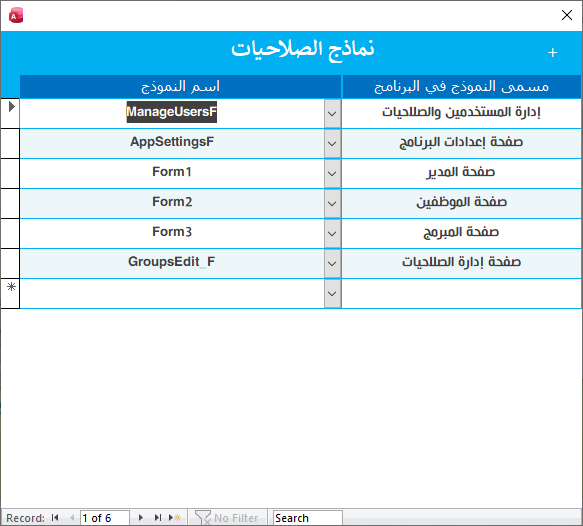
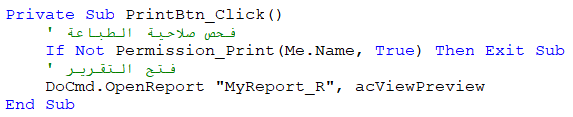
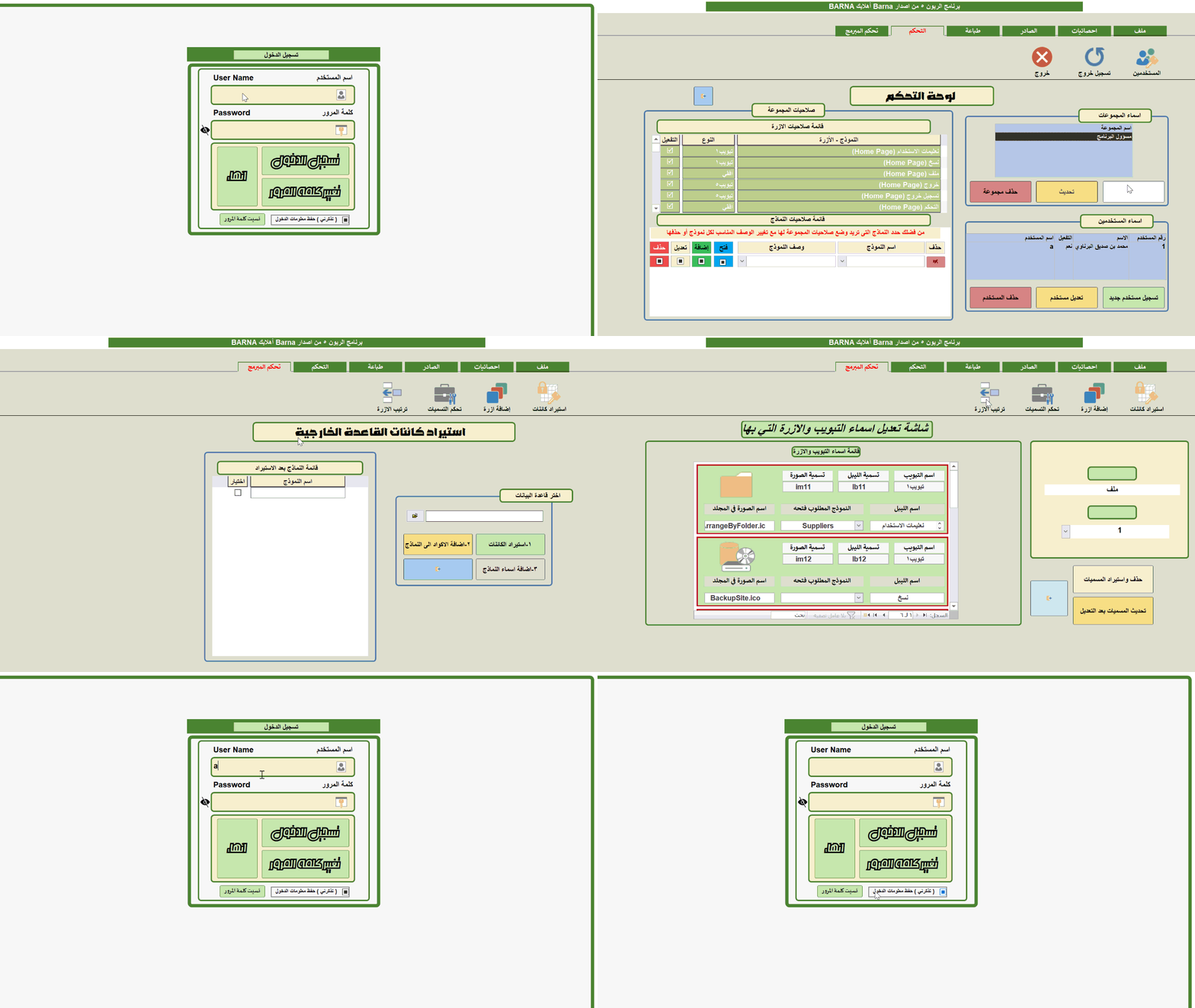
السلام عليكم ورحمة الله وبركاته 🙂🖐 يقول المثل : أن تأتي متأخرا خير من أن لا تأتي 😅✌ بعد جهد جهيد إنتهيت من تصميم نظام تسجيل دخول + نظام صلاحيات متطور كلما أخطو فيه خطوة أجد أنه ناقص وتطلع أفكار جديدة .. 😅👊 لذلك قلت سأنزلها كما هي الآن .. حاولت تبسيطه للمستخدم والمستفيدين منه لاحقا قدر المستطاع .. وسأبدأ بواجهة تسجيل الدخول المتواضعة : المزايا : حفظ بيانات دخول المستخدم (اختياري) الدخول مباشرة بمجرد كتابة كلمة المرور بشكل صحيح (تسريع عملية الدخول) ملاحظة : جميع كلمات المرور في البرنامج : 123 ثانيا الواجهة الرئيسية : يتم تطبيق الصلاحيات للمستخدم بمجرد تسجيل الدخول .. ثالثا : إدارة المستخدمين هنا يتم إدارة جميع ما يتعلق بمستخدمي البرنامج ( إضافة ، تعديل ، حذف ، تعيين الصلاحيات ) رابعا : إدارة مجموعات العمل والصلاحيات لكل مجموعة هنا يتم ضبط الصفحات المسموح لكل مجموعة دخولها والصلاحيات الخاصة بكل صفحة .. ومثل ماهو واضح يمكن إضافة النماذج أو إزالتها كما يحلو لك وبعد ضبط مجموعات العمل يتم تعيين كل مستخدم للمجموعة الخاصة به ، ويمكن عمل مجموعة خاصة لشخص واحد فالخيارات غير محدودة .. 🙂 الآن يمكنك الخروج من البرنامج ثم تجربة تسجيل الدخول باسم المستخدمين المسجيلين في البرنامج للاستمتاع بتجربة الصلاحيات الممنوحة لكل مستخدم 😊 وبعد الدخول للصفحات يتم تطبيق الصلحيات الخاصة بالنموذج أيضا .. وبقية الصلاحيات ستظهر حسب الزر الذي يتم الضغط عليه مزايا إضافية موجودة في البرنامج .. ولها علاقة بالأمان أيضا .. نظام النسخ الاحتياطي وله إعدادات خاصة به (نسخ احتياطي يدوي أو تلقائي ) وهو موجود في صفحة إعدادات البرنامج : ولكل مستخدم مجموعة خيارات يمكنه التحكم بها مثل ( تغيير كلمة المرور ، التشغيل عند إقلاع الجهاز ، إنشاء اختصار في سطح المكتب ، حفظ بيانات التسجيل لتسريع الدخول للبرنامج) هذه هي أهم الميزات التي يحتويها البرنامج 🙂 ولفتح البرنامج في وضع التصميم ، حتى هذي سهلة للمبرمج 😅🖐 في صفحة تسجيل الدخول وكذلك الصفحة الرئيسية يوجد هذا الزر الخاص بالمبرمج >> بعد الضغط عليه >> أدخل كلمة المرور : 123 ويمكنك تغييرها من الكود الخاص بالزر .. بتظهر لك هذي النافذة الخاصة بالمبرمج فقط : وأهم ما فيها : (1) عرض الشريط العلوي ونافذة الأكسس >> بعد تفعيله تحفظ وتشغل الماكرو وبتنفتح عندك واجهة الأكسس >> أعد تشغيل البرنامج من جديد للحصول على جميع الميزات. (2) اسم نموذج البداية >> وهو أو نموذج بيشتغل معاك في البرنامج >> وهذا يسهل على المبرمج تطبيق النظام على أي برنامج آخر 🙂 (3) اسم البرنامج (واللي ييظهر في الشريط العلوي للأكسس) : (4) رقم الإصدار (نسخة البرنامج) وتاريخها >> ويمكن الاعتماد عليها لتحديث البرنامج لاحقا .. (5) إدارة نماذج الصلاحيات >> وهي النماذج اللي ستسمح بإعطاء صلاحيات لدخولها للبرنامج .. وكذلك تعطي كل نموذج اسم صديق للمستخدم وسيتم استخدام المسمى الحقيقي للنموذج داخليا .. وهكذا أكون شرحت لكم أهم المميزات ويتبقى نقطة مهمة وهي : يمكن للمبرمج الآن الاستفادة من هذا الملف فهو قاعدة جاهزة لإنطلاق في تصميم برنامجك الخاص .. جميع الأكواد الخاصة بالصلاحيات ستجدها في الموديول التالي : وأهم ما ستحتاج معرفته في كيفية تطبيق الصلاحيات ذكرته في الملاحظات المكتوبة أول الموديول : ' (1) : لتطبيق صلاحية فتح النماذج وصلاحيات الإضافة والتعديل والحذف تضع الأسطر التالية أول الأكواد في حدث فتح النموذج '------------------------------------------------------------------------------- 'Private Sub Form_Open(Cancel As Integer) ' ' فحص صلاحة دخول النموذج ' Cancel = Not Permission_OpenForm(Me.Name, True) ' ' تطبيق صلاحيات : الإضافة / التعديل / الحذف ' Apply_Addition_Edits_Delete_Permissions (Me.Name) 'End Sub '------------------------------------------------------------------------------- ' (2) : لتطبيق صلاحيات الطباعة والاستيراد والتصدير داخل نموذج معين تكتب هذه الأسطر لمعرفة وجود الصلاحة من عدمها ' : وكل سطر من هذه الصلاحيات يرجع لك النتيجة كما يلي ' True : مسموح ' False : ممنوع '------------------------------------------------------------------------------- ' 1- فحص صلاحية الطباعة (True/False) ' Permission_Print(Me.Name , True) ' |_>> (True/False) : هذه الجزئية اختيارية لعرض رسالة تنبيه عند عدم وجود صلاحية من عدمها ' 2- فحص صلاحية الاستيراد (True/False) ' Permission_Import(Me.Name , True) ' |_>> (True/False) : هذه الجزئية اختيارية لعرض رسالة تنبيه عند عدم وجود صلاحية من عدمها ' 3- فحص صلاحية التصدير (True/False) ' Permission_Export(Me.Name , True) ' |_>> (True/False) : هذه الجزئية اختيارية لعرض رسالة تنبيه عند عدم وجود صلاحية من عدمها '------------------------------------------------------------------------------- والنماذج الموجودة في البرنامج مع أزرارها تم تطبيق الأكواد عليها بشكل عملي << راجعها وأدرسها لمعرفة كيفية عملها .. وهي سهلة يسيرة بفضل الله 🙂 وهذا مثال عملي لتطبيق الصلاحية على زر الطباعة (فتح التقرير) مثلا : وهكذا بقية الصلاحيات (اطلع على بقية الموديول) تم تحويلها لأسطر قليلة بسيطة للاستفادة منها بكل يسر .. 🙂 وأخيرا تحميل البرنامج :: Moosak Login System with permissions 1.0.zip :: وآخر دعوانا أن الحمد لله رب العالمين ::


 11 points
 -
اعرض الملف نظام تسجيل دخول احترافي، مع نظام صلاحيات متعدد المستويات السلام عليكم ورحمة الله وبركاته 🙂🖐 بفضل الله وتوفيقه أقدم لكم تصميم نظام تسجيل دخول + نظام صلاحيات متطور حاولت تبسيطه للمستخدم والمستفيدين منه لاحقا قدر المستطاع .. وسأبدأ بواجهة تسجيل الدخول المتواضعة : المزايا : حفظ بيانات دخول المستخدم (اختياري) الدخول مباشرة بمجرد كتابة كلمة المرور بشكل صحيح (تسريع عملية الدخول) ملاحظة : جميع كلمات المرور في البرنامج : 123 ثانيا الواجهة الرئيسية : يتم تطبيق الصلاحيات للمستخدم بمجرد تسجيل الدخول .. ثالثا : إدارة المستخدمين هنا يتم إدارة جميع ما يتعلق بمستخدمي البرنامج ( إضافة ، تعديل ، حذف ، تعيين الصلاحيات ) رابعا : إدارة مجموعات العمل والصلاحيات لكل مجموعة هنا يتم ضبط الصفحات المسموح لكل مجموعة دخولها والصلاحيات الخاصة بكل صفحة .. ومثل ماهو واضح يمكن إضافة النماذج أو إزالتها كما يحلو لك وبعد ضبط مجموعات العمل يتم تعيين كل مستخدم للمجموعة الخاصة به ، ويمكن عمل مجموعة خاصة لشخص واحد فالخيارات غير محدودة .. 🙂 الآن يمكنك الخروج من البرنامج ثم تجربة تسجيل الدخول باسم المستخدمين المسجيلين في البرنامج للاستمتاع بتجربة الصلاحيات الممنوحة لكل مستخدم 😊 وبعد الدخول للصفحات يتم تطبيق الصلحيات الخاصة بالنموذج أيضا .. وبقية الصلاحيات ستظهر حسب الزر الذي يتم الضغط عليه مزايا إضافية موجودة في البرنامج .. ولها علاقة بالأمان أيضا .. نظام النسخ الاحتياطي وله إعدادات خاصة به (نسخ احتياطي يدوي أو تلقائي ) وهو موجود في صفحة إعدادات البرنامج : ولكل مستخدم مجموعة خيارات يمكنه التحكم بها مثل ( تغيير كلمة المرور ، التشغيل عند إقلاع الجهاز ، إنشاء اختصار في سطح المكتب ، حفظ بيانات التسجيل لتسريع الدخول للبرنامج) هذه هي أهم الميزات التي يحتويها البرنامج 🙂 ولفتح البرنامج في وضع التصميم ، حتى هذي سهلة للمبرمج 😅🖐 في صفحة تسجيل الدخول وكذلك الصفحة الرئيسية يوجد هذا الزر الخاص بالمبرمج >> بعد الضغط عليه >> أدخل كلمة المرور : 123 ويمكنك تغييرها من الكود الخاص بالزر .. بتظهر لك هذي النافذة الخاصة بالمبرمج فقط : وأهم ما فيها : (1) عرض الشريط العلوي ونافذة الأكسس >> بعد تفعيله تحفظ وتشغل الماكرو وبتنفتح عندك واجهة الأكسس >> أعد تشغيل البرنامج من جديد للحصول على جميع الميزات. (2) اسم نموذج البداية >> وهو أو نموذج بيشتغل معاك في البرنامج >> وهذا يسهل على المبرمج تطبيق النظام على أي برنامج آخر 🙂 (3) اسم البرنامج (واللي ييظهر في الشريط العلوي للأكسس) : (4) رقم الإصدار (نسخة البرنامج) وتاريخها >> ويمكن الاعتماد عليها لتحديث البرنامج لاحقا .. (5) إدارة نماذج الصلاحيات >> وهي النماذج اللي ستسمح بإعطاء صلاحيات لدخولها للبرنامج .. وكذلك تعطي كل نموذج اسم صديق للمستخدم وسيتم استخدام المسمى الحقيقي للنموذج داخليا .. وهكذا أكون شرحت لكم أهم المميزات ويتبقى نقطة مهمة وهي : يمكن للمبرمج الآن الاستفادة من هذا الملف فهو قاعدة جاهزة لإنطلاق في تصميم برنامجك الخاص .. جميع الأكواد الخاصة بالصلاحيات ستجدها في الموديول التالي : وأهم ما ستحتاج معرفته في كيفية تطبيق الصلاحيات ذكرته في الملاحظات المكتوبة أول الموديول : ' (1) : لتطبيق صلاحية فتح النماذج وصلاحيات الإضافة والتعديل والحذف تضع الأسطر التالية أول الأكواد في حدث فتح النموذج '------------------------------------------------------------------------------- 'Private Sub Form_Open(Cancel As Integer) ' ' فحص صلاحة دخول النموذج ' Cancel = Not Permission_OpenForm(Me.Name, True) ' ' تطبيق صلاحيات : الإضافة / التعديل / الحذف ' Apply_Addition_Edits_Delete_Permissions (Me.Name) 'End Sub '------------------------------------------------------------------------------- ' (2) : لتطبيق صلاحيات الطباعة والاستيراد والتصدير داخل نموذج معين تكتب هذه الأسطر لمعرفة وجود الصلاحة من عدمها ' : وكل سطر من هذه الصلاحيات يرجع لك النتيجة كما يلي ' True : مسموح ' False : ممنوع '------------------------------------------------------------------------------- ' 1- فحص صلاحية الطباعة (True/False) ' Permission_Print(Me.Name , True) ' |_>> (True/False) : هذه الجزئية اختيارية لعرض رسالة تنبيه عند عدم وجود صلاحية من عدمها ' 2- فحص صلاحية الاستيراد (True/False) ' Permission_Import(Me.Name , True) ' |_>> (True/False) : هذه الجزئية اختيارية لعرض رسالة تنبيه عند عدم وجود صلاحية من عدمها ' 3- فحص صلاحية التصدير (True/False) ' Permission_Export(Me.Name , True) ' |_>> (True/False) : هذه الجزئية اختيارية لعرض رسالة تنبيه عند عدم وجود صلاحية من عدمها '------------------------------------------------------------------------------- والنماذج الموجودة في البرنامج مع أزرارها تم تطبيق الأكواد عليها بشكل عملي << راجعها وأدرسها لمعرفة كيفية عملها .. وهي سهلة يسيرة بفضل الله 🙂 وهذا مثال عملي لتطبيق الصلاحية على زر الطباعة (فتح التقرير) مثلا : وهكذا بقية الصلاحيات (اطلع على بقية الموديول) تم تحويلها لأسطر قليلة بسيطة للاستفادة منها بكل يسر .. 🙂 :: 🌹 وآخر دعوانا أن الحمد لله رب العالمين 🌹 :: صاحب الملف Moosak تمت الاضافه 05/12/26 الاقسام قسم الأكسيس8 points
-
اما فكرتي هذه ......... وهي حتى الان غير قابلة للنشر ..... 💡 نظام متكامل لإدارة صلاحيات المستخدمين في Microsoft Access يهدف هذا البرنامج إلى توفير تحكم كامل ومرن في صلاحيات المستخدمين داخل قاعدة بيانات Access، بحيث يتم تخصيص الصلاحيات على مستوى النماذج والأزرار بشكل دقيق، مما يعزز الأمان وسهولة الاستخدام. 🔐 أولاً: إدارة صلاحيات النماذج يوفر النظام إمكانية التحكم في صلاحيات المستخدم لكل نموذج على حدة، وتشمل: ➕ إضافة بيانات (Add) ✏️ تعديل بيانات (Edit) ❌ حذف بيانات (Delete) حيث يمكن تحديد ما إذا كان المستخدم: يملك صلاحيات كاملة أو صلاحيات محدودة (عرض فقط أو إضافة بدون تعديل… إلخ) 🎛️ ثانياً: التحكم في الأزرار داخل النماذج يتميز النظام بإدارة ذكية لواجهة المستخدم من خلال: إظهار الأزرار المصرح بها فقط حسب صلاحيات المستخدم إخفاء الأزرار غير المسموح بها تلقائيًا إعادة ترتيب الأزرار ديناميكيًا بحيث: لا تظهر أي فراغات يتم عرض الأزرار بشكل متتالي ومنظم الحفاظ على الشكل الجمالي للنموذج 🎨 ثالثاً: تخصيص واجهة المستخدم يوفر البرنامج مرونة عالية في تخصيص الواجهة، مثل: ✍️ التحكم في مسميات الأزرار بسهولة 🖼️ تغيير أيقونات الأزرار 🏠 تخصيص الشاشة الرئيسية: أسماء العناصر الأيقونات ترتيب العرض وذلك بدون الحاجة لتعديل الكود، بل من خلال جداول إعدادات مخصصة. ⚙️ رابعاً: مميزات إضافية نظام يعتمد على مستويات المستخدمين (User Levels / Groups) سهولة التوسع وإضافة صلاحيات جديدة إمكانية ربط الصلاحيات بجداول لسهولة الإدارة واجهة ديناميكية تتكيف مع كل مستخدم تلقائيًا 🔐 خامساً: إدارة كلمات المرور واستعادتها يدعم النظام آليات متقدمة لإدارة حسابات المستخدمين، مما يعزز مستوى الأمان وسهولة الاستخدام، وتشمل: 📧 استعادة كلمة المرور عبر البريد الإلكتروني إمكانية استرجاع كلمة المرور في حال نسيانها إرسال رابط أو رمز تحقق (OTP) إلى البريد الإلكتروني الخاص بالمستخدم التحقق من هوية المستخدم قبل إعادة تعيين كلمة المرور ضمان حماية الحساب من الوصول غير المصرح به 🔄 تغيير كلمة المرور تمكين المستخدم من تغيير كلمة المرور الخاصة به في أي وقت التحقق من كلمة المرور الحالية قبل التغيير تطبيق سياسات أمان (مثل الحد الأدنى لطول كلمة المرور أو تعقيدها) حفظ كلمة المرور بشكل آمن (مشفّر) داخل قاعدة البيانات 🚀 الخلاصة هذا النظام يوفر بيئة عمل احترافية داخل Access من خلال: تعزيز الأمان تحسين تجربة المستخدم تقليل الأخطاء توفير واجهة مرنة وقابلة للتخصيص بالكامل القيديو يلخص ذلك :::::::::::::::::::::::::::::::::::::::::::::::::::::::::::::::::::::::::::::::::::::::::::::::
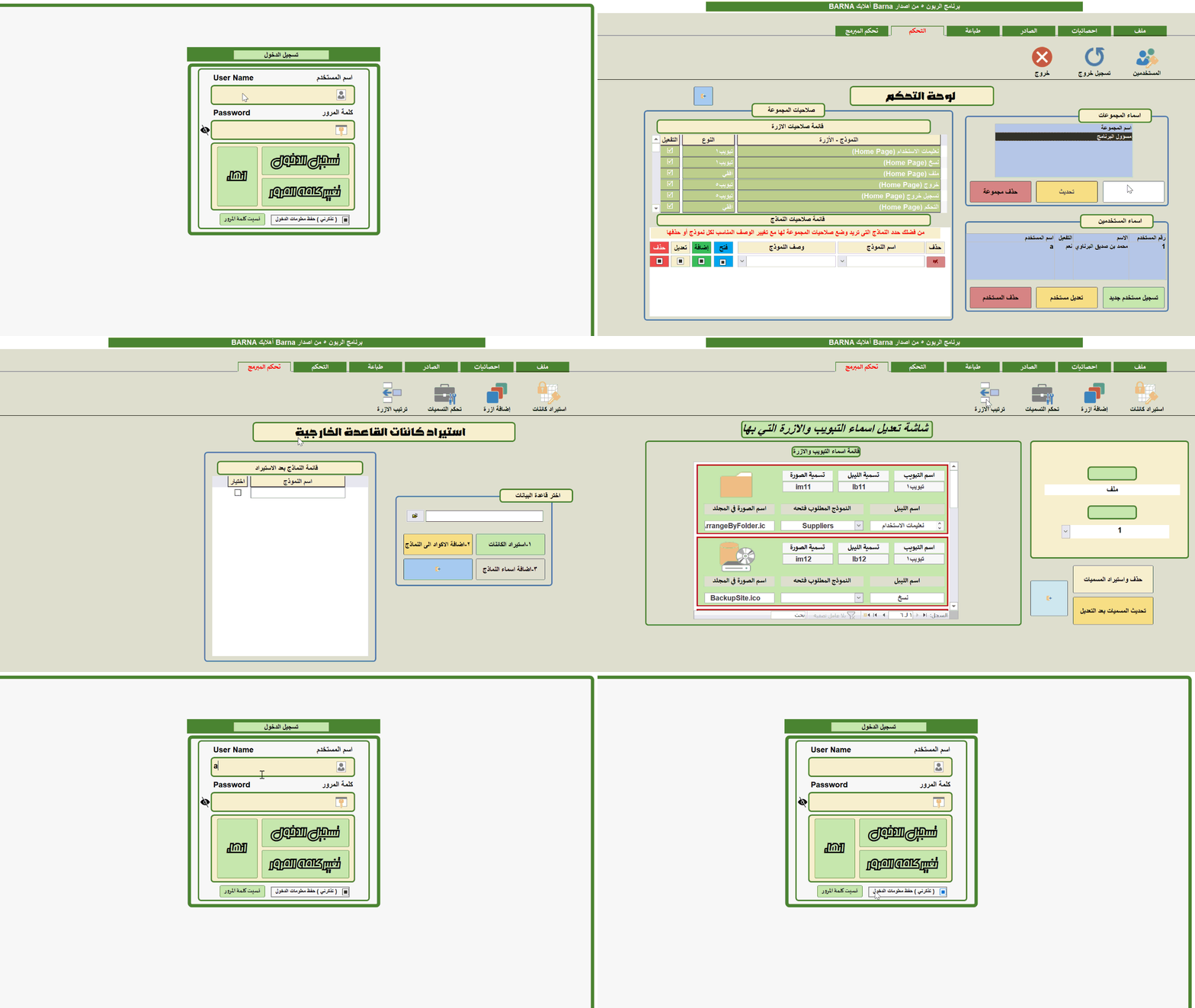 8 points
 -
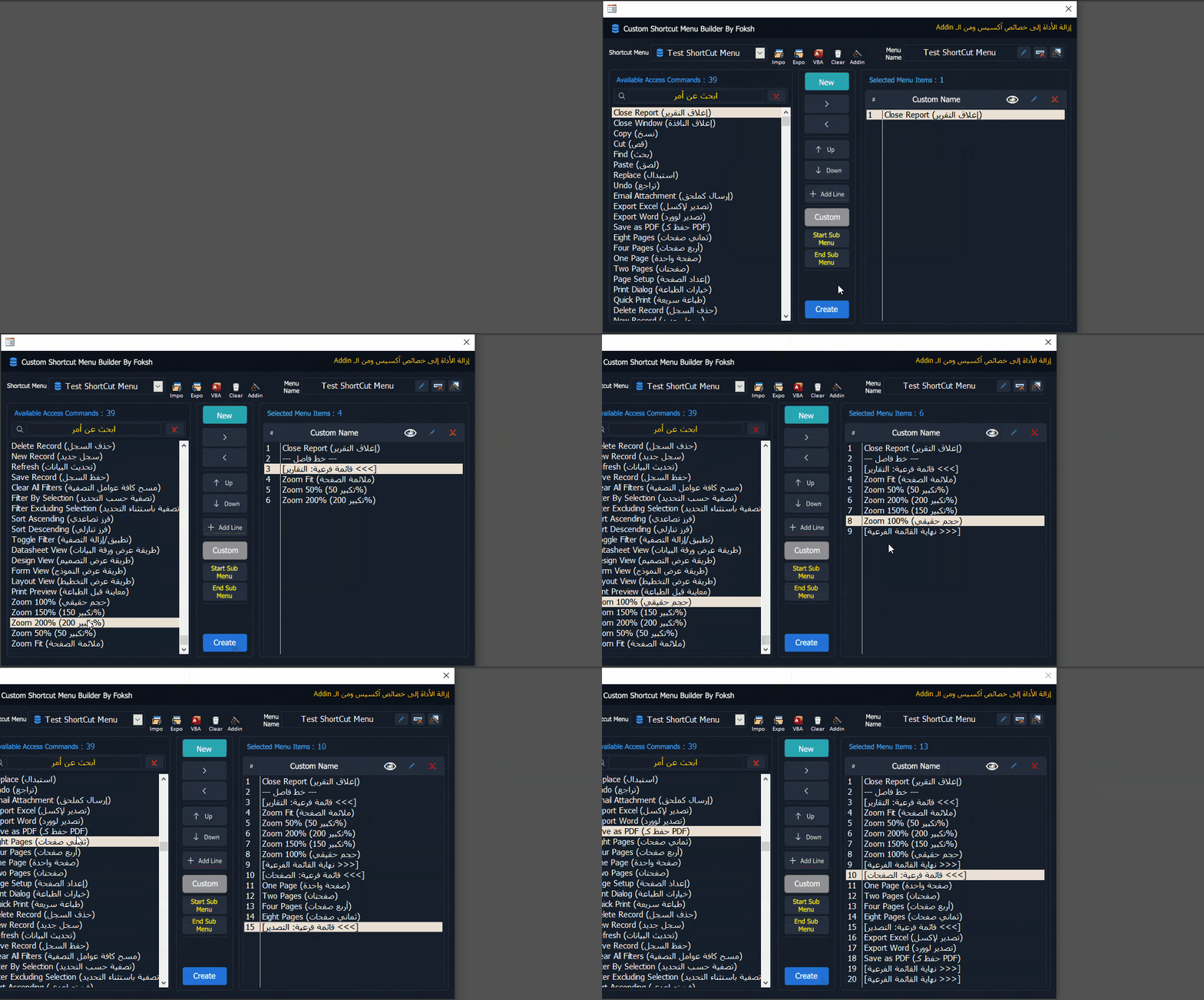
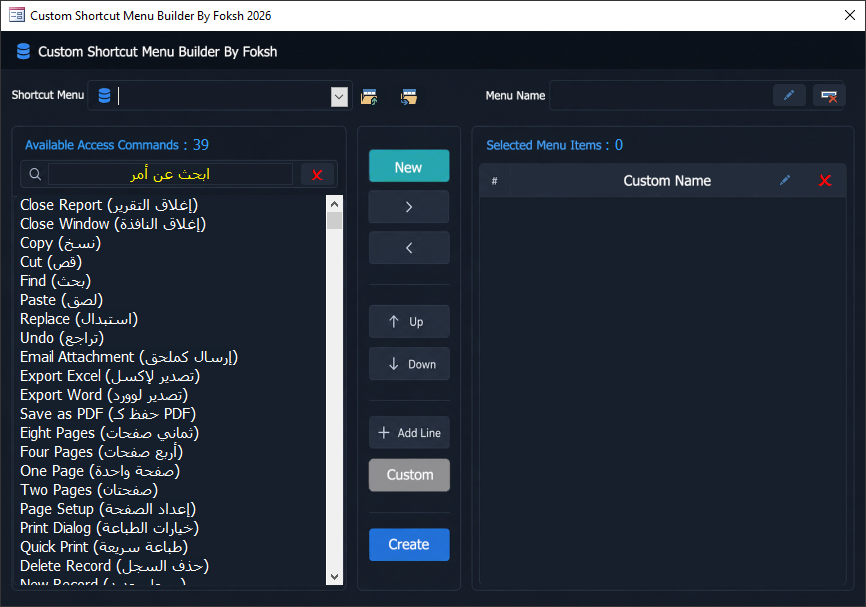
أخواني وأساتذتي ومعلمينا ( دون استثناء ) .. الكثير من المواضيع التي ناقشت موضوع التحكم بالقوائم المختصرة داخل التقارير أو النماذج .. وكان للكثيرين من الأساتذة والخبراء والموهوبين أفكار جميلة جداً حول كيف تصنع قائمة مختصرة عند النقر على الزر الأيمن داخل نموذج أو تقرير . ومن هنا اليوم أضع بين أيديكم أداة تقوم بهذه المهمة بشكل سحري . 1️⃣ القدرة على إنشاء قوائم مختصرة دون أن تكتب أي أمر برمجي أو حتى البحث عن الخيارات داخل آكسيس لإضافة قائمة مختصرة .... إلخ . 2️⃣ القدرة على استيراد قوائم مختصرة من قاعدة بيانات أخرى إلى قاعدة بياتك الحالية من خلال الأداة . 3️⃣ القدرة على تصدير قوائم مختصرة إلى قواعد بيانات أخرى . 4️⃣ التحكم بالترتيب للأوامر داخل القوائم بحرية وسهولة ، وإتاحة إمكانية تسمية الأوامر كما تحب . 5️⃣ إتاحة إمكانية إعادة تسمية قائمة مختصرة موجودة مسبقاً . 6️⃣ التحكم بحذف قوائم معينة لا تريدها من خلال زر واحد . 7️⃣ إتاحة الفرصة لإضافة أوامر خاصة من خارج آكسيس ، أو ماكرو . أي أنك تستطيع استدعاء دوال عامة من مشروعة داخل زر في القوائم التي تصنعها . والكثير من الميزات التي يجب عليك اكتشافها بنفسك . 📸 واجهة الأداة المتواضعة :- فيديو توضيحي لطريقة الاستخدام بشكل سريع .. ملف الأداة مفتوح المصدر ، للتحميل :- Menu Builder.zip لمعرفة وظيفة كل زر ، فقط قف على الزر وستظهر لك الوظيفة المخصصة له . التحديث الجديد من أداة صانع القوائم المختصرة ، الإصدار الثالث ، ويشمل :- تمكين المستخدم من تعيين أيقونات الـ FaceID بطريقة عصرية وديناميكية . التمكين من استعادة أيقونة أمر الإفتراضية . التعامل الكامل مع جميع الإصدارات من 2003 - 365 طريقة الإستخدام :- أنشئ قائمتك المختصرة الجديدة . حدد اي خيار من القائمة ، وانقر زر الفيس 🙂 . تنقل بين التبويبات والتصنيفات ، واختر ايقونتك التي تريدها .. احفظ القائمة ، وجربها . الزر الذي يمثل أيقونة آكسيس هو زر استعادة الأيقونة الإفتراضية للزر المحدد من القائمة التي انشأتها . ملف التحديث مفتوح المصدر ، للإصدارات أحدث من 2003 :- Menu Builder V.3.zip الإصدار 2003 قريباً ، حال ضبطه 100%






 7 points
 -
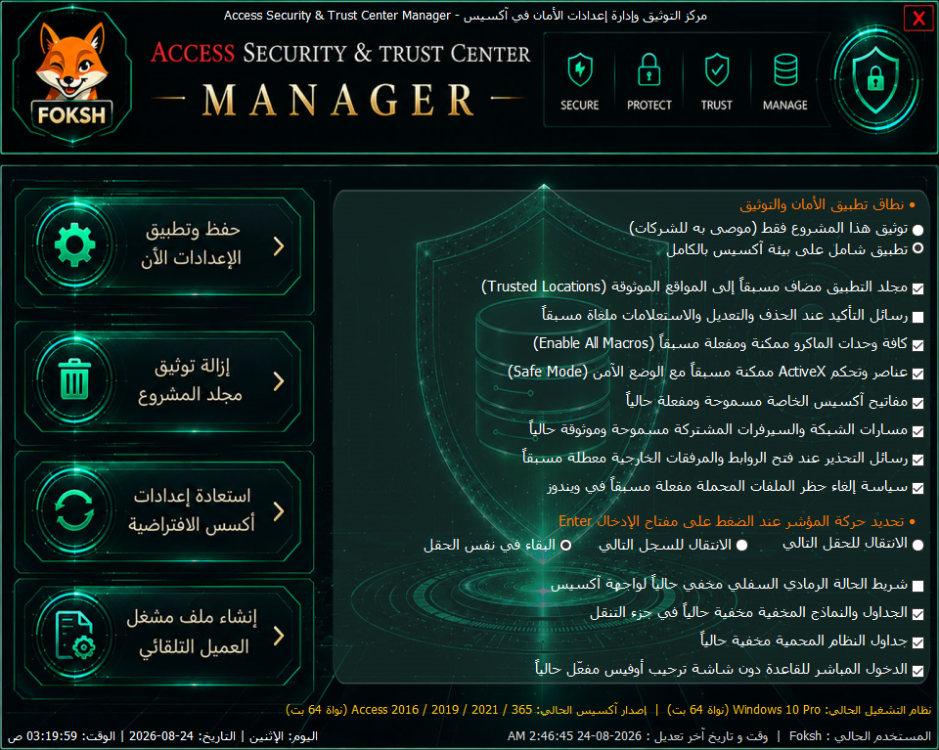
أخواني وأساتذتي ومعلمينا ( دون استثناء ) .. كمطورين لبرامج وقواعد بيانات آكسيس ، نعلم جميعاً أن أكبر تحدٍ يواجهنا بعد الانتهاء من برمجة أي مشروع هو مرحلة نشر البرنامج وتثبيته لدى العميل . وكثيراً ما نتفاجأ باتصالات وشكاوى متكررة من العملاء . أذكر منها :- ❌ الماكرو لا يعمل والأزرار لا تستجيب ، ( بسبب شريط الأمان الأصفر ) ❌ البرنامج تم حظره من الويندوز لأنه محمل من الإنترنت ، ( مشكلة الـ Unblock ) ❌ البرنامج بطيء أو يرفض تشغيل الأكواد من السيرفر المشترك ، ( Network Locations ) ❌ رسالة خطأ مفاجئة تقول: MaxLocksPerFile Exceeded عند ترحيل البيانات من هنا ، وُلدت فكرة هذه الأداة المتكاملة لتكون الحل الجذري والنهائي لكافة مشاكل الأمان ، والتوثيق ، وتهيئة بيئة التشغيل لأي مشروع آكسيس بضغطة زر واحدة . 🌟 فمن هي هذه اللأداة :- اسم الأداة :- مركز التوثيق وإدارة إعدادات الأمان في آكسيس - Access Security & Trust Center Manager التوافقية :- متوافقة مع كافة أنظمة ويندوز ( Windows 7 / 10 / 11 ) بنواتي ( 32-bit و 64-bit ) إصدارات أوفيس المدعومة :- تعمل بتوافقية تامة مع ( 2007, 2010, 2013, 2016, 2019, 2021, و Office 365 ) 🛠️ الميزات والوظائف الرئيسية للأداة :- 1️⃣ إدارة مركز التوثيق والأمان (Trust Center & Macros) توثيق مسار المشروع فوراً ، وإضافة مجلد البرنامج ومجلداته الفرعية إلى المواقع الموثوقة (Trusted Locations) تلقائياً تمكين الماكرو و ActiveX . بخيار للتحكم في تفعيل الماكرو وعناصر التحكم دون ظهور أي رسائل تحذير مزعجة للعميل إلغاء شرائط التحذير وإخفاء شريط الرسائل الأصفر عند فتح البرنامج 2️⃣ فك حظر الملفات المحملة تلقائياً (Unblock Files) فك حظر ملفات البرنامج المحملة عبر الإنترنت أو الواتساب أو الشبكة من خلال مسح القيود من الريجستري تلقائياً تعديل سياسة ويندوز لمرفقات الملفات (SaveZoneInformation) لمنع حظر الملفات مستقبلاً 3️⃣ دعم كامل لشبكات وسيرفرات الشركات (Network Readiness) تمكين مسارات الشبكة ( AllowNetworkLocations ) والسماح لآكسيس بتشغيل الأكواد والماكرو من السيرفرات ومحركات الأقراص المشتركة (\\Server\Share) إلغاء تحذيرات الروابط والمرفقات الخارجية ( DisableHyperlinkWarnings ) ، وفتح التقارير الخارجية كملفات الـ PDF أو الروابط بسلاسة وبدون رسائل التحذير الأمنية 4️⃣ تحسين محرك البيانات وإصلاح العرض الرسومي (Engine & Graphics) زيادة سعة أقفال السجلات ( MaxLocksPerFile = 500,000 ) وذلك لمنع انهيار الاستعلامات الضخمة وتضارب المستخدمين في الشبكة المحلية إصلاح وميض النماذج ( DisableHardwareAcceleration ) بتعطيل التسريع الرسومي لبطاقات الشاشة لمنع وميض النماذج أو اختفاء الأزرار 5️⃣ تخصيص بيئة و واجهة البرنامج (UI & Startup Options) قفل كواليس المشروع ( AllowSpecialKeys ) من خلال تعطيل المفاتيح الخاصة مثل (F11) لحماية جزء التنقل من عبث المستخدمين إلغاء رسائل التأكيد بتعطيل رسائل التأكيد عند الحذف ، التعديل ، واستعلامات الإجراءات التحكم بمظهر آكسيس وذلك من خلال إظهار أو إخفاء شريط الحالة السفلي الرمادي ، والكائنات المخفية ، وجداول النظام ، وسلوك مفتاح Enter ، وتعطيل شاشة ترحيب أوفيس للتشغيل المباشر 🚀 الميزة الجديدة والمطورة :- مشغل العميل التلقائي ( Client Launcher Generator ) تحتوي الأداة على زر تصدير مشغل الإعدادات ، والذي يقوم بإنشاء ملف باتش تنفيذي ( .bat ) يتميز بما يلي :- طلب صلاحية تشغيل المسؤول ذاتياً ( Self-Elevating UAC ) بمجرد فتحه ودون الحاجة لتشغيله كمسؤول Run As Administrator ذكاء التصدير بحد ذاته سيمكنك من تصدير ملف التشغيل والضبط لنفس قاعدة البيانات الحالية ، أو استعراض وتحديد أي قاعدة بيانات خارجية ( accdb أو accde ) لإنشاء المشغل الخاص بها في مجلدها مباشرة تجهيز الجهاز فوراً في لحظة واحدة بحيث يقوم المشغل بضبط كافة إعدادات الأمان في ريجستري العميل وفتح البرنامج مباشرة في ثوانٍ معدودة 🧹 الصيانة الذكية وضبط المصنع :- إزالة التوثيق لمجلد المشروع من خلال زر مخصص لإلغاء توثيق المجلد ومسح سجلات الملف من مسارات الريجستري لأوفيس بالكامل استعادة ضبط المصنع والإعدادات الإفتراضية ستجعل إمكانية استرجاع إعدادات الأمان الافتراضية الأصلية لبرنامج آكسيس أمر في غاية السهولة وفي لحظة واحدة 📥 كيفية الاستخدام :- استيراد النموذج Frm_SecuritySettings والوحدة النمطية Mod_Trust إلى مشروعك فتح النموذج لضبط الخيارات التي تناسبك ( الخيارات تقرأ حالتها اللحظية مباشرة وتتلون ديناميكياً حسب الحالة بالأبيض أو الأصفر ) الضغط على حفظ وتطبيق لتطبيقها فوراً على جهازك ، أو الضغط على تصدير المشغل لتوليد ملف التشغيل الجاهز للعملاء 📸 صورة لواجهة الأداة :- ملف الأداة مفتوح المصدر ، للتحميل :- Trust Center.zip
 7 points
 -
اعرض الملف 🖼️ أداة جميلة لإزالة خلفيات الصور | سلسلة هدايا الأكسس | ⭐ 🎁 السلام عليكم ورحمة الله وبركاته لكسر الروتين وعموم الفائدة 😎👌 أقدم لكم أداة جديدة بفكرة جديدة 🙂 :: أداة إزالة خلفيات الصور :: الهدف من الأداة واضح >> وهو ببساطة إزالة خلفيات الصور >> والناتج صورة بخلفية شفافة بصيغة png . ولها استخدامات كثيرة في الاحتياجات العامة أو لتشذيب الصور قبل إدراجها في برنامج الأكسس مثلا .. أو .. أو .. أو .. عدد ما شئت أنا شخصيا أحتجتها في برنامجي (صانع الشهادات) لإزالة خلفيات التواقيع 🖋️📜 ثم إضافتها للبرنامج كمرفق. الأداة فكرتها بسيطة >> الإتصال بموقع remove.bg المشهور عن طريق ال API والعودة بالناتج بدون الحاجة لفتح الموقع. مفتاح الـAPI الحالي هو خاص بي ويمكنكم استخدامه مباشرة ولكنه محدود ب 50 تحويل لليوم .. في حال رغبتك بوضع مفتاحك الخاص ( وهي خدمة مجانية بالمناسبة ) يمكن تغييره في أول صفحة الكود وقد وضحت الطريقة هناك . 🙂 الملف مفتوح المصدر :: ودعواتكم الطيبة 🙂 صاحب الملف Moosak تمت الاضافه 06/22/26 الاقسام قسم الأكسيس7 points
-
السادة الزملاء : مرفق دالة التفقيط بدون اكواد كل ما عليك ان تدرج الشيت المرفق فى اى ملف اكسيل تريد تفعيل دالة التفقيط بدون اكواد ولو نسخة الاكسيل 2021 فيما فوق يتم استخدام دالة مخصصة اسمها tafkeet Tafqeet_Dynamic_System (1).xlsx7 points
-
ممكن وبكل سهولة هذا البرنامج يسهل عليك أدخال الدرجات والتاريخ كذلك الشرح يطول ولكن ثق تماما أنك بمجرد أن تفتحه وتثبت الماكرو وتستخدمه ستفهم البرنامج ثم بعد التجربة أذا أردت أي توضيح نحن في الخدمة محرر الأكواد مفتوح ويمكنك التعديل عليه كما تريد الطريقة : افتح ملفك الذي تريد الأدخال فيه ثم افتح هذا الملف ثم اضغط على إحدى الأيقونتين (الدرجات أو التاريخ) وعندما يفتح الفورم انتقل مباشرة إلى ملفك الذي تريد الأدخال فيه ستجد أن الفورم ينتقل إلى الملف الجديد تفضل إدخال الدرجات والتاريخ.xls7 points
-
اعمل استعلام وضع فيه هذا مع تعديل اسم الحق الذي به المبلغ واسم الجدول لديك SELECT Amount, IIf([Amount] <= 15000, [Amount] * 0.1, 15000 * 0.1) AS [10%], IIf([Amount] > 15000, ([Amount] - 15000) * 0.15, 0) AS [15%] FROM YourTableName;7 points
-
وعليكم السلام تفضل هذا الملف ربما يفيدك ويكون به المطلوب ان شاء الله وبالتوفيق المحطة.xlsm7 points
-
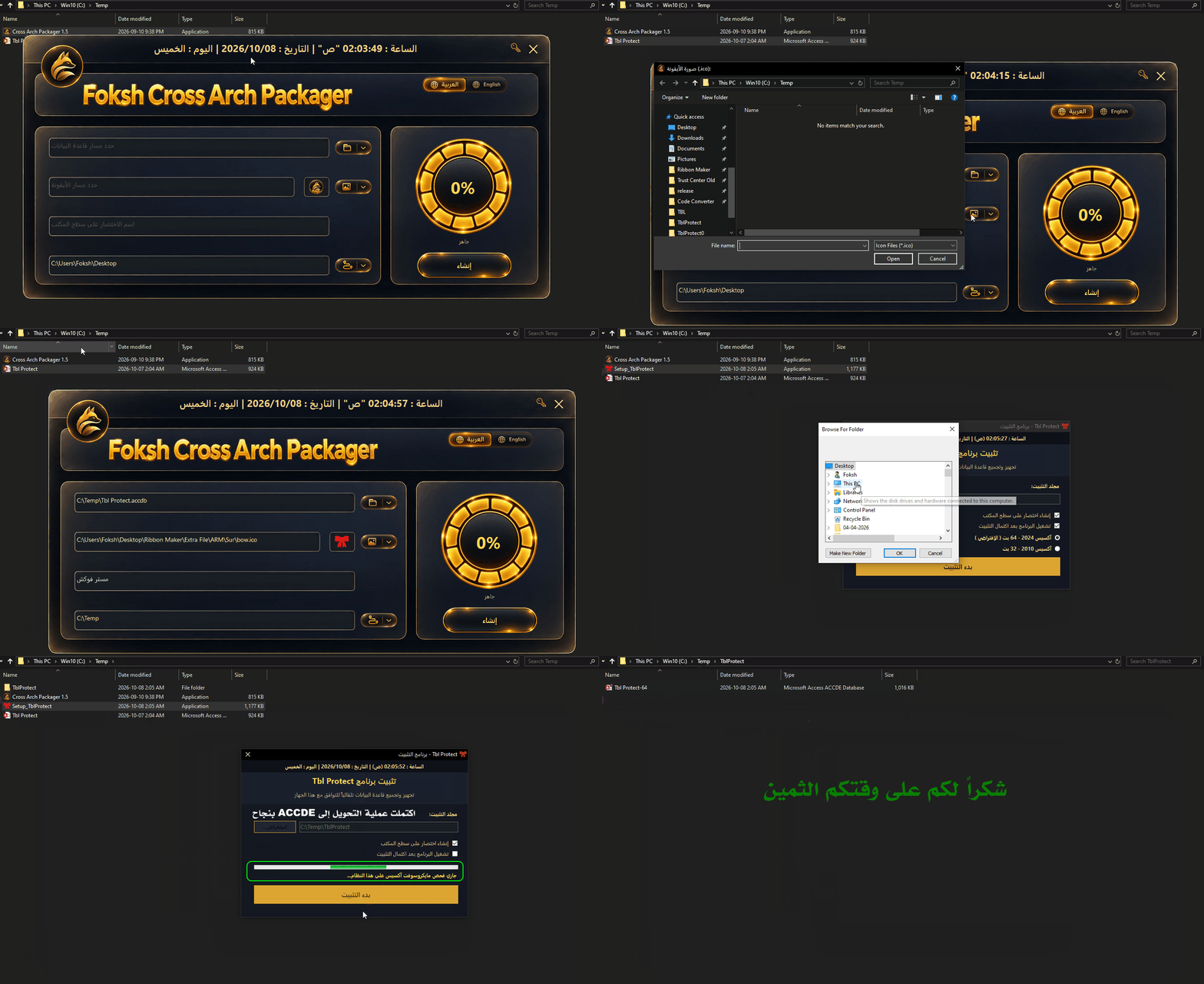
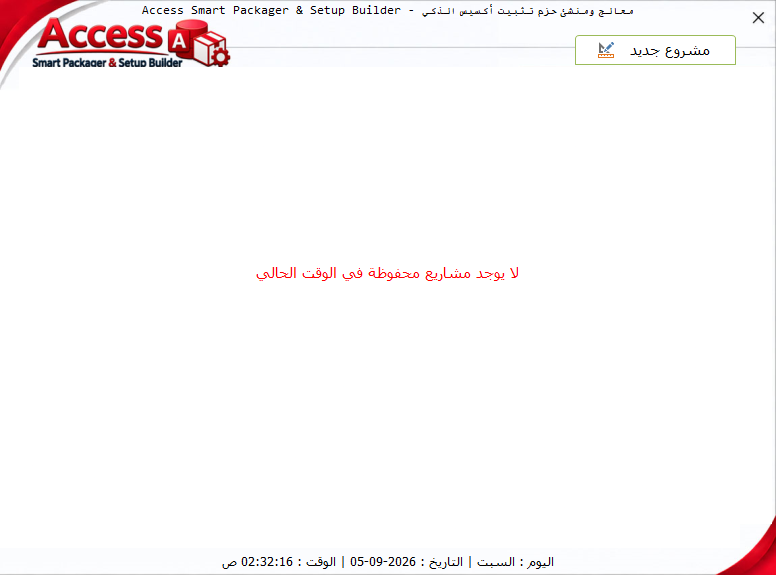
اعرض الملف ⭐ هدية ~ الحل المتكامل لتحزيم وتوزيع تطبيقات أكسس كملف تنفيذي احترافي 2026 ⭐ أخواني وأساتذتي ومعلمينا ( دون استثناء ) .. كثيراً ما يقضي مطور ومبرمج قواعد بيانات أكسس أياماً وليالي في تصميم وبرمجة نظامه بأعلى درجات الإتقان والإحترافية ، ولكن عند وصول لحظة تسليم البرنامج للعميل تبدأ التحديات الحقيقية 😵 ، والتي ألخصها بما يلي :- كيف أمنع العميل من العبث بالتصميم وكود الـ VBA ؟ كيف أتخلص من رسائل الأمان المزعجة ؟ كيف أقوم بتثبيت الخطوط الخاصة وتجهيز المرفقات وملفات الـ Back-End بسلاسة ؟ كيف أُقدّم البرنامج للعميل في صورة ملف تثبيت احترافي ( Setup.exe ) وبأيقونة مخصصة ؟ من هذا المنطلق ، وخدمة لإخواني المطورين وصانعي تطبيقات الآكسيس ، يسعدني أن أضع بين أيديكم اليوم أداة :- معالج ومنشئ حزم تثبيت أكسيس الذكي - Access Smart Packager & Setup Builder وهي أداة متطورة تم بناؤها من داخل أكسس نفسه باستخدام نسخة محمولة من Inno ، لتتولى أتمتة عملية التحزيم والتوزيع بالكامل بنقرة زر واحدة ودون أي تعقيد . 🛠️ الميزات والوظائف الرئيسية للأداة :- 1️⃣ التحويل التلقائي الذكي إلى ( ACCDE / MDE ) ، وهنا يلعب الدور إصدار آكسيس الذي تم تشغيل الأداة من خلاله . تحويل فوري ومحمي لقاعدة البيانات بنقرة واحدة لحماية أكواد الـ VBA . فحص وتشخيص ذكي للأخطاء . الأداة لا تكتفي بإظهار رسائل خطأ غامضة ؛ بل تفحص تلقائياً ( صيغة الملف ، القفل والتزامن ، المراجع البرمجية المفقودة بالاسم ، وأخطاء التجميع ... إلخ ) لتخبرك بالسبب الدقيق وحله فوراً . 2️⃣ الأمان وحماية البرنامج :- تعطيل المفتاح الخاصة وخصوصاً مفتاح الـ Shift . حيث تقوم بقفل تشغيل البرنامج بزر Shift وأي مفاتيح خاصة ، لمنع الدخول للنوافذ الخلفية أو نافذة التنقل أو محرر الأكواد . إضافة المواقع الموثوقة ( Trusted Locations ) ؛ فتقوم بتسجيل مسار البرنامج تلقائياً في سجل الويندوز (داخل الـ Registry ) لتعمل الماكرو وأكواد VBA بدون أي تحذيرات أمان. حماية التثبيت بكلمة مرور . وهذه تتيح إمكانية تشفير ملف التثبيت وحمايته بكلمة سر تمنع غير المصرح لهم من تنصيبه . 3️⃣ المعمارية المزدوجة وفصل البيانات ( Front-End و Back-End ) :- دعم كامل للأنظمة المقسمة ؛ بحيث يمكنك تحديد مسار تثبيت مختلف ومستقل لملف البيانات (Back-End) عن ملف الواجهة . دعم تضمين مجلدات وملفات إضافية غير محدودة (مستندات ، صور ، أدلة تشغيل ... إلخ ) . 4️⃣ دعم الأجهزة غير المزودة بأوفيس ( Access Runtime ) :- إمكانية تضمين حزمة التثبيت الخاصة بـ Microsoft Access Runtime ليعمل برنامجك على أي جهاز عميل لا يملك نسخة أوفيس مثبته داخل الويندوز . 5️⃣ التثبيت التلقائي للخطوط واتفاقية الاستخدام :- خيار لتثبيت خطوط البرنامج الخاصة في نظام ويندوز العميل تلقائياً . إظهار شاشة اتفاقية الترخيص ( License Agreement ) قبل بدء التثبيت . 6️⃣ واجهة تثبيت تفاعلية ومخصصة :- تمكنك الأداة من إنشاء إختصارات سطح المكتب وقائمة ابدأ بأيقونة التطبيق المخصصة . دعم واجهات التثبيت باللغة ( العربية / الإنجليزية / أو كلاهما ) ليختار العميل لغته المفضلة لواجهة التثبيت . 7️⃣ نافذة تيرمنال عصرية وملونة ( Live Log Terminal ) :- شاشة سجل تفاعلية حديثة ، تعرض خطوات البناء لحظة بلحظة بنظام ألوان متناسق وواضح ومخصص لسهولة المتابعة . 📥 كيفية الاستخدام :- اختر مشروعك أو أنشئ مشروعاً جديداً . حدد ملف قاعدة البيانات الرئيسي ( وملف قاعدة البيانات الخلفية - الجداول - إن وجد ) والأيقونة . قم بتفعيل الخيارات التي تناسبك من لوحة التحكم ، مثل ( Shift , Trusted Location , Fonts , Runtime ... إلخ ) . اضغط على زر إنشاء حزمة التثبيت ، وسيتكفل البرنامج بالباقي لتجد ملف الـ EXE جاهزاً للتسليم 😁 . 📸 صورة لواجهة الأداة وتبويباتها :- فيديو توضيحي لطريقة الاستخدام بشكل سريع .. أتمنى أن تكون هذه الأداة عوناً وإضافة نافعة لجميع المطورين والمبرمجين في مشاريعهم القادمة ونسألكم خالص الدعاء بظهر الغيب .. صاحب الملف Foksh تمت الاضافه 09/05/26 الاقسام قسم الأكسيس
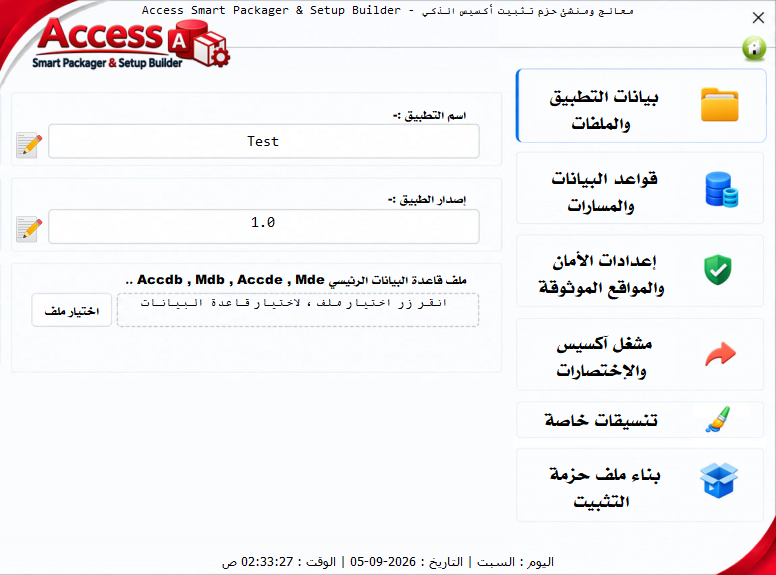
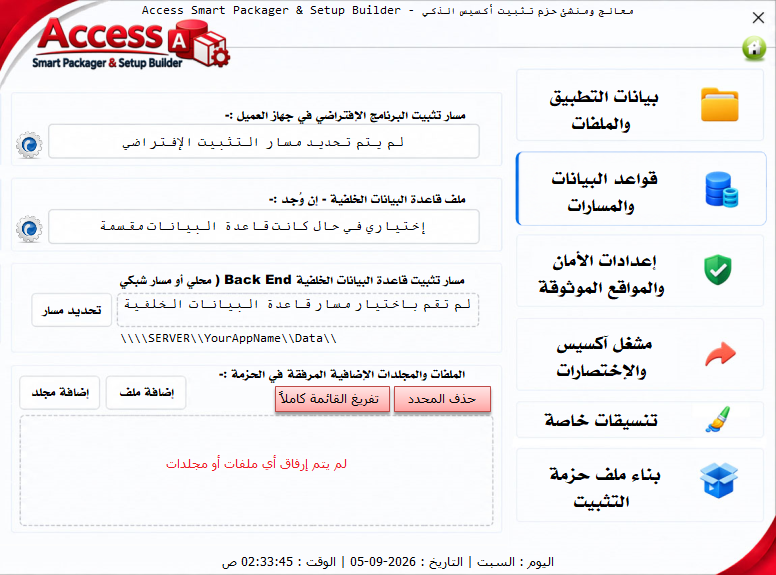
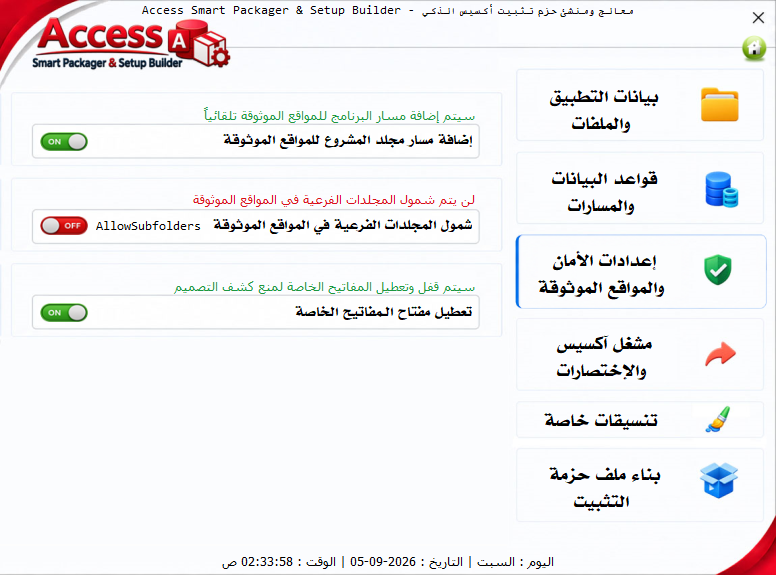
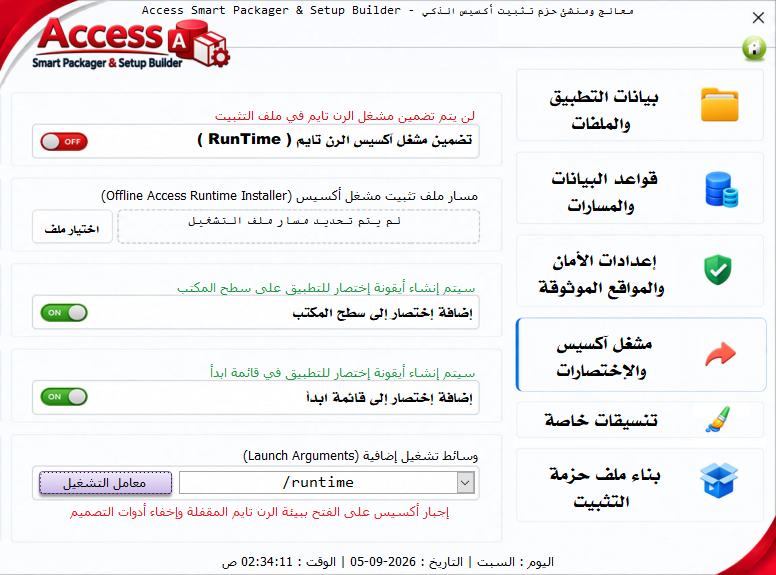
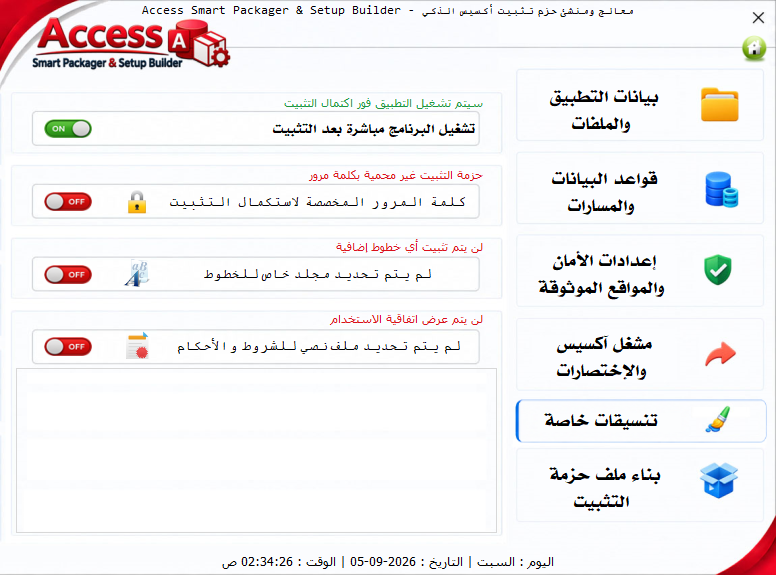
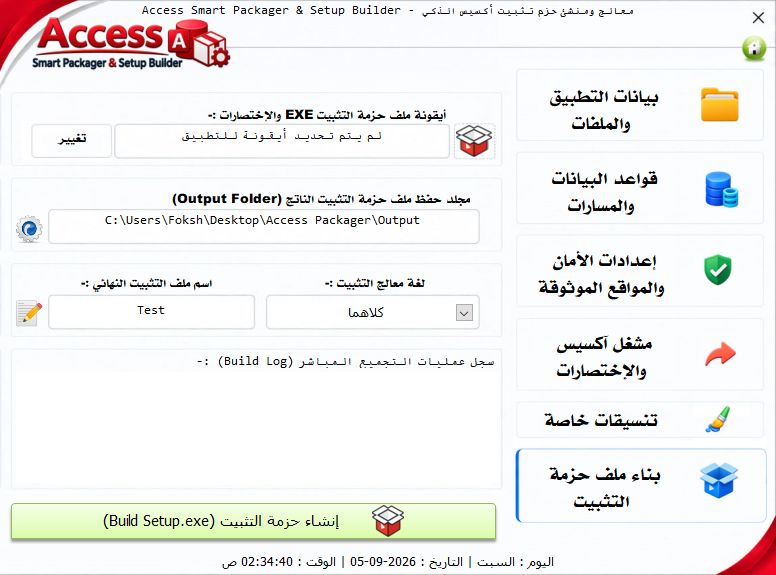
 6 points
 -
أخواني وأساتذتي ومعلمينا ( دون استثناء ) تشجيعاً للمتابعة والتقدم باستكمال الفكرة المعروضة في الفيديو التالي ، أرجو منكم مشاركتي أفكاركم وتعليقاتكم حول الفكرة الجديدة التي أقوم بتطويرها .. وأعلم أن هناك موضوع واحد على الأغلب قد تحدث عن الفكرة ولكن بطريقة مختلفة تماماً عن ما سترونه في :-
 6 points
 -
بعد تجربة كل الواجهات مع سيكوال من سى شارب الى فيجول بيسك نت الى واجهات البايثون كلهم متجمعين لايساووا مرونة اكسس فى الاتصال والاستعلامات التمريرية وكنت لو اتمنى ان تسعى مايكروسوفت لتطوير اكسس كلغة ليناسب الويب بدلا من دعمها الدائم ل power apps6 points
-
السلام عليكم الموقع التالي: https://www.msaccesstips.com/ فيه مجموعة مواضيع تخص تنصيب الذكاء الاصطناعي محليا على حاسبتك ، والمواصفات المطلوبة لعمل ai على حاسبتك ، ونوع ai المناسب ، ثم يتطرق في موضوع آخر الى عمل نموذج اكسس ليقوم بمحاكاة ai ، ويتطرق في موضوع ثالث لشرح JSON والتوكن والحرارة ضمن بيئة الاكسس ، ويوجد امثلة مرفقة مفتوحة المصدر. للعلم والاستفادة 🙂6 points
-
السلام عليكم يمكن عمل ذلك بقك الحماية في بداية اي كود ثم اعادة الحماية في نهاية الكود كلمة الحماية 123 يمكنك تعديلها بالكود جدول الحراسة.xlsm6 points
-
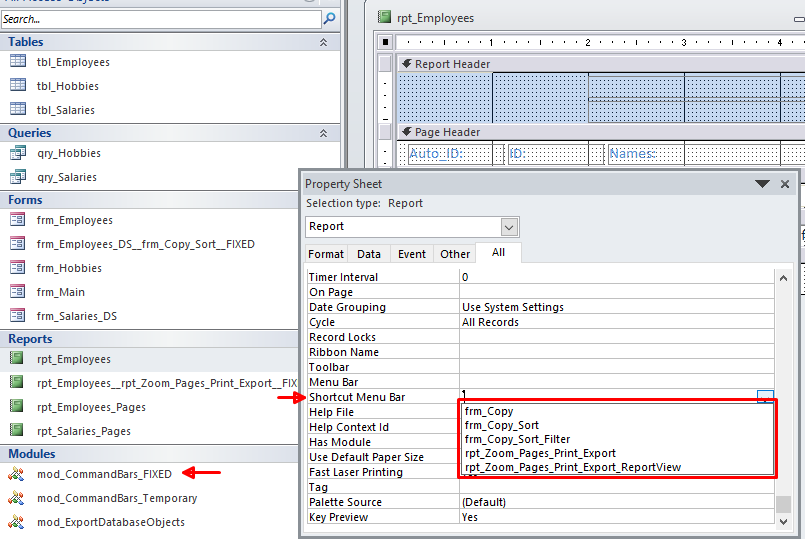
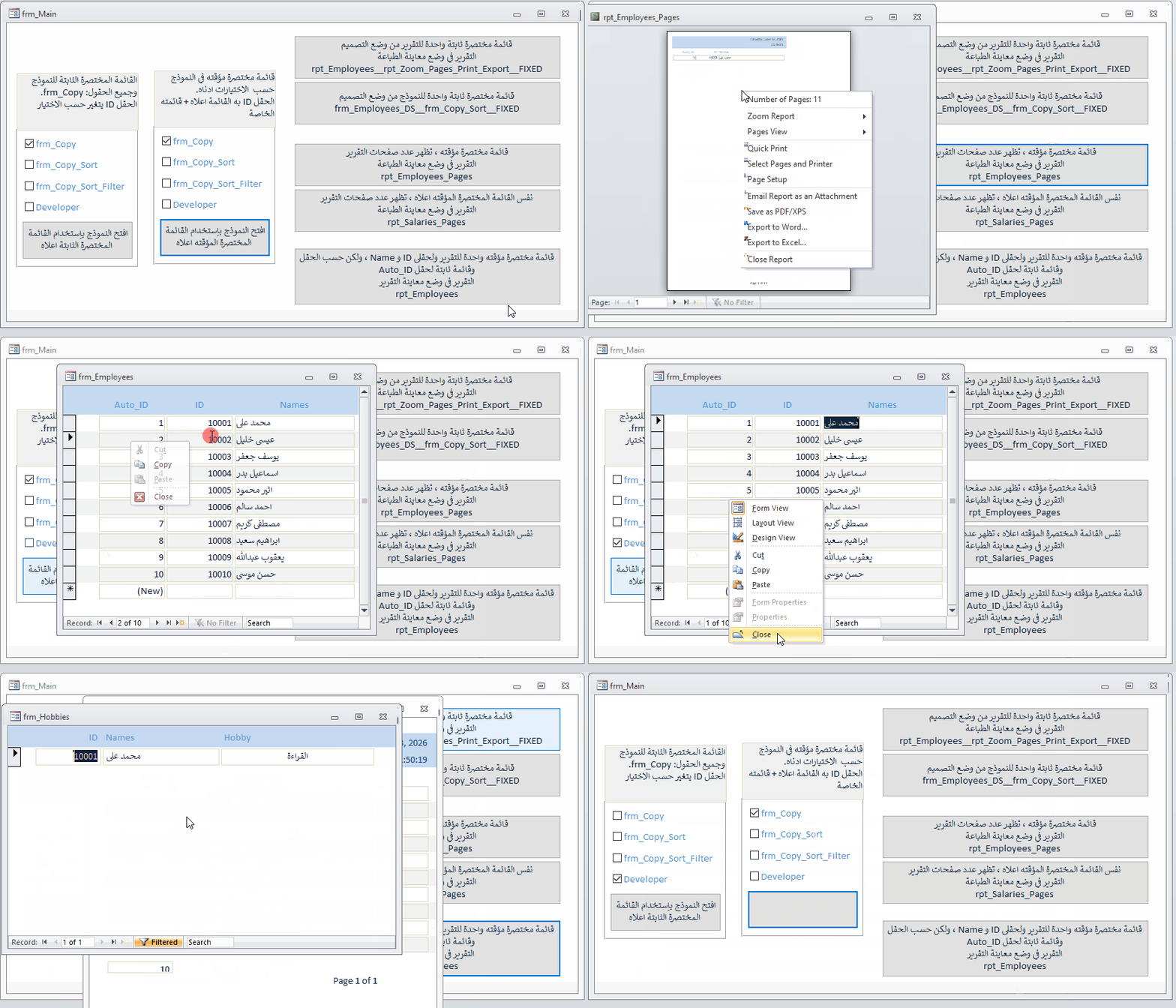
السلام عليكم الجزء الاول هو المرجع لتوضيح عمل القائمة المختصرة : . في الموضوع السابق ، تحدثنا عن القائمة الثابتة ، وفي هذا الموضوع سنتكلم القائمة المؤقتة ، وعن طرق اخرى لإستعمال القائمة. وللعلم ، هناك قائمة مختصرة للنموذج واخرى للحقل ، سواء قائمة ثابته او مؤقته . القائمة الثابتة هي التي تجدها جاهزة للاستعمال ، وبدون عمل اي كود لها ، سواء في النموذج او التقرير ، مثلا : . اما القائمة المؤقته فيحتاج تناديها بالكود لكل استعمال ، ولما تغلق النموذج/التقرير ، يحتاج تحذفها ، والسبب مثل ما بتشوفون في المرفق ، نستعمل نفس القائمة ببعض الاختلافات بين النموذج/التقرير وحقوله. . التحدي الاكبر في القائمة المؤقته ليس البرمجة ، وانما معرفة الحدث الصحيح للحصول على النتيجة ، ثم تمرير النتيجة ، مثلا ، للحصول على عدد صفحات التقرير ، يجب استعمال الحدث On Page ، ومنها اخذ عدد الفحات وتمريرها الى دالة القائمة المؤقته. حاولت عمل اكبر قدر من التشكيلات ، وبأبسط طرق البرمجة ، حتى يكون تغييرها سهل للمبرمج. وفي المرفق وحدة نمطية لتصدير/استيراد كائنات قاعدة البيانات ، وحسب طلب اخي العزيز @ابوخليل ققد اضفت لها دالة لإرجاع كود القائمة المختصرة (اذا صارت الحاجة اليه). myRight_Click_Shortcut_Menu.zip
 6 points
 -
برنامج صغير خفيف .. يخدم الايجار اليومي وغيره ويصلح لأي خدمة ايجارات قابل للتطوير بمجرد تنفيذ اجراء الايجار يطبع فاتورة استلام .. وعند تنفيذ اجراء الارجاع يطبع فاتورة بالمبالغ المستحقة حاليا هذه الفواتير تفتح كتقارير يتم عرضها .. وهي مصممة للعمل على الطابعة الحرارية امل ان تجدوا المتعة والفائدة كلمة المرور = 1 Equps.rar6 points
-
وعليكم السلام -كان عليك ان تقوم بالتالى حدد العمود. اذهب إلى علامة التبويب بيانات (Data) > نص إلى أعمدة (Text to Columns) > إنهاء (Finish) ثم اكتب معادلة جمع عادية وستحصل على النتيجة المرجوة تقرير التأخير الشهري 11112.xlsx6 points
-
السلام عليكم وجدت لكم صيدا سمينا لمن يواجه صعوبة في استخدام شجرة الحسابات اسميتها الحرة .. لأنها لا تستخدم اداة ActiveX TreeView تعتبر مشكلة أداة ActiveX TreeView في الإصدارات الحديثة من Microsoft Access (خاصة مع ظهور النسخ 64-بت) من أكثر التحديات شيوعاً، لأن الأداة القديمة (MSCOMCTL.OCX) غير مستقرة، تسبب مشاكل في "المكتبات" (DLLs)، ولا تدعم بنية 64-بت بشكل أصيل. هذا هو الخيار "الاحترافي" حالياً. بدلاً من أداة خارجية، يتم استخدام وحدات نمطية (Class Modules) برمجها مطورون لتغيير شكل النماذج العادية لتشبه الشجرة تماماً باستخدام عناصر التحكم الأصلية (مثل الـ Labels والـ Textboxes) تعتبر أداة Jan Karel Pieterse (المعروفة بـ JKP TreeView) واحدة من أرقى الحلول البرمجية التي تعتمد على "الفئات" (Class Modules) لتعويض أداة ActiveX، لأنها لا تعتمد على ملفات خارجية، بل تُبنى بالكامل داخل كود VBA إليكم المثال العملي تم فيه إنشاء شجرة حسابات احترافية بدون الاعتماد على ActiveX ولمن أراد التوسع والاستفادة يوجد امثلة ومرفقات متنوعة مجانية خاصة بأكسس اصدارات قديمة وأكسل وورد .. في هذا الرابط Treeview 26-5.rar6 points
-
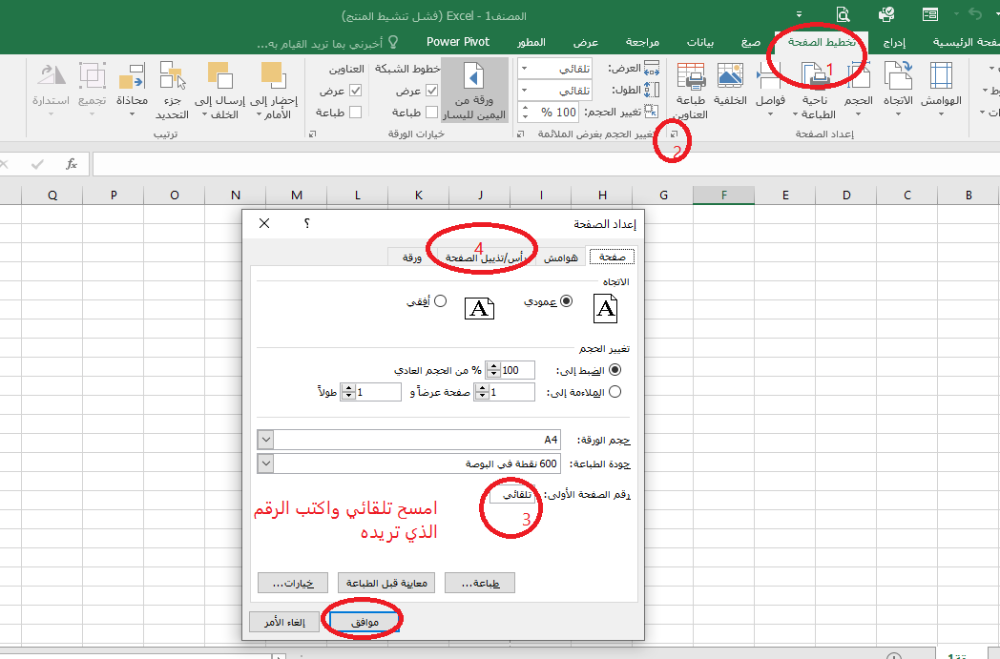
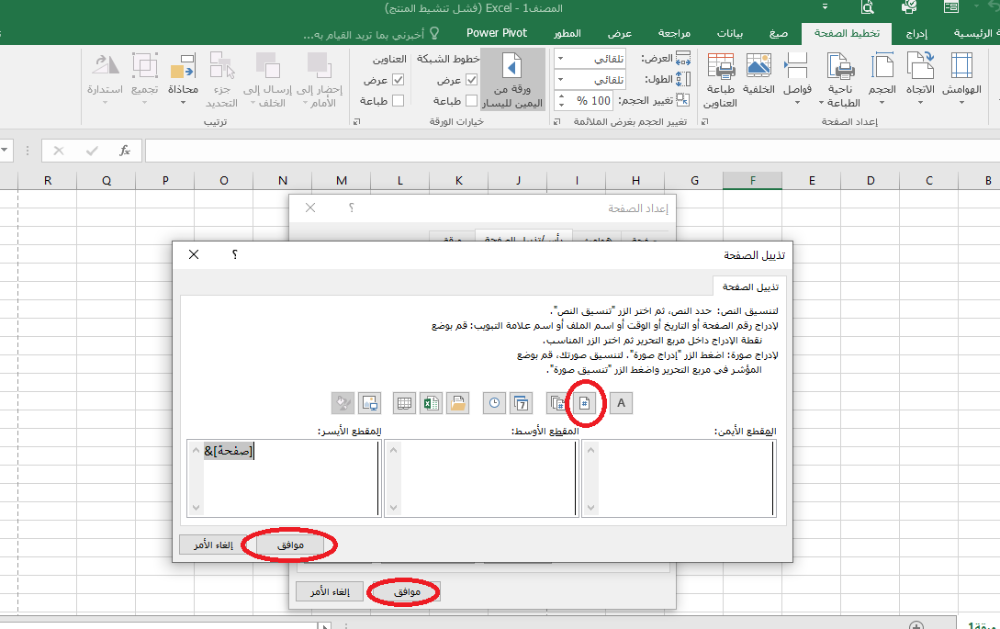
وعليكم السلام ورحمة الله وبركاته يتم الامر في حطوة واحدة
 6 points
 -
وعليكم السلام ورحمة الله وبركاته جرب الكود حيث قبل التنفيذ، يقوم بحذف أي دوائر سابقة 1الثالث.xlsb6 points
-
السلام عليكم ورحمة الله تم التعديل أيضا (دائما بواسطة المعادلات) على ورقة "جداول الحراسة" التي تحتوي الجداول الفردية للحراس (معذرة لم أنتبه لها إلا الآن)... الحراسة2026 للتصحيح.xlsm6 points
-
اولا شكرا لدعاؤك لي ثانيا الكود في الملف السابق يقوم بترتيب الصفحات ذات الارقام وبالتالي ستجد الصفحات الاخرى ذات الحروف وليس الارقام مستثناة وتجدها بجانب بعضها ولكن هناك احتمال الرغبة في استثناء صفخة او صفحات رقمية مثلا تريد استثناء صفخة 4 من الترتيب . هنا سيتم التعديل على الكود باظافة مصفوفة لتجميع الصفخات المستثناة كل ما عليك فعلة هو التعديل في هذا الجزء من الكود حيث اضفت لك صفحات افتراضية في الكود وليس في المصتف مثل "ملخص", "إعدادات", "تعليمات يمكنك تعديلها باي اسم او اظافة صفحات اخرى باي عدد تشاء excludedSheets = Array("الرييييسية", "تجميع", "ملخص", "إعدادات", "تعليمات") اليك الملف بالتعديل ترتيب الصفحات1.xlsm تحياتي6 points
-
ما باقي بالعمر الكثير ...... وانا بدعبس بملفاتي حصلت مجموعة برمجيات كنت سويتها سابقاً منها هذا المرفق وهو يعمل لدي أحد أصدقائي وللحين مابه مشاكل .. باسوورد تحديث الجداول (1001) وباسوورد الوحدات النمطية أو الشفت (tariq1991) .... أنا برفق الفولدر كامل . القاعدة (WaitingMain 2010) بحجرة التسجيل . القاعدة (Role_CheckUp) بحجرة الكشف العام . القاعدة (Role_Consultation) بحجرة الاستشارات . القاعدة (Role_MedicalAnalytics) بحجرة العلاج الطبيعي . القاعدة (Role_Pharmacy) بالصيدلية . القاعدة (Role_Physiotherapy) بمعمل التحاليل . القاعدة (Role_Radiology) بحجرة الاشعة . .القاعدة (Role_Surgery) بحجرة العمليات . ولابد كل القواعد على شبكة واحده لأن الكل مرتبط بحجرة التسجيل . . واي استفسار أو طلب أنا حاضر . Khalifa Hospital.rar6 points
-
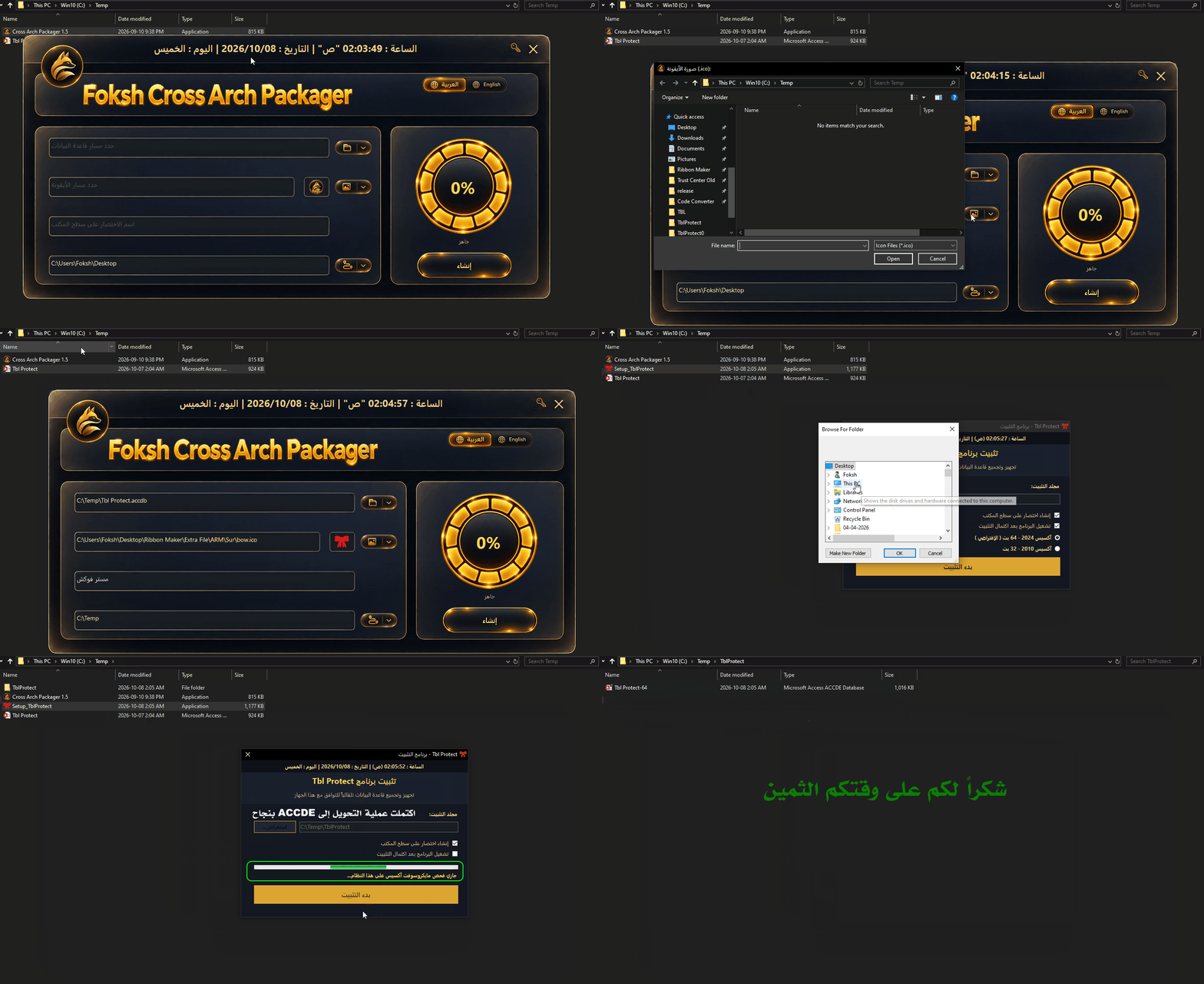
اعرض الملف ⭐ هدية ~ أداة الحازم في مثبت النواتين لآكسيس 32 و 64 - 2026 ⭐ أخواني وأساتذتي ومعلمينا ( دون استثناء ) .. في هذا الموضوع ، وأعتقد أنه سيكون القبل الأخير لي في قسم الآكسيس . سنتحدث عن فكرة يحتاجها كل مطور يرغب بطوير مشاريعه وحفظها في ملف تنفيذي ولكن بطابع Accde . حيث أن الفكرة والتي قد سبق طرح موضوعها للنقاش في هذا الموضوع هنا ؛ لم تلق استجابةً كما كنت أتوقع ، إلا أنني سأشرح هنا وظيفة الأداة وفائدتها . شرح للفكرة وطريقة العمل قبل التجربة :- يأتي المطور على التعب في تصميم قاعدة بياناته لمشروع ما ، ويقوم بضبط جميع الخصائص والوظائف والأكواد والنماذج والتقارير .... إلخ بشكل جيد على أكمل وجه . فيتخبط بحائط اختلاف النواة والإصدار في بيئة عمل العميل . فهنا سيقوم بسلوك أحد المسلكين :- إجبار العميل على تثبيت نسخة أوفيس مطابقة للنسخة التي تم بناء المشروع عليها . إجبار نفسه على تثبيت نسخة أوفيس وفقاً لحكم العميل بأنه لا يرغب بتحديث نسخته التي نصبها وثبتها ويعمل بها في جهازه . هنا يأتي دوري بهذه الأداة . حيث كل ما عليك هو أن تقوم بضبط مشروعك كما تحب ( من إخفاء واجهة آكسيس ، إلغاء مفتاح الشيف .... إلخ ) وأن تتوقف عند النقطة التي ستقوم بها بحفظ مشروعك بصيغة ACCDE . يعني ادعس فرامل و وقف عزيزي المطور . فكل ما عليك هو أن :- تذهب إلى الأداة المرفقة . تختار منها قاعدة بياناتك الجاهزة . تحدد الأيقونة التي تريدها للإختصار الذي سيتم انشاؤه على سطح مكتب العميل . تحدد اسم الإختصار الذي سيتم انشاؤه على سطح المكتب . تحديد مسار إنشاء الملف الذي سترسله للعميل . ماذا يمكن للأداة أن تفعل ، وما الذي ستقدمه لك كمطور :- تتيح لك تثبيت قاعدة البيانات الخاصة بمشروعك في أي مجلد تحدده . تقوم تلقائياً بإنتاج ملف ACCDE متوافق مع نسخة إصدار أوفيس المثبت على جهاز العميل . تقوم بإنشاء اختصار وبالإسم الذي حددته ، على سطح المكتب . تمكنك الأداة من إدخال كلمة مرور خاصة بك ( وليس العميل ) من خلال النقر على زر المفتاح 🔑 الموجود بجانب زر الإغلاق ، لاستخراج قاعدة البيانات بصيغتها الأصلية ACCDB حتى لو بعد 20 عاماً . وهنا السر العجيب الذي ستستثمره بأنك لن تخسر نسخة العميل الخاصة به وبكامل إعداداته عند عودتك لإجراء تعديلات أو تحديثات أو تطويرات مستقبلاً على سطح مكتبك . مثال توضيحي مصور :- لأي ملاحظة أو استفسار .. باب النقاش مفتوح 🤗 الأداة مبنية بلغة C# فقط . صاحب الملف Foksh تمت الاضافه 10/08/26 الاقسام قسم الأكسيس


 5 points
 -
جرب هذا الملف فعل محتوى الماكرو ثم 1 ادخل على الاعدادات وسجل : نسبة كل من السائق والمندوب أرقام السيارات والعملاء والمندوبين وسائقين 2 ثم ادخل على شاشة الإدخال وسجل بيانات الرحلة ثم اضغط ترحيل بيانات ستظهر النتيجة في صفحة قاعدة البيانات وسيظهر ملخص حركة النقل بالكامل في صفحة لوحة القيادة شركة نقل.xlsm5 points
-
تفضل Public Function GetMissingArabicLetters(ByVal InputText As String) As String Dim strAlphabet As String Dim strOutput As String Dim i As Integer Dim char As String Dim inputLetters As Collection Dim missingCount As Integer ' الحروف العربية الأبجدية (الألف إلى الياء) strAlphabet = "ابتثجحخدذرزسشصضطظعغفقكلمنهوي" ' إنشاء مجموعة لتخزين الحروف الموجودة Set inputLetters = New Collection ' إضافة كل حرف عربي موجود في النص إلى المجموعة (منع التكرار) For i = 1 To Len(InputText) char = Mid(InputText, i, 1) If InStr(1, strAlphabet, char, vbBinaryCompare) > 0 Then On Error Resume Next inputLetters.Add char, char On Error GoTo 0 End If Next i ' بناء النتيجة بالشكل المطلوب (حرف، حرف، حرف) strOutput = "" missingCount = 0 For i = 1 To Len(strAlphabet) char = Mid(strAlphabet, i, 1) On Error Resume Next inputLetters.Item (char) ' محاولة الوصول إلى الحرف If Err.Number <> 0 Then ' إذا حدث خطأ فهذا يعني أن الحرف غير موجود If missingCount > 0 Then strOutput = strOutput & "، " ' فاصلة عربية + مسافة End If strOutput = strOutput & char missingCount = missingCount + 1 End If On Error GoTo 0 Next i ' النتيجة النهائية If missingCount = 0 Then GetMissingArabicLetters = "لا توجد حروف مفقودة" Else GetMissingArabicLetters = strOutput End If ' تنظيف الذاكرة Set inputLetters = Nothing End Function استدعيه بهذا الشكل Private Sub cmdExtract_Click() Me.txtOutput.Value = GetMissingArabicLetters(Me.txtInput.Value) End Sub5 points
-
تم تعديله الكود بالاستعانة ب AI تفقيط معدل.xlsm5 points
-
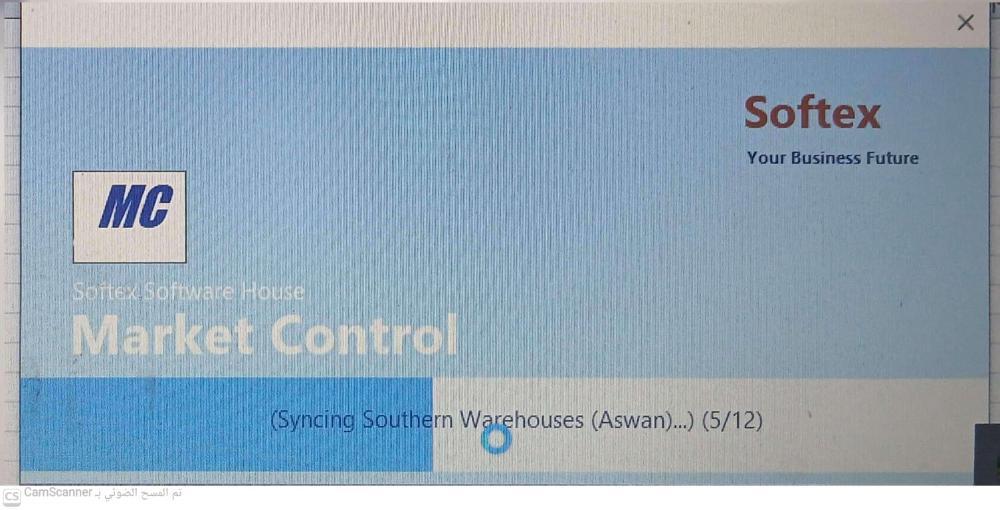
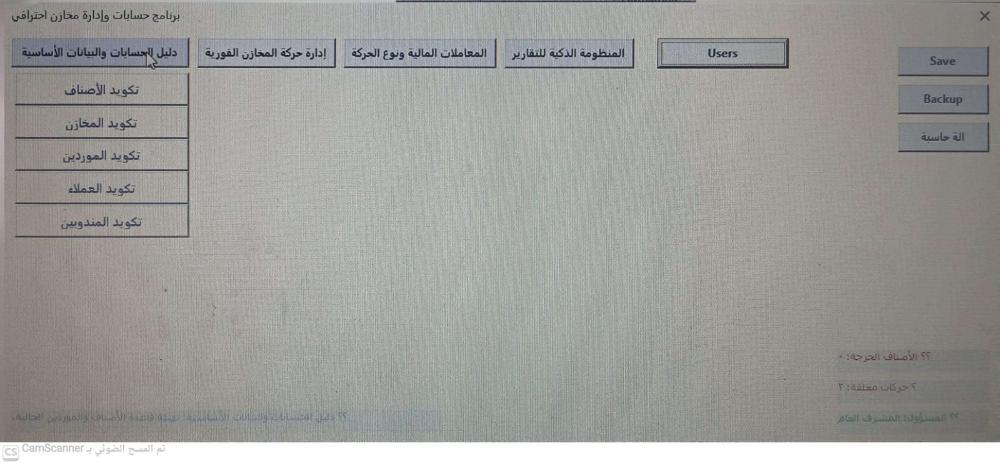
السلام عليكم ورحمة الله وبركاتة مرفق لكم لقد صممت برنامج مخازن يحتوى على دخول مستخدمين اجبارى كلمة المستخدم admin كلمة السر 123 اختيارى دخول بريد الكترونى رجاء كتابة البريد ضرورى دخول رقم الهاتف رجاء كتابة رقم الواتس ضرورى ويبدأ من 201 لانة سيربط نسيان كلمة المرور مستقبليا اما بخصوص نسيان كلمة السر فهى جارى العمل عليها لانها تحت التطوير وايضا عند الدخول يعطى شاشة ترحيب جميلة جدا كأنة يقوم بالدخول الى النظام وايضا عند الدخول الى النظام يدخل الى شاشة به محتويات اساسيات تحتوى على 1 - تكويدات ( مخازن وموردين واصناف وعملاء ومندوبين ) 2 - حركة الاصناف 3 - حركة المشتريات والمبيعات والمرتجعات وتسوية مخزون 4 - تقريرات 5 - صلاحيات دخول المستخدمين 6 - عمل نسخة احتياضية بمجرد ان تقوم بتحديد كلا من الخيارات يظهر تلقائى البنود الخاصة بكل خيار تم عمل حركة تحويل بين المخازن مبدئيا ويتم عمل جميع الحركات من شراء وبيع والخ ارجو ان ينال اعجابكم وشكرا لكم TransferSystem 2027.xlsm
.jpeg.f143d12f2f20b6dd45487fe752ab49f0.jpeg) 5 points
5 points -
اشكر اخى عبدالله بشير عبدالله على هذه الملاحظة وتم التعديل عليها دليل ميزات للمستخدمين والإدارة: وثيقة التحديثات الأمنية ومميزات واجهة تسجيل الدخول المحدثة تم تطوير وتحديث واجهة تسجيل الدخول البرمجية (Login Form) وتزويدها بحزمة من المزايا الذكية التي تضمن أعلى مستويات الأمان، الخصوصية، وسلاسة تجربة المستخدم (UI/UX). تلخص هذه الوثيقة أهم الإضافات البرمجية وفوائدها التقنية والتشغيلية: 1. الفحص الذكي للاتصال بالإنترنت (Active Connectivity Verification) الوصف الفني: يعتمد النظام على استدعاء دوال ويندوز السيادية (WinINet API) للتحقق الفعلي واللحظي من وجود اتصال إنترنت نشط بجهاز المستخدم قبل البدء في معالجة طلب استرجاع البيانات. فوائد العمل: منع الأخطاء البرمجية: يمنع تجمد أو توقف (Freeze) برنامج إكسيل عند محاولة فتح روابط خارجية في غياب الشبكة. توجيه ذكي للمستخدم: يظهر رسالة تنبيهية فورية وواضحة للمستخدم تفيد بأن "الإنترنت غير فعال" مع إيقاف الإجراء فوراً لتوفير الوقت والجهد. 2. التشفير والتخفي البصري للبيانات (Advanced Visual Masking) الوصف الفني: استخدام خاصية الحجب التلقائي PasswordChar لحقول البريد الإلكتروني ورقم الواتساب بمجرد استدعائها وعرضها على الشاشة لتظهر على هيئة رموز نجوم (***). فوائد العمل: حماية الخصوصية: يمنع المتطفلين أو المحيطين بالمستخدم من رؤية بيانات الأمان الحساسة المعروضة على الشاشة. كفاءة برمجية: التشفير بصري فقط على الواجهة؛ مما يعني أن النظام يقرأ ويكتب البيانات الحقيقية من وإلى قاعدة البيانات (شيت إكسيل) بسلاسة تامة ودون أي تعارض. 3. حماية البيانات ضد التعديل والتلاعب (Write-Protection & Locking) الوصف الفني: تطبيق خاصية القفل التام Locked = True على حقول الاسترجاع (البريد والواتساب) فور ظهورها على الشاشة. فوائد العمل: سلامة البيانات: منع المستخدم من الكتابة داخل هذه الحقول أو تعديلها أو مسحها بالخطأ، مما يضمن دقة البيانات المسترجعة. وضوح الرؤية: تضمن هذه الخاصية بقاء النصوص واضحة ومقروءة للمستخدم، على عكس خاصية الإلغاء الكامل (Enabled = False) التي تجعل الحقول باهتة وصعبة القراءة. 4. التنسيق البصري والديناميكي للواجهة (Dynamic UI Alignment) الوصف الفني: إعادة برمجة إحداثيات عناصر الشاشة (الخاصية .Top و .Height) لتتفاعل وتتمدد أوتوماتيكياً عند طلب استرجاع الحساب. فوائد العمل: مظهر احترافي ومتناسق: تم ترحيل زر اختيار لغة البرنامج chkLanguage وزر التذكر وزر الدخول إلى الأسفل بدقة متناهية فور تمدد الحقول، مما يمنع تماماً تداخل العناصر بصرياً ويحافظ على جمالية الواجهة. 5. دعم ثنائية اللغة الفورية (Instant Bilingual Support) الوصف الفني: نظام ترجمة مدمج يتفاعل لحظياً مع اختيار المستخدم للغة (العربية أو الإنجليزية). فوائد العمل: مرونة التشغيل: تترجم جميع العناوين، الحقول، الرسائل التنبيهية، وحتى نوافذ التأكيد فوراً بمجرد الضغط على خيار اللغة دون الحاجة لإعادة تشغيل البرنامج أو إغلاقه. 6. تدوين ومراقبة سجلات الدخول (Automated Security Logging) الوصف الفني: تفعيل نظام تدوين خلفي (سري) يقوم بتسجيل كل حركة دخول ناجحة أو خاطئة في شيتات مخصصة (Log_Success و Log_Failed). فوائد العمل: الرقابة والأمن: تتبع تفصيلي لعمليات الدخول يشمل (التاريخ، الوقت، اسم المستخدم، وعدد المحاولات)، مع حظر المنظومة وإغلاق الملف بالكامل تلقائياً عند تجاوز 3 محاولات خاطئة لحماية أرصدة وبيانات المنشأة. ملحوظة تم اضافة تسجيل المستخدمين سواء كان ادارة او موظفين مع تحديد مستوى المشاهدة والصلاحيات والرجاء من يريد المساهمة فى عمل المشروع لوجة الله تعالى يتفضل مشكورا لتعم الفائدة على الجميع هنا تم عمل شاشة دخول و تسجيل مستخدمين و تحويل يبن المخازن و جارى عمل فاتورة شراء TransferSystem 2027 - Copy - Copy.xlsm5 points
-
أخواني وأساتذتي ومعلمينا ( دون استثناء ) .. مختبر ، وكيميائي ، وتفاعلي .. وفي آكسيس !!!! نعم أخي الكريم .. هل كنت تتصور أن آكسيس يمكن أن يكون مختبرك الكيميائي الرقمي التفاعلي بصورة لم تخطر على بالك !!! بفضل الله عز وجل وكرمه . تم الإنتهاء من تصميم هذا المختبر الرقمي في آكسيس . وهو قاعدة بيانات تعليمية تفاعلية تختص بكيمياء العناصر الذرية التي درسناها جميعنا .. نتعرف على مكونات و وظائف المختبر :- 1️⃣ عند فتح المشروع ستلاحظ أن جدول العناصر الدوري موجود أمامك بكامل العناصر الذرية الـ 118 . 2️⃣ قم باختيار اي عنصر بالنقر نقرة واحدة على مربعه . وستلاحظ معلومات غنية بالتعريف عن هذا العنصر . اسمه ورقمه الذري . من اكتشفه وفي أي عام . درجة الحرارة التي يغلي عندها أو ينصهر . كثافته .. توزيعه الإلكتروني ... وحتى أين يتواجد هذا العنصر ... إلخ 3️⃣ يمكنك عرض / إخفاء الجزء الذي لا ترغب بعرضه . 4️⃣ يمكنك عرض العناصر بفلترة تصل الى 10 فلاتر عرض حسب تصنيف كل عنصر . 5️⃣ عند اختيار أي عنصر ، ستلاحظ عرض رسومي متحرك تفاعلي لنواة العنصر والإلكترونات التي تدور حول نواته في مجالها الكهربائي . 6️⃣ من خلال زر "اختبار اللهب" ستلاحظ لون اللهب الناتج عن هذا العنصر عند احتراقه . على سبيل المثال جرب العنصر الثالث Li الليثيوم بالنقر على مربعه ثم انقر زر "اختبار اللهب" 7️⃣ من خلال زر "اصنع تفاعلك الكيميائي" سيتم الإتاحة لك باختيار أي عنصرين تريدهما من الجدول الدوري الذي هو أمامك ( ستلاحظ إحاطة اسم العنصر باللون الأبيض بعد اختياره ) ، ومن ثم نقلك إلى المختبر مباشرة لرؤية نتيجة تفاعل هذين العنصرين عند التقائهما معاً ؛ وهذه الطريقة الأولى . 8️⃣ الطريقة الثانية من خلال الزر "مختبر التفاعلات الكيميائي" حيث سيتم فتح باب المختبر أمامك لاختيار عناصر من قائمتين منسدلتين ، ثم النقر على الزر "ابدأ التفاعل الكيميائي ..." 9️⃣ من خلال الزر "مسابقة المختبر الكيميائي" سيتم فتح نافذة اختبار تفاعلية متعددة المستويات ( مبتدئ ، متوسط ، محترف ) ولكل من هذه المستويات طبيعة أسئلة مختلفة في كل مرة . والإختيار سيكون اختيار إجابة من 4 إجابات . طبعاً كل إجابة صحيحة بـ 10 نقاط من عدد 10 أسئلة . يعني إنت وشطارتك ومعلوماتك 😁 . 🔟 في نهاية الواجهة الرئيسية ستلاحظ ظهور مقترحات ومعلومات عن عنصر عشوائي ، أو عن التقاء عنصرين والناتج لهما ماذا سيكون . كيف تم بناء هذا المختبر ؟ تم جلب كافة المعلومات من الموقع Byjus . طبعاً بعد التدقيق في أكثر المعلومات التي استطعت الوصول لها من عدة مصادر ومراجع . تم تصميم الخلفية المستخدمة للجدول الدوري مقتبسةً من الموقع نفسه ( إقتباساً ) . الحركة الناتجة عن دوران الإلكترونات والتفاعلات الذرية في المختبر ، أو حتى اختبار اللهب ، وحتى مسابقة المختبر ؛ تم بنائها بالاعتماد على عنصر ويب تمت برمجته بلغة :- ( HTML / CSS / JS ) . ويتم إنتاج الملفات داخل المجلد %Temp% وربطها بعنصر الويب داخل النماذج تلقائياً . اضغط مفتاح Win + R في لوحة المفاتيح ، ثم اكتب %temp% وابحث عن ملفات HTML في مجلد الملفات المؤقته ، واستمتع .. كل عنصر كيميائي ( مربع ) سيمثله ( عنصر زر + مربع نص ) خاص بهذا العنصر . وتم الربط بينها داخل الأكواد من خلال الرقم الذري لكل عنصر . اكتشف اسم كل زر ومربع نص ولاحظ نهاية الاسم لكل منهما والرقم الذري للعنصر الذي سيمثلانه هذين العنصرين . أزرار التحكم ( إخفاء / إظهار ) بعض التفاصيل ؛ يمثلها صورتين إظهار واحدة وإخفاء الأخرى لأظهار الحركة On/Off . جميع العناصر في النماذج عبارة عن صورة وليست أزرار ، تم استخدام الحدث عند النقر لها لأداء وظيفتها . والحدث عند تحريك الماوس فوقها لإظهار الماوس بصورة يد . الخطأ وارد عند نقل أي معلومة من مصادر خارجية . لذا التعديل متاح لك أخي المستخدم داخل الجداول (tblCompounds و tblElements ) لأي معلومة تعتقد أنها غير صحيحة . والإستدلال عليها بسهولة من خلال اسم العنصر أو رقمه الذري . فيديو توضيحي لشكل العمل في نهايته التي ستتعامل معها :- ملف المشروع مفتوح المصدر :- Periodic Table.zip
 5 points
 -
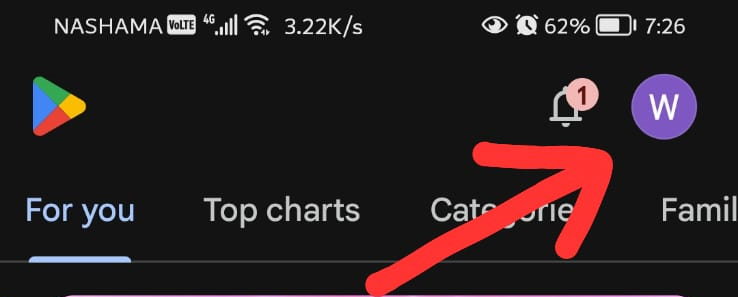
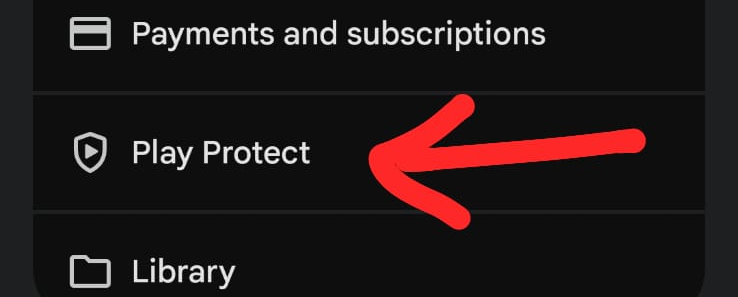
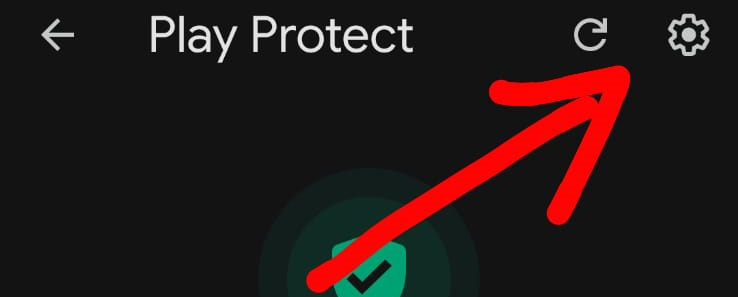
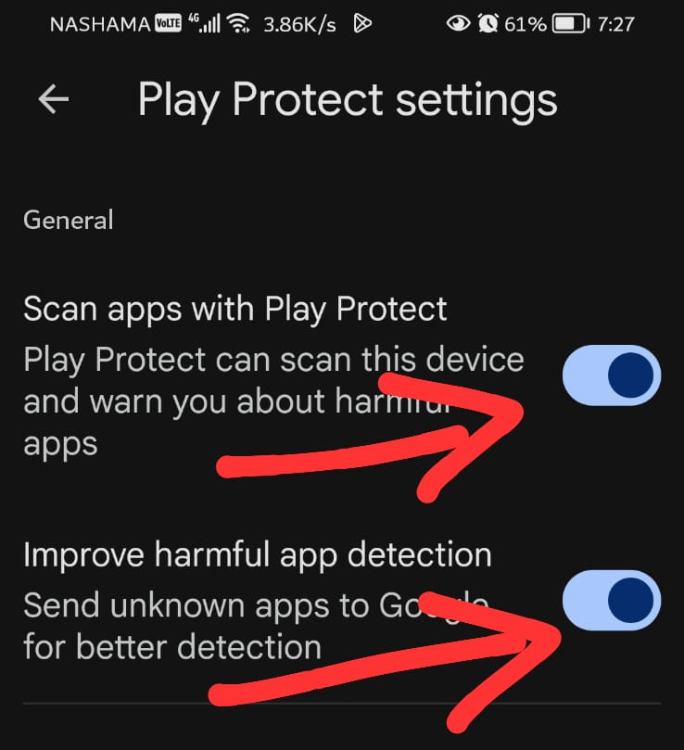
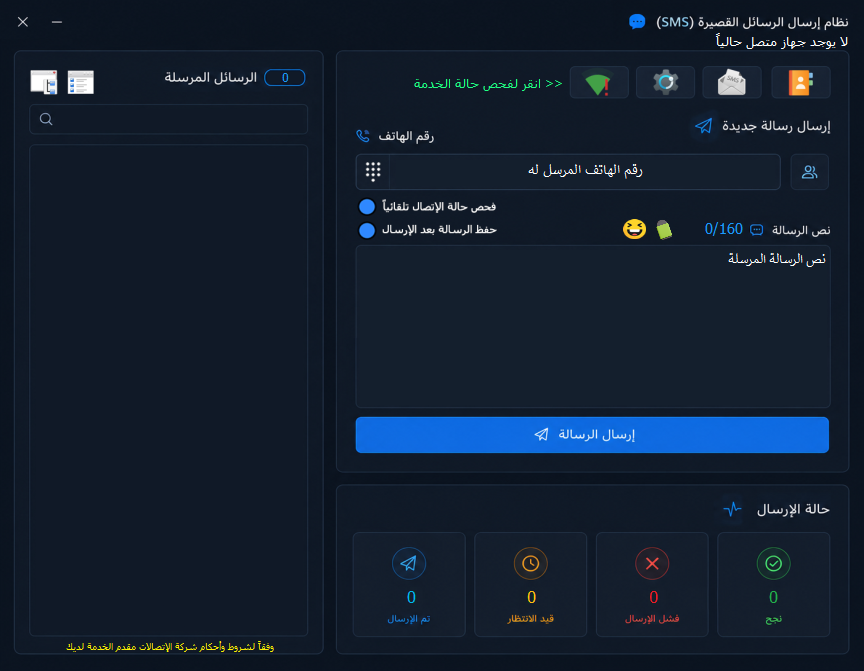
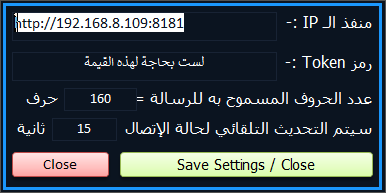
أخواني وأساتذتي ومعلمينا ( دون استثناء ) .. سابقاً وفي الموضوع الذي قمت بطرحه بإستفسارات حول آلية تطبيق وإمكانية التنفيذ من خلال آكسيس ليقوم بإرسال رسائل قصيرة SMS من الجوال . كانت الملاحظات والمشاركات ذات قيمة بالنسبة لي . وأشكر كل من ساهم بالرد بمعلومة حتى لو كانت بسيطة وجزئية بنظره .🥰. وبعد البحث عن فكرة مجانية بالكامل . خلصت في نهاية المطاف إلى أنني بحاجة فقط إلى جسر وصل وربط بين الجوال والكمبيوتر ( آكسيس تحديداً ) . ولهذا قمت أولاً بإنشاء تطبيق خاص وحصري ، ويعمل فقط على هواتف أندرويد بشكل عام فقط ( طبعاً بحكم طبيعة عملي في مجال الجوالات وصيانتها ) - جماعة IOS اعتذر منكم في الوقت الحالي 😁 - فكان التنفيذ لتطبيق لا يحتاج منك إلا تشغيل/أيقاف الخدمة فقط . وطبعاً وللمعلومة هذه الخدمة لا تعتمد على أي اتصال بالإترنت نهاااائياً . حيث أن الربط سيكون من خلال الشبكة المحلية التي يتصل بها الكمبيوتر والجوال معاً ، حتى لو كانت مجرد شبكة محلية بدون انترنت ، وعليه :- سيلزمنا أولاً تحميل التطبيق بصيغة APK من الرابط التالي هنا ، وتثبيته على الجوال بالشكل الطبيعي . ولكن وبما أن حمايات جوجل تتطور وتتحدث يومياً فإنك ستلاحظ أن النظام في جوالك سيمنع التثبيت بحكم أنك لم تقم بتحميل التطبيق من متجر تطبيقات جوجل 😅 ، وبالتالي فما عليك فعله بعد تحميل التطبيق من الرابط إلى جوالك ، ما يلي :- 1. افتح متجر جوجل بلاي في جوالك ، واتبع الخطوات التالية :- 2. الآن قم بإيقاف الحماية مؤقتاً للسماح بتثبيت تطبيقات خارجية ، ثم أعد تشغيلها للإطمئنان ، كما في الصورة :- 3. قم بتثبيت التطبيق الذي قمت بتحميله من الرابط السابق الآن . وبما أننا سنتعامل مع تطبيق يتعامل مع الرسائل وجهات الاتصال فقط . فسيطلب منك التطبيق الإذن بالصلاحيات للوصول الى الرسائل وجهات الإتصال ، وهذا الأمر طبيعي جداً . يعني حاله كحال أي تطبيق تقوم بتثبيته ويطلب منك صلاحيات . ولكن صلاحياتنا هنا محدودة وظاهرة . 4. قم الآن بتحميل النظام من الرابط التالي هنا للإصدار 64 ، أو من هنا للإصدار 32 . وستكون الواجهة بالشكل التالي :- 5. الآن ما الذي يتوجب عليك فعله بعد تحميل التطبيق وتثبيته على الجوال وفتحه ، وتشغيل البرنامج ؟ فقط اتبع ما يلي مصوراً :- اضغط الزر الأحمر والذي يدلك على حالة الإتصال بالخدمة ( تعمل / متوقف ) . حيث سيتغير لونه إلى اللون الأخضر عند تشغيل البرنامج . ليصبح بالشكل التالي على نجاح التشغيل :- التطبيق سيعمل معك بالعربية أو الإنجليزية ، ويدعم نمط الوضع الداكن أو الفاتح . وهي أمور جمالية فقط لا غير . لكن الإفتراضية ستكون اللغة العربية بالوضع الداكن . 6. الآن وبما أننا حصلنا على رقم IP محلي داخل الشبكة الحالية التي تحدثنا أنه يجب أن يكون الجوال والكمبيوتر متصلان على نفس الشبكة . سنذهب إلى واجهة التطبيق ونضغط زر الإعدادات الموجود بقائمة الأزرار الموجودة في الجزء العلوي الأيمن . وستجد أنك دخلت إلى النموذج التالي :- والمطلوب منك هو إدخال رقم الـ IP الذي ظهر معك في التطبيق الذي تم تثبيته على جوالك ، كما في الصورة ( مع اختلاف القيم طبعاً حسب الموزع الذي يتصل به جهازاك ) . وطبعاً باقي تفاصيل الإعدادات واضحة . حيث يمكنك تحديد عدد حروف الرسالة النصية الواحدة المرسلة . ومدة التحديث التلقائي التي تريد أن يتم كل عدد ثواني الكشف عن الاتصال . ثم انقر الزر الأخضر لحفظ الإعدادات والخروج . 7. وبعد أن تمت عملية تهيئة النظام للإتصال من خلال الشبكة المحلية بنجاح . سنقوم بالضغط على الزر الذي له شكل شبكة الـواي فاي WiFi . وستلاحظ انه تم الاتصال بالجوال وسيظهر لك اسم جوالك في أعلى الجهة اليمنى من واجهة النظام . وكذلك نسبة البطارية في جهازك في الجهة اليسرى المقابلة . وهذا دلالة على الإتصال ناجح بين آكسيس والجوال . 8. الآن ما دلالات ووظائف الأزرار الباقية ؟؟ ♻ الزر وظيفته جلب جهات الإتصال من الجوال ومزامنتها داخل التطبيق . والهدف هو تحميل جهات اتصالك بدلاً من حفظها واحداً واحداً . طبعاً ميزة الإضافة لجهة جوال جديدة غير متاحة حالياً في هذه النسخة . ♻ الزر الغير مفعل كوظيفة ، هو ووظيفته لاحقاً هي إستيراد الرسائل من الصندوق الوارد في جوالك الى اكسيس . وطبعاً المزامنة لن تكون بتكرار الرسائل عند كل عملية استيراد أو مزامنة ، وكذلك الأمر لجهات الاتصال . فلن يكون هناك تكرار عند كل عملية مزامنة . ♻ الزر ووظيفته عرض واختيار جهات الإتصال التي تمت مزامنتها من جوالك لاختيار - فردي أو متعدد - جهات إتصال وأرقام ترغب بالإرسال لهم . وعند النقر المزدوج على أي جهة إتصال سيفتح لك نموذج تعديل الاسم أو جهة الاتصال هذه وحفظ التعديلات . و طبعاً تستطيع الإرسال لرقم غير محفوظ في جهات اتصالك . ♻ الزرين ( فحص حالة الإتصال تلقائياً و حفظ الرسالة بعد الإرسال ) تسميتهما دالة على الوظيفة بشكل صريح . ♻ الزر 😄 ، وظيفته إضافة تعبير رسومية Emoji للرسالة . 9. الليست بوكس الموجود على الجهة اليسرى من الواجهة سيعرض لك جميع الرسائل التي تم ارسالها ( طبعاً إن قمت بتفعيل الحفظ التلقائي في الزرين الذين تم شرحهم قبل هذه النقطة ) ووجب الذكر هنا أن الخيارات والإعدادات ستبقى محفوظة حتى لو قمت بالخروج من النظام والعودة له لاحقاً . وطبعاً عند النقر المزدوج على أي رسالة مرسلة محفوظة سيتم نقل نص الرسالة الى مربع نص الرسالة بدلاً من كتابتها مرة أخرى عند حاجتها . وهنا ستجد المتعة في هذه القائمة من خلال طريقة العرض التي تريدها . يعني أنه يمكنك عرض الليست بوكس عن طريق القائمة وهي طريقة العرض الإفتراضية أو الشجرة . وذلك من خلال الزرين الموجودين فوق هذه القائمة . حيث في طريقة عرض القائمة سيتم عرض جميع الرسائل كسجل منفرد لكل رسالة . بينما في طريقة عرض الشجرة سيتم عرض الرقم المرسل له . وعند فتح قائمته تظهر لك الرسائل التي ارسلتها له 😁 . الآن وفي نهاية المطاف ، آمل أن يكون هذا العمل الذي استغرقني قرابة الشهر ، قد نال إعجابكم من الناحية التنفيذية و الوظيفية له . وحيث أن الوظائف التي لم تدرج بعد ، سيكون لها قريباً دمج وإضافة بعد التحقق من نجاحها بكافة الأشكال وتجربتها على أكثر من جوال ، في تحديث جديد . طبعاً التطبيقات التي تشابه فكرة تطبيق الجوال الخاص بي كثيرة على متجر جوجل بلاي .. فلك الحق والحرية بتجربة أي تطبيق آخر من المتجر نفسه . على سبيل المثال لا الحصر Traccar SMS Gateway . لكن ما يميز تطبيقي أنك لست بحاجة الى رمز وصول Token . أيضاً لن تستفيد من ميزة إستيراد جهات الإتصال من جوالك الى آكسيس . وبعض المزايا الأخرى بالتأكيد 😉 . •| وفي الحديث عن أن العمل مقفل وبصيغة ACCDE . فهو مجهود شخصي وغير منفذ مسبقاً . لذا عذراً عن عدم رفعه مفتوح المصدر فيما بعد |• 🤗 ولك الحق في عدم تجربة أي مشاريع مقفلة 🤗 دعم شبكات الـ CDMA .. دعم الشريحتين ، واختيار شريحة الأرسال الإفتراضية . عرض اسم الشبكة ونوع الاتصال GSM-LTE-CDMA ... إلخ قراءة اسم الشبكة لكل شريحة للتمييز . إتاحة ميزة جديدة وهي الإتصال برقم محدد من تطبيق آكسيس . طبعاً الإتصال سيكون من الجوال مباشرةً . قراءة رسائل الوارد من الجوال والتحكم بطريقة العرض كما هو الحال في الرسائل المرسلة . تصحيح الإتصال عند اغلاق شاشة الهاتف . تصحيح الإتصال عند ربط آكسيس والجوال على نقطة اتصال من جوال آخر بدلاً من راوتر شبكة محلية . جميع ما سبق متاح الآن في الإصدار الجديد . ميزة الإتصال من واجهة آكسيس تحتاج لمنح التطبيق الصلاحية . وكذلك الأمر تصحيح الإتصال عند اغلاق شاشة الهاتف ستطلب منك صلاحية باستثناء التطبيق من وضع الخمول عند قفل الشاشة . إصدارات أوفيس 64 إصدارات أوفيس 32 تطبيق الجوال قم أولاً بإزالة التطبيق المقبت على جوالك للنسخة السابقة ، وثبت النسخة الجديدة بنفس الآلية السابقة ، ومنح التطبيق الصلاحيتين ( قراءة الرسائل و استعمال تطبيق الهاتف للإتصال )






 5 points
 -
وعليكم السلام ورحمة الله وبركاته اليك الحل بالمعادلات في شيت1 بالاكواد شيت2 مثال1.xlsb5 points
-
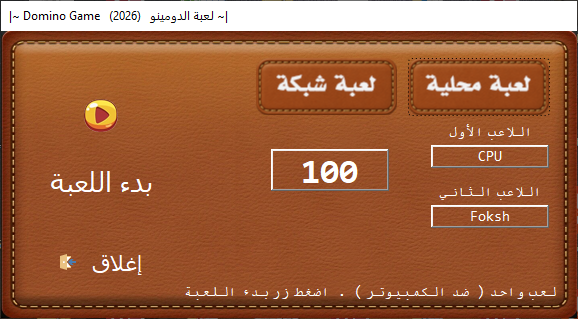
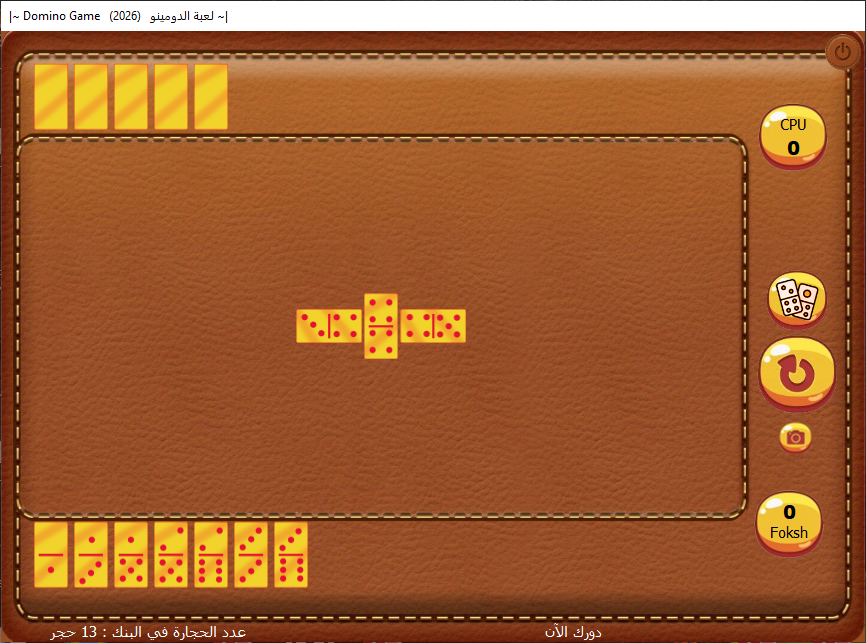
استكمالاً للموضوع القديم هنا ، تم بحمد الله وفضله ؛ إطلاق النسخة الأولى من اللعبة الشهيرة الدومينو ، ولكن بنكهتي التي تعودت عليها 😊 .. اللعبة لن تحتاج شرح عنها ، سوى كيفية اللعب .. ضبط الإعدادات :- في نموذج البداية والمخصص لإعدادات اللعبة . انقر الزر لعبة محلية. اللاعب الأول = الخصم وهو الكمبيوتر . واللاعب الثاني هو أنت عزيزي اللاعب . من يبدأ اللعبة هو الذي يكون لديه حجر الدش الأكبر ( إن وجد ) ، أو اللاعب الذي لديه أكبر حجر . الرقم 100 هو رقم افتراضي للمجموع الذي سيكون الفائز من يصل إليه أولاً . نقاط الفوز = مجموع الأرقام في الحجارة التي في يد اللاعب الخسران . والفائز يحصل على مجموع النقاط هذه . صورة واجهة الإعدادات . كيفية اللعب على النسخة المحلية :- عند بدء اللعبة ، اللاعب الذي لديه أكبر حجر مزدوج ( الدش ) هو من يبدأ اللعب .. لمعرفة وظيفة كل زر فقط قف عليه لتعرف ظيفته في اللعبة ، وعدد الأزرار = 4 وهي :- زر بدء الجولة الجديدة . * زر سحب حجر من الكومة ( عندما لا يكون لديك او لدى الكمبيوتر حجر صالح للعب ) . * زر تسليم الدور . ويكون متاحاً عندما لا يكون لدى الكومة ( البنك ) حجارة ، وبالطبع عندما لا يكون لديك حجر صالح لتلعبه بينما الكمبيوتر أو اللاعب الآخر لديه حجر صالح للرمي . أما عند عدم وجود حجارة صالح للرمي مع كلا الطرفين ( ولم يتبق حجارة في الكومة - البنك - ) فتكون اللعبة قد أغلقت ، والنتيجة تحسم لصاحب العدد الأقل مجموعاً للحجارة بالفوز . * زر الغش 😁 ، وهو زر كشف حجارة الكمبيوتر . وعكسه زر الإخفاء . اللعب سيكون بالنقر المزدوج على الحجر الصالح للرمي بيدك . عند وجود حجر صالح للرمي باتجاهين ، لديك الحرية باختيار الجهة التي تريد رميه فيها بظهور مستطيل وهمي يمثل موقع الحجر . ( ستلاحظونه أثناء اللعب بسهولة و وضوح ) . صورة واجهة اللعبة . فيديو توضيحي لطريقة اللعب :- التحميل للإصدارين 32 و 64 من هنا . وقد تم رفعه على جوجل درايف لأن حجم الملف تقريباً بحدود 9 ميجا مع مجلد الصور .


 5 points
 -
وعليكم السلام -تفضل معادلتين لطلبك .اختر منهما ما تشاء =MIN(IF(($C$7:$C$32=$M7)*($G$7:$G$32=""),$E$7:$E$32)) =MINIFS($E$7:$E$32,$C$7:$C$32,$M7,$G$7:$G$32,"") استخراج تاريخ اقدم الفاتورة-1.xlsx5 points
-
فقط للمشاركة مع النخبة تفضل اساذ @ابوخليل محاولتي المتواضعة . حسب ما فهمت وزودت شويه من عندي .... BoKhalil.rar
 5 points
 -
اليك الملف البحث في القائمة بالحروف.xlsm5 points
-
و عليكم السلام ورحمة الله وبركاته __اصناف مشتريات - نسخة2.xlsx5 points
-
5 points
-
وعليكم السلام ورحمة الله وبركاته الى جانب الحلول التي ارفقها استاذنا الفاضل hegazee اليك حل اخر بالكود في حدث الورقة Private Sub Worksheet_Change(ByVal Target As Range) Dim rngF As Range, rngG As Range Dim rngB As Range, rngC As Range Dim pos As Variant Set rngF = Me.Range("F2") ' Set rngG = Me.Range("G2") Set rngB = Me.Range("B2:B1000") Set rngC = Me.Range("C2:C1000") If Not Intersect(Target, rngF) Is Nothing Then Application.EnableEvents = False pos = Application.Match(rngF.Value, rngB, 0) If Not IsError(pos) Then rngG.Value = Application.Index(rngC, pos) Else rngG.Value = "" End If Application.EnableEvents = True End If rngG.Select End Sub data.xlsb5 points
-
السلام عليكم ورحمة الله إليك هذا الحل باستعمال "الذكاء الاصطناعي" (بالمعادلات وبالأكواد -بتصرف-) أرجو أن يفي الغرض المطلوب... ملف العمل.xlsm5 points
-
السلام عليكم خسب المثال المرفق يبدو أنك تريد دالة للتقريب إلى أقرب 0.1 (أعشار)، وليس معادلة باقي القسمة (mod) التي تعمل عادة مع الأعداد الصحيحة. =CEILING(A2; 0.1) =ROUNDUP(A2*10;0)/10 تقريب.xlsx5 points
-
وعليكم السلام ورحمة الله وبركاته المشكلة الرئيسية هي في منطق البحث البحث عن الأعمدة يتم من الصف 3 (G3:U3) ولكن البيانات تبدأ من الصف 4 الإزاحة (offset) غير صحيحة عند استخراج القيم اليك التعديل تنسيق ترتيب الجداول الكمية مع اسم الصنف مع التاريخ التابع له - Copy - Copy.xlsm5 points
-
1️⃣ تم التعامل مع جميع الملاحظات التي طُرحت من الإخوة والأساتذة ( مشكورين جميعاً ) الذين قاموا بتجربة الأداة ومشاركتي نتائج اختباراتهم وملاحظاتهم . 2️⃣ تم إصلاح مشكلة الأزرار وأيقوناتها في الإصدار 2003 بإضافة إصدار منفصل كلياً وبنفس المزايا . ملف الأداة مفتوح المصدر ، للتحميل :- Menu Builder 2026.zip Menu Builder 2003.zip
 4 points
 -
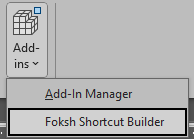
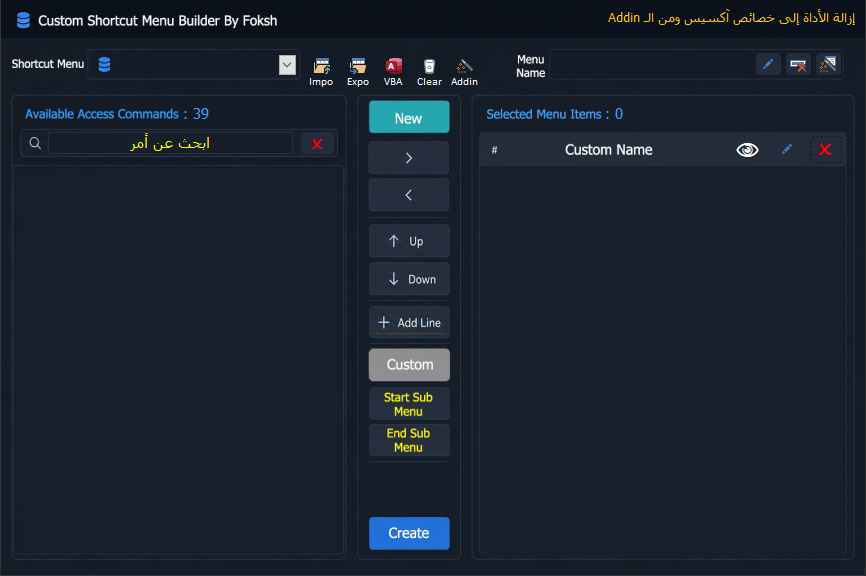
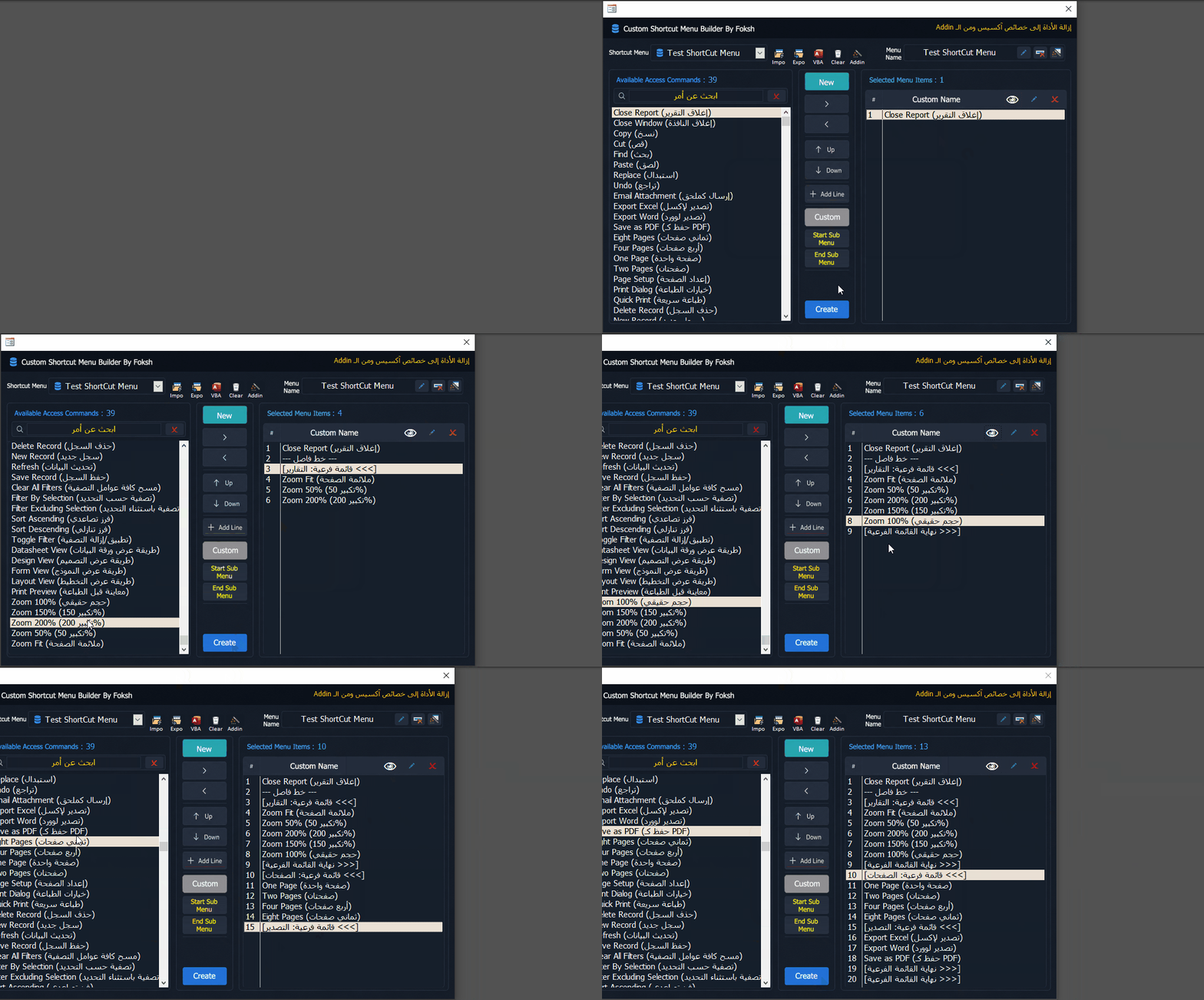
1️⃣ إضافة زر لمعاينة القائمة التي تم انشائها ، بدلاً من الدخول إلى تقرير أو نموذج وتعيينها وتجربتها . 2️⃣ إضافة فكرة القوائم الفرعية . بحيث يكون زر داخل القائمة الرئيسية يتفرع منه قائمة فرعية أخرى ... وهكذا . 3️⃣ إضافة مميزة بحفظ القائمة كـ VBA داخل ملف نصي يتم حفظه على سطح المكتب . بحيث يمكنك من نسخه وتشغيله مرة واحدة فقط في مشروعك لإنشاء القائمة المختصرة التي انشأتها من خلال الأداة ، أو استوردتها من قاعدة أخرى 😉 . 4️⃣ إضافة زر لتعيين/إزالة قائمة مختصرة لعدد من النماذج أو التقارير مرة واحدة ، دون الحاجة لتعيينها واختيارها يدوياً لكل نموذج أو تقرير . 5️⃣ إضافة ميزة مسح جميع القوائم المختصرة من جميع كائنات ( نماذج وتقارير ) قاعدة البيانات الحالية . وليس بتحديد كائنات محددة كما في النقطة4️⃣ . 6️⃣ إضافة الميزة الذهبية الجديدة وهي دمج الأداة إلى إضافات آكسيس وكأنها جزء منه وتجدها داخل الإضافات - Addin . كما في الصورة الموضحة :- 7️⃣ إضافة زر لإزالة الأداة من الـ Addin بشكل كامل ونهائي . 📸 واجهة الأداة بعد التحديث :- كل هذه الميزات وأكثر في المرفق التالي للنسخة المحدّثة :- Menu Builder.zip ( تم تحديث المرفق بعد ملاحظة خطأ بسيط في نموذج عرض التقارير والنماذج الموجودة في قاعدة البيانات ) . والشكر موصول لأخي @أحمد العيسى على هذه الملاحظة . فيديو توضيحي لطريقة استخدام القوائم الفرعية :-

 4 points
 -
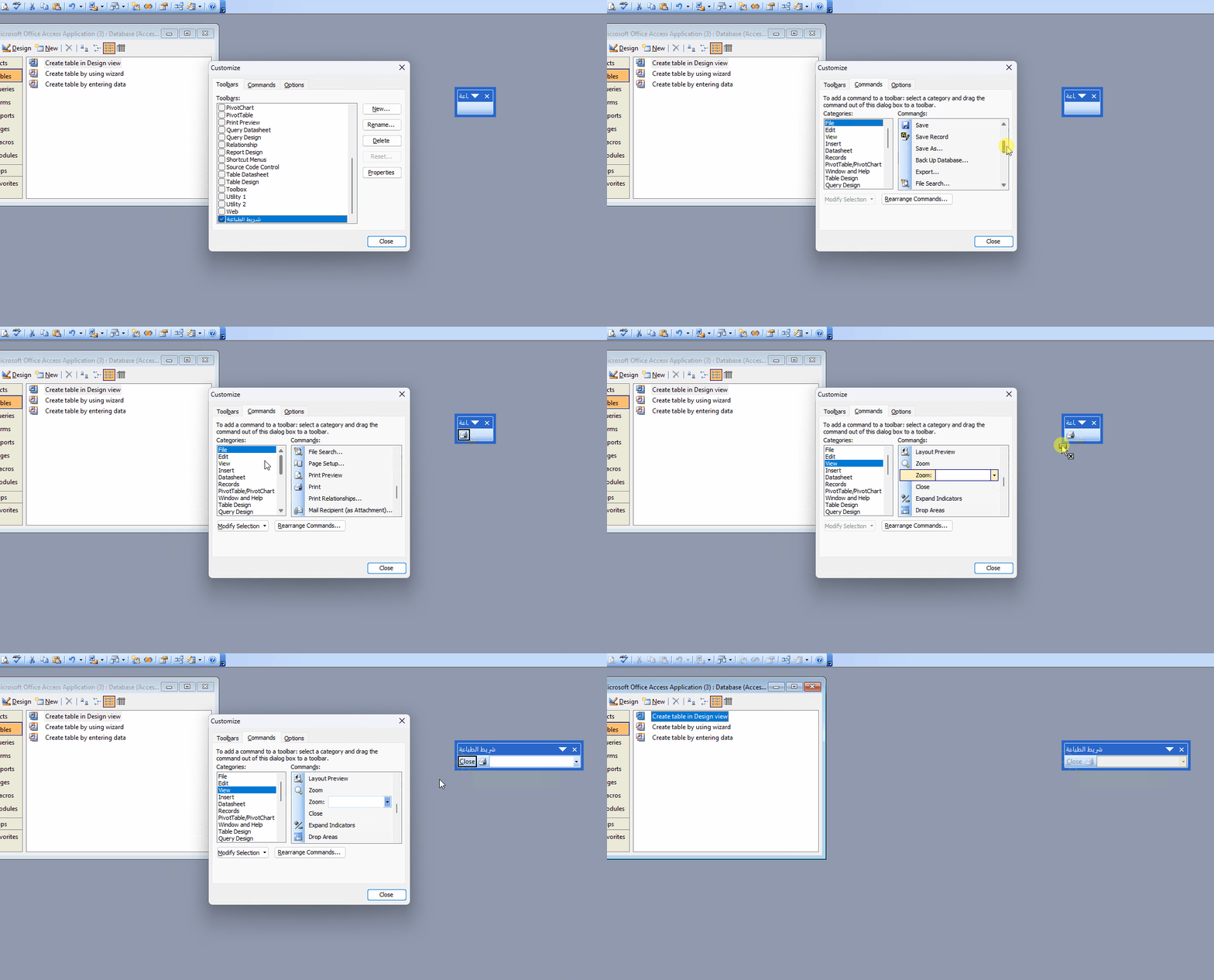
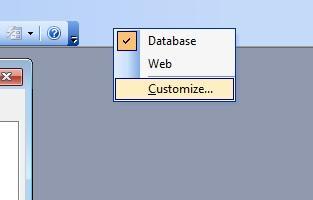
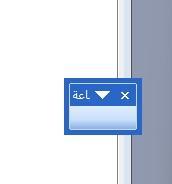
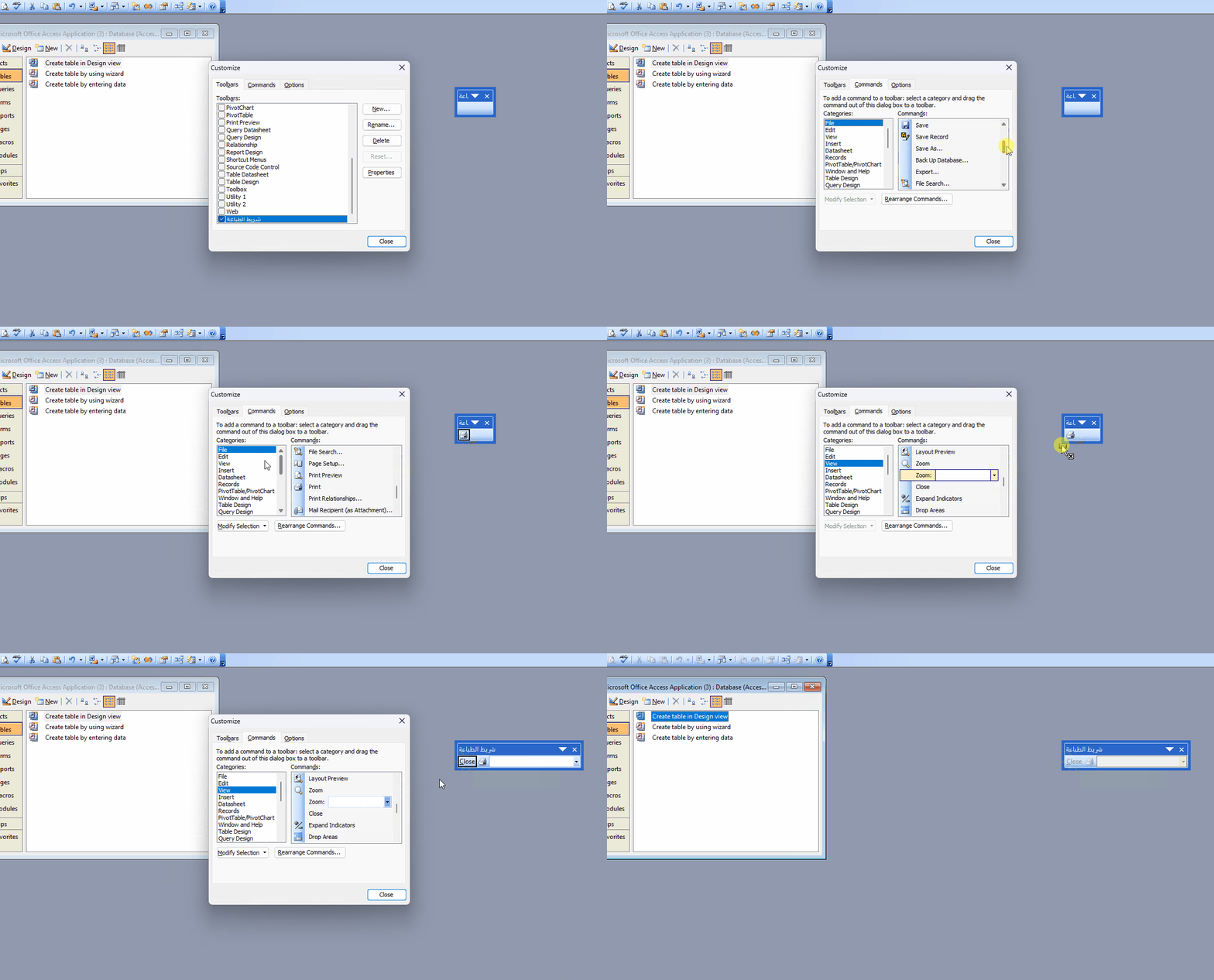
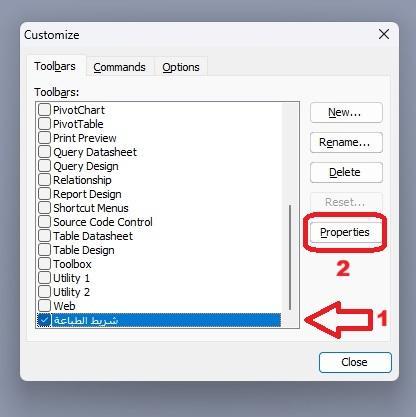
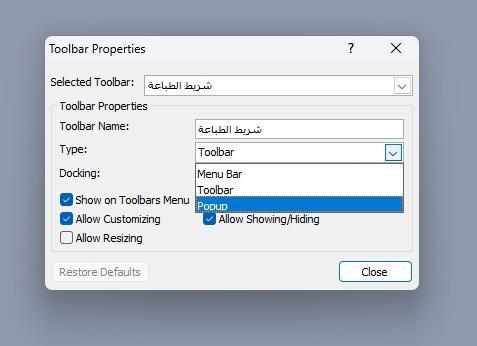
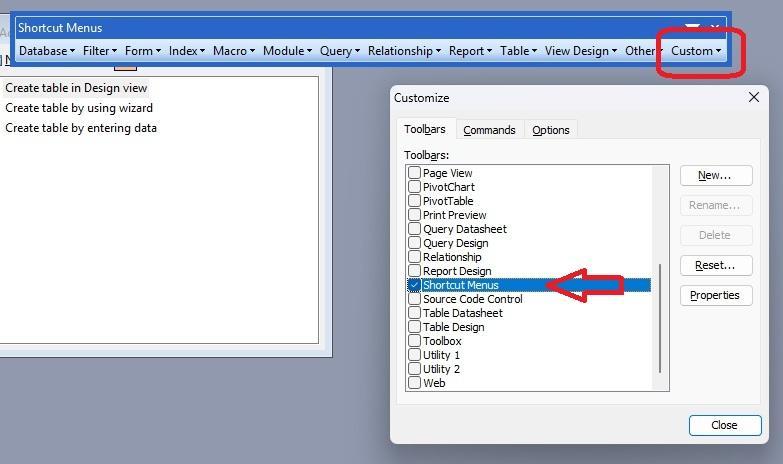
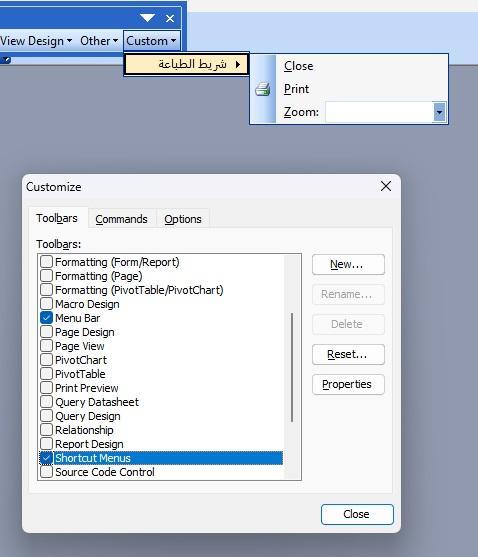
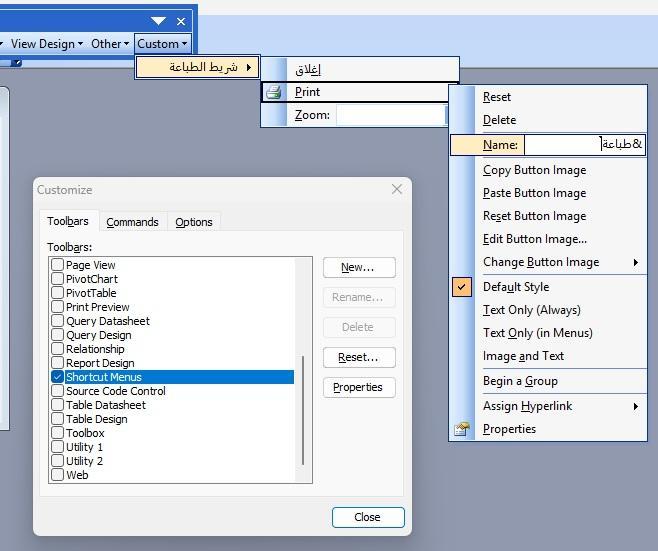
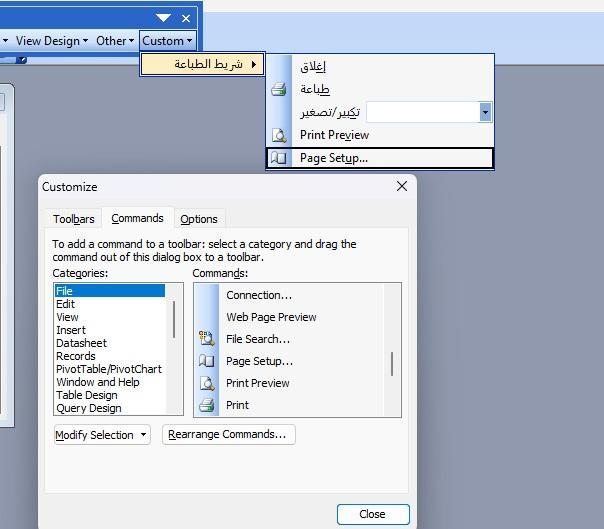
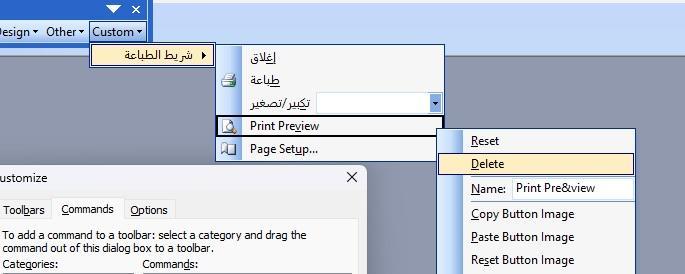
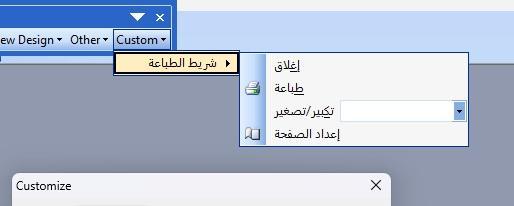
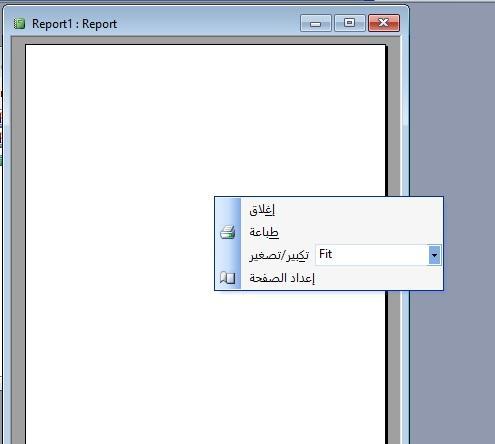
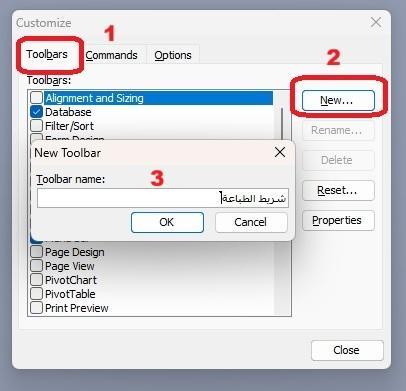
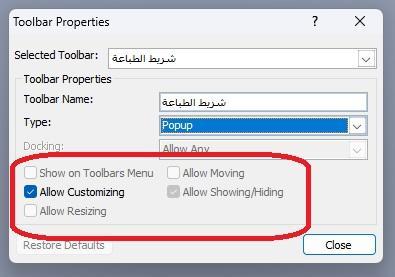
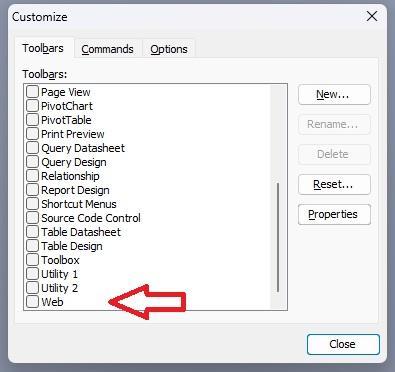
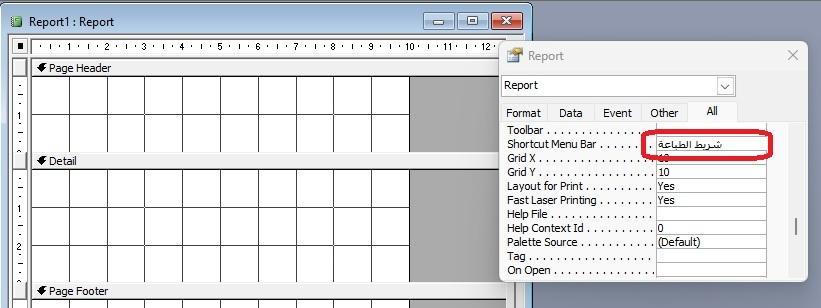
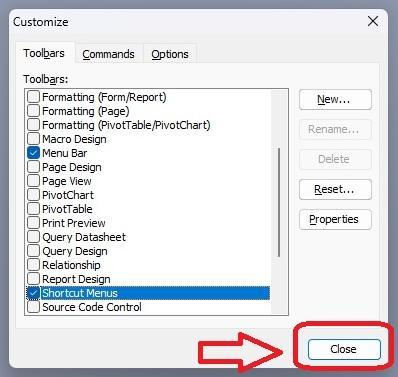
في أكسس 2003 العملية أسهل حيث يمكن إنشاء وتعديل القوائم مباشرة بالخطوات التالية أنقر بالزر الايمن على شريط الادوات وحدد تخصيص ستفتح لك نافذة قم بالخطوات كما هو محدد بالصورة عند النقر على موافق سيظهر لنا شريط فارغ كما بالصورة الآن نقوم بإضافة الأزرار المطلوبة كما بالصورة المتحركة التالية في هذا الوضع يكون الشريط هو من نوع قائمة أدوات أو Tool Bar أي أنه يمكن أن إستخدامه كقائمة في شريط الأدوات وليس كقائمة مختصرة وحتى نحولها لقائمة مختصرة نقوم بتنفيذ الخطوات كما في الصورة التالية ستظهر لنا نافذة منبثقة ومن قائمة النوع نحدد (منبثقة) كما بالصورة بعد أن نختار هذا الخيار سنلاحظ أنه تم إلغاء تفعيل جميع الخيارات بالاسفل ماعدا خيار إمكانية التخصيص (والذي إذا قمت بإلغائه فلن تتمكن من إضافة أو تعديل أي عناصر في القائمة) بعد أن حولنا القائمة إلى قائمة منبثقة سنلاحظ إختفاؤها من قائمة أشرطة الأدوات ولكي نظهرها فيجب علينا تحديد قائمة الأدوات (القوائم المختصرة أو Shortcut Menus) كما بالصورة ليظهر لنا شريط بالقوائم المختصرة وما يهمنا هنا هو آخر قائمة وهي قائمة Custom أو مخصصة والتي عند النقر عليها ستظهر لنا جميع أشرطة القوائم المختصرة ولكن نظراً لأنه لايوجد إلا شريط واحد فسيكون هو الوحيد الظاهر كم في الصورة من هنا وبالنقر بالزر الأيمن على أي عنصر يمكننا تعديل التسميات أو إضافة العناصر بنفس الطريقة الموضحة في الصورة المتحركة أعلاه (سحب وإفلات) أو حذف العناصر بالنقر بالزر الأيمن وإختيار حذف كما بالصورة عند الإنتهاء من كل التعديلات سنحصل على النتيجة التالية عندها نقوم بإغلاق نافذة التخصيص كما بالصورة الآن لو فتحنا أي تقرير في وضع التصميم سنجد أن القائمة ستظهر في الخصائص وإذا فتحناه في وضع المعاينة ونقرنا بالزر الأيمن سنحصل على هذه النتيجة الان يمكننا إستيراد هذه القائمة من أي تطبيق آخر بدون عناء إنشاء وتعديل قائمة جديدة وهكذا نكون قد إنتهينا من خطوات إنشاء وتعديل القوائم في أكسس 2003 أما في الإصدارات الأحدث فإن القوائم يتم إنشاؤها بإستخدام الكود ولو إطلعت على الأداة التي كنت قد رفعتها في هذا الموضوع ستجد الطريقة أرجو أن يكون الشرح واضح تحياتي
 4 points
 -
السلام عليكم كما في العنوان حسابات جارية للأموال الواردة والمنصرف لشركة محددة وفروعها كل فرع له حسابه الخاص اما ان كانت حاجتك مثل هذا ولكن كل الفروع تصب في حساب واحد فستجد بغيتك هنا قيود للفروع وللموظفين تحويلات مفتوحة بين هذه القيود حساب الواردات لكل فرع حساب المصاريف لكل فرع تقرير تفصيلي حسب كل قيد رواتب الموظفين .. حسب الموظف الواحد وفرعه او حسب موظفي فرع او جميع موظفي الشركة ... فقط بضغطة زر برنامج عفريت صغير يقدم خدمة عظيمة اتمنى ان تجدوا الفائدة .. الفائدة العملية باستخدامه .. او الاستفادة من فكرة التصميم وبناء الأساسات تطوير البرنامج : 1- تقسيم قاعدة البيانات 2- اضافة شاشة دخول ومستخدمين ( كلمة المرور للجميع = 1) 3- تحسينات على بعض النماذج مثل نموذج الموظفين 4- اضافة دالة الاستااذ موسى لتفقيط المبالغ واشياء اخرى لا تحضرني البرنامج قابل لاي تطوير جديد التطوير الجديد غالبا سيتم على الواجهات .. مما يعني ان بياناتك لو استخدمت البرنامج (النسخة هذه الأخيرة) ستبقى بياناتك آمنة ولن يجري عليها اي تغيير تطوير 3 ضبط نماذج الادخال بتصميم جديد محكم وزيادة حقول للبيانات اللازمة اضافة تقارير خاصة لعرض الاسماء وتقارير تصفية للحسابات ولمسات اخرى تطوير 5 اقتباس من واجهات الاستاذ موسى مع بعض تصرف عمل نظام صلاحيات خفيف ومختصر توسع من اجل التطوير مستقبلا الادمن كلمة المرور =78 البقية كلمة المرور =1 طوير 7 ,, شبه نهائي اعتقد انني وصلت الى استيفاء مجمل المتطلبات في برنامج حسابات مالية جارية .. الاضافات : - اضافة بيانات المنشأة - امكانية رفع شعار خاص بالمنشأة - اسيفاء واعداد جميع التقارير والكشوف الاجمالية والتفصيلية - اضافة خدمة اخذ نسخة احتياطية ... ( حفظ في مجلد البرنامج أو ارسال الى USB ) لمسات اخرى تجدونها في العمل المرفق كلمات المرور : admin = 78 الآخرين = 1 اتمنى تجدو المتعة والفائدة ولا تنسوني من دعواتكم الطيبات تطوير بتاريخ 1/5/2026 تحسينات على التقارير اضافة نظام الحجب كبديل للحذف اشياء اخرى تجدونها officena_EasyAcc.rar4 points
-
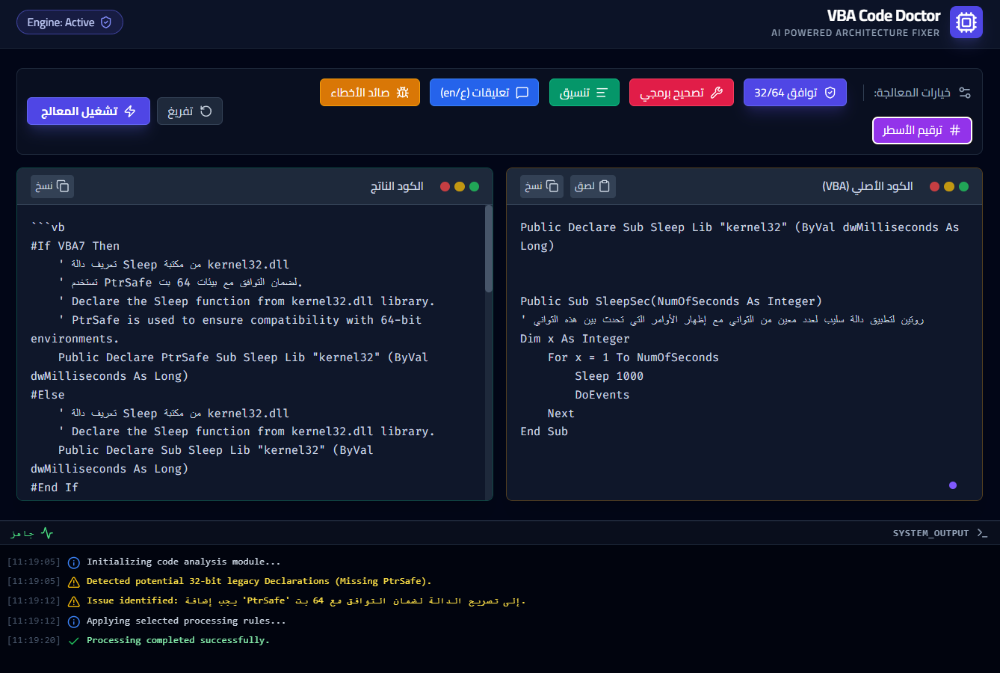
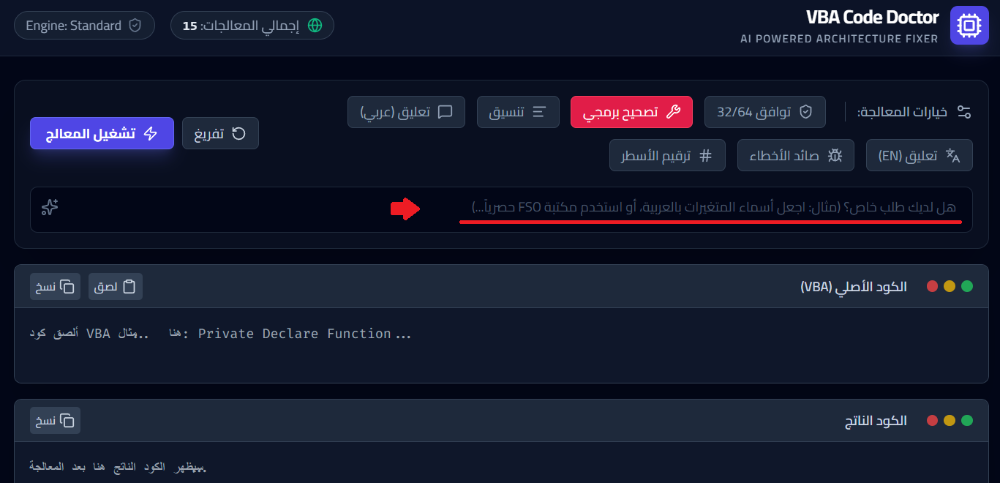
السلام عليكم ورحمة الله وبركاته هذه دعوة كريمة لتجربة الأداة الجديدة والفريدة من نوعها : دكتور ال VBA وضائف الأداة : 1- تحويل الكود إلى صيغة متوافقة مع النواتين 32 و 64 بت. 2- تصحيح الأخطاء البرمجية في الكود. 3- تنسيق وترتيب الكود شكليا. 4- كتابة التعليقات وشرح للكود باللغتين العربية والإنجليزية. 5- إضافة صائد الأخطاء للكود وذلك لتعقب الأخطاء البرمجية. 6- إضافة ترقيم لأسطر الكود. يمكنك اختيار واحد من هذه الوظائف أو تختار من بينها ما تريده. الأداة مخصصة لأكواد ال VBA وتعتمد على قدرات الذكاء الاصطناعي لإعطاء نتائج دقيقة ومبهرة .. 😁✌🏻 اختصر على نفسك الوقت والجهد واعمل بذكاء 😉👌🏻 رابط الأداة : https://script.google.com/macros/s/AKfycbwNEw1mNkjqgRndgyLnC89MLYI2C6UiEE-jlRNET0v__nAK377nD8WFkGHnmaTIvxgx/exec يمكنك فتحها في الهاتف أو الحاسوب على راحتك 😎🌷 جربوها وعطوني رأيكم 😇✌🏻 :: إضافة جديدة :: لتحقيق مرونة أكبر للمستخدم ، أضفت حقل خاص بكتابة تعليمات مخصصة توجهها للذكاء الاصطناعي بحيث يراعيها عند معالجة الطلب ، مثال : ( قم بتغيير أسماء المتغيرات لأسماء مقروءة ، أو قم بتقسيم جملة SQL لعدة أسطر هكذا ....... ، أو ، أو ) أكتب ما شئت 🙂
 4 points
 -
السلام عليكم السبب هو وجود مسافات قبل الارقام وهذا يحدث عادة عند نسح ارقام ناتجة عن معادلات الحل كل القيم تتحول إلى نصوص (CStr) وتُزال الفراغات (Trim) وهذا يضمن التطابق حتى لو كانت القيم أرقام أو نصوص أو ناتجة عن معادلات. اليك الكود المعدل Sub تحويل_اللجان_الى_اسماء_Turbo() Dim ws As Worksheet: Set ws = ActiveSheet Dim r As Long, c As Long Dim lastRowMain As Long, lastRowSearch As Long Dim رقم_اللجنة As String, اسم_اللجنة As String, اسم_المراقب As String Dim فارق_الاعمدة As Long: فارق_الاعمدة = 12 Dim cell As Range lastRowSearch = ws.Cells(ws.Rows.Count, "N").End(xlUp).Row ws.Range("P3:X" & lastRowSearch).ClearContents lastRowMain = ws.Cells(ws.Rows.Count, "B").End(xlUp).Row lastRowSearch = ws.Cells(ws.Rows.Count, "N").End(xlUp).Row For r = 3 To lastRowMain اسم_المراقب = Trim(CStr(ws.Cells(r, "B").Value)) For c = 4 To 12 رقم_اللجنة = Trim(CStr(ws.Cells(r, c).Value)) If رقم_اللجنة <> "" Then For Each cell In ws.Range("C3:C" & lastRowMain) If Trim(CStr(cell.Value)) = رقم_اللجنة Then اسم_اللجنة = Trim(CStr(ws.Cells(cell.Row, "B").Value)) Dim صف_المراقب As Range For Each صف_المراقب In ws.Range("N3:N" & lastRowSearch) If Trim(CStr(صف_المراقب.Value)) = اسم_المراقب Then ws.Cells(صف_المراقب.Row, c + فارق_الاعمدة).Value = اسم_اللجنة Exit For End If Next صف_المراقب Exit For End If Next cell End If Next c Next r End Sub4 points
-
وعليكم السلام ورحمة الله وبركاته الكود به مشكلتان الاولى اسم الشيت بدل Sheet30 يكون Sheets("Sheet30") الثانية اسم الليبل بدل Label3 يكون Label4 اليك الملف وبه التعديل MAM2.xlsm4 points








(1).thumb.gif.3369bc21e7688379f05218e4ca64e807.gif)